Dify + さくらのAI Engine
仕様
提供プラン |
全てのプラン |
|---|---|
バージョン |
全てのバージョン |
OS |
さくらインターネット公式スクリプト一覧 をご確認ください。 |
スクリプト構成
本スタートアップスクリプトの利用により、以下の処理が実行されます。
各種アプリケーションのインストール
Dify の設定 (さくらのAI Engineのトークン設定など)
DifyでさくらのAI Engineを利用するには事前にトークン発行が必要です。
注意事項
さくらのAI Engineを利用するには事前のトークン発行が必要です。トークン発行については こちら をご覧ください。
さくらのAI Engineの毎月の無料リクエスト枠を超えた際の利用については有料となります。 詳細は さくらのAI Engineの料金 をご覧ください。
本スクリプトは、 さくらのVPS の「スタートアップスクリプト」機能の一部です。スタートアップスクリプト機能の利用条件やその他詳細については スタートアップスクリプト をご確認ください。
Difyのインストールには時間がかかる場合があります。URLにアクセスできない際には、インストール完了までしばらくお待ちください。
メモリ4GB以上のプランが推奨です。
Difyバージョンは最新版でインストールが失敗する場合は、『旧バージョン(バージョンが明示されているもの)』を選択してお試しください。
利用手順
スタートアップスクリプトの実行
Note
「Dify + さくらのAI Engine」のスタートアップスクリプトは対象OSでのみ実行可能です。 対象OSについては さくらインターネット公式スクリプト一覧 をご確認ください。
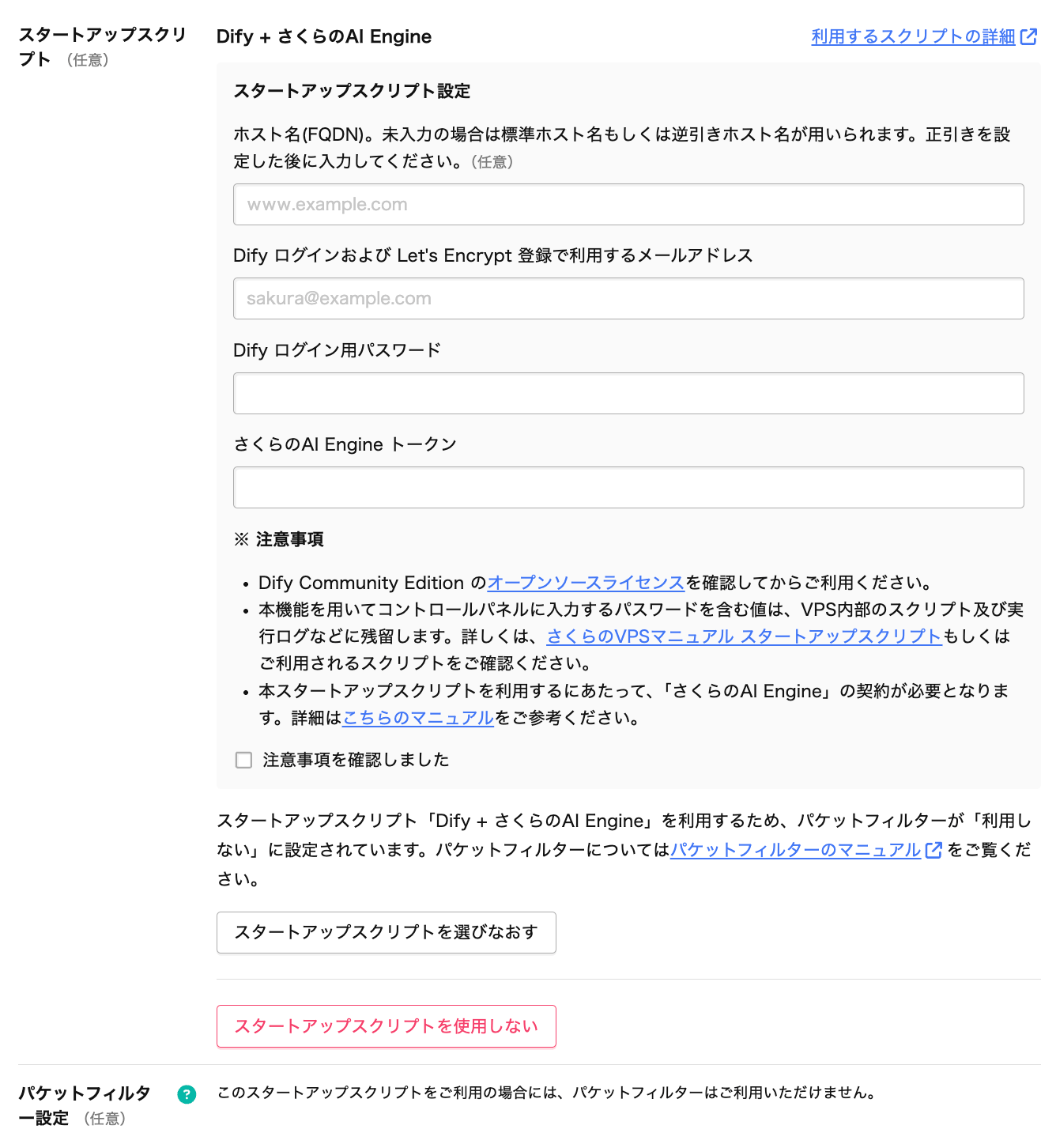
必要なメールアドレス、さくらのAI Engineのトークン、管理者情報を設定します。
Difyへのアクセス
ブラウザから以下のURLにアクセスしてください。 初期設定では「https」で「443」のポートにてアクセス可能です。
https://<VPSのグローバルIPアドレスまたはFQDN>
ポート番号は省略可能ですが、明示的に指定する場合は以下のようになります。
https://<VPSのグローバルIPアドレスまたはFQDN>:443
インストール時点でさくらのAI Engineにてgpt-oss-120bが利用できるように設定が完了しています。 gpt-ossシリーズで利用できる機能については公式ドキュメントをご覧ください。
Note
httpプロトコルではなく、セキュアなhttpsプロトコルですのでご注意ください。
VPSのグルーバルIPアドレスについてはコントロールパネルの「サーバー」メニューの中の「基本情報」をご覧ください。
Difyの簡単な使い方&設定について
こちらでは簡単なチャットボット作成の手順のみをご紹介します。 Difyの詳細な使い方や設定については公式ドキュメントをご覧ください。
1、上部メニューの「スタジオ」をクリックして、表示される「最初から作成」をクリックします。
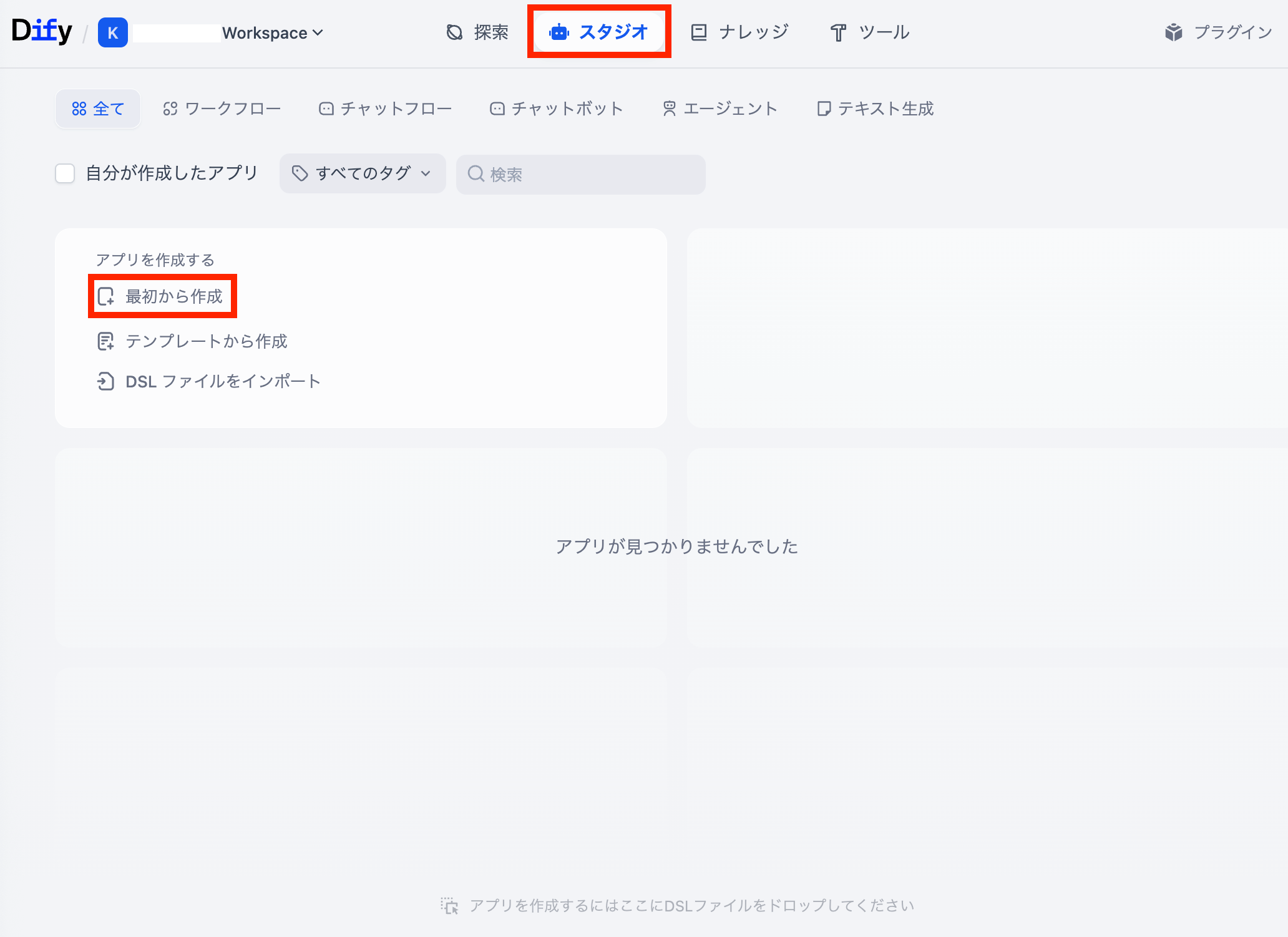
2、アプリタイプから「チャットフロー」を選択、アプリ名称などを入力して下部の「作成する」ボタンをクリックしてください。

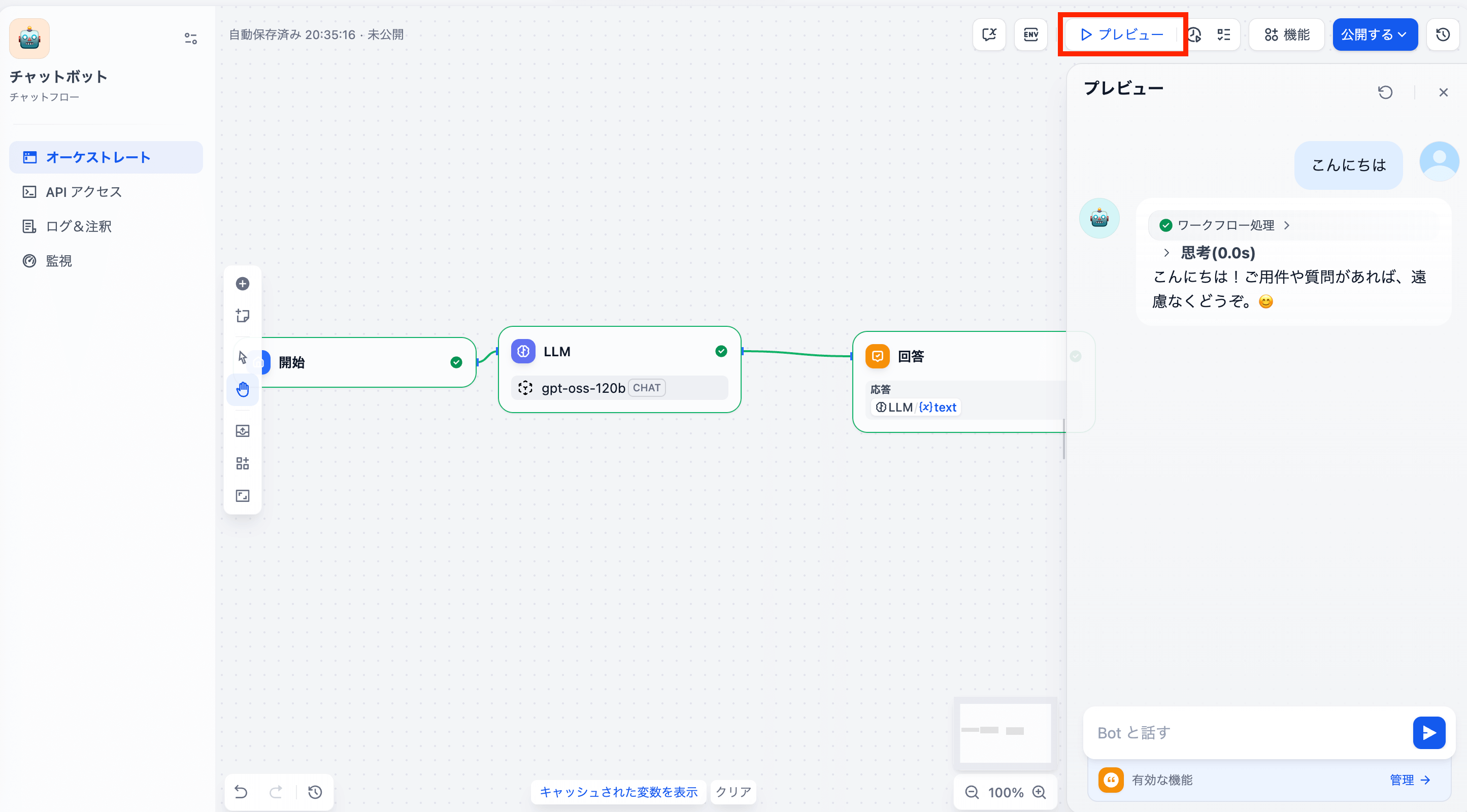
3、チャットフロー画面の右側上部の「プレビュー」をクリックするとチャット画面が表示されます。メッセージを入力して送信すると、さくらのAI Engine経由で応答が返ってきます。
WebUIのアクセス制限について
スタートアップスクリプトによる提供時は、スタートアップスクリプト「Dify + さくらのAl Engine」を利用するため、パケットフィルターが「利用しない」に設定されています。必要に応じて、次のいずれか、もしくは複数の手法で制限を行ってください。 パケットフィルターにて制御する場合は、発信元のIPアドレスを制限することができるため、より安全に運用できます。
iptables, firewalldなどの VPS内部でのファイアウォール
Dify最新バージョンへのアップデートについて
Note
スタートアップスクリプトでインストールされたDifyのディレクトリは/opt/dify/です。 アップデートの際にはこのディレクトリ内で作業を行ってください。
作業はrootユーザーで行なってください。 rootユーザーについては rootユーザーへの昇格 をご参照ください。(各OS共通) 。