基本操作:パケットフィルタ
[更新: 2026年11月13日]
ここでは、着信したパケットを指定条件でフィルタリングする「パケットフィルタ」の基本的な操作を説明します。
パケットフィルタを作成する
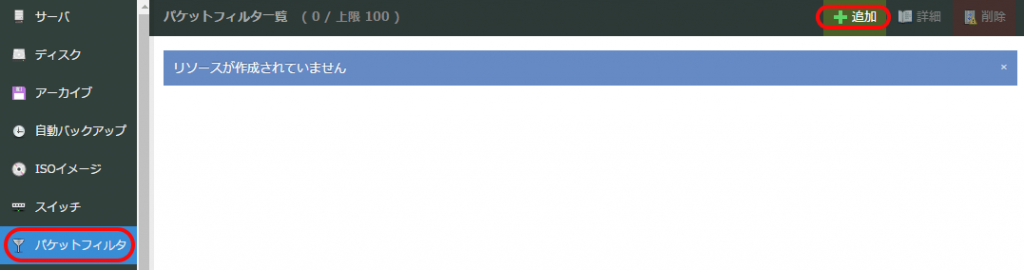
コントロールパネルの左側メニューで「ネットワーク」>「パケットフィルタ」をクリック
「追加」ボタンをクリックする
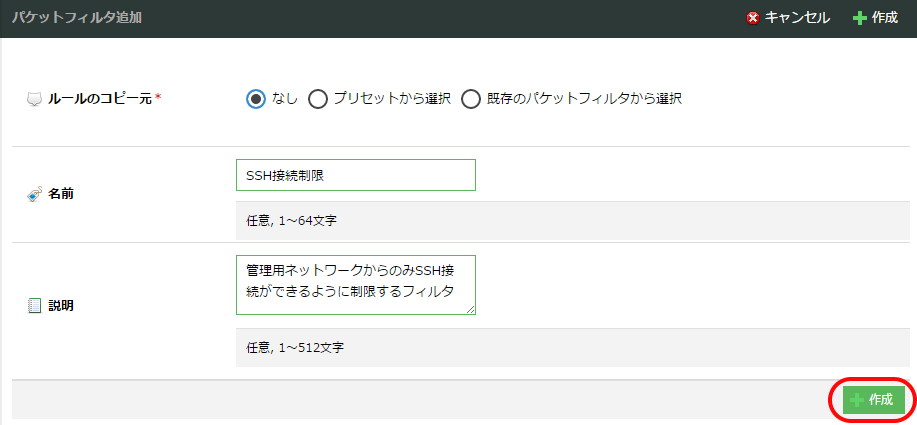
ルールのコピー元で、「なし」を選択
必要ならパケットフィルタの名前と説明を入力
右下の「作成」ボタンをクリック
ルールのコピー元
パケットフィルタを作成するときに、「ルールのコピー元」を以下から選択できます。
なし
プリセットから選択:あらかじめ設定されたパケットフィルタを利用
既存のパケットフィルタから選択:作成済みのフィルタ設定をコピー
プリセットを利用した設定
[パケットフィルタ追加]画面で、「ルールのコピー元」より[プリセットから選択]を選ぶことで、あらかじめ設定されたパケットフィルタが利用できます。
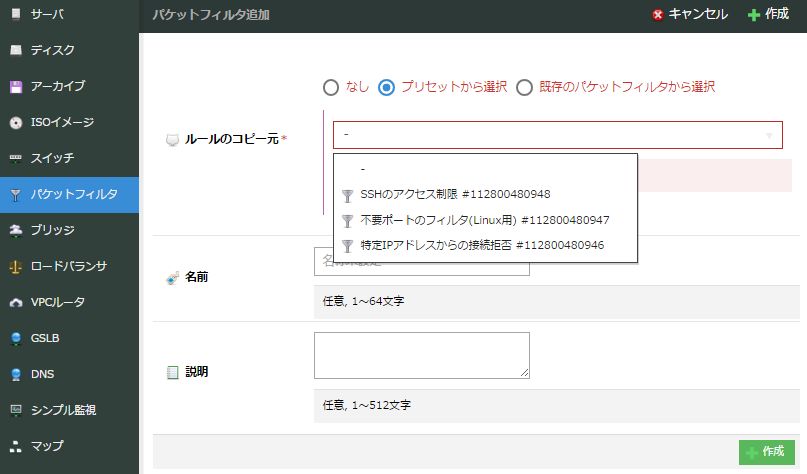
現在は以下が選択可能です。
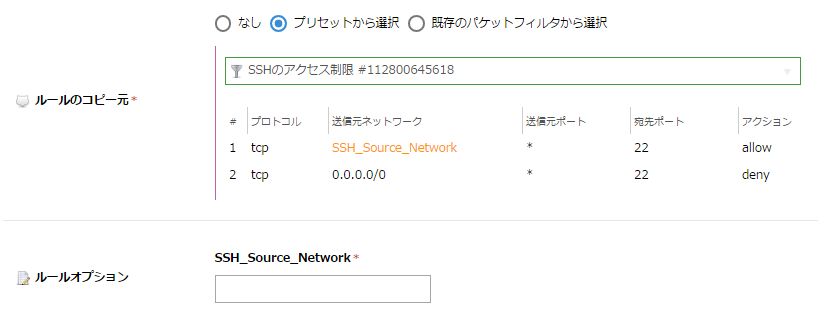
1. SSHのアクセス制限
SSH_Source_NetworkにSSHを許可するIPアドレス(CIDR表記対応)を入力することで、SSHのアクセス元を制限することができます。
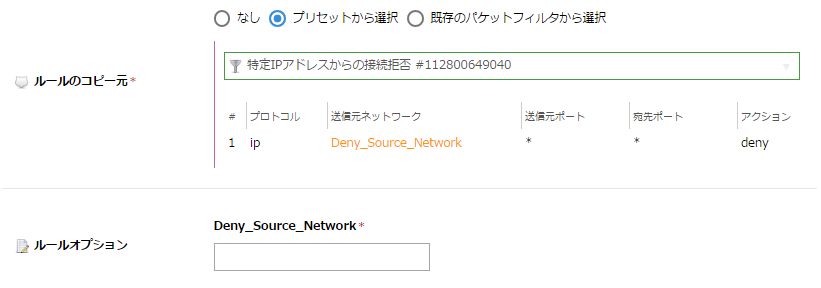
2. 特定IPアドレスからの接続拒否
Deny_Source_Networkに特定のIPアドレス(CIDR表記対応)を入力することで、そのネットワークからの通信をすべて接続拒否することができます。
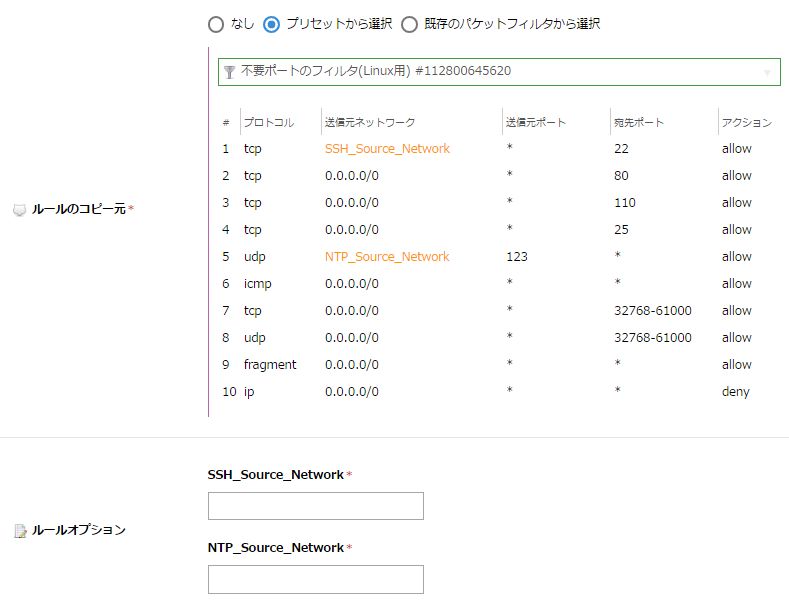
3. 不要ポートのフィルタ(Linux用)
インターネット上で主に用いられるポート以外の接続を拒否するためのフィルタです。SSH_Source_NetworkとNTP_Source_Networkに入力することで対象IPアドレス(CIDR表記対応)に限定することができます。
パケットフィルタのルールを設定する
パケットフィルタ一覧画面で、任意のパケットフィルタをダブルクリック
ルール設定画面で、右下の「追加」ボタンをクリック
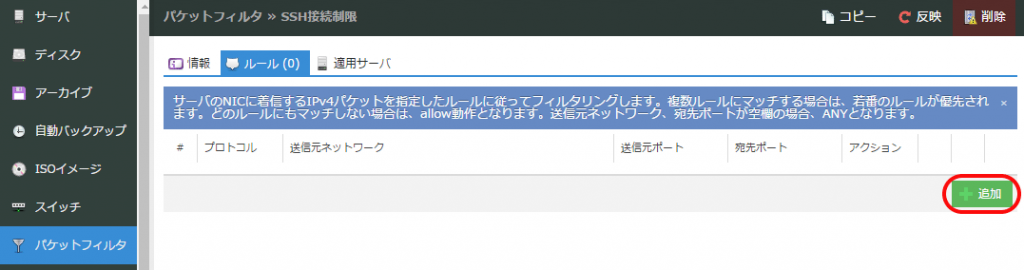
ルール追加ダイアログボックスで、以下の項目を設定します。
プロトコル
送信元ネットワーク
送信元ポート
宛先ポート
アクション(allow、deny)
説明
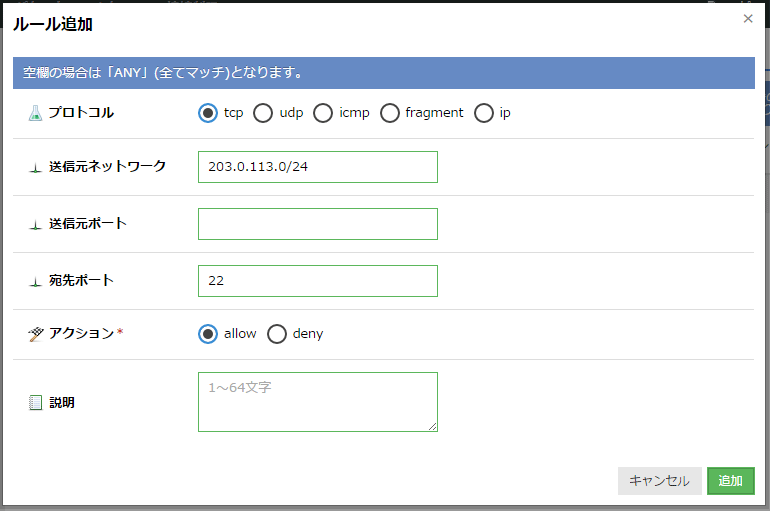
必要に応じ、同様の操作でルールを追加します。追加したルールは、ルール一覧の下に追加されていきます。
設定が完了したら右上の「反映」ボタンをクリック
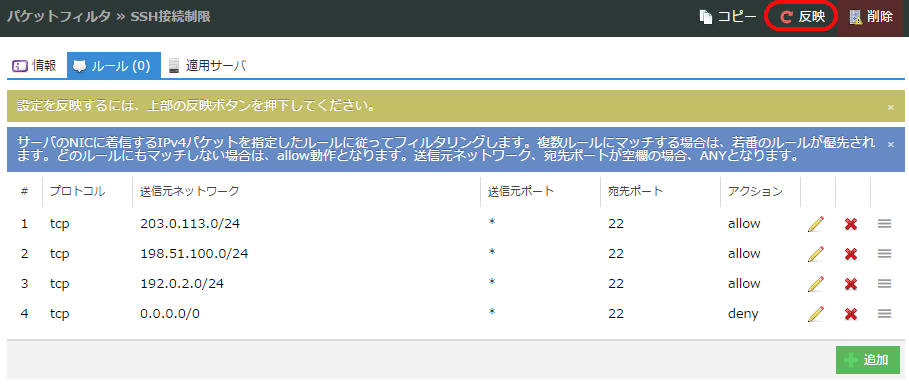
パケットフィルタの情報を確認する
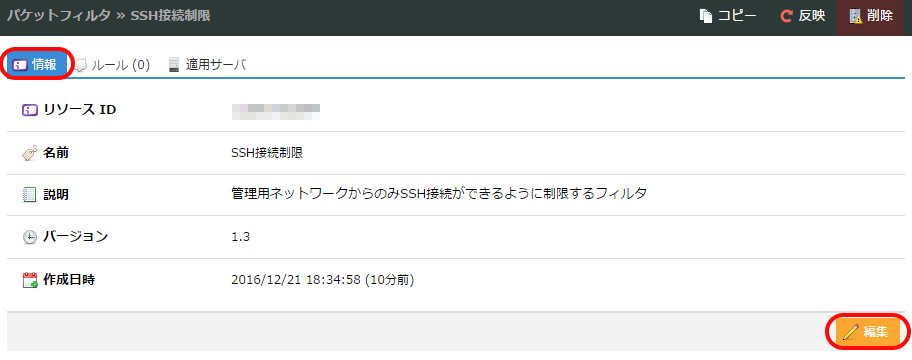
「情報」タブ
「情報」タブをクリックすると、パケットフィルタの情報を確認できます。
「ルール」タブ
「ルール」タブをクリックすると、追加したルールを確認できます。
各ルールは、次のアイコンで操作できます。
アイコン |
説明 |
|---|---|

|
編集:ルール追加時と同様の画面で、ルールを編集できます |

|
削除:ルールを削除します |

|
移動:ドラッグでルールの順番を変更できます |
「運用サーバ」タブ
「運用サーバ」タブをクリックすると、パケットフィルタが適用されたサーバを確認できます。
パケットフィルタ情報を編集する
パケットフィルタ作成時に指定した名前や説明を編集できます。
パケットフィルタ一覧画面で、任意のパケットフィルタ右側の「▼」アイコンをクリック
「編集」を選択
パケットフィルタの情報を修正する
「更新」ボタンをクリック
パケットフィルタ詳細画面の「情報」タブにある「編集」ボタンでも操作できます。
NICにパケットフィルタを設定する
パケットフィルタを適用したいサーバの詳細画面を開く
「NIC」タブをクリックする
サーバに取り付けられている仮想NICのリストから、パケットフィルタを適用したいNIC右側の「▼」アイコンをクリック
表示されたポップアップメニューで「パケットフィルタを編集」をクリック
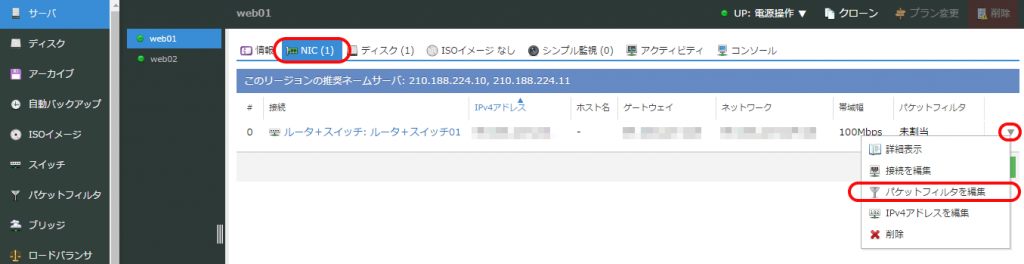
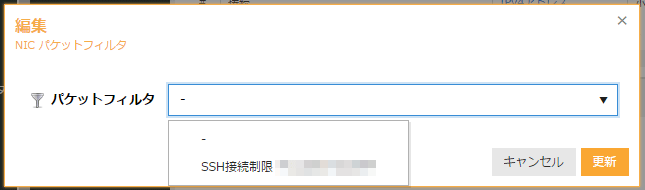
パケットフィルタ選択ポップアップが表示されたら、適用したいパケットフィルタを選択
「更新」ボタンをクリック
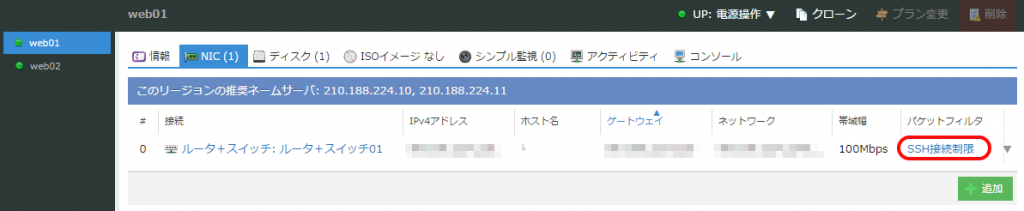
これで、NICリスト画面の「パケットフィルタ」カラムに、設定したパケットフィルタ名が表示されます。
NICからパケットフィルタを解除する
パケットフィルタを解除したいサーバの詳細画面を開く
「NIC」タブをクリックする
仮想NICのリストから、パケットフィルタを解除したいNICの右側「▼」アイコンをクリック
表示されたポップアップメニューで「パケットフィルタを編集」をクリック
パケットフィルタ選択ポップアップで未設定状態(一番上の「–」)を選択
「更新」ボタンをクリック
パケットフィルタを削除する
コントロールパネルの左側メニューで「ネットワーク」>「パケットフィルタ」をクリック
パケットフィルタ一覧から、削除したいパケットフィルタのチェックボックスをオンにする
右上の「一括削除」をクリック

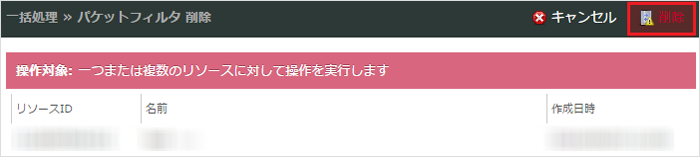
削除するパケットフィルタのリストが表示されるので、右上の「削除」をクリック
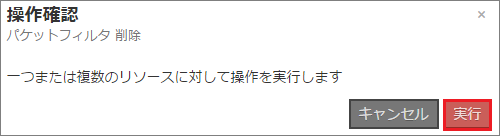
確認画面が表示されたら、「実行」をクリック
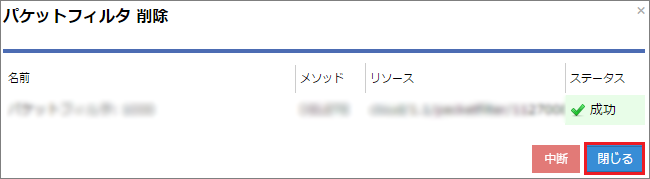
ステータスが [ 成功 ] に変われば、削除完了です。「閉じる」をクリック