DBアプライアンスのデータ分析
[更新:2025年11月28日]
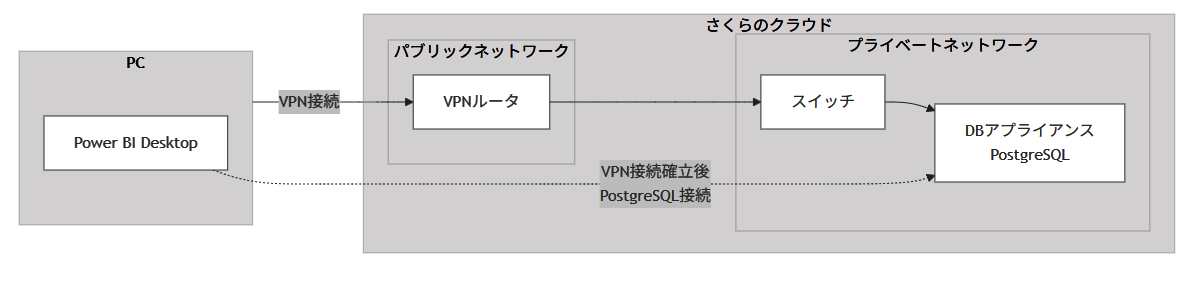
DBアプライアンスに蓄積された情報を、分析ツールに取り込み可視化します。これにより、クラウドDBの拡張性を活かしつつ迅速な分析が可能となり、意思決定や業務改善の精度を高めます。
各機能のサービス対応
機能 |
対応サービス |
|---|---|
データ分析 |
Power BI Desktop |
システム構成要素
さくらのクラウド
DBアプライアンス(PostgreSQL)
スイッチ
VPNルーター
Addon
Power BI Desktop
構築手順
さくらのクラウドの準備
さくらのクラウド上で、DBアプライアンスなどを作成するTerraformファイルを提供しています。
設定ファイルは、サンプルファイルを確認してください。
VPNルータの接続
VPNルータを使用して、Power BI Desktopを実行するローカルPCからDBアプライアンスへの接続を確立します。さくらのクラウドのVPNルータに対して、リモートアクセスVPN(L2TP/IPsec)で接続してください。
L2TP/IPsec機能の仕様については下記を参照してください。
Power BI Desktop で PostgreSQL のデータをクエリ実行して可視化する
前提条件
Power BI Desktop をインストールしていること
さくらのクラウド上のDBアプライアンス(PostgreSQL)が起動していること
VPNに接続していること
DBアプライアンス(PostgreSQL) への接続設定
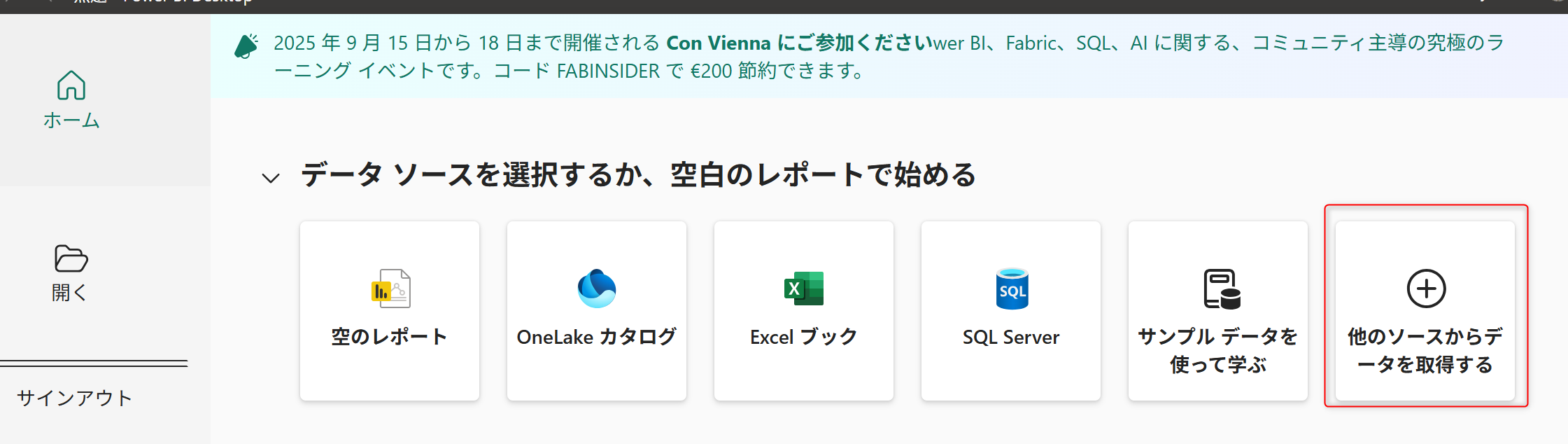
VPNは接続したままで、Power BI Desktopを起動し、[他のソースからデータを取得する]を選択します。
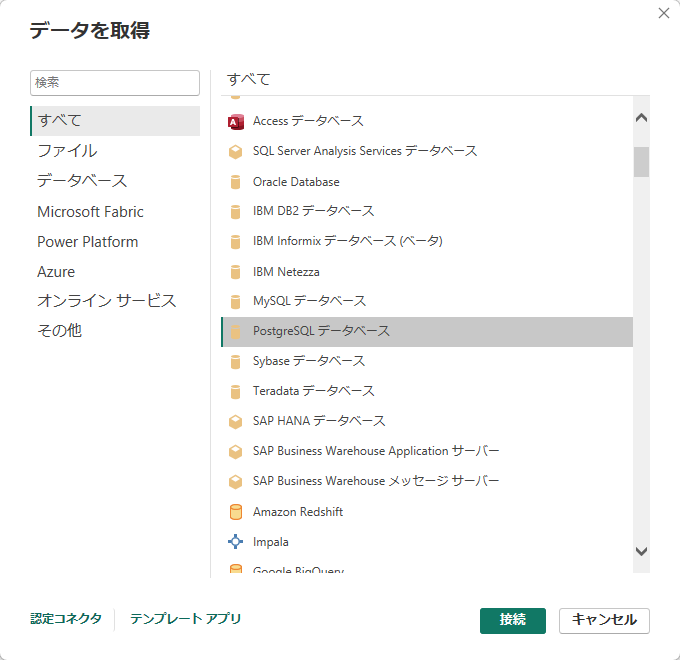
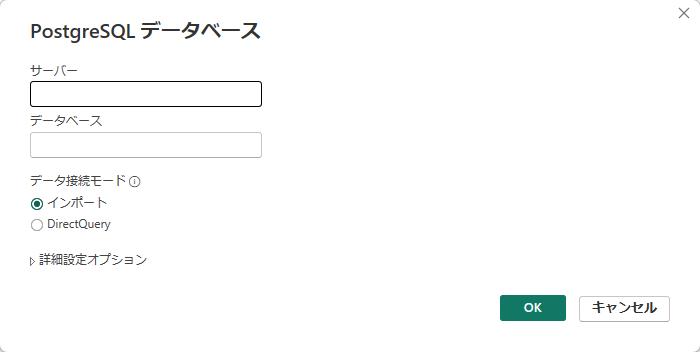
データを取得 の一覧から[PostgreSQL データベース]を選択し、接続します。
さくらのクラウドで作成したDBアプライアンスの接続情報を入力します。
サーバ: DBアプライアンス(PostgreSQL)のIPアドレス
データベース: 接続先のデータベース名
テーブルデータの読み込み
接続されたDBのテーブルの読み込みを行います。
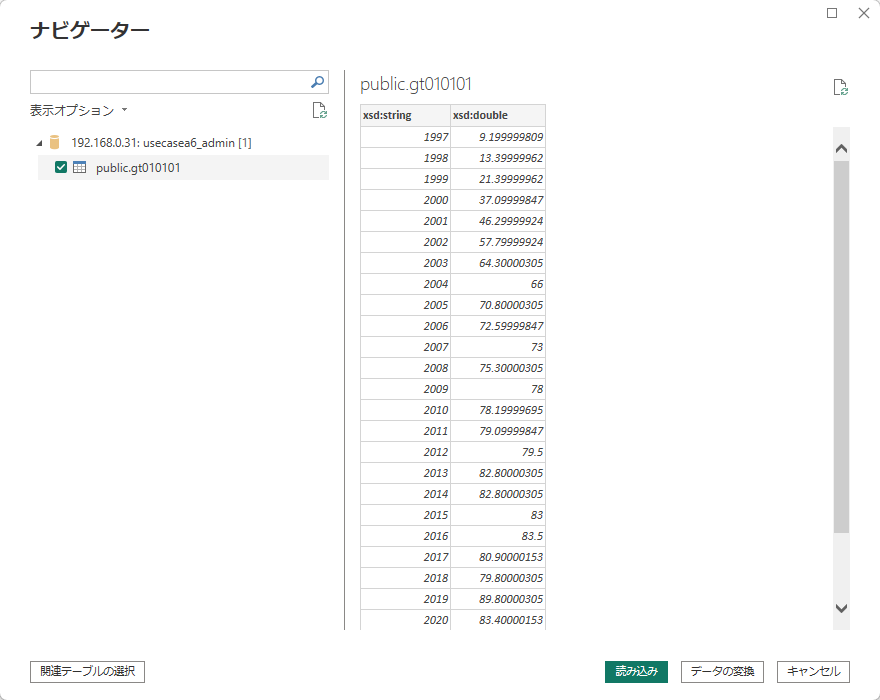
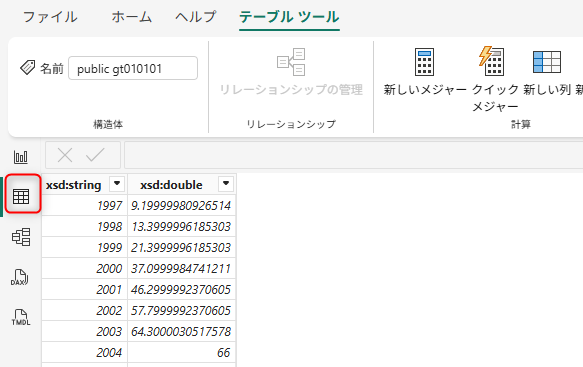
読み込み完了した後、左側にある[テーブルビュー]のアイコンをクリックすることで、読み込んだテーブルのビューをPower BI Desktop で確認できます。