コンテナレジストリ
[更新: 2026年6月25日]
概要
「コンテナレジストリ」はDockerなどのコンテナエンジンが扱うイメージファイルを保管するレジストリ機能をさくらのクラウド上で提供するサービスです。コントロールパネルからレジストリの作成・管理を行うことが可能で、誰でも読み込みが可能となる公開設定にしたり、自分専用のイメージ保管用として利用する場合に便利な非公開設定など、利用方法に応じたアクセスレベル設定を行うことができます。
料金
料金については サービスサイト をご確認ください。
さくらのクラウド: コンテナレジストリ
コントロールパネルでの操作
注意
2026年6月25日以降に新規作成されたコンテナレジストリにつきましては、「公開設定」が「非公開」となります。
詳細については さくらのクラウドニュース をご確認ください。
以下の手順で作成・設定を行います。
コンテナレジストリの作成
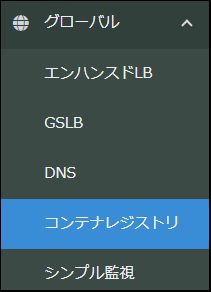
コントロールパネル左側のメニュー「グローバル」カテゴリから「コンテナレジストリ」を選択します。
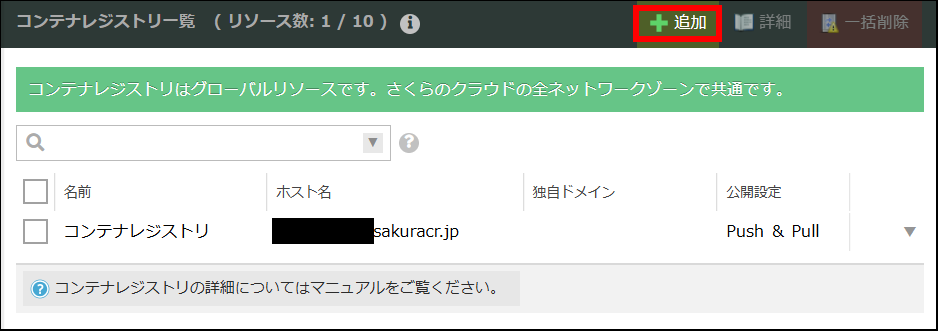
作成済みのコンテナレジストリがある場合はメイン画面内にリスト表示されます。新規に作成する場合は「追加」ボタンをクリックします。
新規作成画面が表示されるので、必要な項目を選択・入力します。入力後、画面右上または右下の「作成」ボタンをクリックすることで作成作業が開始されます
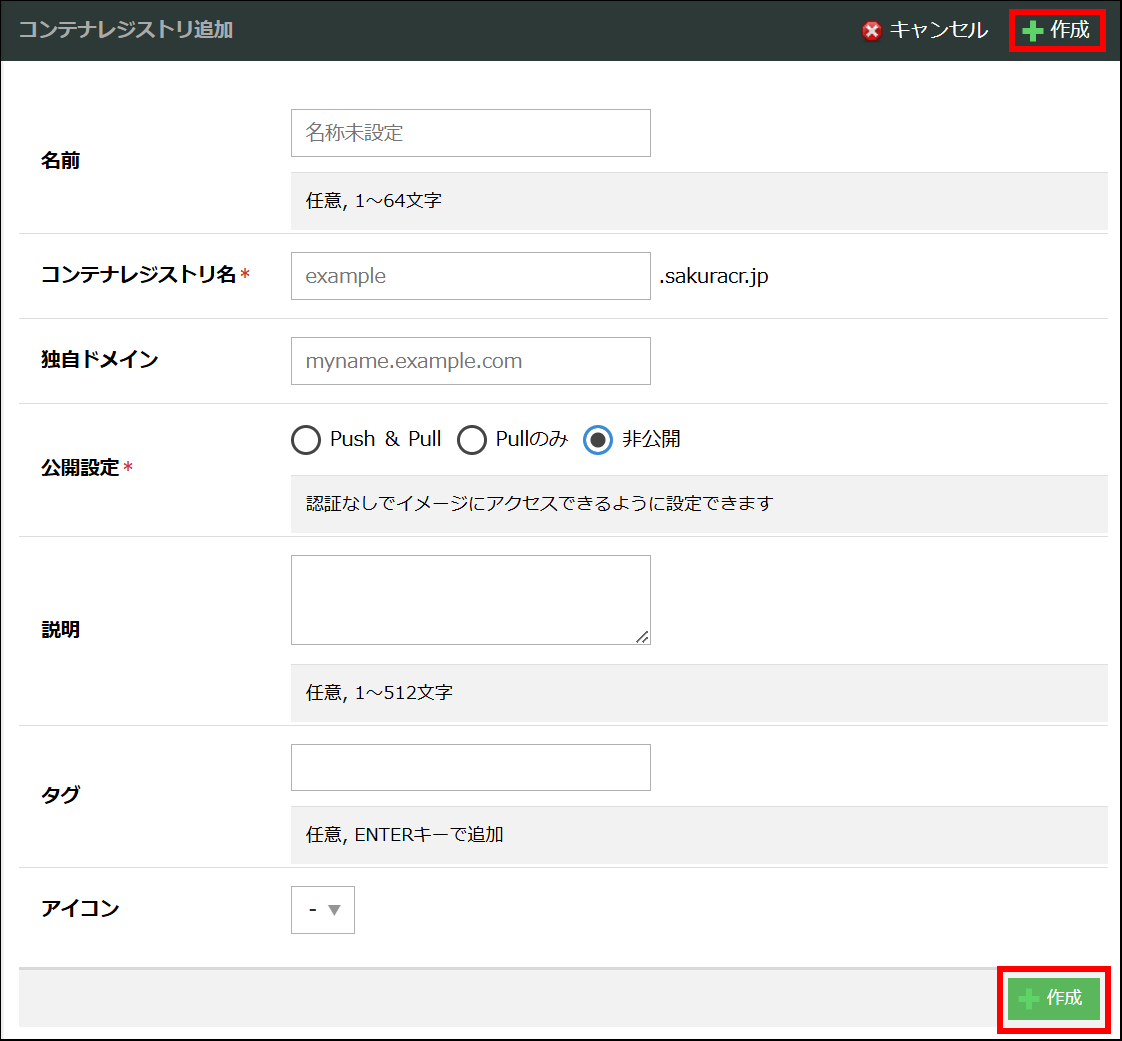
新規作成フォーム内の各項目の説明は以下の通りです。
名前 |
コンテナレジストリに分かりやすい名前を付与することができます。 |
|---|---|
コンテナレジストリ名(*) |
コンテナレジストリ名を入力します。 |
独自ドメイン |
コンテナレジストリ接続先の別名として独自ドメインを使用する場合に入力します。 |
説明 / タグ / アイコン |
(*)は必須項目です
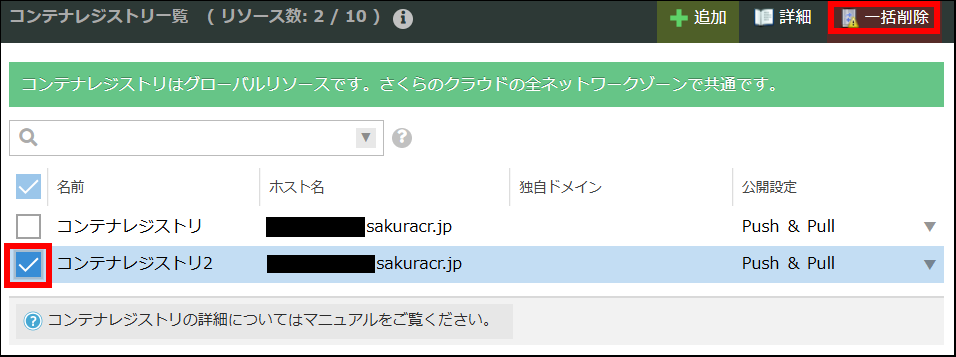
作成が完了すると、「コンテナレジストリ一覧」に作成したコンテナレジストリが追加されます。一覧画面では各コンテナレジストリをダブルクリックすることで詳細画面が表示されます。
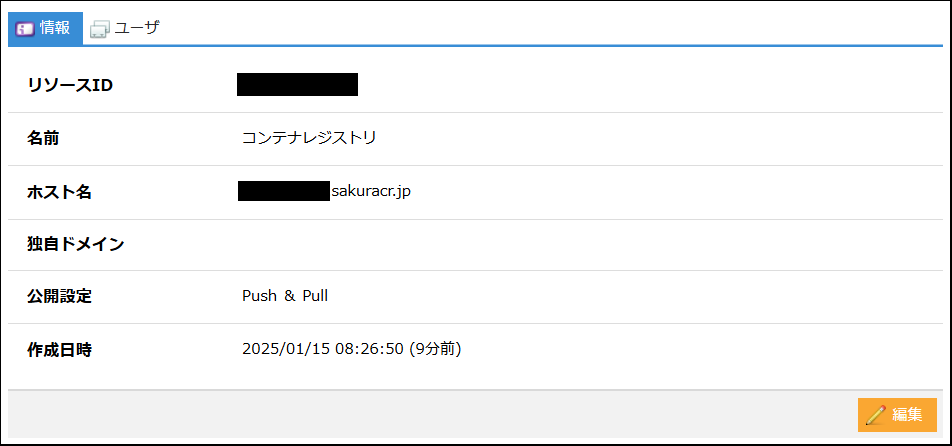
また、コンテナレジストリを削除する場合は、リスト画面で削除したいコンテナレジストリの左側のチェックボックスをチェックして画面上部の「一括削除」ボタンをクリックします。
ユーザの作成
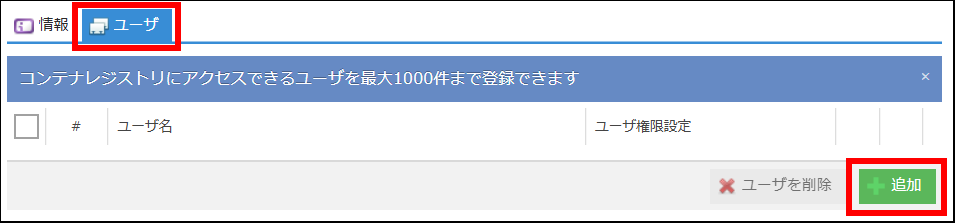
認証が必要な操作のほか、初回のイメージ登録時の認証用としてあらかじめユーザ作成が必要です。対象のコンテナレジストリを選択し、「ユーザ」タブをクリックすると作成済みのユーザリストが表示されます。新たに追加する場合は「追加」ボタンをクリックします。
ユーザ追加ダイアログボックスで「ユーザ名」と「パスワード」を入力します。ユーザ名は英字および数字に加え、 - 、 + 、 . 、 @ 、 _ の記号で構成される1~63文字、パスワードは英字および数字に加え、 - 、 . 、 @ 、 _ 、 * の記号で構成される1~63文字である必要があります。
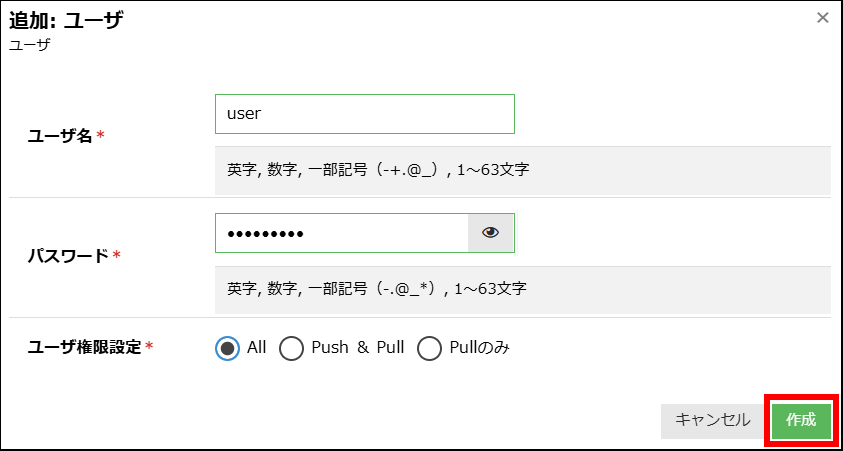
また、「ユーザ権限設定」のラジオボタンでユーザの権限を指定できます。
All |
イメージの新規追加、変更、削除、取得、イメージ一覧、イメージ詳細、タグ一覧の取得を含む全ての権限 |
|---|---|
Push & Pull |
イメージの変更、取得ができる権限 |
Pullのみ |
イメージの取得のみ可能な権限 |
入力後、「作成」ボタンをクリックすることでユーザが作成されます。
注釈
ユーザリストは右側の鉛筆アイコン  でパスワードの変更、削除アイコン
  で該当ユーザの削除が行えます。
リポジトリの表示
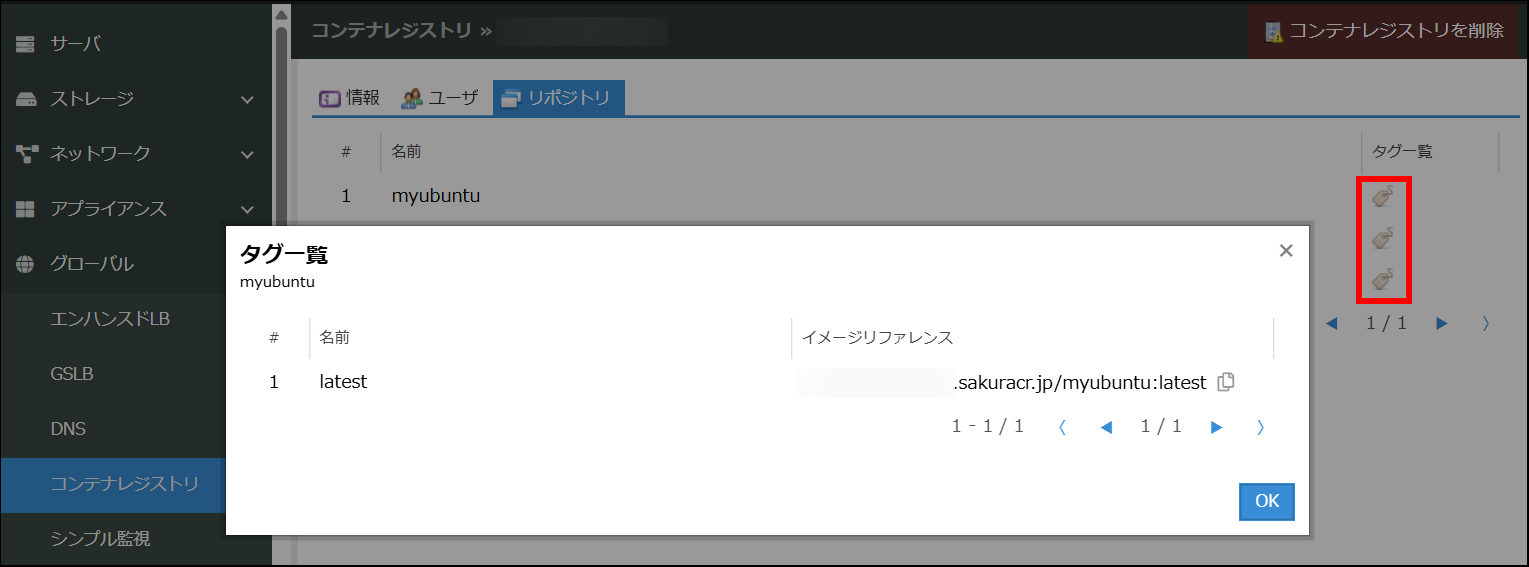
「リポジトリ」タブを選択すると、コンテナレジストリ内のリポジトリ一覧が表示されます。
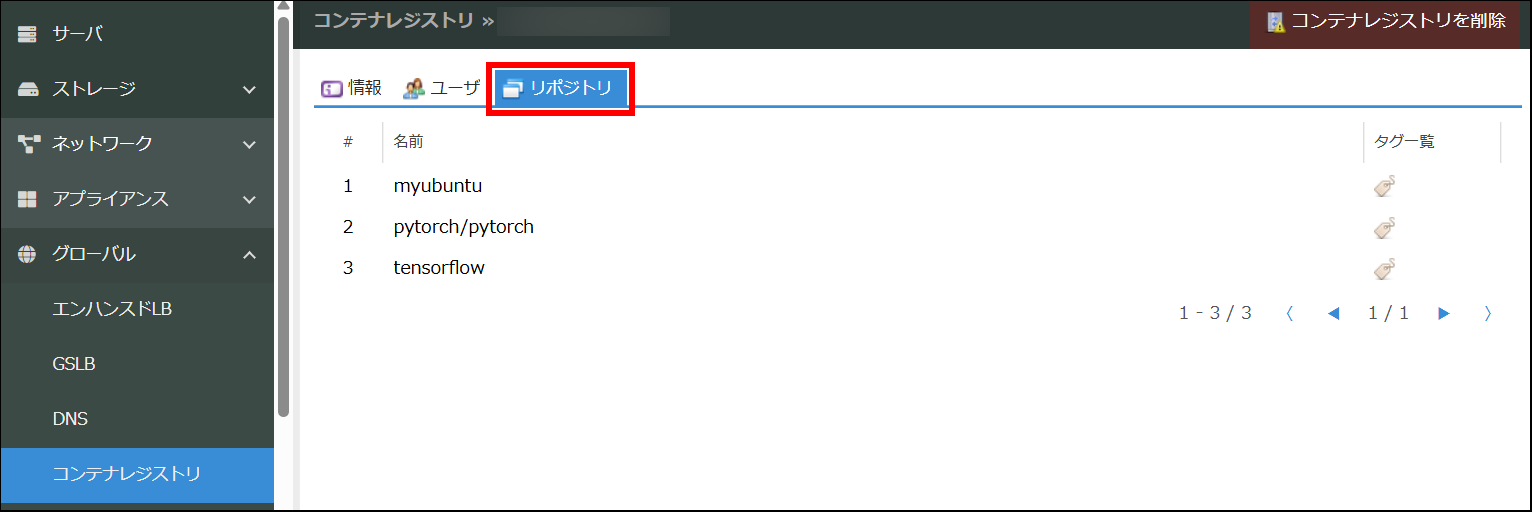
「タグ一覧」のアイコンを選択することで、リポジトリに付与したタグが確認できます。
レジストリの操作方法
本サービスはDocker開発元が提供するDocker Hub互換のレジストリサービスです。同一のプロトコルを利用するコンテナエンジンでご利用いただけますが、ここではDockerを例に基本的な利用方法を説明します。
dockerコマンドを使った操作
pushするイメージの準備
コンテナレジストリにpushするイメージ名は [レジストリ名].sakuracr.jp/[任意のイメージ名]:[タグ] である必要があります。pushするイメージは docker tag コマンドでイメージ名を変更します。
例: docker-img:latest という名前のイメージを example.sakuracr.jp という名前のレジストリにpushする場合
$ docker tag docker-img:latest example.sakuracr.jp/docker-img:latest
ログイン
dockerコマンドによるpushやpull操作を行う前に、操作対象となるコンテナレジストリにあらかじめ docker login コマンドでログイン状態にしておきます。
$ docker login [コンテナレジストリ名]
Username: [ユーザ名]
Password: [パスワード]
Login Succeeded
レジストリへのイメージ保存
docker push コマンドを使用しコンテナレジストリにイメージをpushします。
$ docker push example.sakuracr.jp/docker-img:latest
レジストリからのイメージ取得
docker pull コマンドを使用します。
$ docker pull example.sakuracr.jp/docker-img:latest
regctlコマンドを使った操作
regctlのインストール
GitHub Releasesの最新のリリースページからダウンロードします。
linux/amd64の場合は以下のコマンドでインストールします。
$ curl -L https://github.com/regclient/regclient/releases/latest/download/regctl-linux-amd64 >regctl
$ chmod 755 regctl
ログイン
regctlで対象のレジストリにログインします。
$ regctl registry login ${レジストリ}

Enter Username:(入力)
Enter Password:(入力)
イメージ一覧の参照
$ regctl repo ls ${レジストリ}

example
タグ一覧の参照
example の部分は、イメージ一覧で取得したものを入力します。
$ regctl tag ls ${レジストリ}/example

latest
イメージ詳細の参照
example や latest の部分は、イメージ一覧やタグ一覧で取得したものを入力します。
$ regctl image inspect ${レジストリ}/example:latest

{
  "architecture": "arm64",
  "config": {
    "Env": [
      "PATH=/usr/local/sbin:/usr/local/bin:/usr/sbin:/usr/bin:/sbin:/bin"
    ],
    "Cmd": [
      "/bin/sh"
    ],
    "WorkingDir": "/"
  },
 (中略)
}
モニタリングスイート連携
モニタリングスイートとの連携により、コンテナレジストリのアクセスログを取得することが可能です。ログはモニタリングスイートのコントロールパネル・ダッシュボードで表示されます。
実際に利用する場合は、モニタリングスイート側での設定が必要です。 詳しくは モニタリングスイート の設定をご確認ください。
ログの仕様
モニタリングスイートの送信されるログの仕様は、 モニタリングスイート ログの構造化 に書かれた内容に従います。コンテナレジストリ独自に追加したキーは以下の通りです。
キー名 |
説明 |
|---|---|
labels.image_name |
操作を実施したイメージ名 |
labels.registry_hostname |
コンテナレジストリのホスト名 |
ログの見方
以下にコンテナレジストリの代表的な操作ログの見方を示します。
コンテナレジストへのログイン
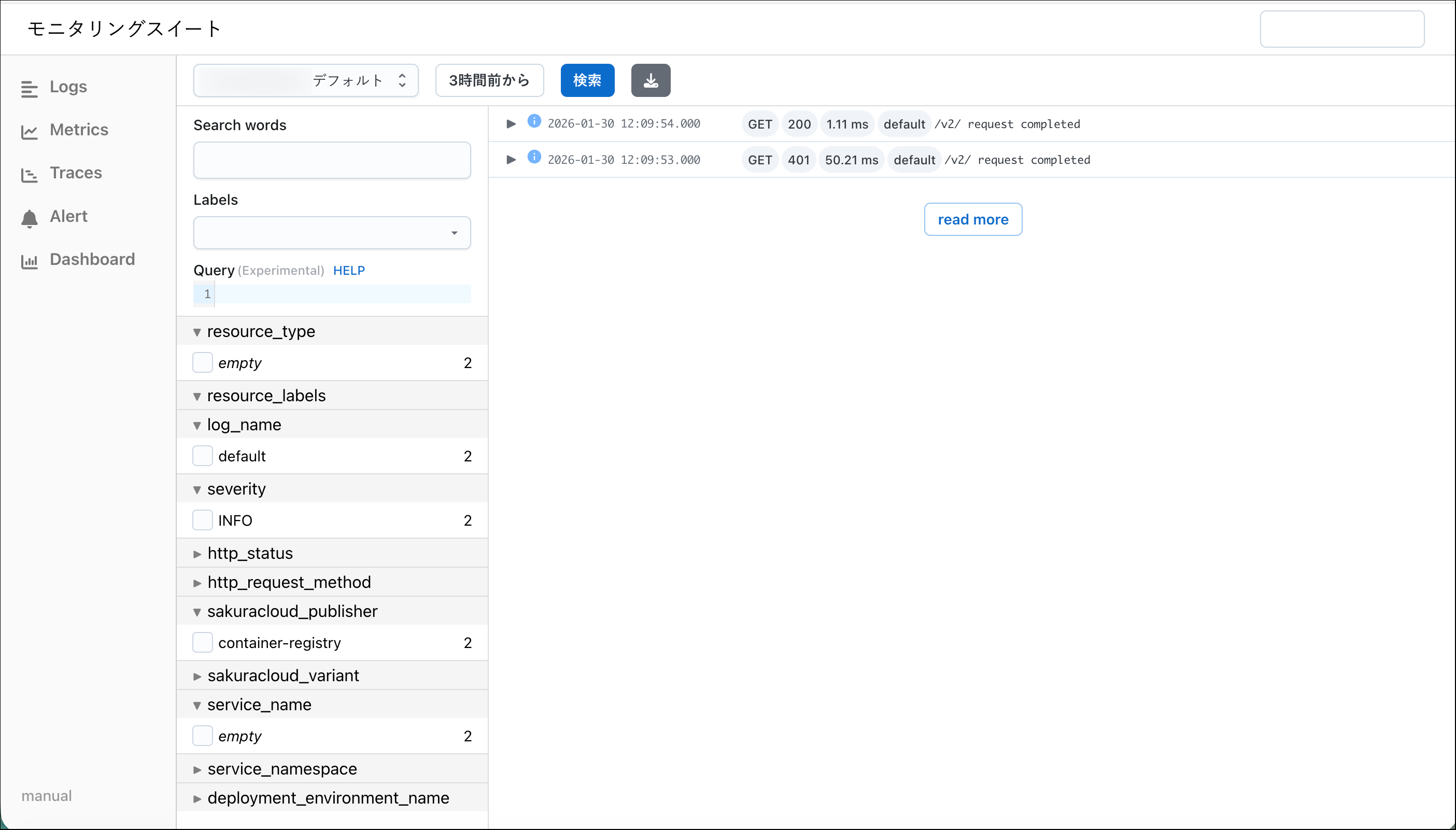
http_request_urlの値が /v2/ というリクエストのログが、ログイン操作に該当します。
イメージのPush操作
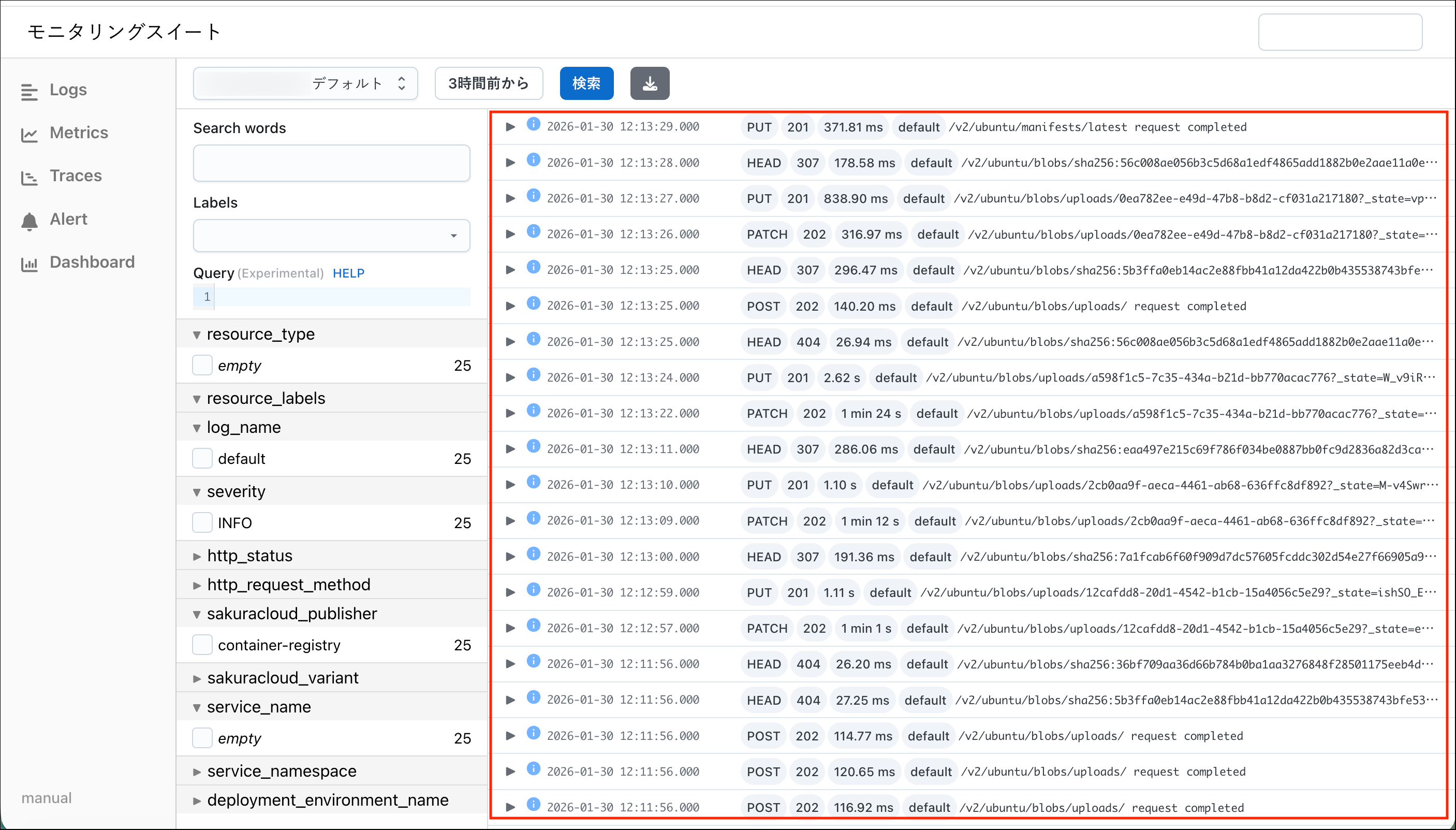
赤枠線に囲まれたログのように、http_request_methodが HEAD PATCH POST で、http_request_urlが /v2/(イメージ名)/blobs/.... となっているログがPush操作に該当します。
イメージのPull操作
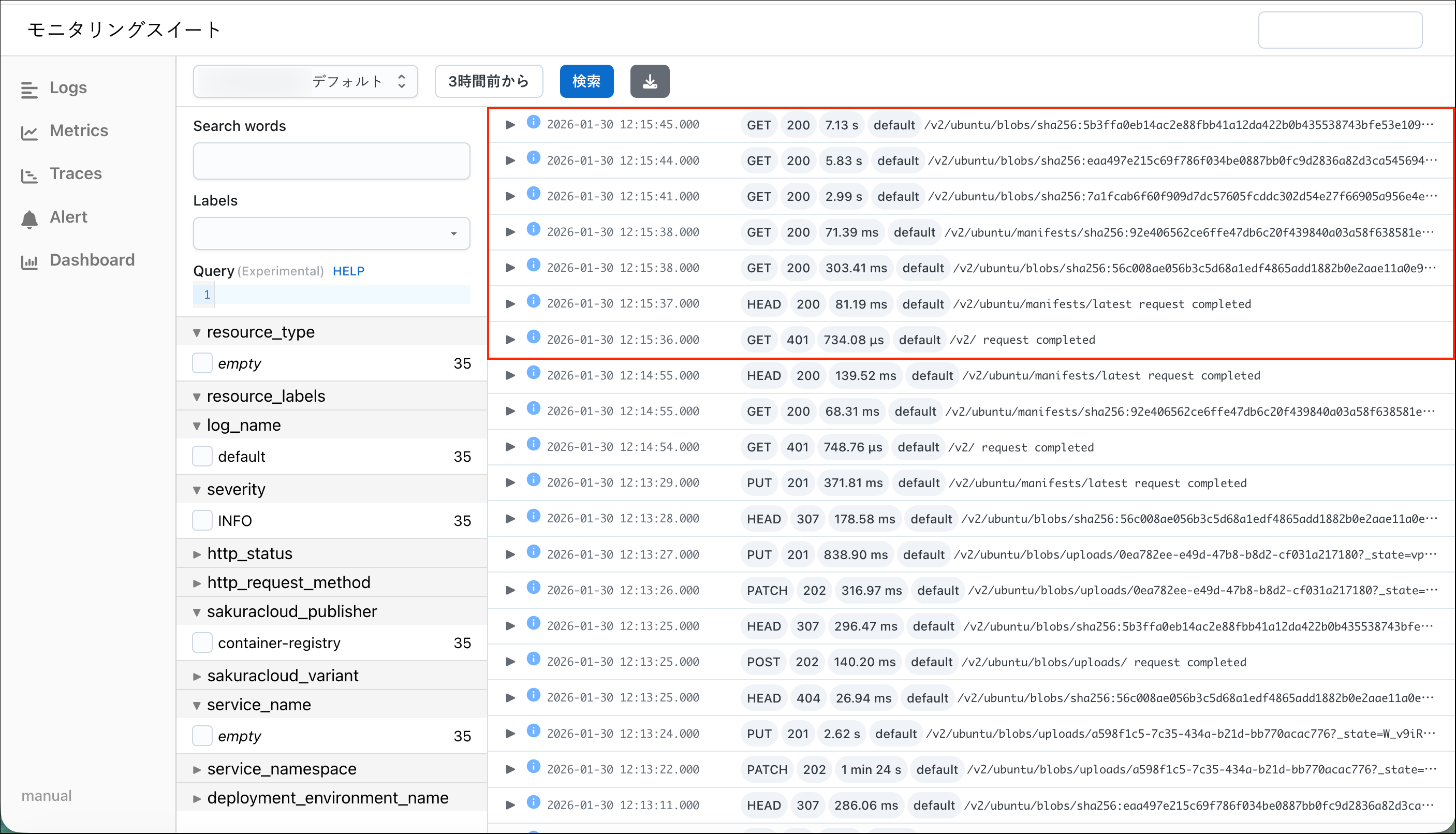
赤枠線に囲まれたログのように、http_request_methodが HEAD GET で、http_request_urlが /v2/(イメージ名)/blobs/.... や /v2/(イメージ名)/manifests/.... となっているログがPull操作に該当します。