プロジェクト
[更新: 2026年9月30日]
概要
「プロジェクト」は、さくらのクラウドのリソースを管理する作業空間です。
さくらのクラウドを使用しているサービスや開発プロジェクトごとにプロジェクト(作業領域)で整理します。
注釈
・料金はプロジェクト単位で計算され、会員IDに登録されている請求先に請求されます。
「プロジェクト」画面
プロジェクト画面では、作成済みのすべてのプロジェクトが表示されます。

プロジェクトを呼び出す
クラウドホームにログインする
左メニューで「プロジェクト」をクリック
プロジェクトの新規作成
右上の「プロジェクトの作成」ボタンをクリック

プロジェクト作成画面が表示されるので、各項目を入力します。
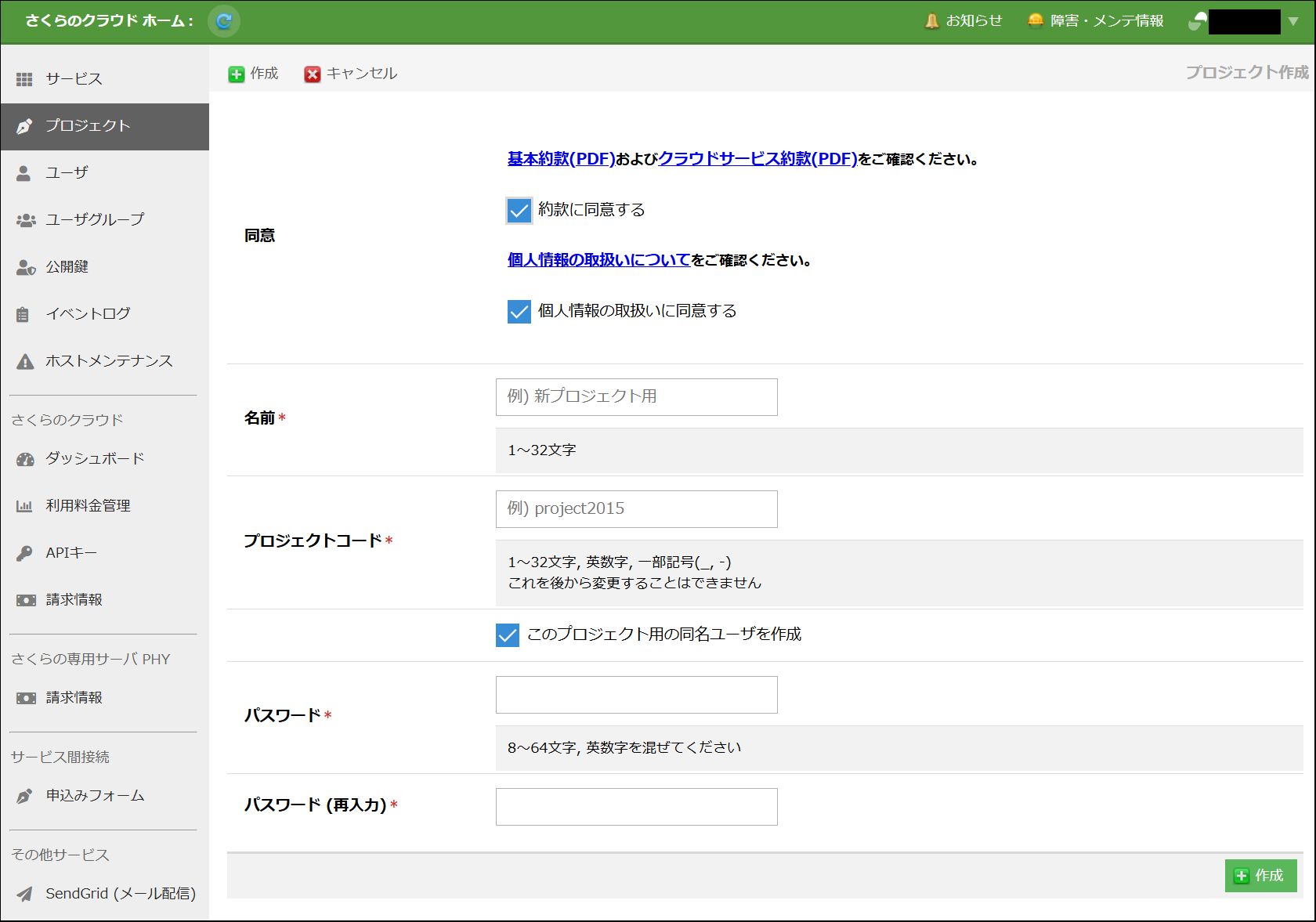
プロジェクト名(※) |
プロジェクトの名前を入力します。 |
プロジェクトコード(※) |
個別のプロジェクトを認識するための一意なプロジェクトコードを入力します。 |
作成先フォルダ |
プロジェクトをフォルダで管理する場合、振り分け先のフォルダを設定できます。 |
同意(※) |
基本約款およびクラウドサービス約款、個人情報の取扱いについて同意する場合にオンします。 |
(※)必須項目
画面の下部にある「作成」ボタンをクリック
これでプロジェクトが作成されます。
ユーザもしくはサービスプリンシパルでプロジェクトを作成した場合、作成したプロジェクトで「オーナー」ロールがプリンシパルに自動付与されます。
プロジェクトの設定変更
プロジェクト画面で対象のプロジェクトをクリック
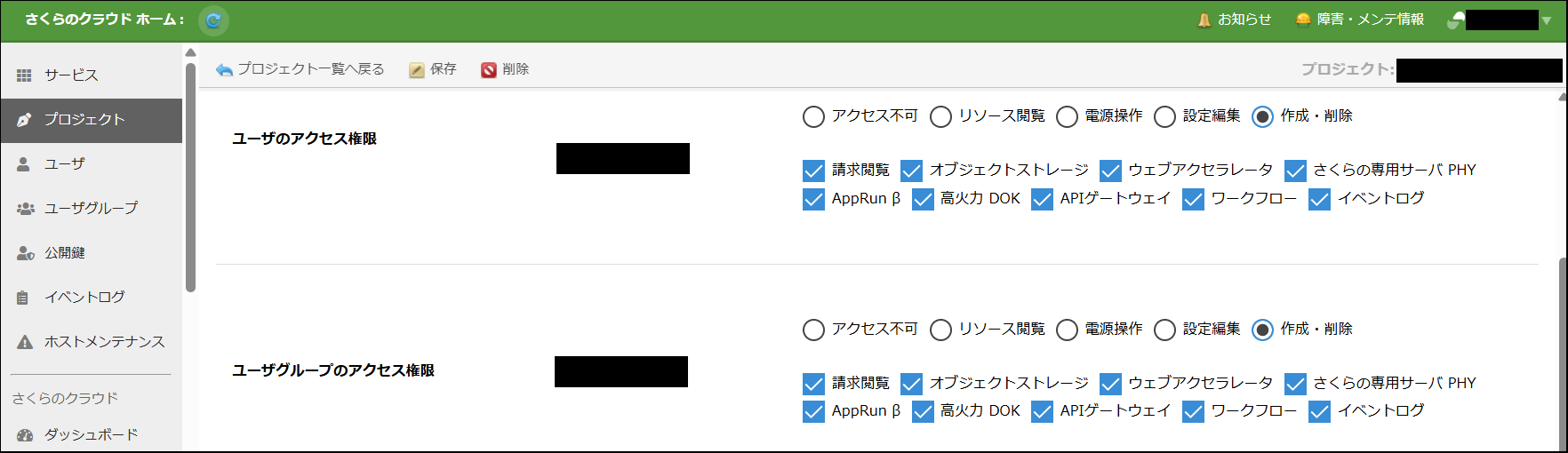
プロジェクトの詳細画面が表示されるので、必要な項目の設定を変更する
「保存」ボタンをクリック
なお、リソースID、プロジェクトコードは変更できません。
プロジェクトの削除
コントロールパネルからプロジェクトの削除を行う手順です。
注意
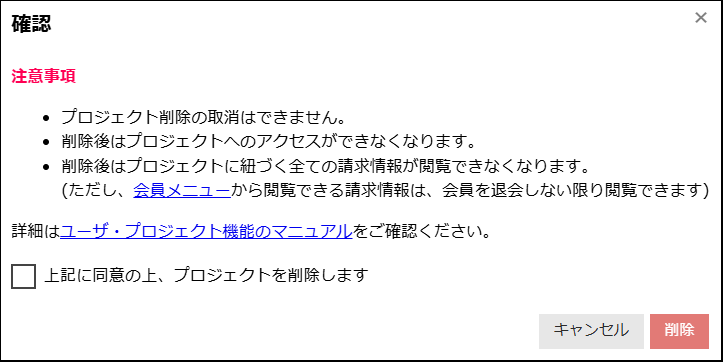
プロジェクト削除の取消はできません。
削除後は、プロジェクトへのアクセスができなくなります。
また、プロジェクトに紐づく全ての請求情報がコントロールパネルから閲覧できなくなります。
会員メニューから閲覧できる請求情報は、会員を退会しない限り閲覧できます。
前提条件
プロジェクトを削除する前に、あらかじめプロジェクト内の全てのリソース(サーバやディスク、スイッチなど)を削除しておきます。
プロジェクト削除は、 会員IDまたはオーナー権限を持つユーザ が操作します。権限を持たないユーザとしてログインした場合は、プロジェクトを削除できません。
削除手順
「さくらのクラウド」ホームで、左メニューの「プロジェクト」をクリック
プロジェクトの一覧が表示されたら、削除対象のプロジェクトコードをクリック
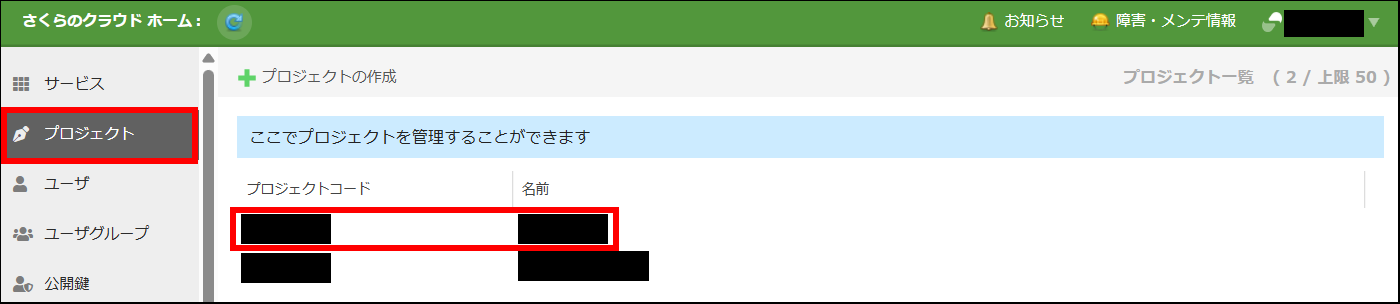
「プロジェクトの削除」をクリック

操作確認の画面が表示されたら、注意事項の同意をオンにする
「削除」ボタンをクリック
削除時のエラー
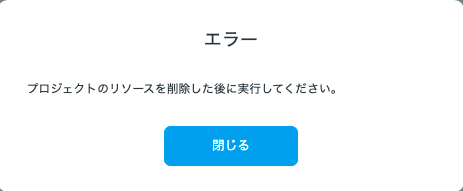
該当プロジェクトにリソースが残っている場合、エラー画面が表示されます。
全てのリソースを削除してから、プロジェクトを削除してください。
リソースの確認方法
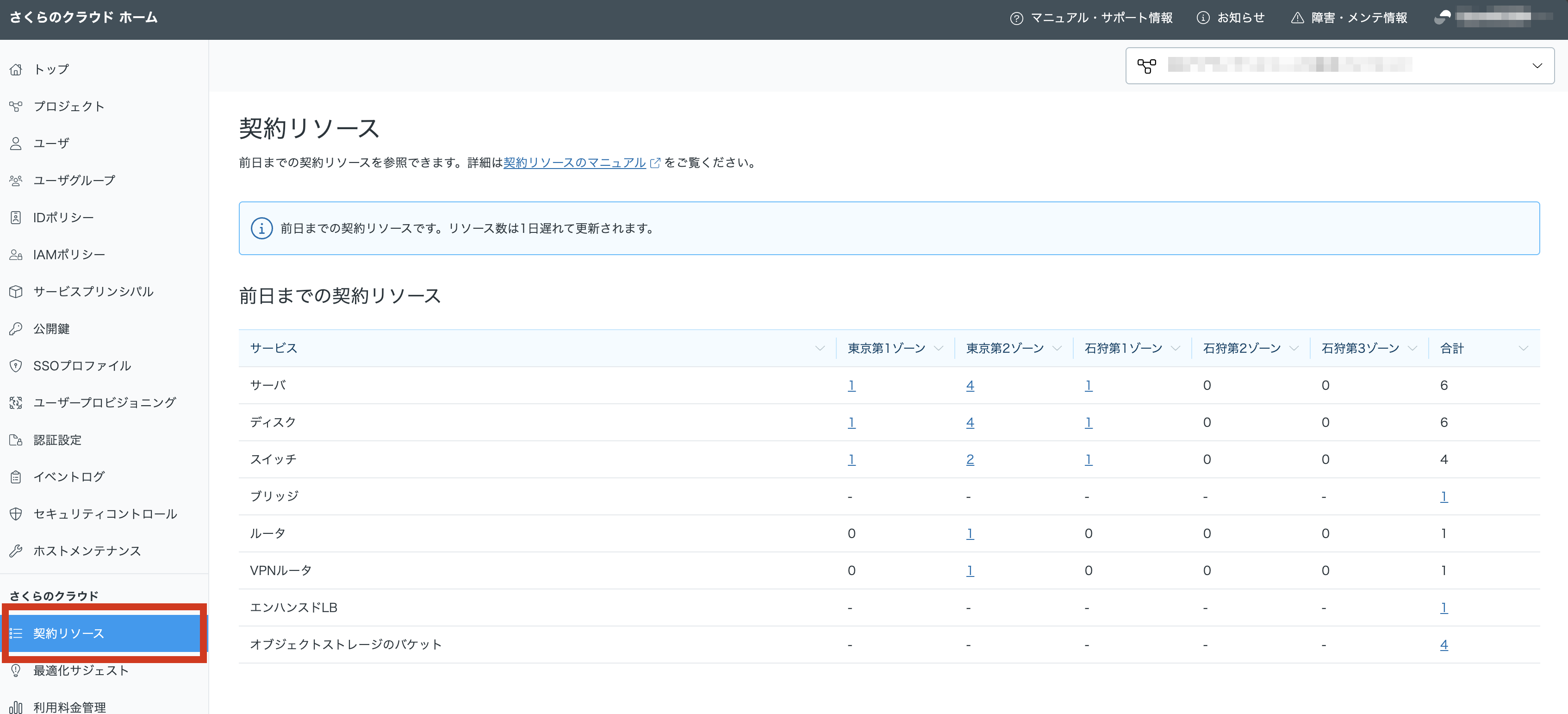
さくらのクラウドホームの左側メニュー「契約リソース」をクリックすると、利用中のリソースを一覧で確認できます。
また、利用中のリソースのコントロールパネルに直接遷移できるリンクがありますのでご活用ください。
注意
オブジェクトストレージは「サイトアカウントの削除」が必要です。
オブジェクトストレージのコントロールパネルに遷移し、バケットの削除、およびサイトアカウントの削除を行ってください。
それでもプロジェクトを削除できない場合は、 お客様サポートについて をご確認の上、お問い合わせより「上記を実施したがプロジェクト削除ができない」旨をご連絡ください。