ユーザ
[更新: 2026年9月30日]
概要
「ユーザ」は、「さくらのクラウド」を操作・設定できる利用者です。
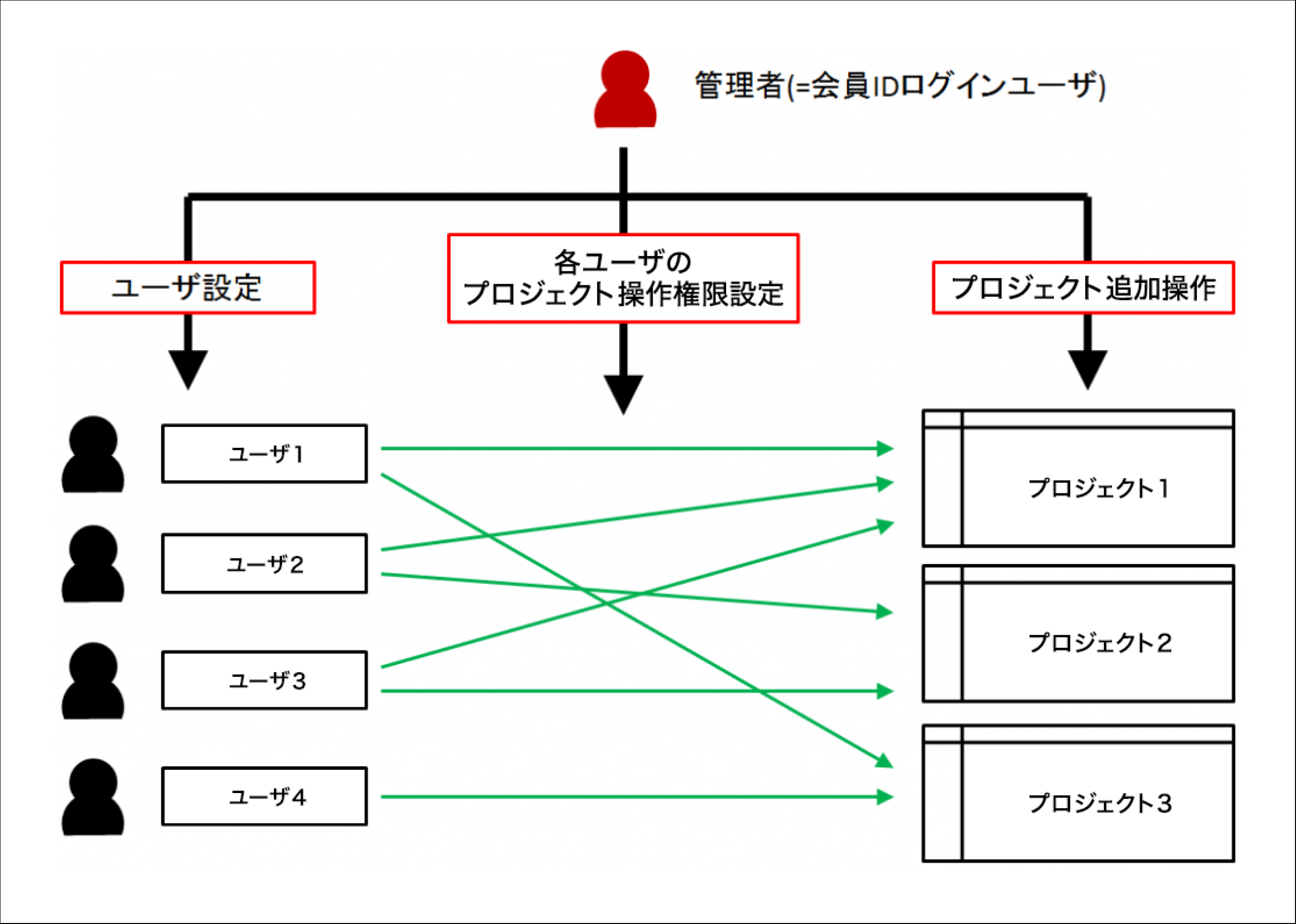
共通の会員IDの元で複数のメンバーが作業している場合、担当者ごとに「ユーザ」を用意することで、個別にパスワードやアクセス権を設定できます。
「ユーザ」の追加は、「会員ID」または管理者権限を持つ「ユーザ」がおこないます。
会員IDとユーザの違い
会員ID
会員IDでログインすると、プロジェクトやユーザに関する以下の操作ができます。
全てのプロジェクトへのアクセス/請求情報の参照
プロジェクトの作成/削除/設定の変更
ユーザの作成/削除/設定の変更
各ユーザのプロジェクトへの アクセスレベル の設定
ユーザに対する機能制限
ユーザでログインすると、会員IDでログインした時と同じくクラウドホーム・クラウドコントロールパネルにアクセスできますが、操作可能な項目は以下のように制限されます。
プロジェクト選択 |
ユーザにアクセス権限(閲覧権限以上)のあるプロジェクトのみ選択可能です。 |
トップ |
IAMポリシーで権限付与された、さくらのクラウドが提供する各サービスが表示されます。 |
プロジェクト |
ユーザにアクセス権限(閲覧権限以上)のあるプロジェクトの名前が変更できます。 |
ユーザ |
ユーザ一覧の画面が表示されます。 |
IDポリシー |
ユーザ・ユーザグループ・サービスプリンシパルへのアクセス制御を定義するためのルール(IDポリシー)を参照できます。 |
IAMポリシー |
リソースへのアクセス制御を定義するためのルール(IAMポリシー)を参照できます。 |
サービスプリンシパル |
サービスプリンシパルの作成や削除ができます。 |
2要素認証 |
2要素認証の設定を行います。 |
公開鍵 |
IAMポリシーにて権限が付与された場合、公開鍵を管理できます。 |
SSOプロファイル |
IAMポリシーにて権限が付与された場合、SSOプロファイルを管理できます。 |
イベントログ |
IAMポリシーにて権限が付与された場合、イベントログの閲覧を行えます。 |
ホストメンテナンス |
ホストサーバのメンテナンス予定を確認することができます。 |
「ユーザ」の管理
「ユーザ」画面
ユーザ画面では、作成済みのすべてのユーザが表示されます。
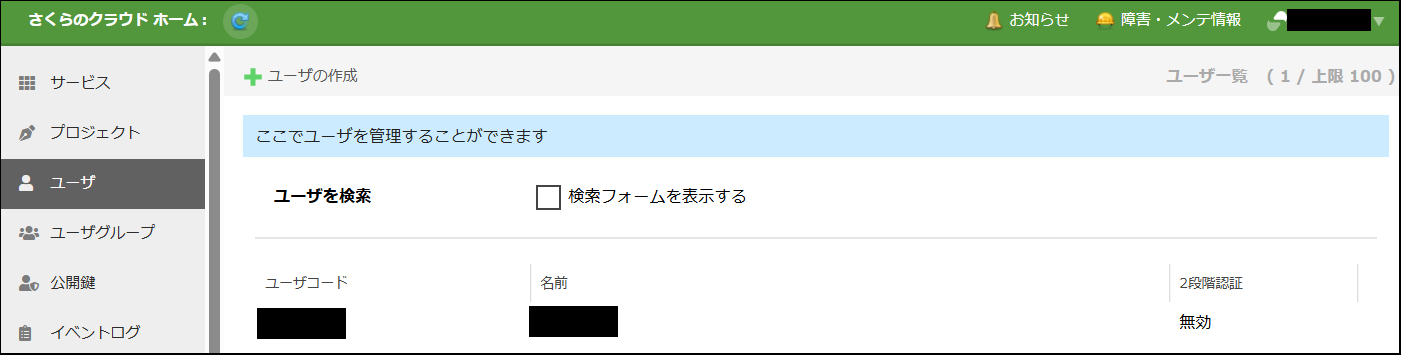
ユーザ画面を呼び出す
クラウドホームにログインする
左メニューで「ユーザ」をクリック
ユーザの新規作成
「会員ID」または管理者権限を持つ「ユーザ」が操作します。
右上の「ユーザの作成」ボタンをクリック
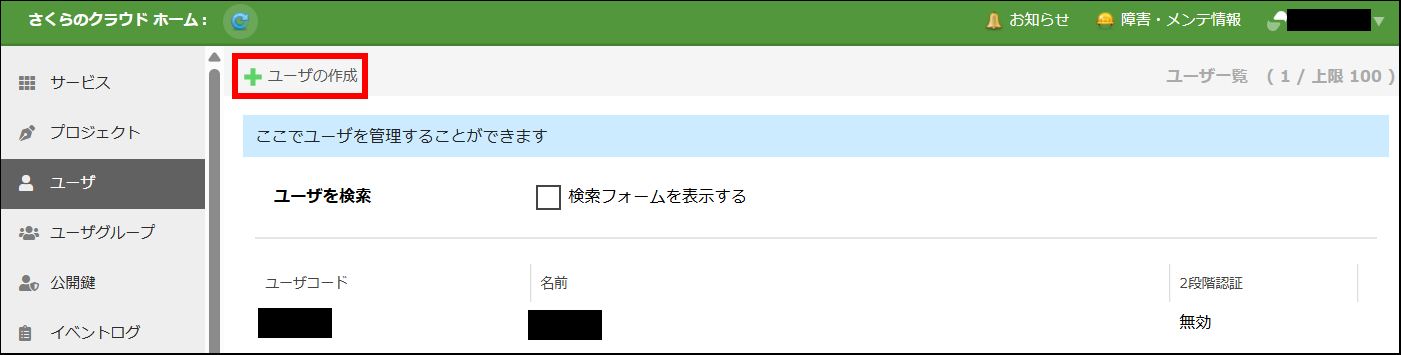
ユーザ作成画面が表示されたら、必要な項目を入力
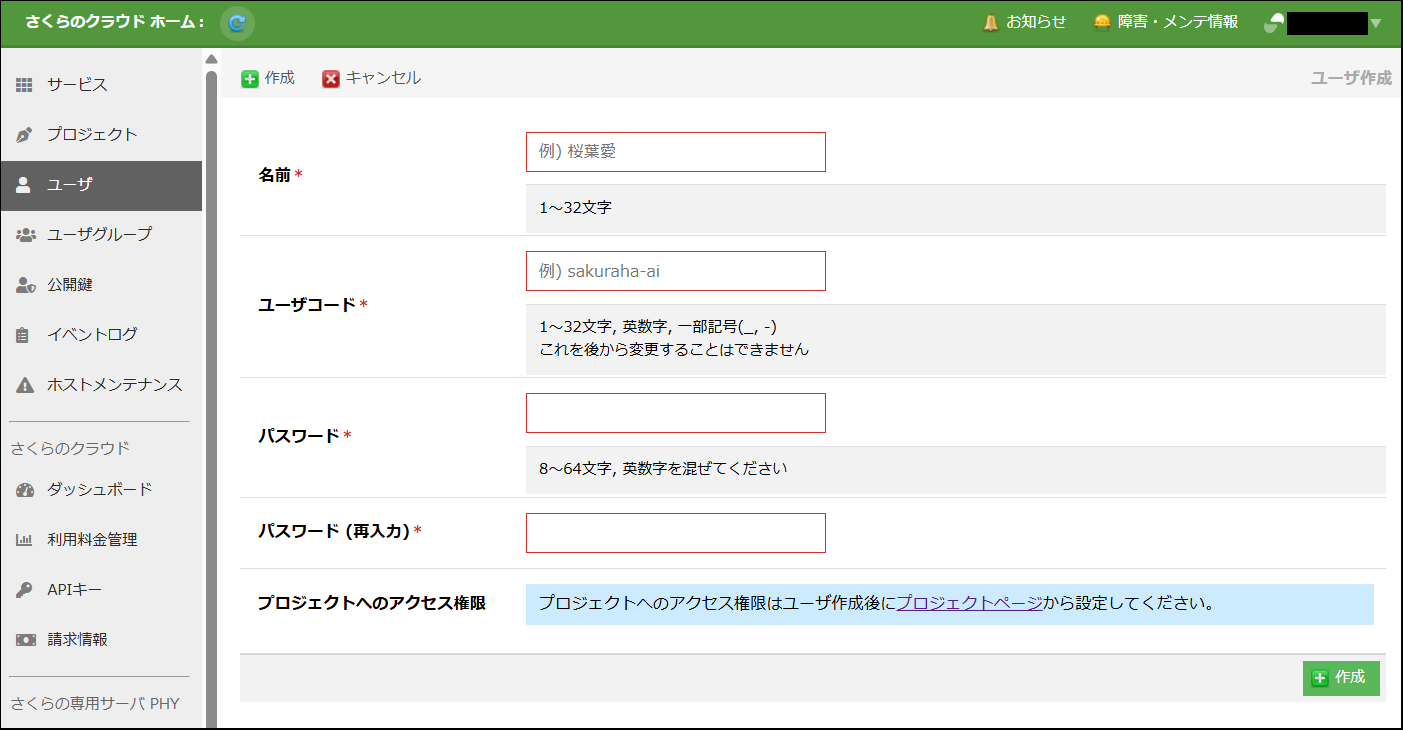
ユーザー名(※) |
ユーザの名前を入力します。 |
ユーザコード(※) |
個別のユーザを認識するため一意なユーザコードを入力します。 |
メールアドレス |
SSOが有効な場合にNameIDとして使用します。 |
パスワード(※) |
ユーザに設定するパスワードを入力します。 |
(※)必須項目
「作成」ボタンをクリック
これで、ユーザが作成されました。
ユーザの検索
ユーザ画面を呼び出す
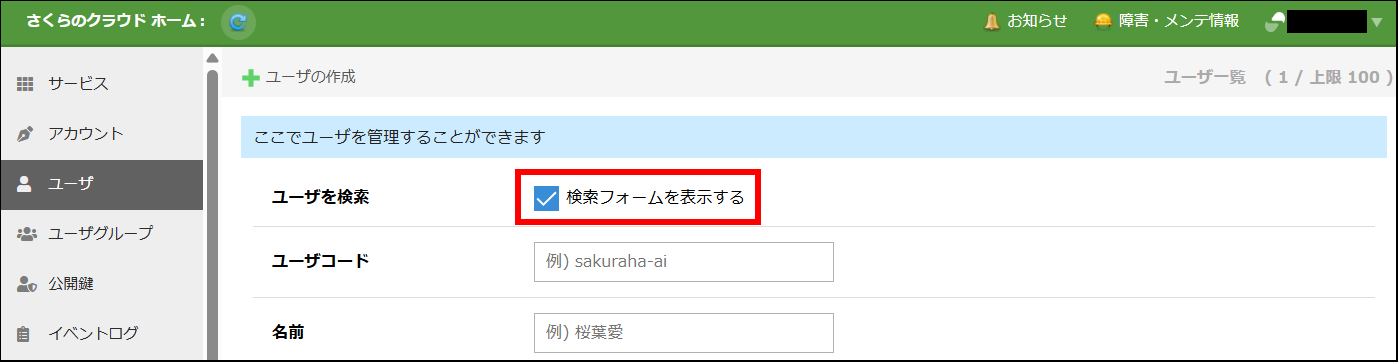
ユーザ画面上部のフォームで「ユーザコード」または「ユーザ名」を入力
ユーザの設定変更
ユーザ画面で対象のユーザをクリック
ユーザの詳細画面が表示されたら、必要な項目を修正する
「保存」ボタンをクリック
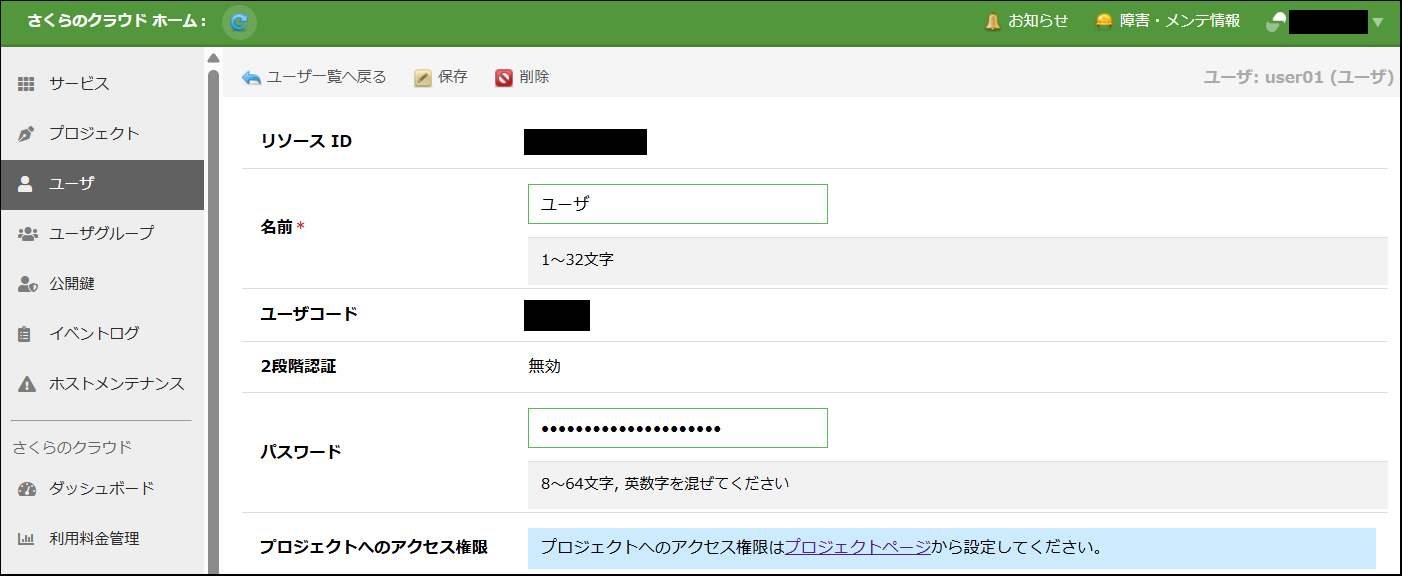
なお、リソースID、ユーザコードは変更できません。
ユーザの削除
ユーザ画面で対象のユーザをクリック
右上にある「ユーザの削除」ボタンをクリック
確認画面が表示されたら「削除」ボタンをクリック
ユーザとしてログイン
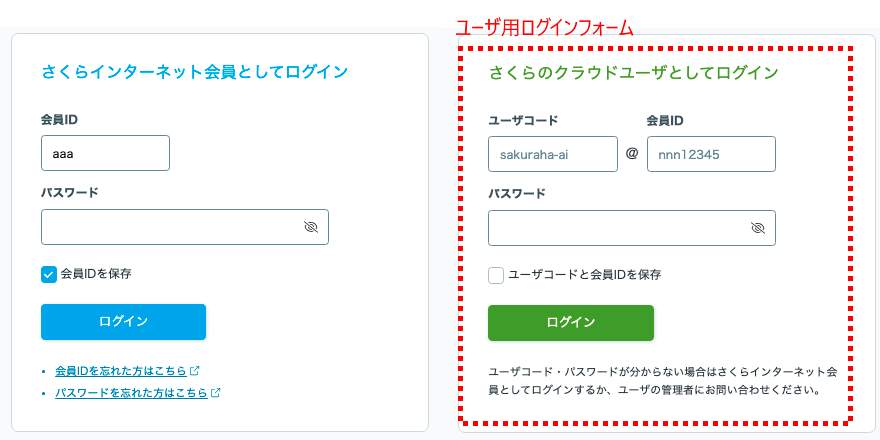
「さくらのクラウド」のログイン画面 は、「会員ID」用と「ユーザ」用に分かれています。
「ユーザ」用ログインフォームで、ユーザコードと会員ID、ユーザ用パスワードを使用してログインしてください。