基本操作 - ネットワークの利用
[更新: 2026年10月14日]
ここでは、ネットワークスイートの基本操作として、サーバNICをサブネットに接続する方法などを説明します。
サーバNICをサブネットに接続する
サーバのNICは、以下のいずれかの方法でサブネットに接続できます。
方法1: サーバ作成時、サブネットを指定する
方法2: サーバ作成後、追加済みのNICをサブネットに接続する
方法1:サーバ作成時、サブネットを指定する
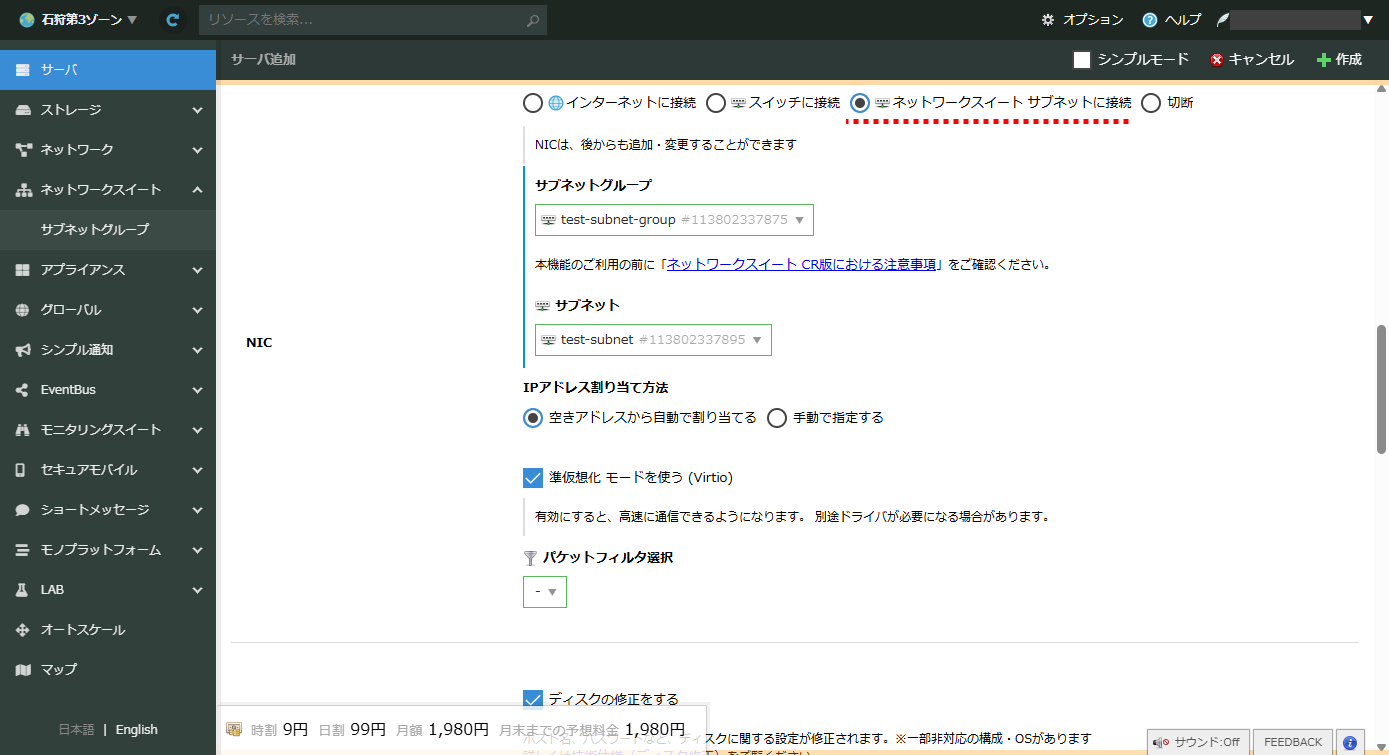
コントロールパネルでのサーバ作成時、「NIC」として「ネットワークスイート サブネットに接続」を選択し、接続するサブネットを指定する
このとき、通常モードでサーバを作成します
方法2:サーバ作成後、NICをサブネットに接続
さくらのクラウド コントロールパネルへアクセス
上部ゾーン選択で、サーバがあるゾーンを選択
メニューで「サーバ」を選択します
「サーバ一覧」で、サブネットに接続したいサーバを選択します
「NIC」タブを選択します
サブネットへ接続したいNICを選択し、▼メニュー内「接続を編集」を選択します
NICの編集画面で「ネットワークスイート サブネットに接続」を選択
必要な情報を入力する
サブネットグループ: 接続したいサブネットが所属するサブネットグループを選択
サブネット: 接続したいサブネットを選択
IPアドレス割り当て方法: 「空きアドレスから自動で割り当てる」「手動で指定する」のいずれかを選択
IPアドレス: 「手動で指定する」を選択した場合、サブネットのIPアドレス範囲内のIPアドレスを入力
「更新」を選択する
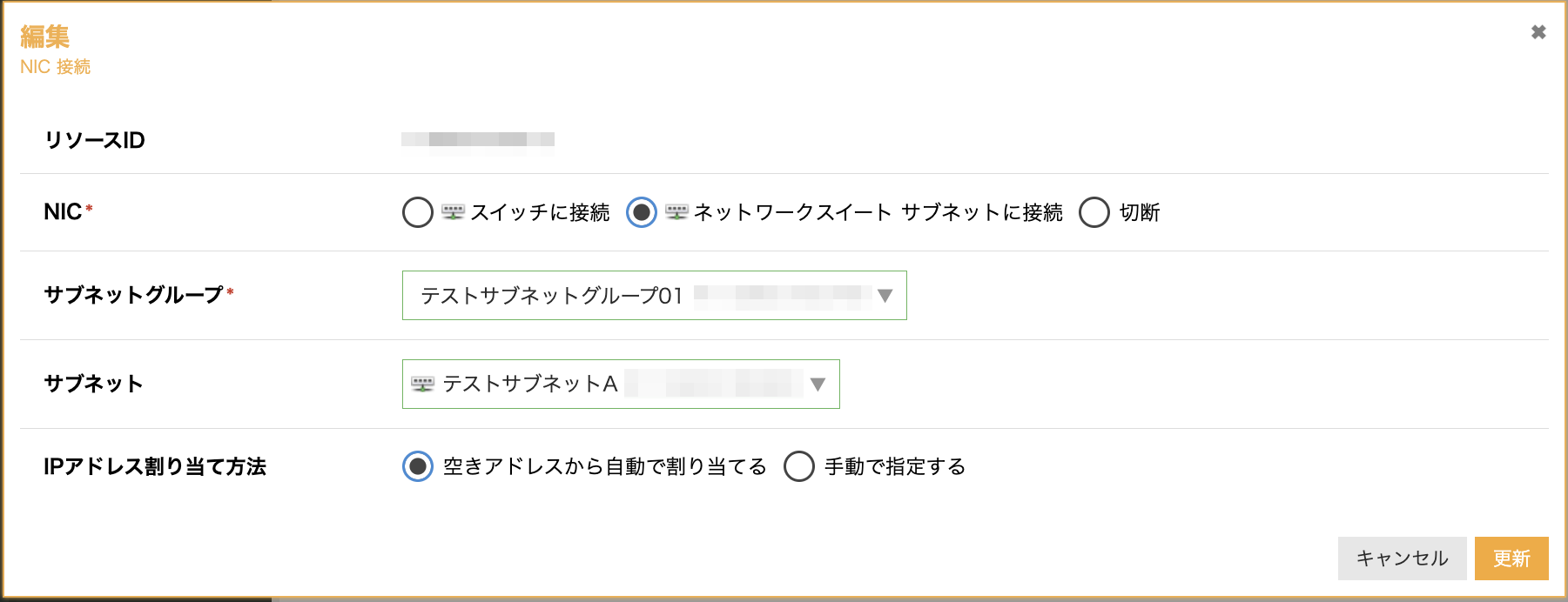
これで「NIC」タブの一覧に、サブネットに接続したNICが表示されました。
サーバで使用可能なIPv4アドレスの詳細や接続可能数等については、「 コンセプトと仕様 」を参照してください。
サブネットで使用しているIPアドレスを確認する
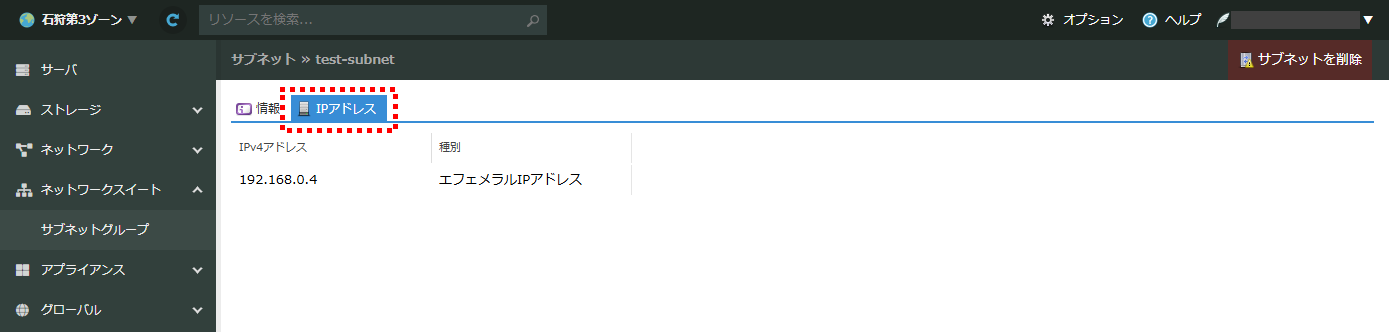
サブネット内で使用しているIPアドレス一覧は、サブネットの詳細画面で確認できます。
「サブネットグループ一覧」で、所属するサブネットグループの▼マークをクリックし、「詳細」を選択する
サブネットグループの詳細情報で「サブネット」タブを選択
サブネットの詳細情報アイコンをクリック
「IPアドレス」タブを選択します
これで、サブネット内で使用しているIPアドレスの一覧が表示されます。
サーバNICをサブネットから切断する
サーバNICをサブネットから切断するには、次のように操作します。
さくらのクラウド コントロールパネルへアクセス
上部ゾーン選択で、サーバがあるゾーンを選択
メニューで「サーバ」を選択します
「サーバ一覧」で、サブネットに接続したいサーバを選択します
「NIC」タブを選択します
サブネットへ接続したいNICを選択し、▼メニュー内「接続を編集」を選択します
NICの編集画面で「切断」を選択
「更新」ボタンをクリック
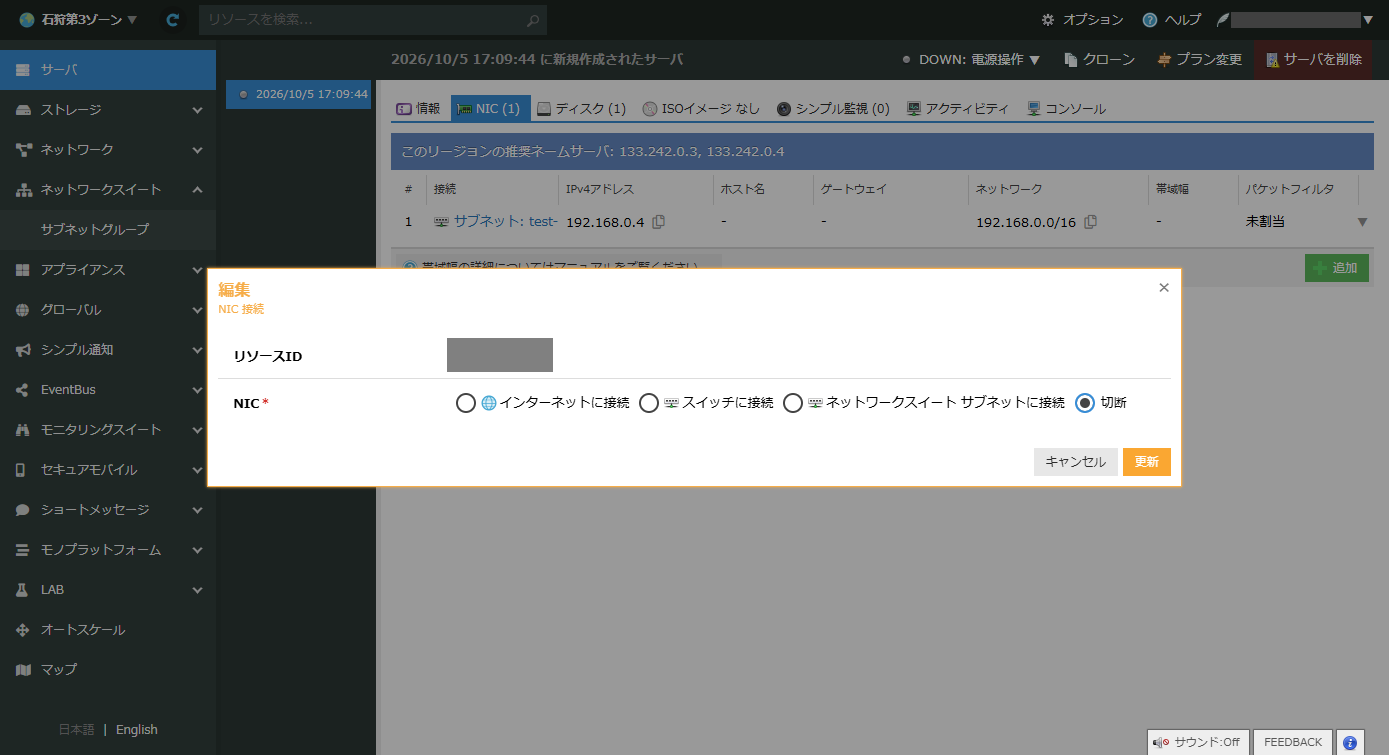
サブネットからサーバNICを切断する場合は、以下の点にご留意ください。
サブネットからサーバNICを切断する前に、サーバを停止状態にしてください
サーバが稼働中の場合、サブネットからサーバNICを切断できません
モニタリングとロギング
メトリクスを確認する
以下のメトリクスは、アクティビティグラフ上で確認できます。
サブネットに接続したNICのトラフィック量 (bps)
操作ログを確認する
以下の操作は、イベントログ上で確認できます。
サブネットグループ
作成・編集・削除
サブネット
作成・編集・削除