基本操作 - サブネット
[更新: 2026年10月14日]
ここでは、ネットワークスイートの基本操作として、サブネットの設定方法を説明します。
サブネットで使用可能なIPv4アドレス範囲の詳細やサブネットの作成可能数等については、「 コンセプトと仕様 」を参照してください。
サブネット一覧を表示する
サブネット一覧は、所属するサブネットグループの詳細情報から呼び出します。
「さくらのクラウド」ホームにログイン
「さくらのクラウド」を選択して、コントロールパネルへアクセス
上部ゾーン選択で、サブネットグループを作成するリージョンに属するゾーンを選択
左側メニューで「ネットワークスイート」 > 「サブネットグループ」を選択
「サブネットグループ一覧」で、所属するサブネットグループの▼マークをクリックし、「詳細」を選択する
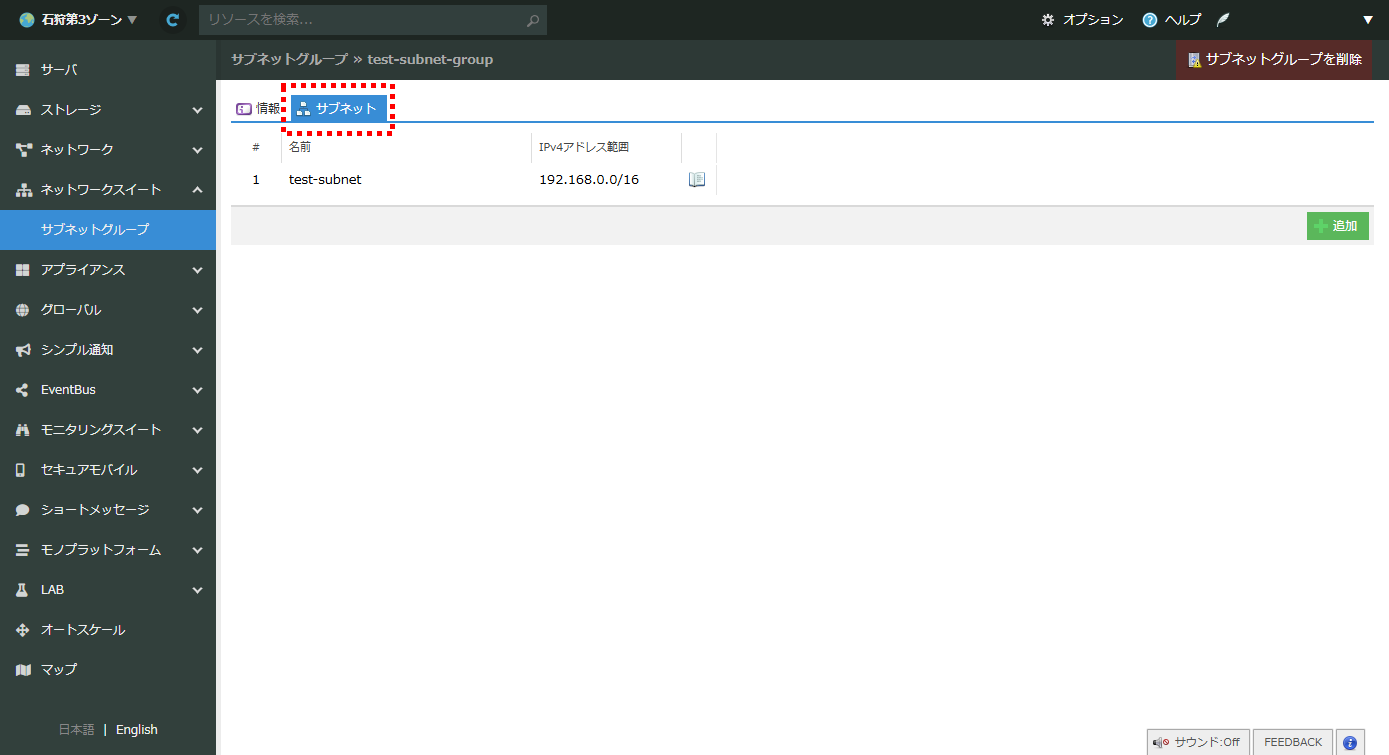
サブネットグループの詳細情報で「サブネット」タブを選択
サブネットを作成する
サブネット一覧を表示する
「追加」ボタンをクリック
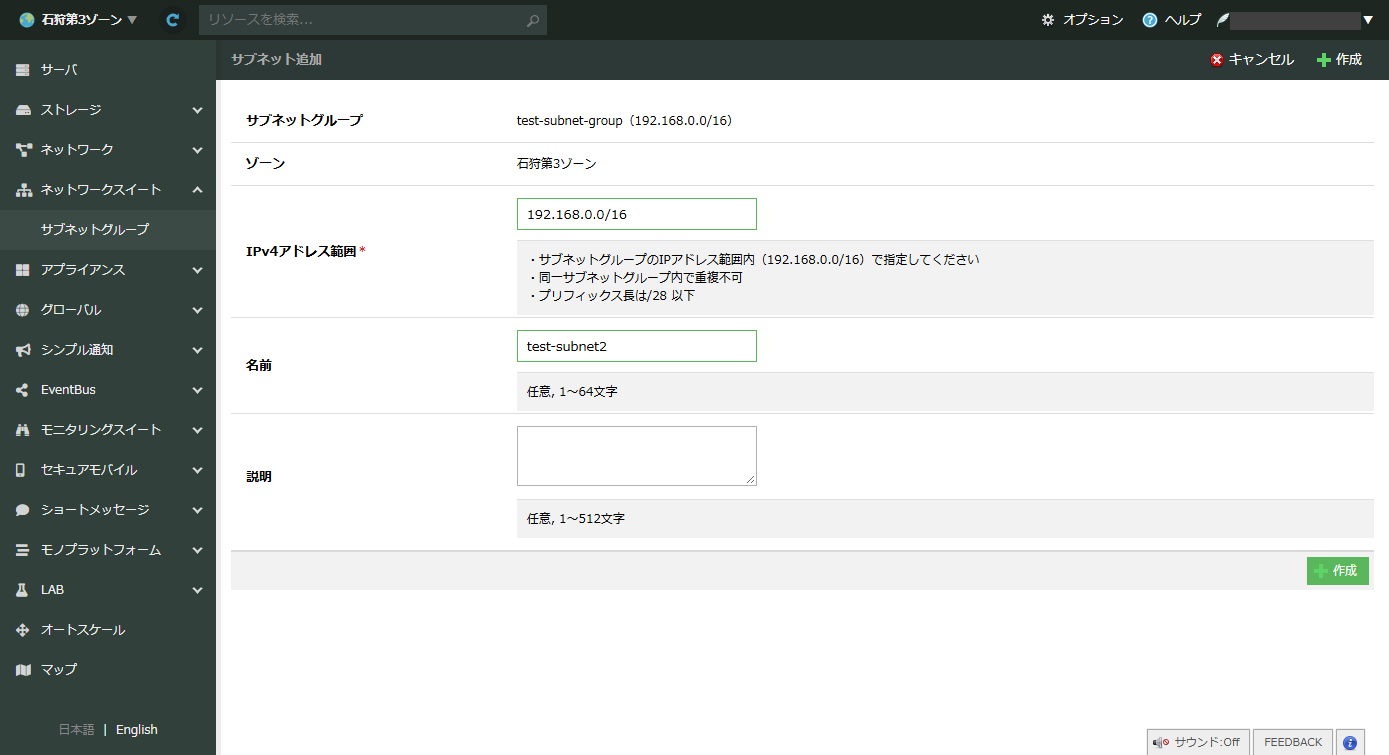
表示されたフォームに次の情報を入力
IPv4アドレス範囲
名前
説明
「作成」ボタンをクリック
これで「サブネット」タブに、作成したサブネットが表示されます。
作成するサブネットのIPv4アドレスは、次の条件を満たす必要があります。
サブネットグループのIPアドレス範囲内(例 192.168.0.0/16)で指定してください
同一サブネットグループ内で重複不可
プリフィックス長は/28 以下
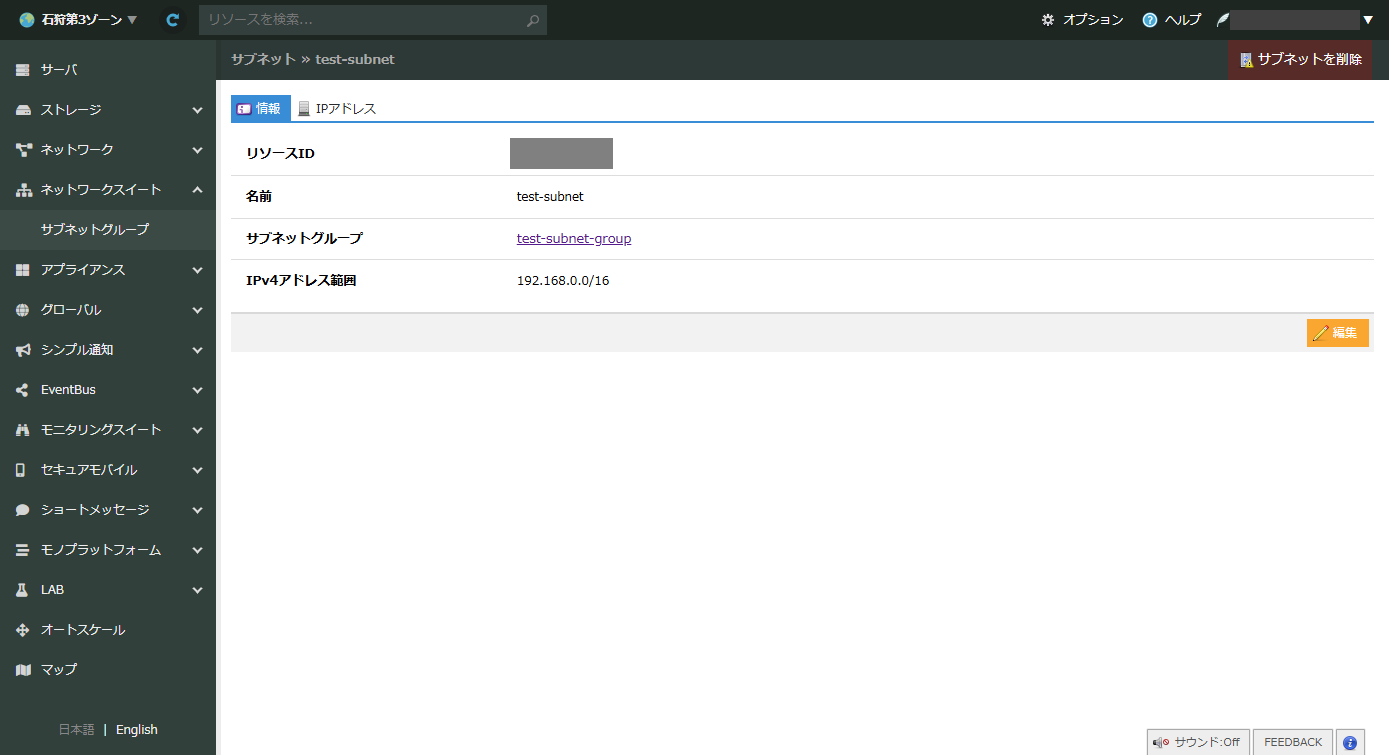
サブネットの詳細情報を閲覧する
サブネットの詳細情報を閲覧するには、次のように操作します。
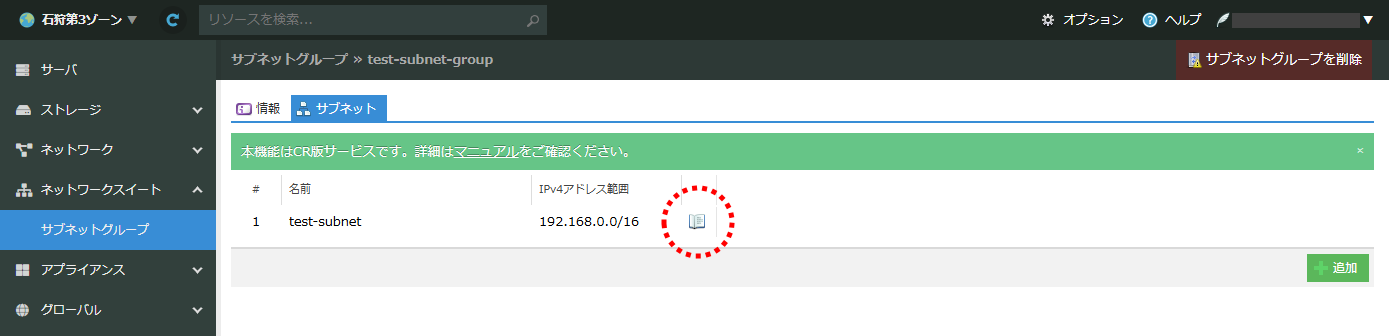
サブネット一覧で、閲覧したいサブネットの「情報」アイコンをクリック
これで、サブネットの詳細情報が表示されます。この画面では、サブネットに属するIPアドレスも確認できます。
サブネットを編集する
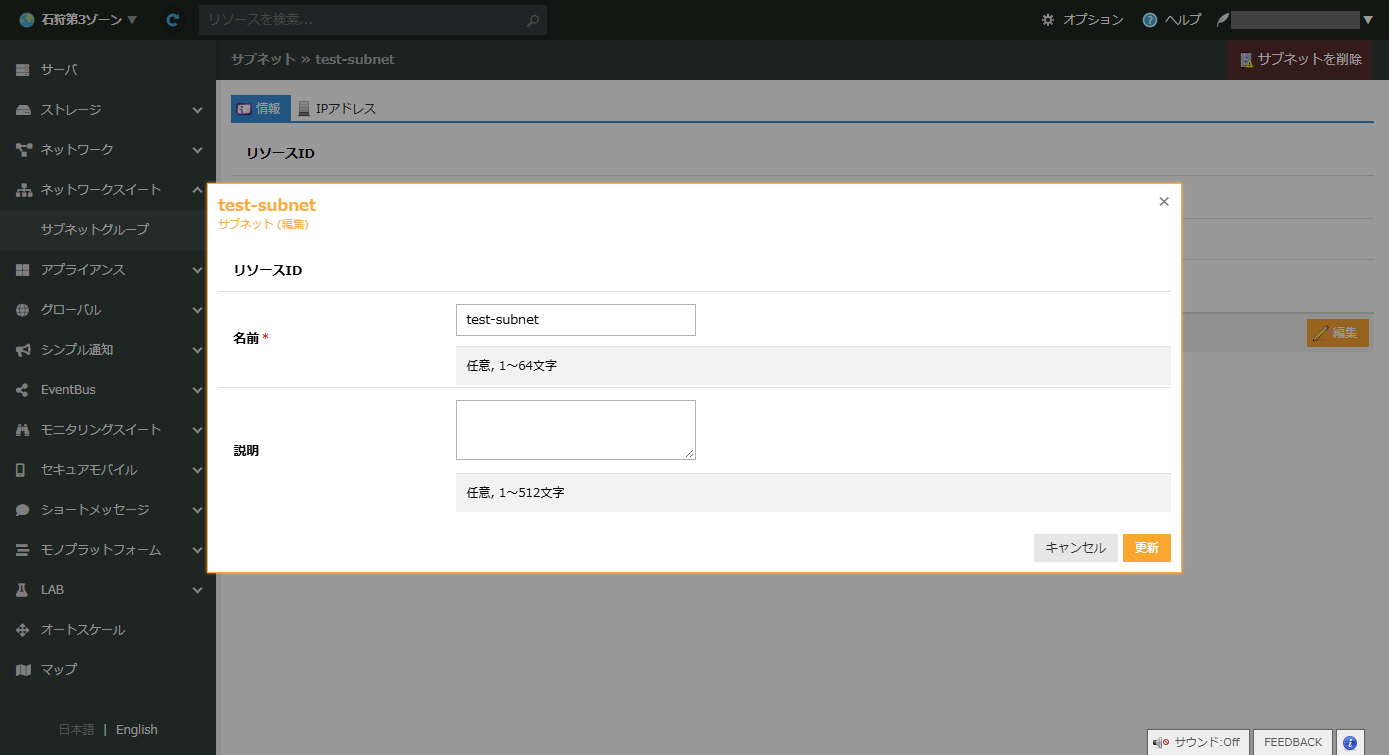
サブネットの詳細情報で「編集」ボタンをクリック
編集画面で、編集したい情報を修正する
「更新」ボタンをクリック
サブネットを削除する
サブネットを削除する場合は、以下の点にご留意ください。
サブネットを削除する前に、接続済みのNICを全て切断してください
接続済みNICが存在する場合、サブネットを削除できません
サブネットを削除するには、次のように操作します。
サブネットの詳細情報を呼び出す
右上の「サブネットを削除」ボタンをクリック
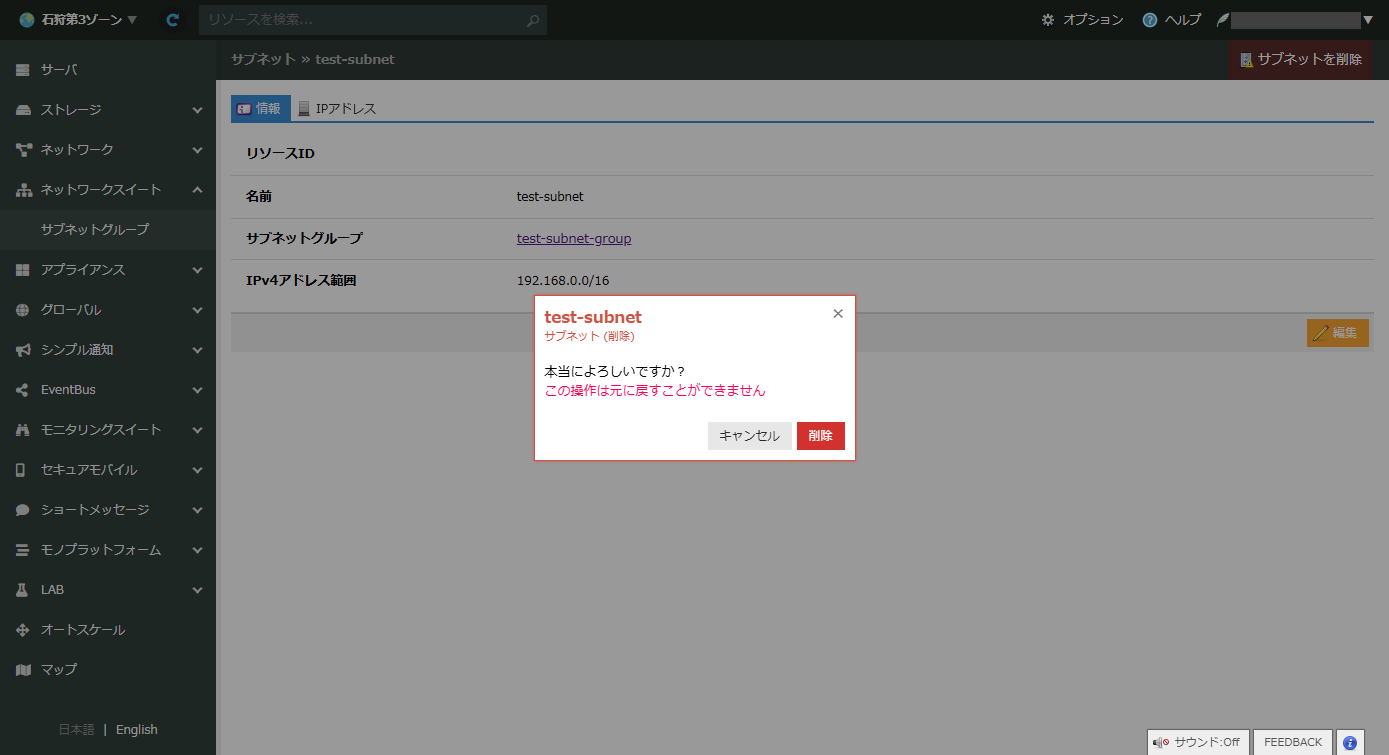
確認のポップアップが表示されたら、「削除」ボタンをクリック