クイックスタート
[更新: 2026年10月14日]
ここでは、ネットワークスイートを使い始める手順を説明します。
サブネットグループとサブネットを作成したのち、サーバのNICをサブネットへ接続します。
準備
ネットワークスイートの利用例として、以下の設定値を想定しています。
パラメーター |
値 |
|---|---|
サーバのゾーン |
石狩第3ゾーン |
サブネットグループのIPv4アドレス範囲 |
10.0.0.0/20 |
サブネットのIPv4アドレス範囲 |
10.0.0.0/24 |
ステップ1: サブネットグループを作成する
「さくらのクラウド」ホームにログイン
「さくらのクラウド」コントロールパネルへアクセス
上部ゾーン選択で、リージョン+ゾーンを選択します(例 石狩第3ゾーン)
左側メニューで「ネットワークスイート」 > 「サブネットグループ」を選択
「追加」ボタンをクリック
表示されたフォームに、以下の情報を入力する
リージョン:ネットワークスイートを利用するリージョン (例 石狩リージョン)
IPv4アドレス範囲 (例 10.0.0.0/20)
名前:サブネットグループ名 (例: quickstart-ishikari-region)
「作成」ボタンをクリック
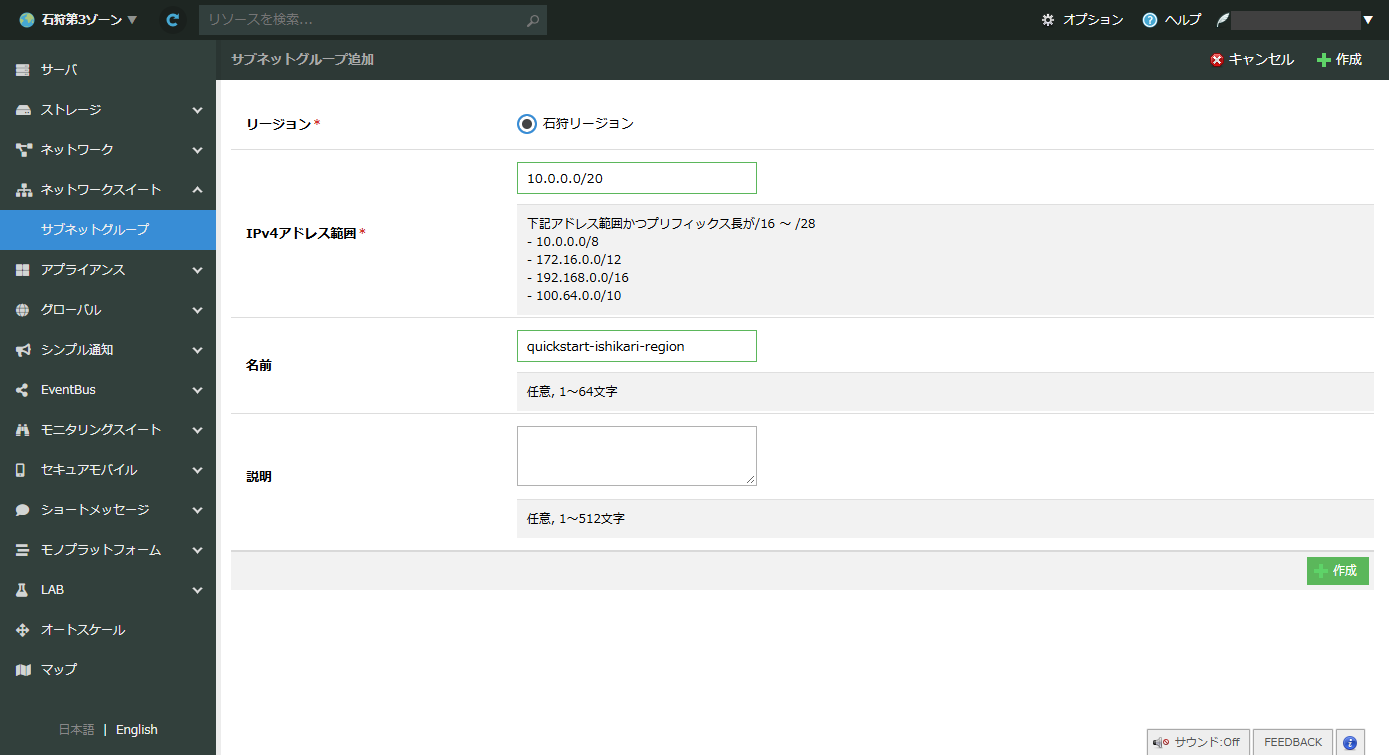
これでサブネットグループが作成できました。「サブネットグループ一覧」に、作成したサブネットグループが表示されます。
ステップ2: サブネットを作成する
サブネットの作成は、所属させたいサブネットグループの詳細情報で行います。
「サブネットグループ一覧」で、サブネットグループの▼マークをクリックし、「詳細」を選択
サブネットグループの詳細情報で「サブネット」タブを選択
「追加」ボタンをクリック
表示されたフォームに次の情報を入力
IPv4アドレス範囲 (例 10.0.0.0/24)
名前: 任意のサブネット名 (例: quickstart-ishikari-3-zone)
「作成」ボタンをクリック
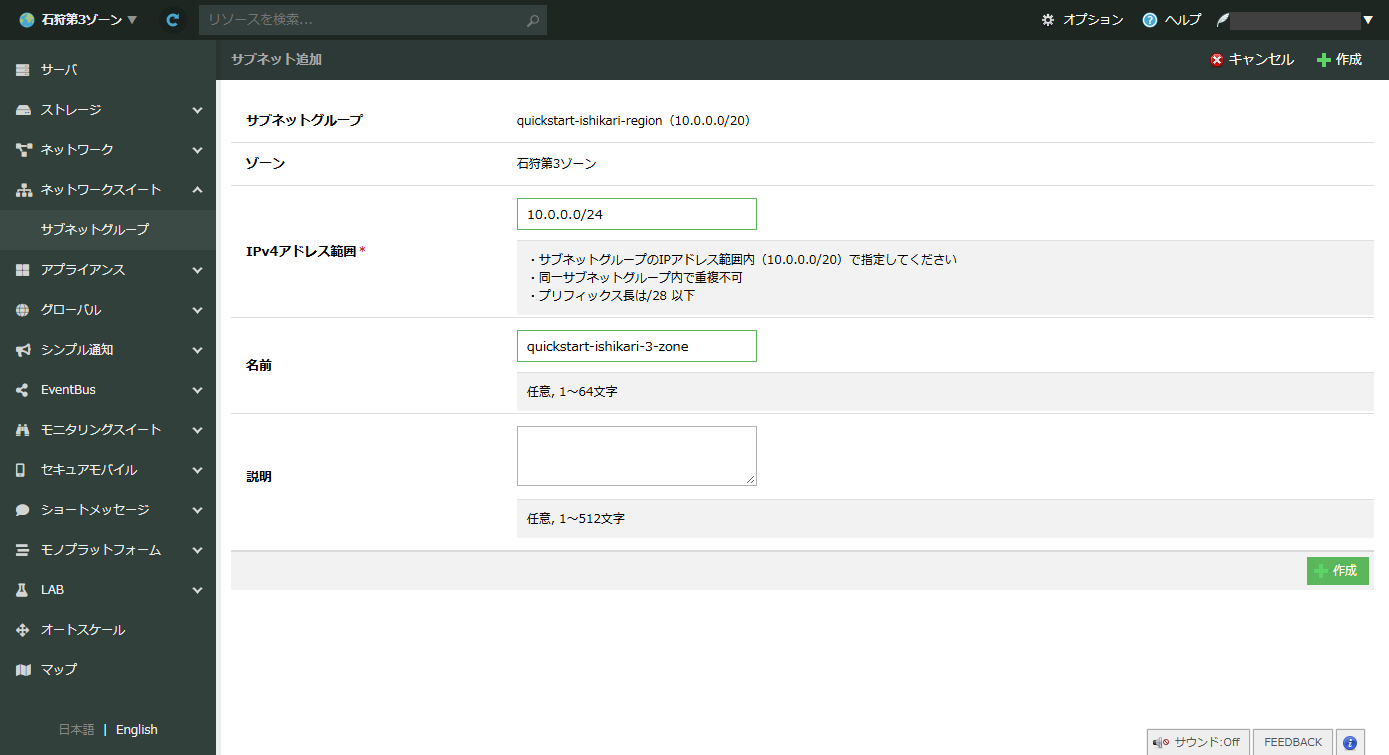
これで「サブネット」タブに、作成したサブネットが表示されます。
ステップ3: サーバを作成し、NICをサブネットに接続する
「さくらのクラウド」コントロールパネルにアクセス
上部ゾーン選択で、サブネットグループを作成したリージョン・ゾーンを選択していることを確認する(例 石狩第3ゾーン)
左側メニューで「サーバ」を選択
右上の「追加」ボタンをクリック
表示されたフォームに以下を入力する
- サーバプラン
通常プラン 1コア
メモリ 1GB
- ディスク
新規ディスクを作成
ディスクプラン: SSDプラン
ディスクソース: アーカイブ
アーカイブ選択: Ubuntu Server 24.04.2 LTS 64bit (cloudimg)
ディスクサイズ: 20GB
- NIC
ネットワークスイート サブネットに接続
サブネットグループ: (例: quickstart-ishikari-region)
サブネット: (例: quickstart-ishikari-3-zone)
IPアドレスの割り当て方法:空きアドレスから自動で割り当てる
ディスクの修正をする: 無効
- サーバの情報
名前: 任意のサーバ名 (例: quickstart-server)
- その他のオプション
作成後すぐに起動: 有効
「作成」ボタンをクリック
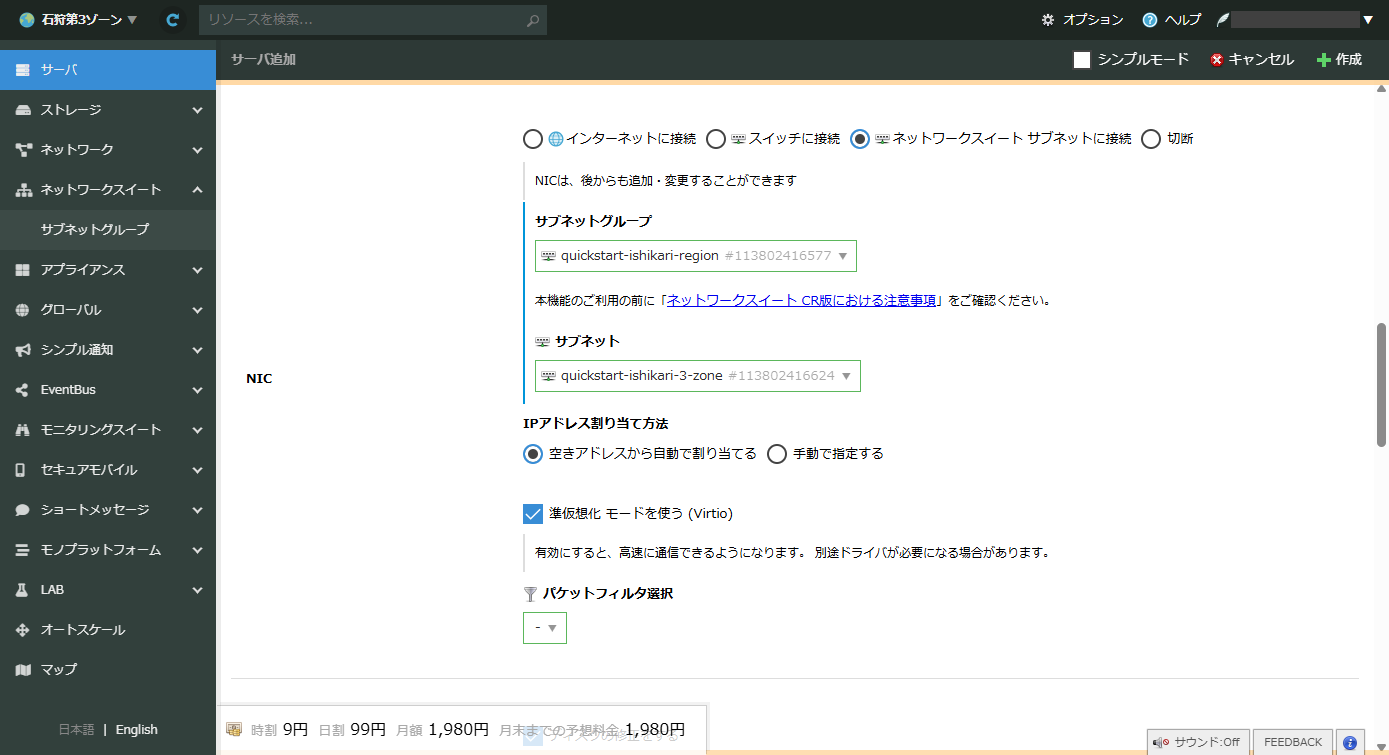
※サーバの作成は、通常モードでおこなってください。
※サーバとディスクの作成により、課金が発生します。
ステップ4: サブネットでIPアドレスを確認する
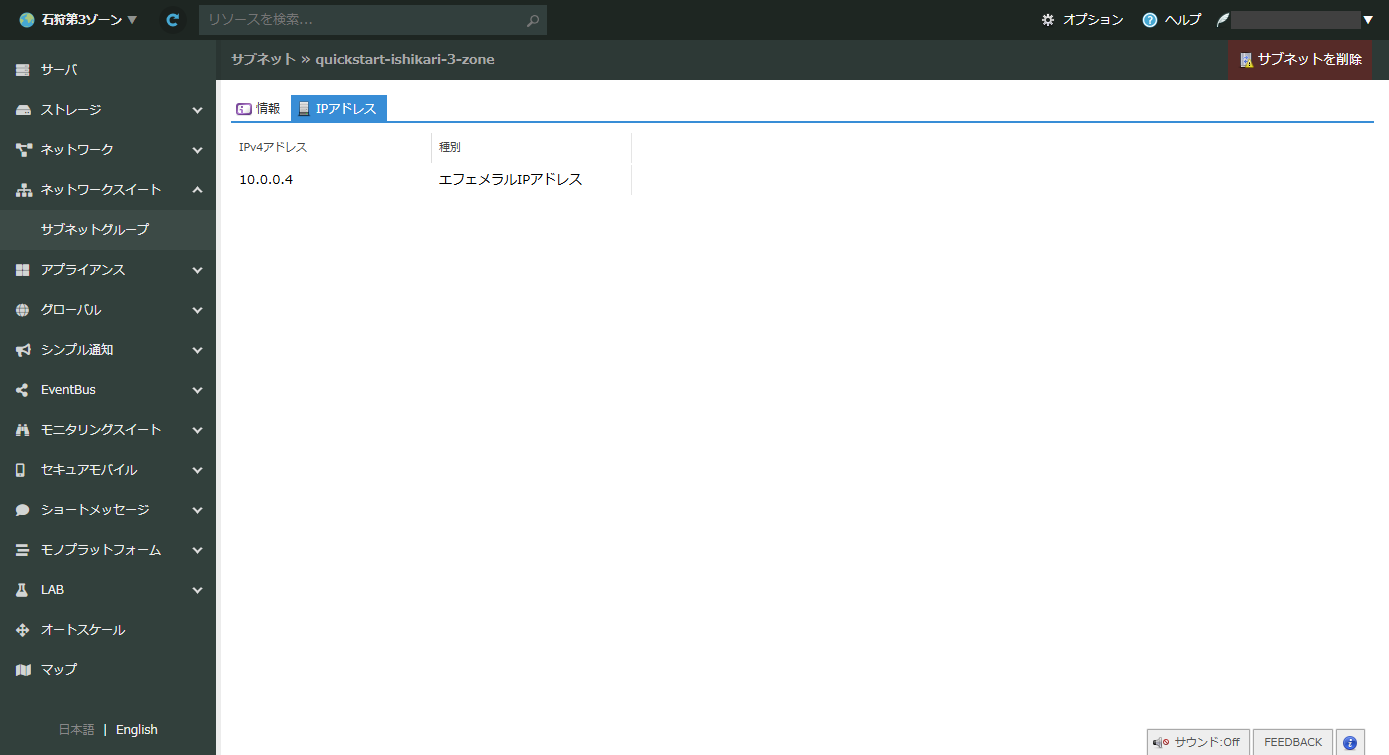
サブネット内で使用しているIPアドレス一覧は、サブネットの詳細情報にある「IPアドレス」タブで確認できます。
左側メニューで「ネットワークスイート」 > 「サブネットグループ」を選択
「サブネットグループ一覧」で、所属するサブネットグループの▼マークをクリックし、「詳細」を選択する
サブネットグループの詳細情報で「サブネット」タブを選択
サブネットの詳細情報アイコンをクリック
「IPアドレス」タブを選択します
これで、サブネット内で使用しているIPアドレスの一覧が表示されます。