オンデマンドデータベース
[更新: 2026年4月23日]
概要
「オンデマンドデータベース」は、データベースシステムをマネージドサービスとして提供しています。
オープンソースで開発が進められているMySQLと高い互換性を持つ分散型のデータベースシステム「TiDB」をご利用いただけます。
主な機能
オンデマンドデータベースでは以下のような機能を持ちます。
共通
石狩リージョンおよび東京リージョンを選択可能
DBへアクセス可能なネットワークを制限できる送信元ネットワーク制限機能
さくらのクラウドコントロールパネル/APIからの操作による容易なリソース管理
読み取り専用ユーザーの利用
TiDB
MySQLと高い互換性を持つSQL構文によるRDBMSの提供
分散型アーキテクチャによる高い可用性
利用規模の拡大や縮小によるキャパシティ設定が不要なスケーラビリティ
仕様
データベースシステムごとの仕様は以下の通りです。
TiDB |
|
|---|---|
選択可能リージョン |
石狩リージョン/東京リージョン |
提供形態 |
マルチテナント型(※1) |
提供バージョン |
8.5 |
閉域網接続 |
不可(※2) |
作成可能数 |
1プロジェクトあたり10個まで |
通信暗号化 |
TLS通信に対応 |
同時接続数 |
50(変更不可) |
サーバ冗長化 |
対応 |
Multi-AZ構成 |
未対応 |
冗長切替方式 |
DNS(※3) |
注釈
※1 データベースインスタンスを論理分割して提供するため、パフォーマンスは混雑状況により変化する場合があります。
※2 弊社ネットワークからご利用の場合、DB通信は弊社バックボーンのみを通過し、インターネットは経由しません。
※3 障害やメンテナンスによる系統切り替えの際、コントロールパネルに表示される接続先ホスト名が指し示すIPアドレスがDNSにより変化します。
既存のデータベースコネクションは切断されるため、お客様のアプリケーションによっては、一時的にエラーとなる場合があります。
データベースコネクションのタイムアウト、および接続リトライ処理をアプリケーションに実装いただくことを推奨します。
注意事項
重要
本サービスはCR版での提供になります。
CR版約款は さくらのクラウドサービス約款 をご参照ください。
ご利用いただく前に、以下の点にご注意ください。
品質保証(SLA)の適用対象外です。
料金体系
CR版の提供期間中は、無償でご利用いただけます。
サポート
ご不明点やお困りの際は、 お客様サポートについて よりお問い合わせください。
利用方法
新規データベース作成
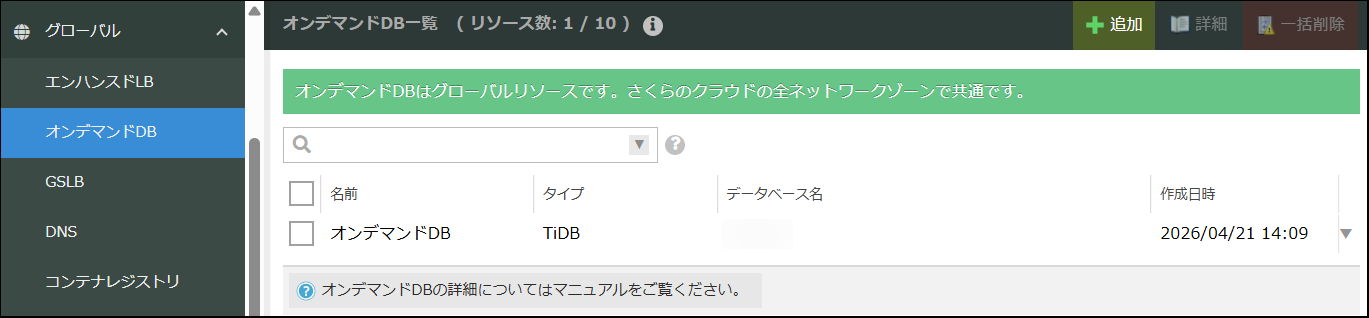
さくらのクラウドコントロールパネルより、「グローバル」を選択し「オンデマンドDB」クリックします。
作成済みのオンデマンドDBがある場合は右側にリスト表示されます。新規に作成する場合は「追加」ボタンをクリックします。
新規オンデマンドDB作成画面が表示されるので、フォームに必要な項目を入力します。
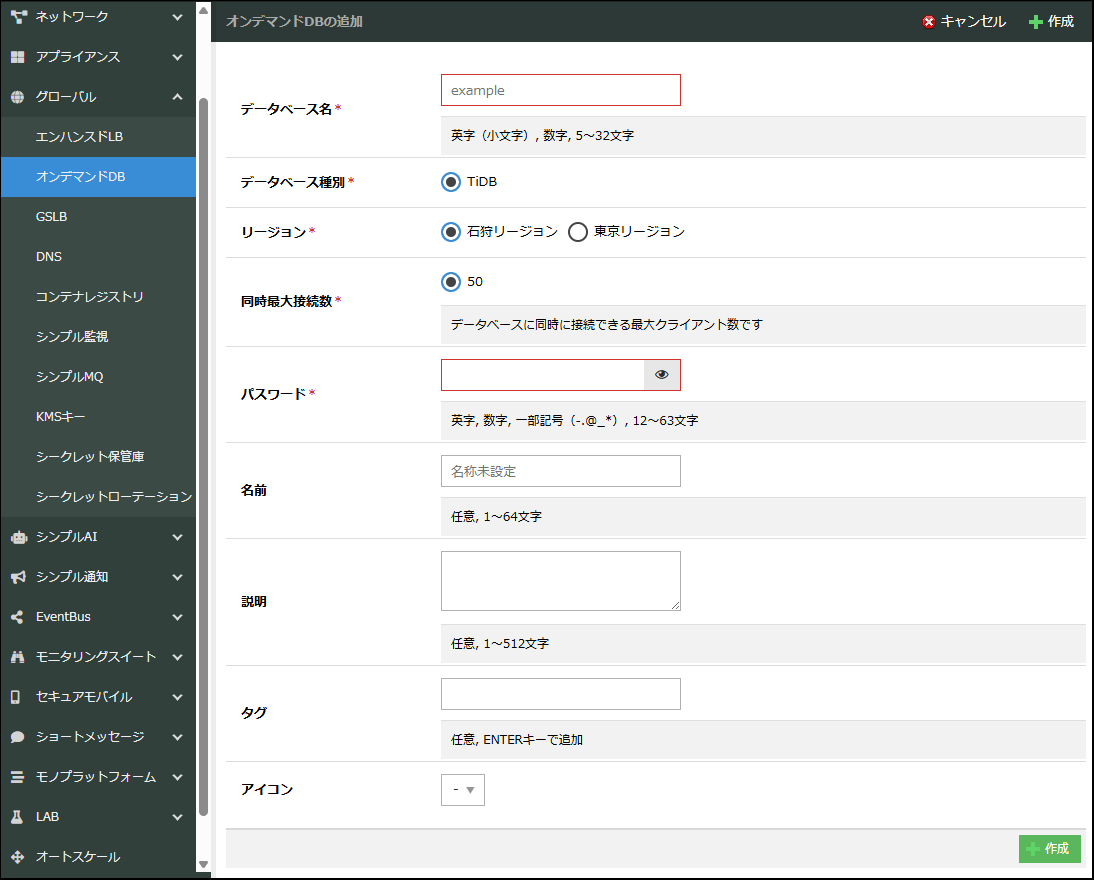
データベース名 |
データベースの名前を入力します。ここで入力されたデータベース名がMySQL互換クライアント接続時に指定するデータベース名となります。 |
|---|---|
データベース種別 |
TiDBをご利用いただけます。 |
リージョン |
オンデマンドDBの設置先リージョンを選択します。 |
同時最大接続数 |
データベースに同時に接続できる最大クライアント数を選択します。 |
パスワード |
MySQL互換クライアントからデータベースに接続する際のパスワードを指定します。 |
名前 |
コントロールパネル表示用のわかりやすい名前を指定することができます。 |
作成したオンデマンドDBごとに分かりやすい名前や説明などの情報を付与することができます。 |
入力後、「作成」ボタンをクリックすることでオンデマンドDBの作成が開始されます。作成が完了すると作成済みデータベースのリストに追加されます。
データベースへの接続
作成されたデータベースのリスト画面から対象のデータベースをダブルクリックし詳細画面を表示します。
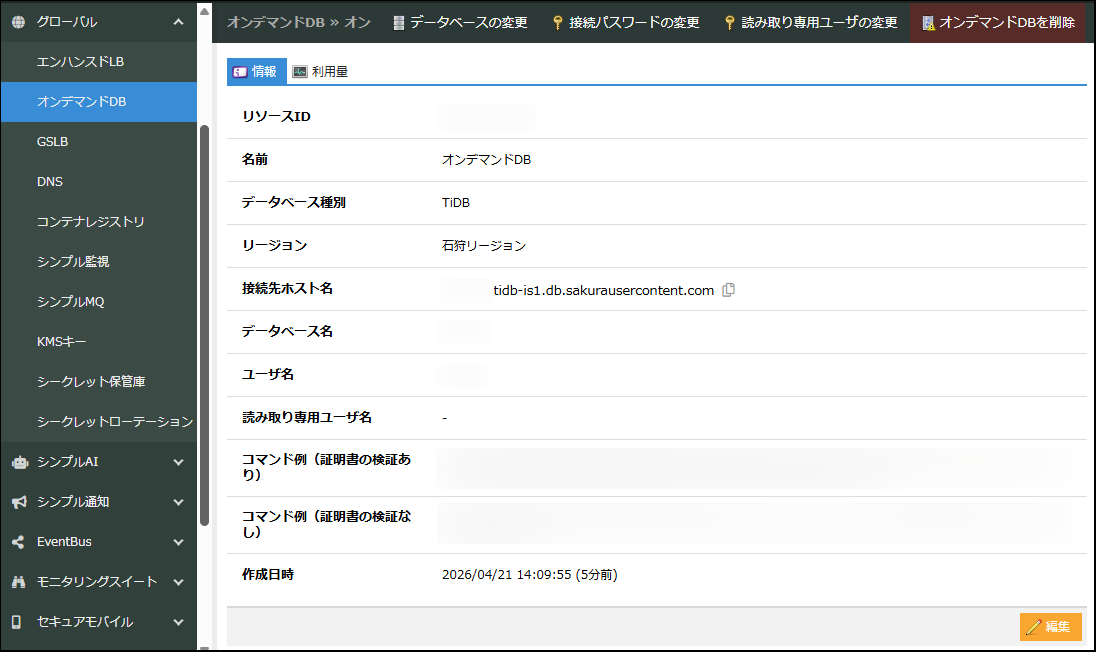
接続先情報が表示されるので、この情報をもとにMySQL互換クライアントから接続を行います。
接続例
データベース名が examploddb001 、 接続先ホスト名が examploddb001.tidb-is1.db.sakurausercontent.com の場合
$ mysql -h examploddb001.tidb-is1.db.sakurausercontent.com -D examploddb001 -u examploddb001 -p
パスワード入力プロンプトでデータベースに設定したパスワードを入力することで接続が完了します。
送信元ネットワークの制限
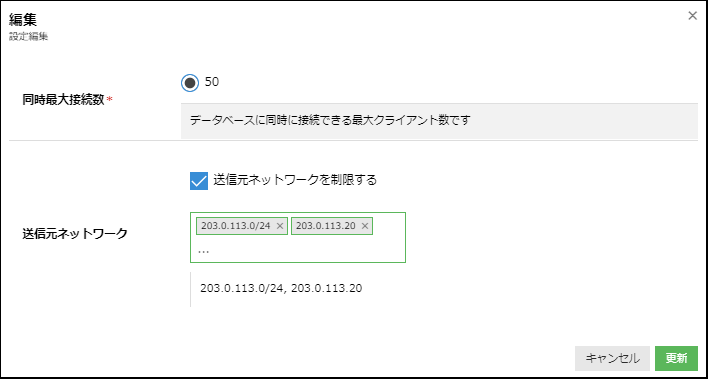
データベースへ接続できるネットワークを制限することができます。リスト画面から制限したい対象のデータベースを選択後、「データベースの変更」ボタンをクリックします。
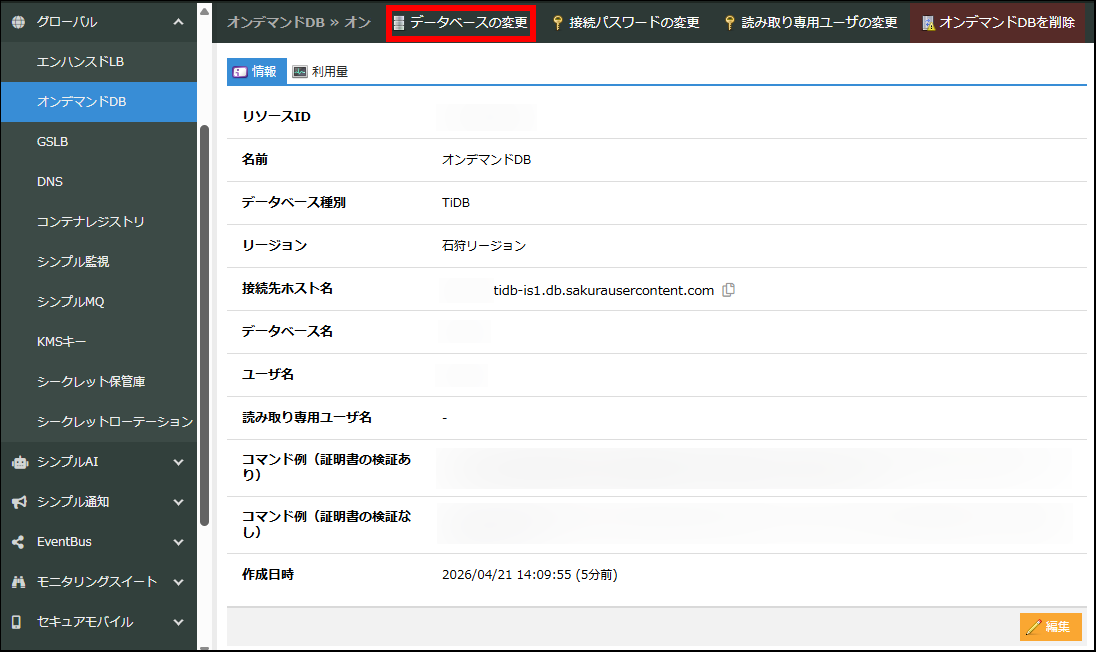
「送信元ネットワークを制限する」にチェックを入れ、IPアドレスまたはIPアドレス範囲を入力し、「更新」ボタンをクリックします。
※送信元ネットワークは複数指定可能です。
パスワード変更
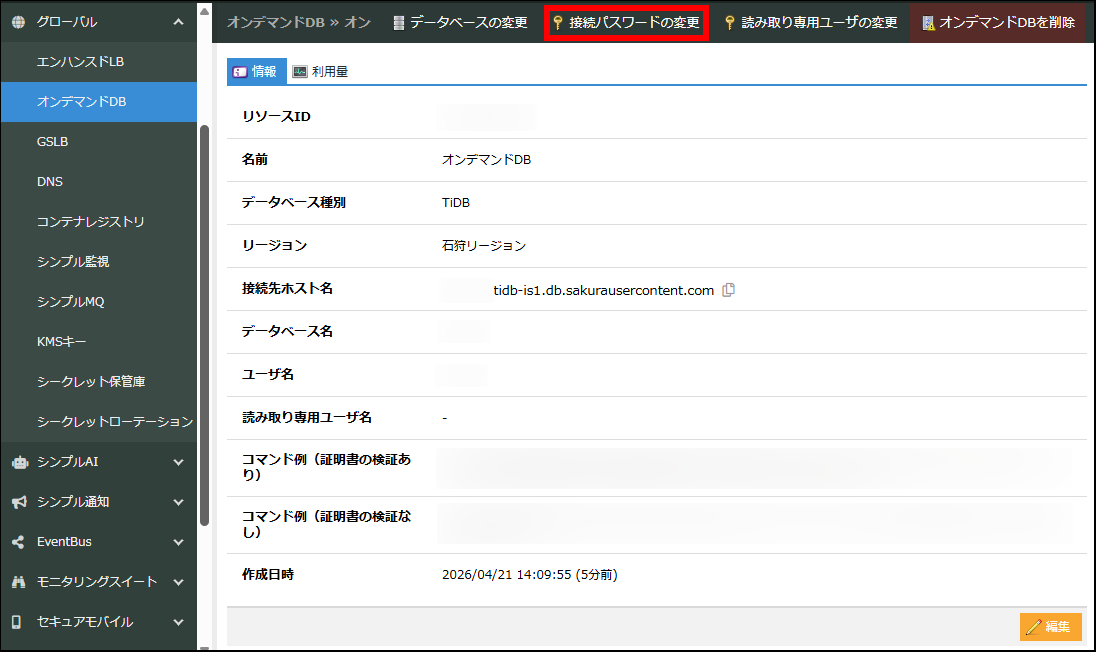
作成した各オンデマンドDB接続用のパスワードを変更することができます。リスト画面から対象のデータベースを選択後、「接続パスワード変更」ボタンをクリックします。
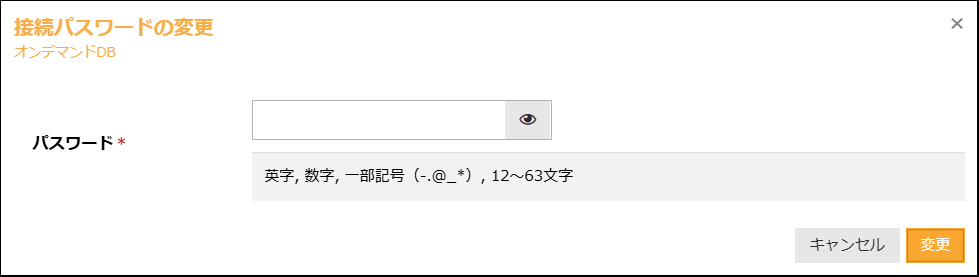
表示されたダイアログボックスに変更したいパスワードを入力し、「更新」ボタンをクリックします。
読み取り専用ユーザーの作成とパスワード変更
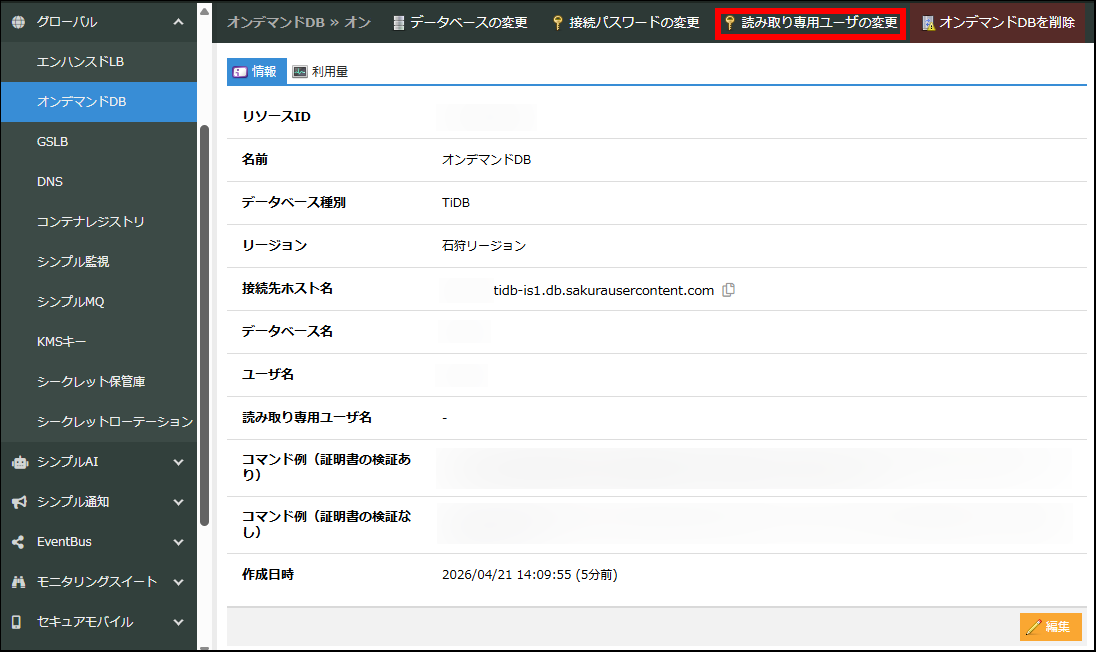
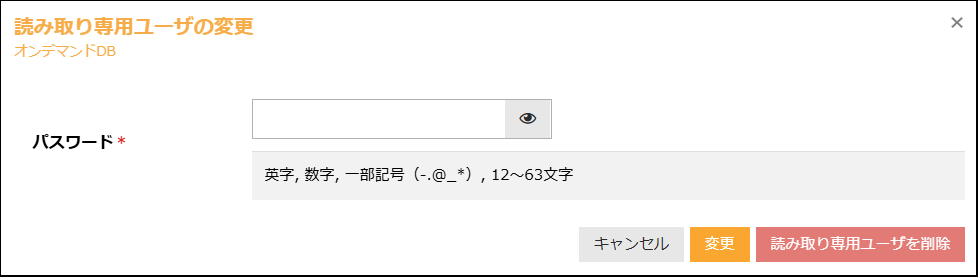
作成した各オンデマンドDBに対して読み取り専用ユーザーを作成することができます。リスト画面から対象のデータベースを選択後、「読み取り専用ユーザの変更」ボタンをクリックします。
表示されたダイアログボックスに読み取り専用ユーザーで利用するパスワードを入力し、「更新」ボタンをクリックします。
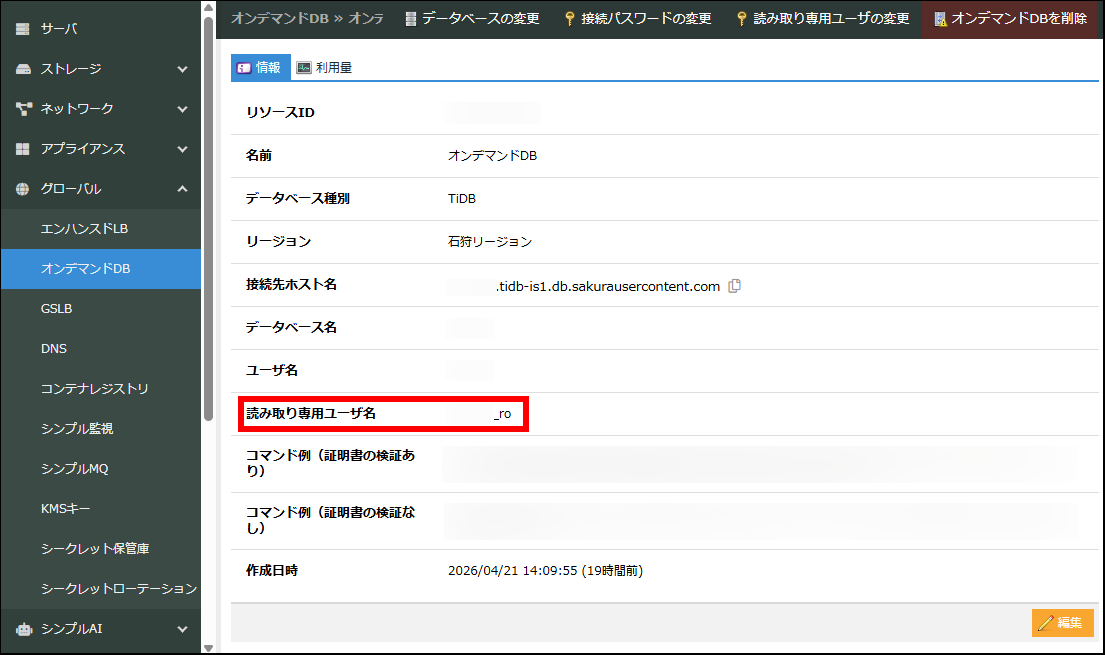
読み取り専用ユーザーが設定されおり、利用できる場合には、詳細タブに読み取り専用ユーザーのユーザー名が表示されます。
読み取り専用ユーザーの無効化
設定した読み取り専用ユーザーを無効化することができます。リスト画面から対象のデータベースを選択後、「読み取り専用ユーザの変更」ボタンをクリックします。
表示されたダイアログボックスで「読み取り専用ユーザーを削除」ボタンをクリックします。
データベースの削除
作成されたデータベースは削除ボタンをクリックすることにより削除することができます。
注意
一度削除操作を行なったデータベースは復元することはできません。十分注意の上、操作を行なってください。