コントロールパネルでの操作
[更新:2026年3月13日]
ここでは、コントロールパネルによるシンプルMQの基本的な操作を解説します。
シンプルMQのコントロールパネルを使用して、キューの作成削除や設定の変更などができます。
注意
シンプルMQはグローバルリソースです。さくらのクラウドの全ネットワークゾーンで共通です。
コントロールパネルでできること
コントロールパネルでは以下の操作が可能です。
キュー一覧の表示
キューの新規作成
キュー設定の変更(可視性タイムアウト、未処理メッセージ保存期間など)
APIキーの再発行
メッセージ数の確認
キュー内の全メッセージの削除
キューの削除
操作手順
キューの一覧表示
コントロールパネル左側のメニューから「グローバル」以下にある「シンプルMQ」を選択します。
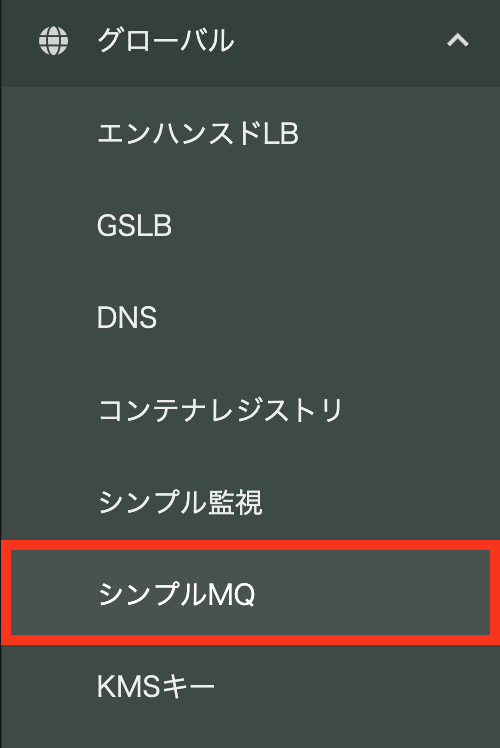
キューの一覧が表示されます。

キューの作成
一覧ページ右上の「追加」ボタンを押すことで、キューを新規作成できます。
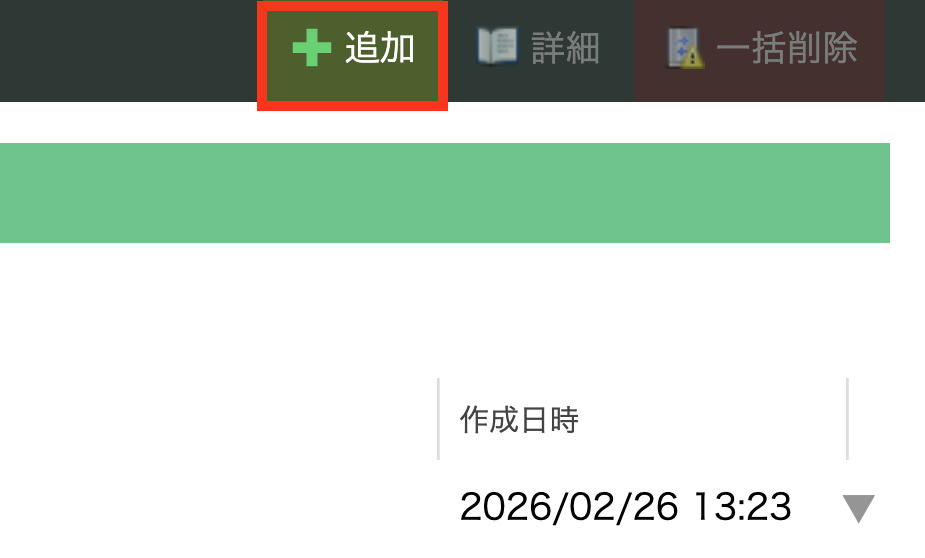
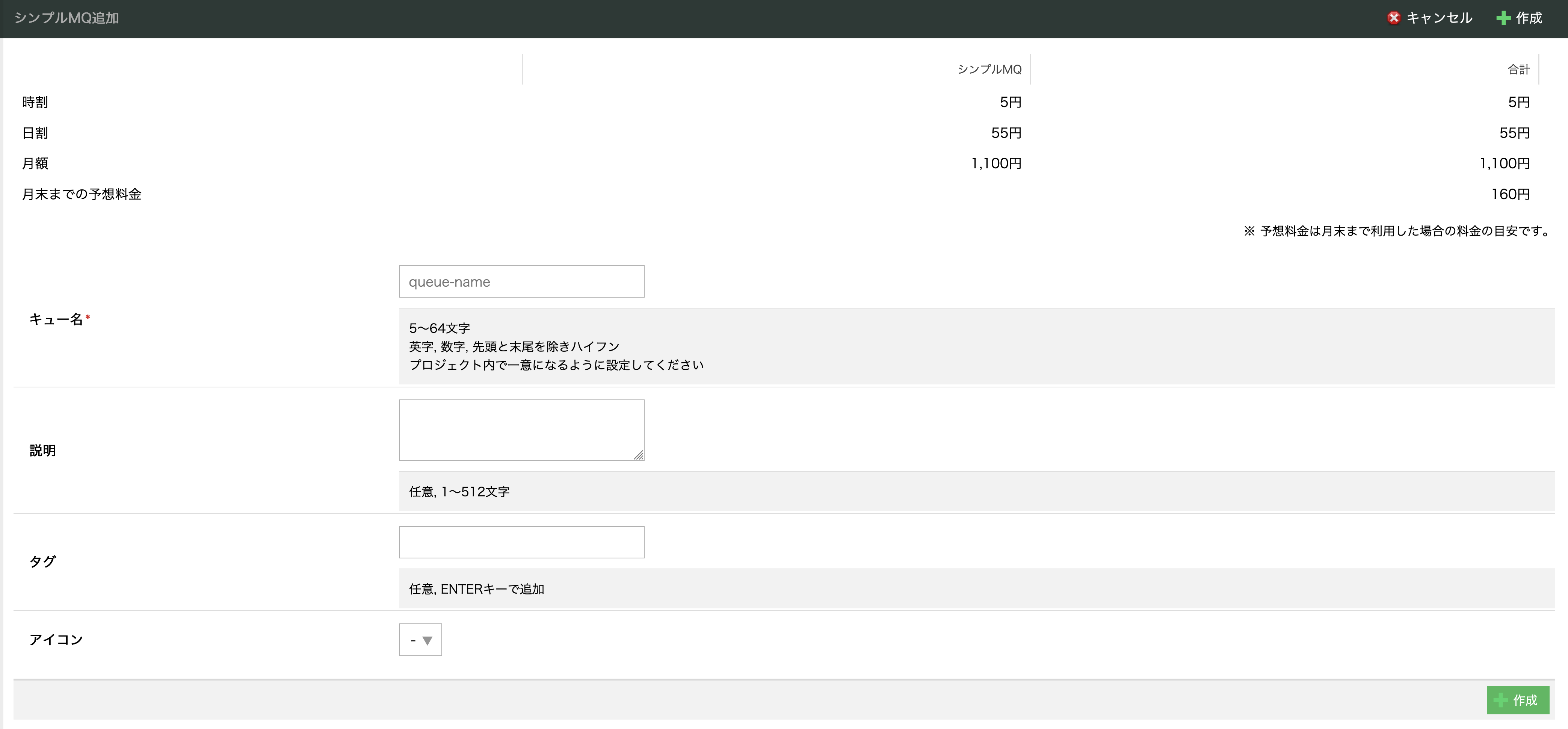
キューの新規作成にはキュー名の設定が必要です。
作成後のキュー名の変更はできません。また、キュー名は同一のプロジェクト内でユニークとなる必要があり、同じ名前のキューを複数作成することはできません。
作成後はAPIキーが一度だけ表示されます。再表示することはできませんが、紛失した際にはAPIキーの再発行が可能です。
キューの設定変更・その他アクション
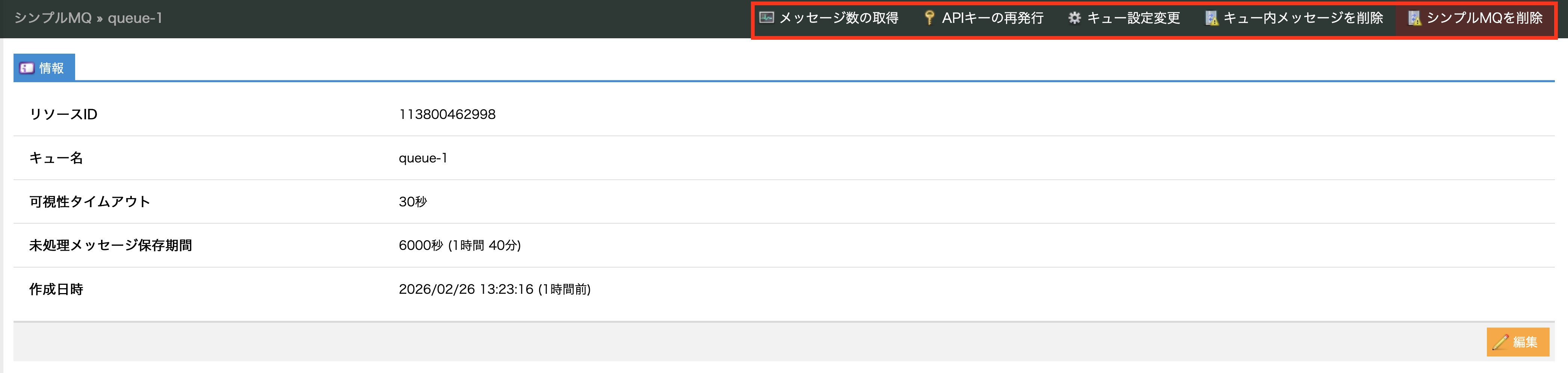
一覧ページから設定変更したいキューをダブルクリックすることでキューの詳細ページが表示されます。
このページでは設定値の確認や右上のボタンから設定値変更等の各種アクションを実行できます。
キューの利用
キューを利用してメッセージの送受信を行うためには、APIを利用します。
各キューに対して払い出されたAPIキーを使いシンプルMQのAPIを呼び出すことで、キューに対するメッセージの送受信やタイムアウトの延長、処理の終了を通知しメッセージの削除ができます。
詳細は API利用について のページをご参照ください。