04 ドメイン・証明書設定ガイド
[更新: 2026年08月31日]
独自ドメインでアクセスが可能なAPIゲートウェイ を作成する
概要
このドキュメントでは、独自ドメインでアクセス可能な APIゲートウェイ を作成する方法について説明します。
まず、証明書とドメインを登録し、その後サービスに紐づくルートに対してドメインの割り当てを行います。
前提
以下の任意のドメイン名をルートホストに設定するには、あらかじめ以下の設定が完了している必要があります。
ドメインを取得済みであること
ご利用のDNSサーバ上で、任意のドメイン名と cname.tk1.apigw.sakura.ne.jp との名前解決が設定されていること
証明書の追加
APIゲートウェイでは、証明書の発行方式として「自動発行」と「ユーザ発行」の2種類を提供しています。
自動発行(APIゲートウェイで証明書の発行および有効期限を自動で更新する方式)
ユーザ発行(利用者が所有する証明書を登録して利用する方式)
自動発行証明書の追加
サイドバーからドメイン管理を選択し、証明書一覧の追加ボタンを押下します。
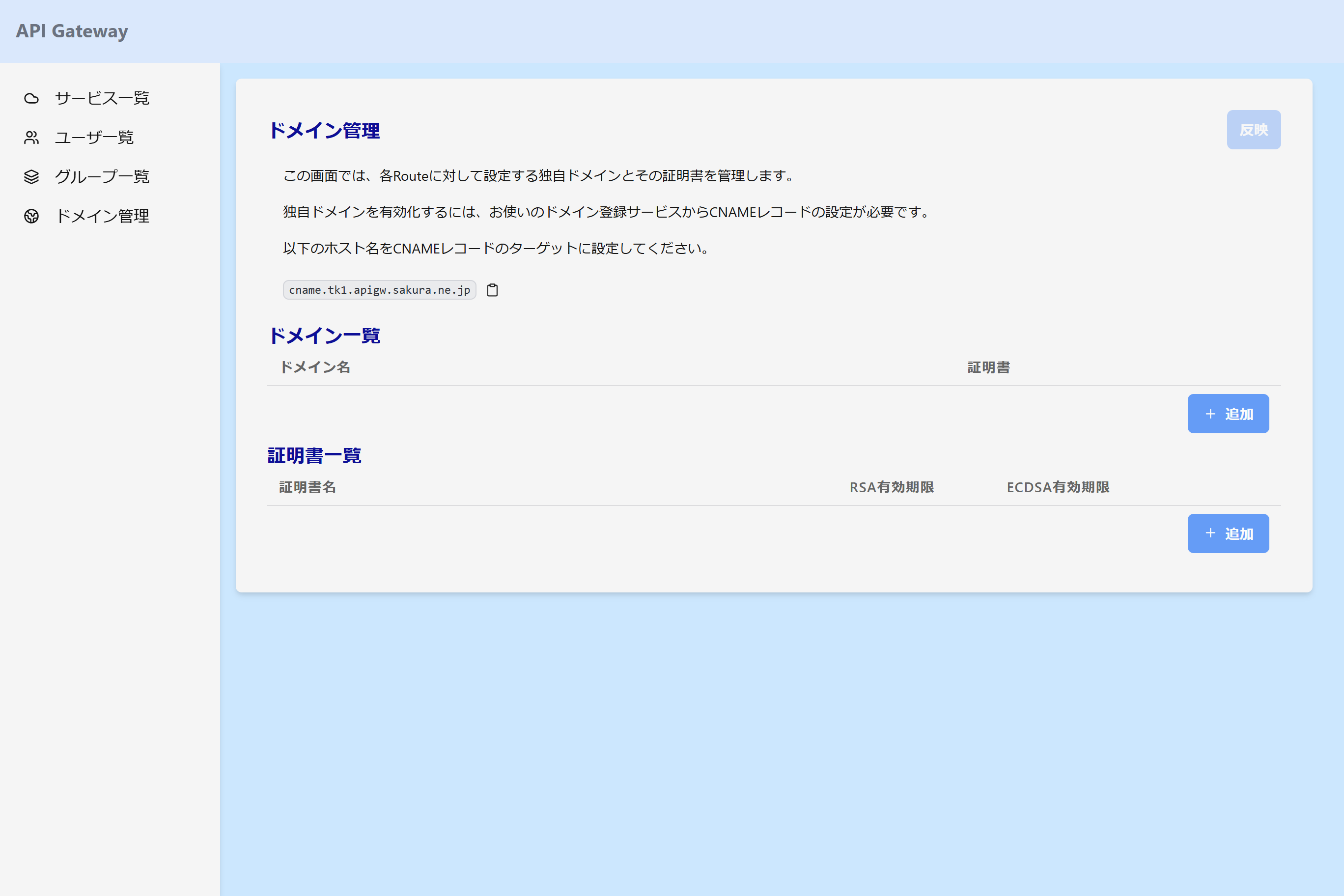
自動発行証明書を利用する場合は、「自動発行」タブを選択してください。
証明書の情報を入力し、追加ボタンを押下すると自動発行証明書を追加することができます。
発行される証明書の仕様は以下のとおりです。
仕様項目 |
仕様内容 |
|---|---|
鍵形式/鍵長 |
ECDSA 256bit |
ワイルドカード |
非対応 |
SAN |
対応(最大20件) |
認証レベル |
DV(ドメイン認証) |
証明書の自動更新 |
有効期限32日前より実施 |
証明書の手動更新 |
対応 |
追加に成功すると、証明書一覧に追加した証明書が表示されます。
証明書が発行され、ステータスが有効になると証明書を利用することができます。
証明書のステータスは以下の通りです。
ステータス名 |
状態 |
|---|---|
発行中 |
証明書を発行している状態 |
更新中 |
証明書を更新している状態 |
有効 |
証明書が正常に利用可能な状態 |
発行失敗 |
証明書の発行に失敗した状態 |
更新失敗 |
証明書の更新に失敗した状態 |
期限切れ |
証明書の有効期限が切れている状態 |
自動発行証明書の有効期限延長
以下のボタンを押下することで有効期限を延長することができます。
自動発行証明書の更新に失敗した場合
自動発行証明書の更新に失敗した場合は、ステータスにカーソルを合わせると失敗理由を確認できます。
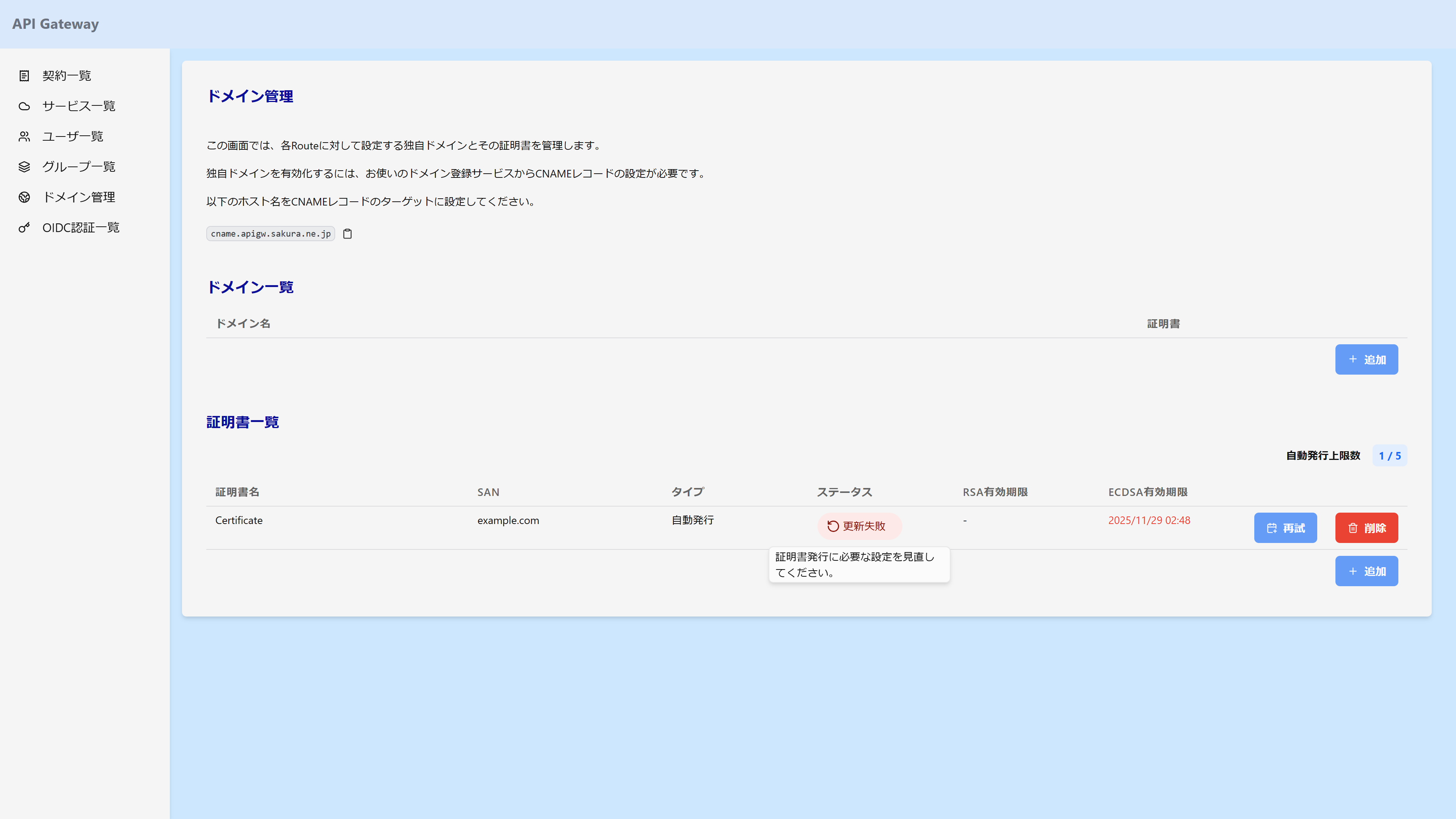
証明書を再度更新したい場合は、証明書一覧から対象の自動発行証明書の再試ボタンを押下してください。
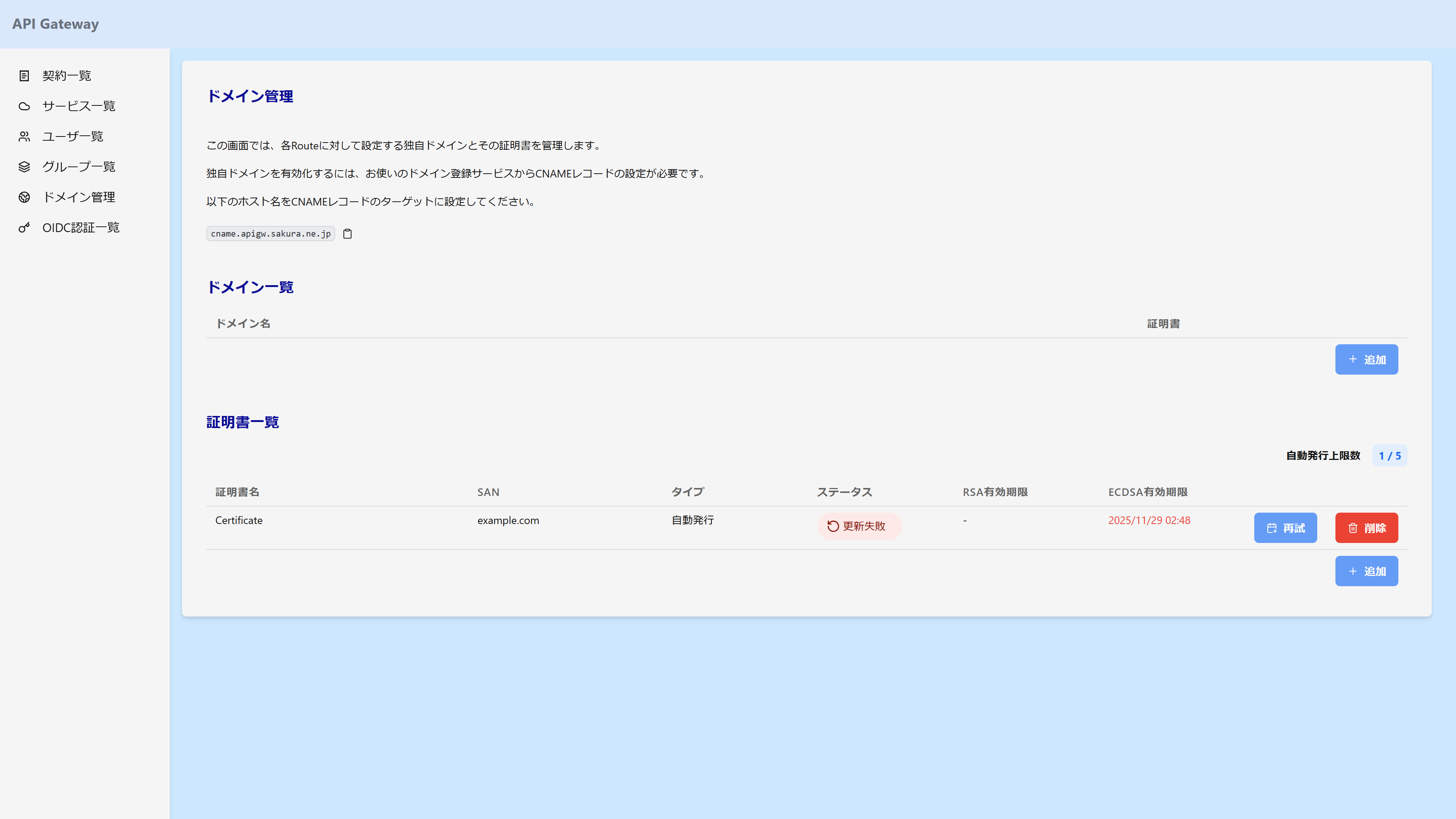
ダイアログ内の再試ボタンを押下してください。
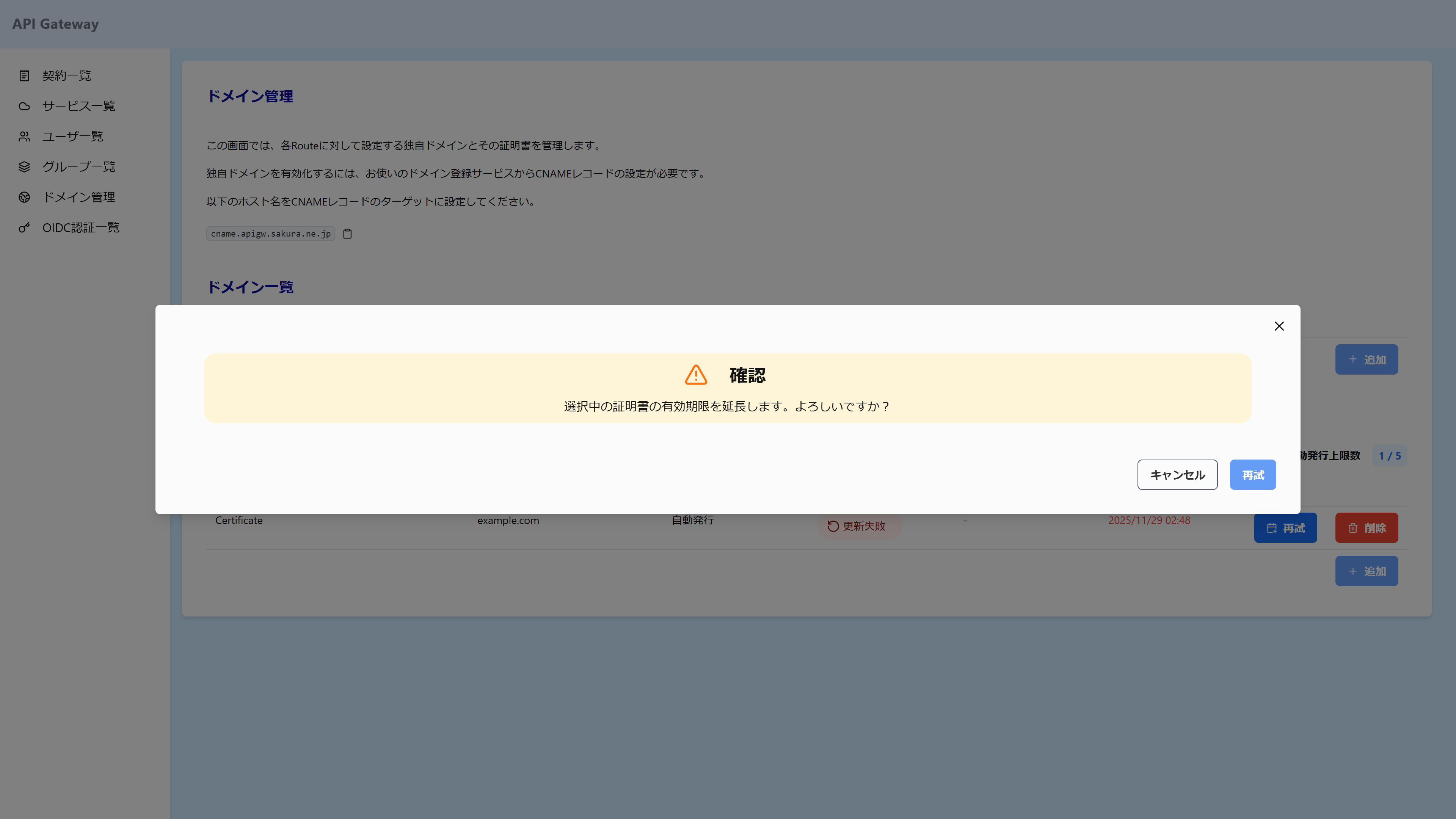
自動発行証明書の発行に失敗した場合
自動発行証明書の発行に失敗した場合は、ステータスにカーソルを合わせると失敗理由を確認できます。
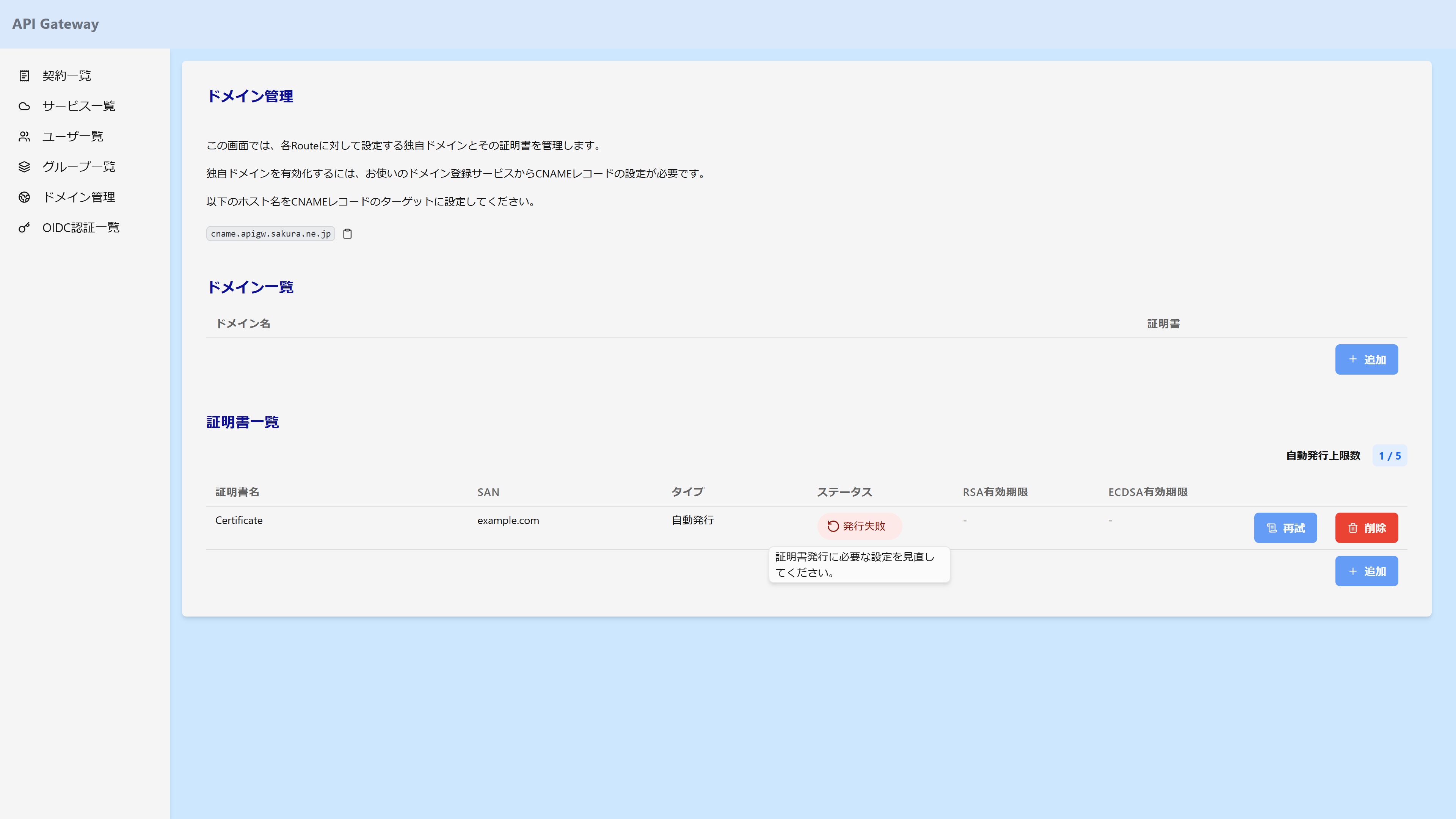
証明書を再度発行する場合は、証明書一覧から対象の自動発行証明書の再試ボタンを押下してください。
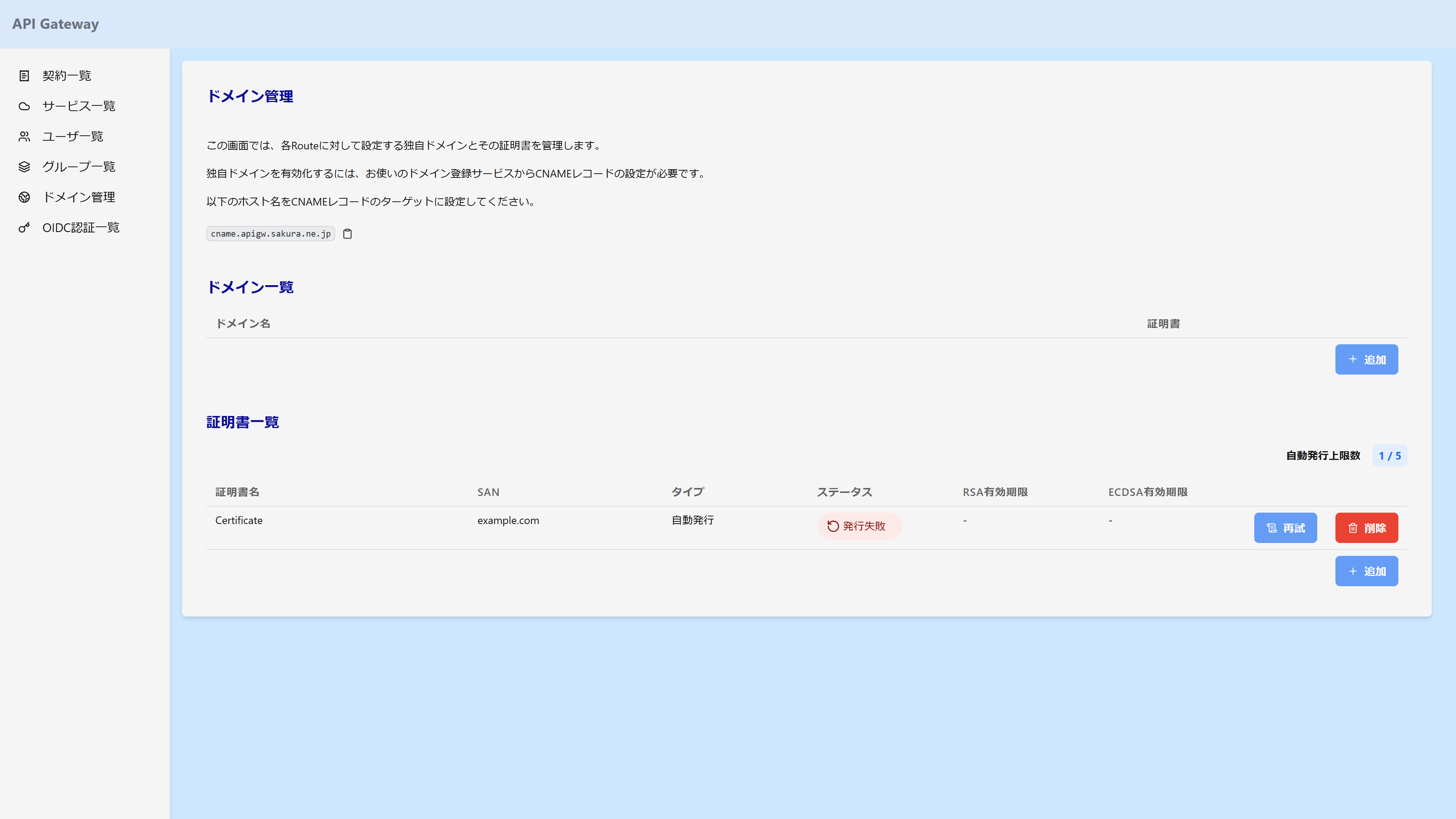
設定を変更せずに再実行する場合は、ダイアログ内の再試ボタンを押下してください。
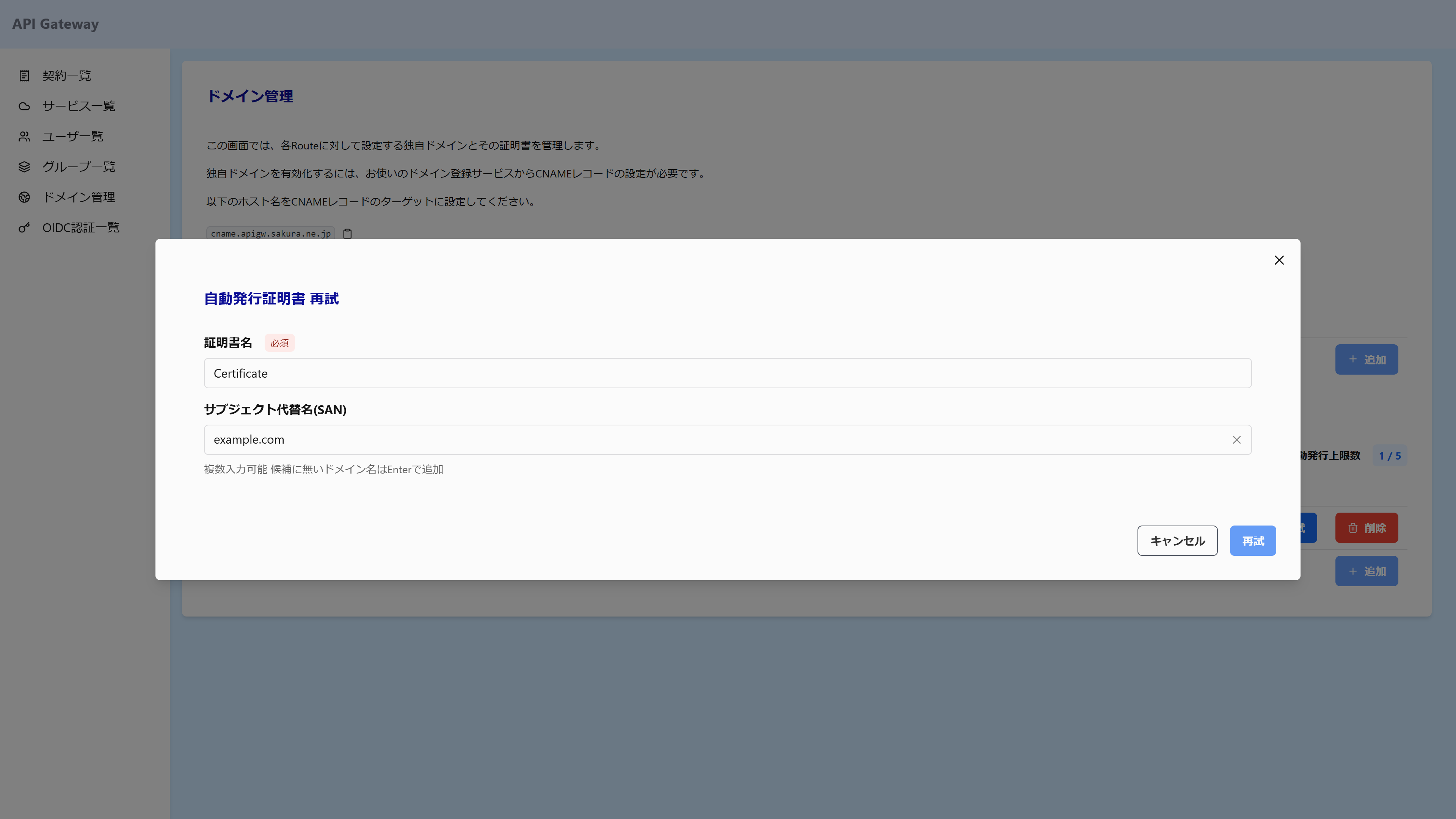
設定を変更したい場合は、証明書名や SAN(サブジェクト代替名)を変更してから、ダイアログ内の再試ボタンを押下してください。
注意
自動発行証明書は、有効期限切れから30日経過後、いずれのドメインにも設定されていない場合、自動的に削除されます。
注意
ドメインごとのレートリミットは、Let's Encrypt のポリシーに準拠します。 詳細については、 Let's Encrypt の公式ドキュメント をご確認ください。
ユーザ発行証明書の追加
サイドバーからドメイン管理を選択し、証明書一覧の証明書追加ボタンを押下します。
ユーザ発行証明書を利用する場合は、「ユーザ発行」タブを選択してください。
証明書の情報を入力し、追加ボタンを押下すると証明書を追加することができます。 証明書の種類には以下の2つがご利用いただけます。
RSA形式
ECDSA形式
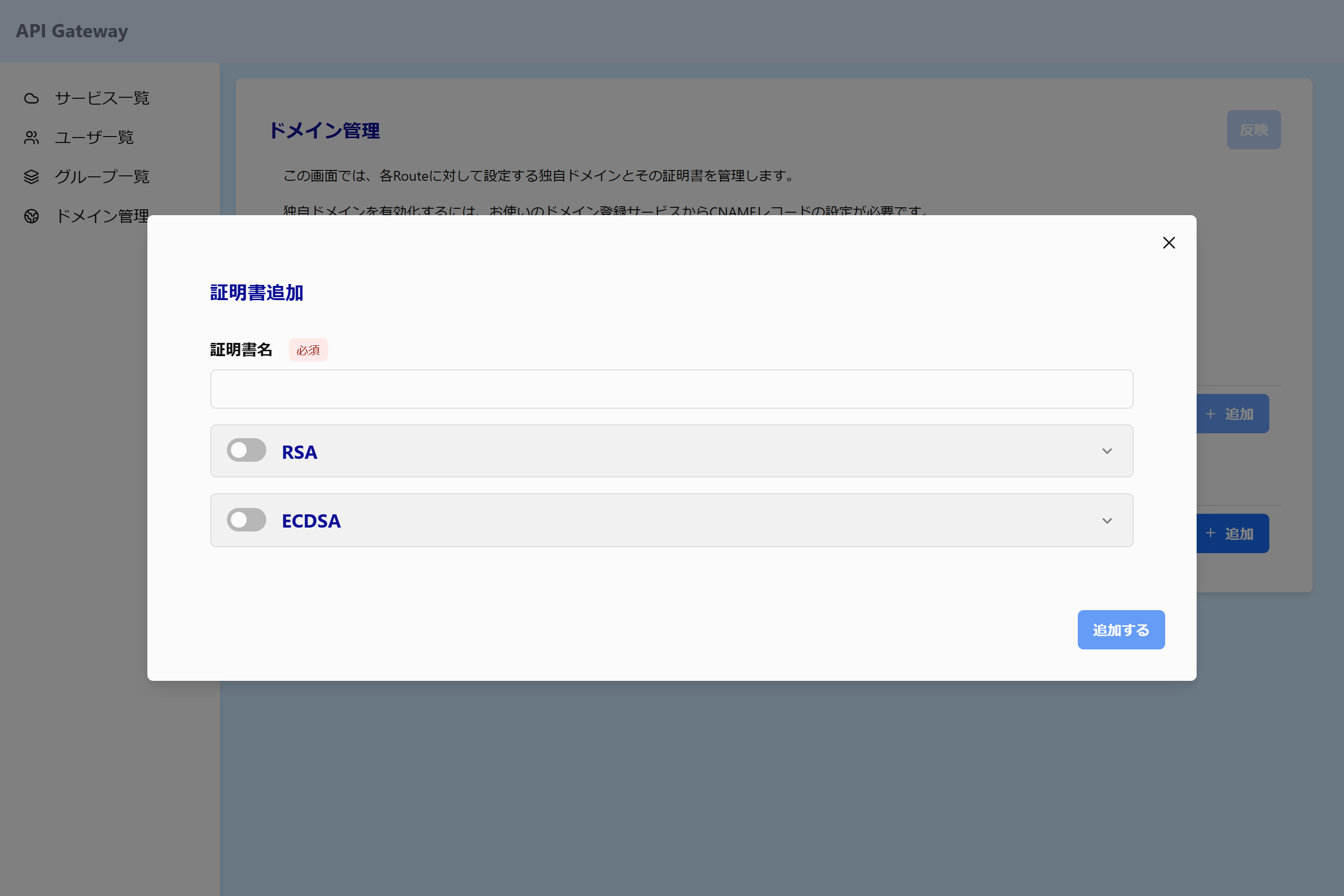
設定値
項目 |
設定値 |
|---|---|
名前(必須) |
任意の証明書名 |
証明書(必須) |
RSA形式またはECDSA形式の証明書 |
秘密鍵(必須) |
RSA形式またはECDSA形式の秘密鍵 |
追加に成功すると、証明書一覧に追加した証明書が表示されます。
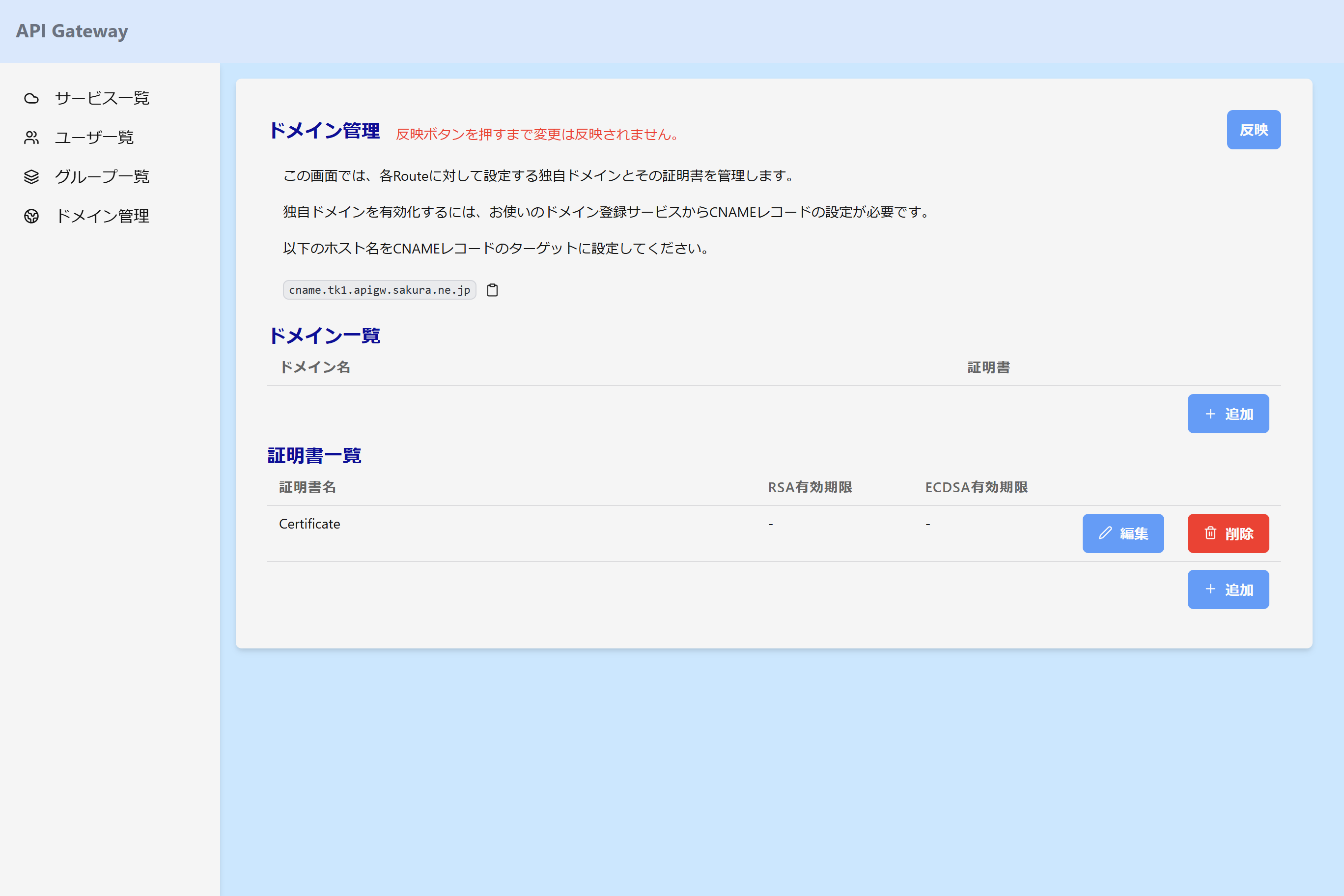
証明書のステータスは以下の通りです。
ステータス名 |
状態 |
|---|---|
有効 |
証明書が正常に利用可能な状態 |
期限切れ |
証明書の有効期限が切れている状態 |
ドメインの追加
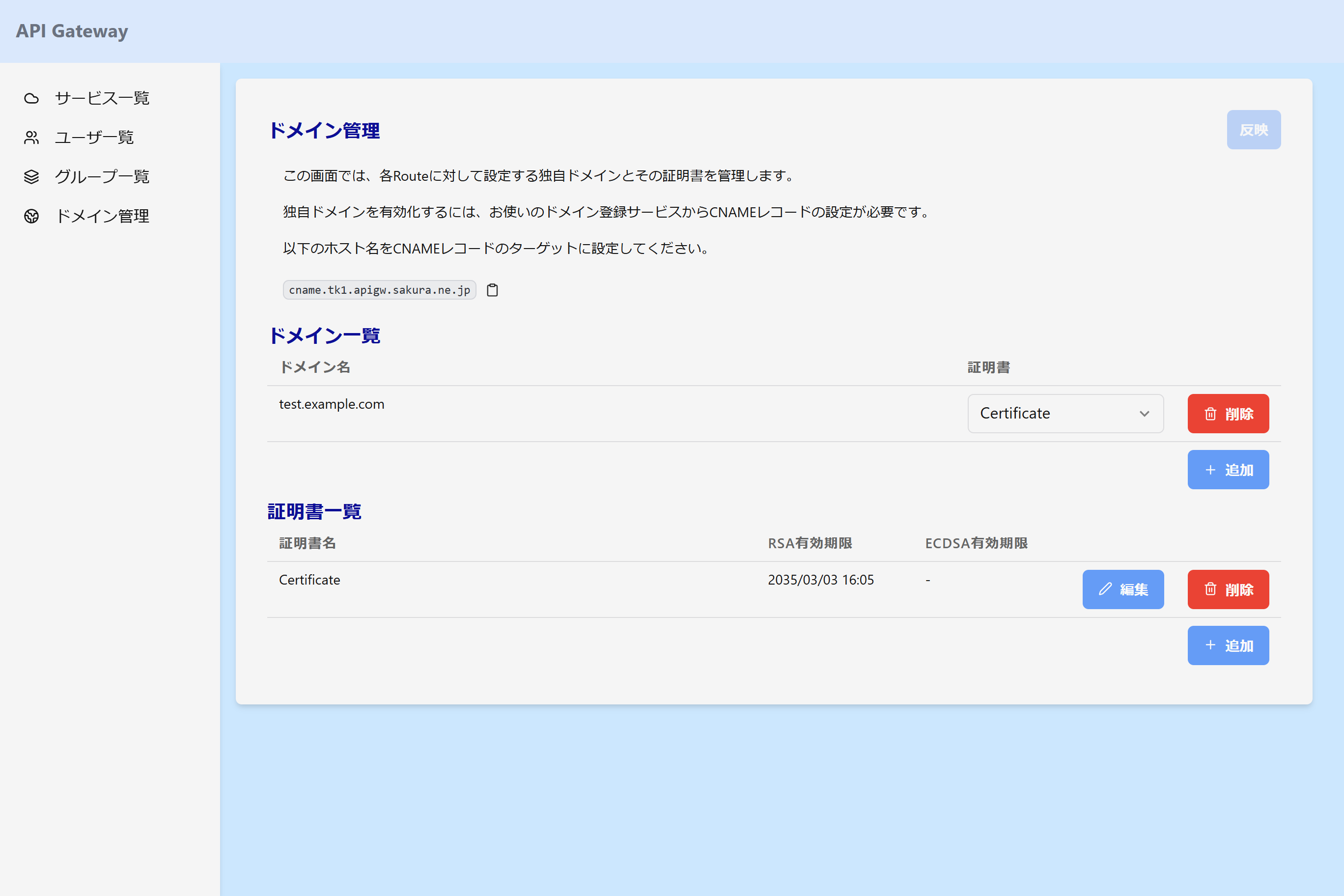
サイドバーからドメイン管理を選択し、ドメイン一覧のドメイン追加ボタンを押下します。
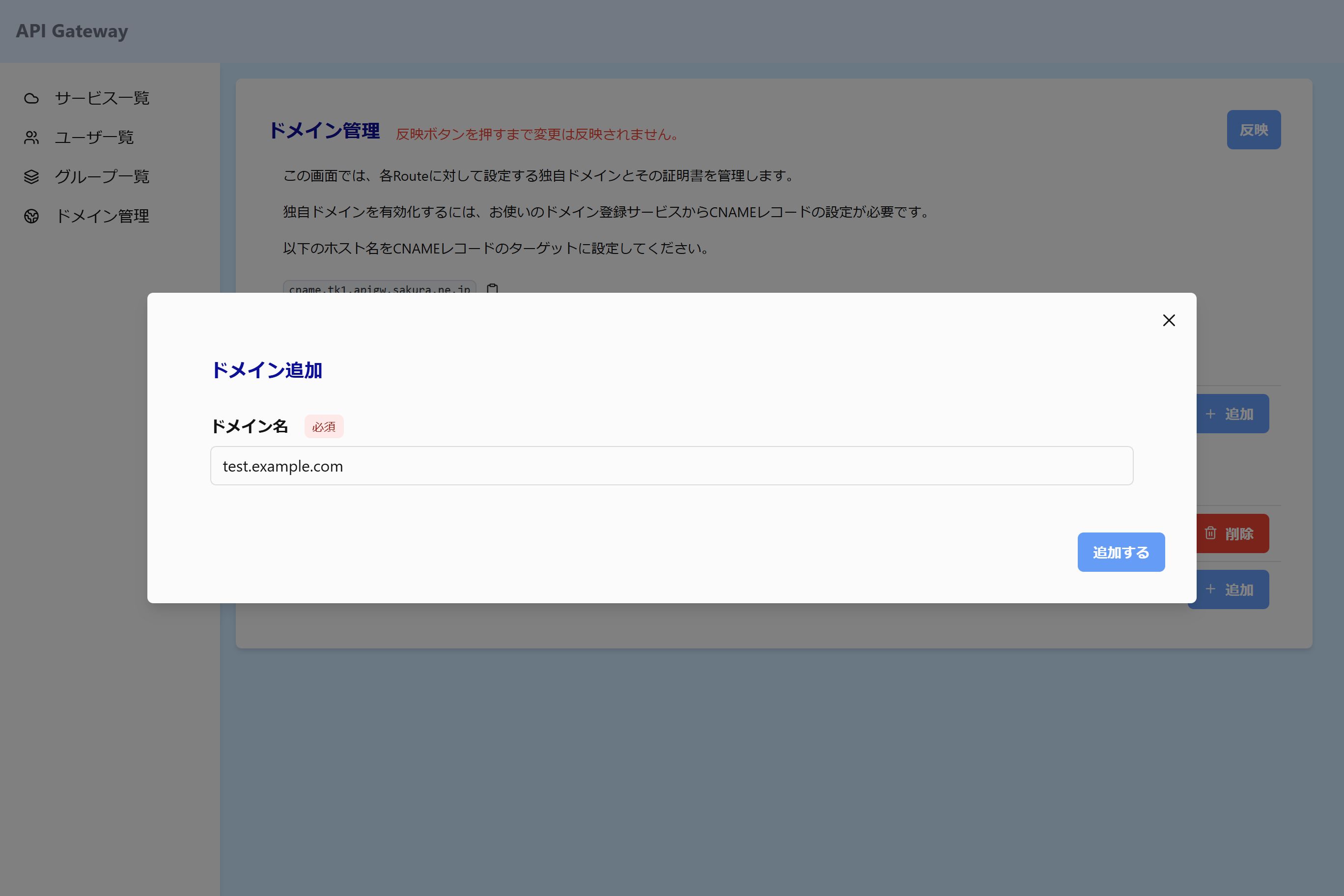
ドメインの情報を入力し、追加ボタンを押下するとドメインを追加することができます。
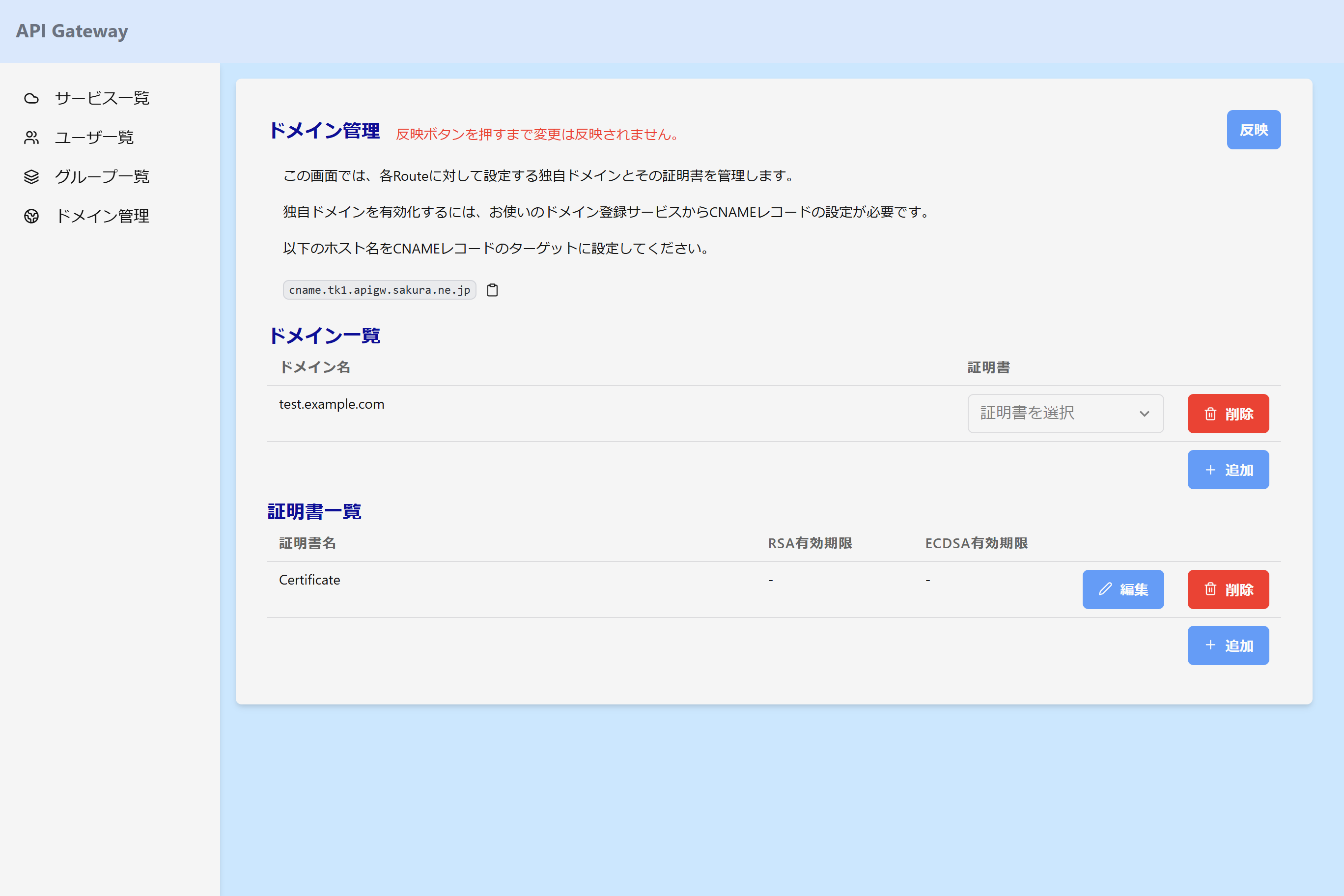
設定値
項目 |
設定値 |
|---|---|
ドメイン名(必須) |
任意のドメイン名 |
証明書名(必須) |
ドメインに適用する証明書 |
サービスの作成
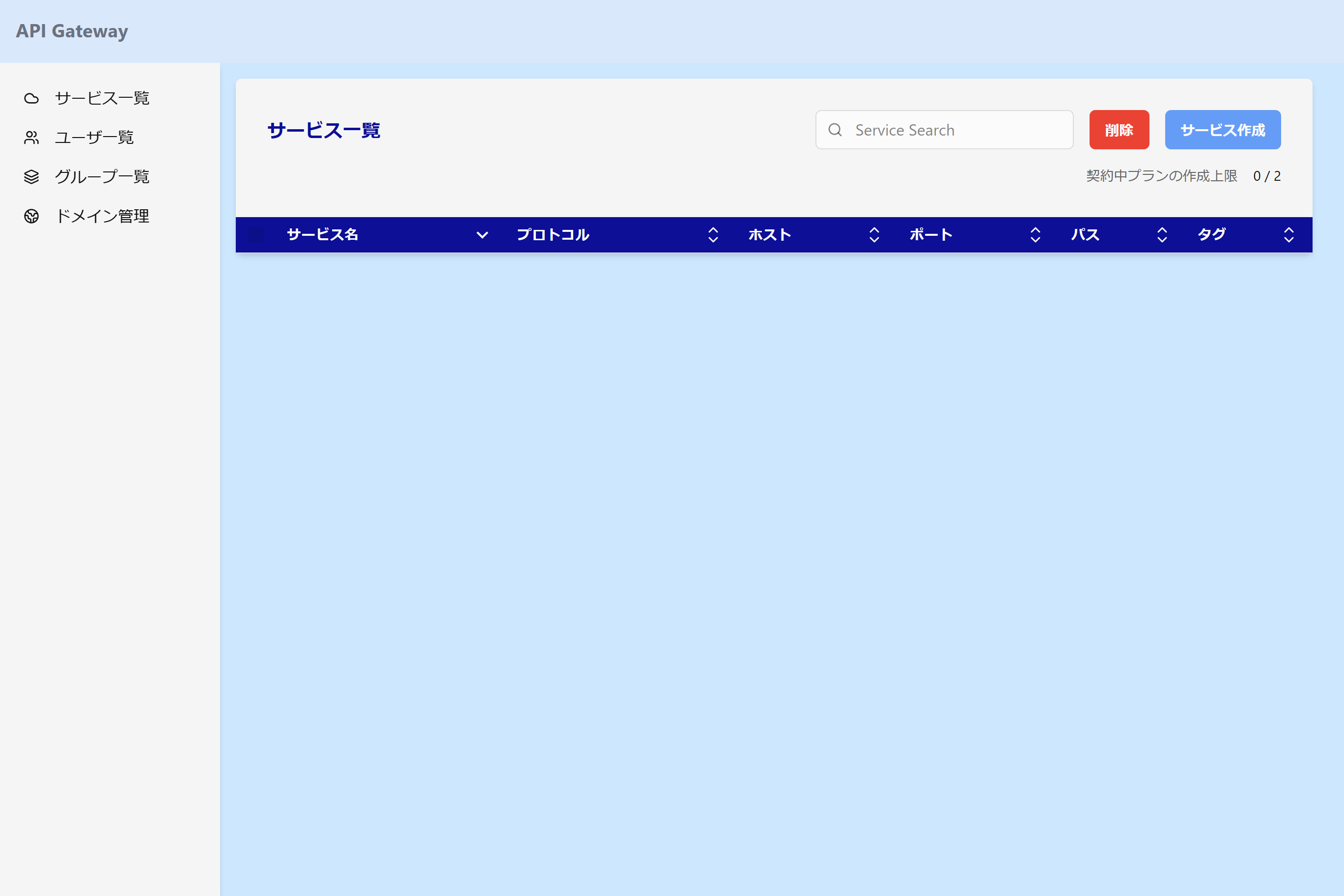
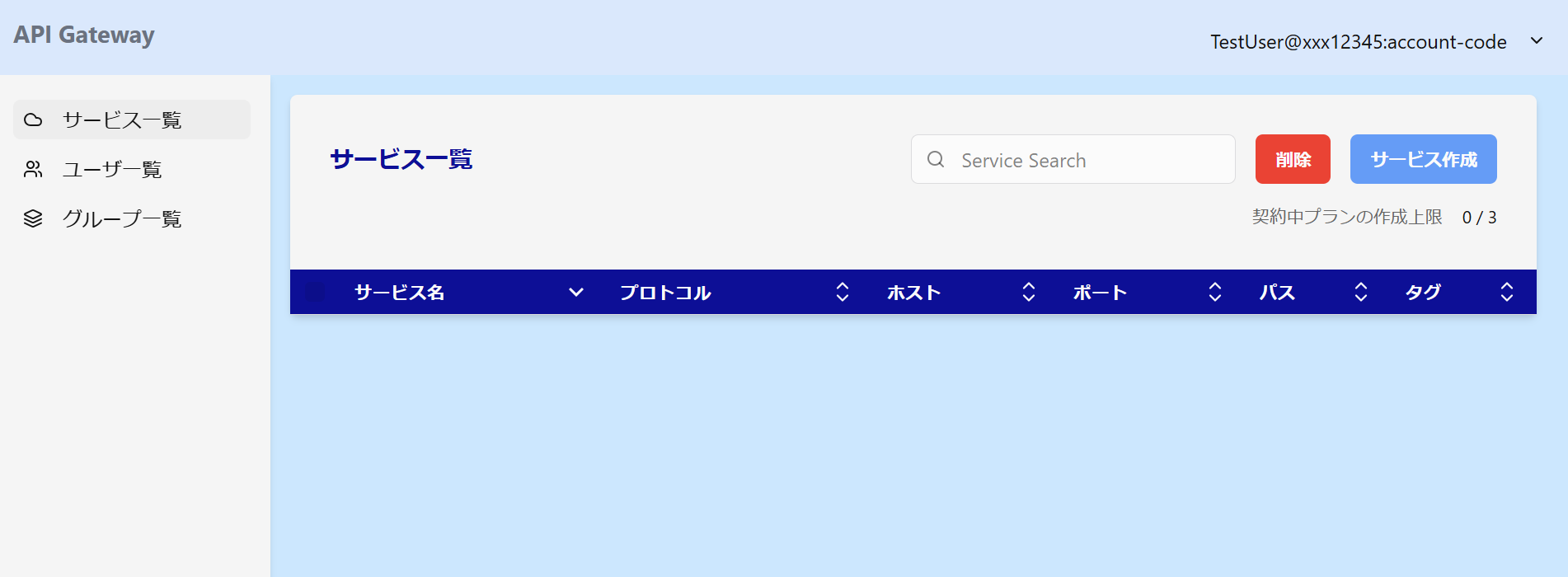
サイドバーからサービス一覧を選択し、サービス作成ボタンを押下します。
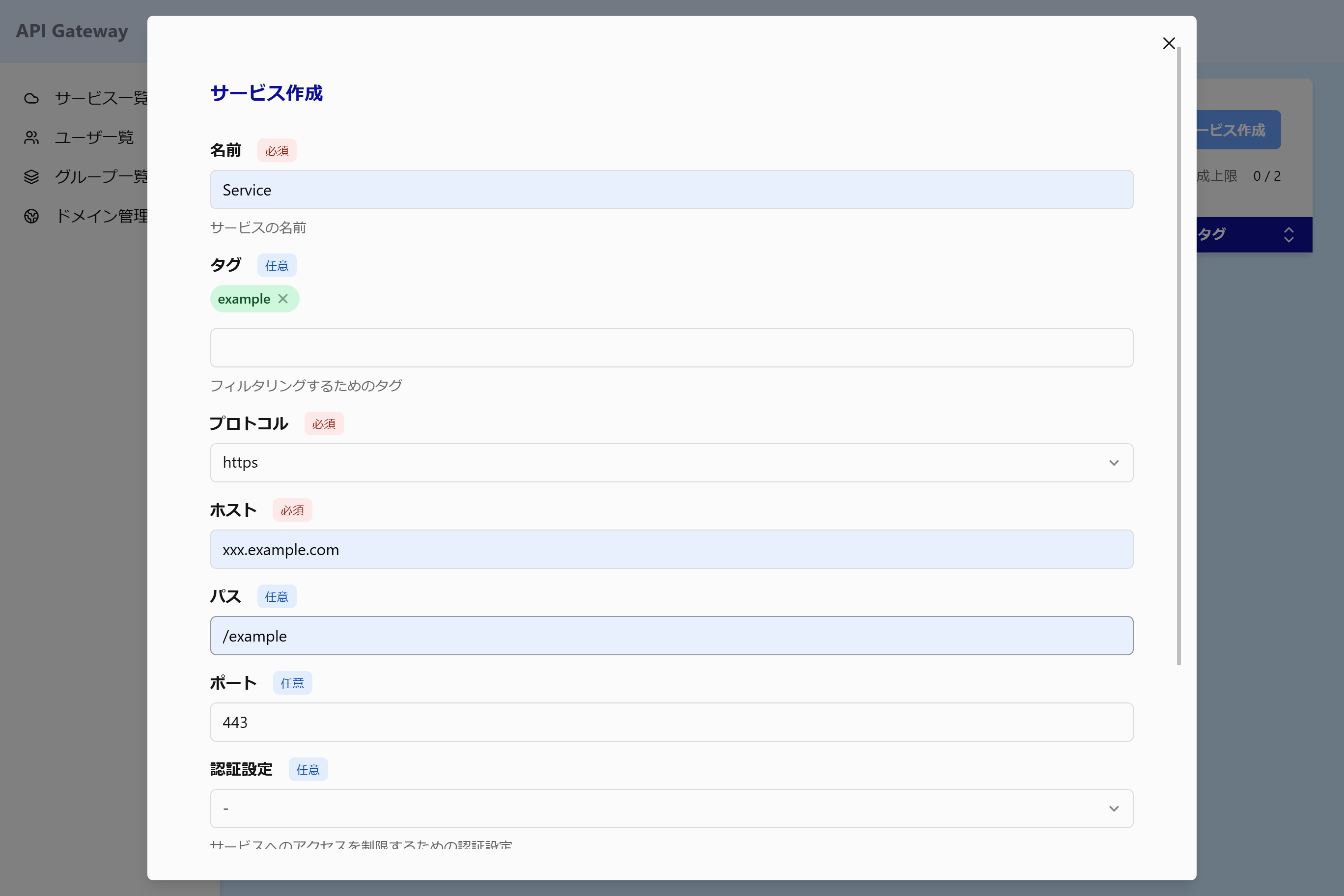
必要な項目を入力し、作成ボタンを押下するとサービスを作成することができます。
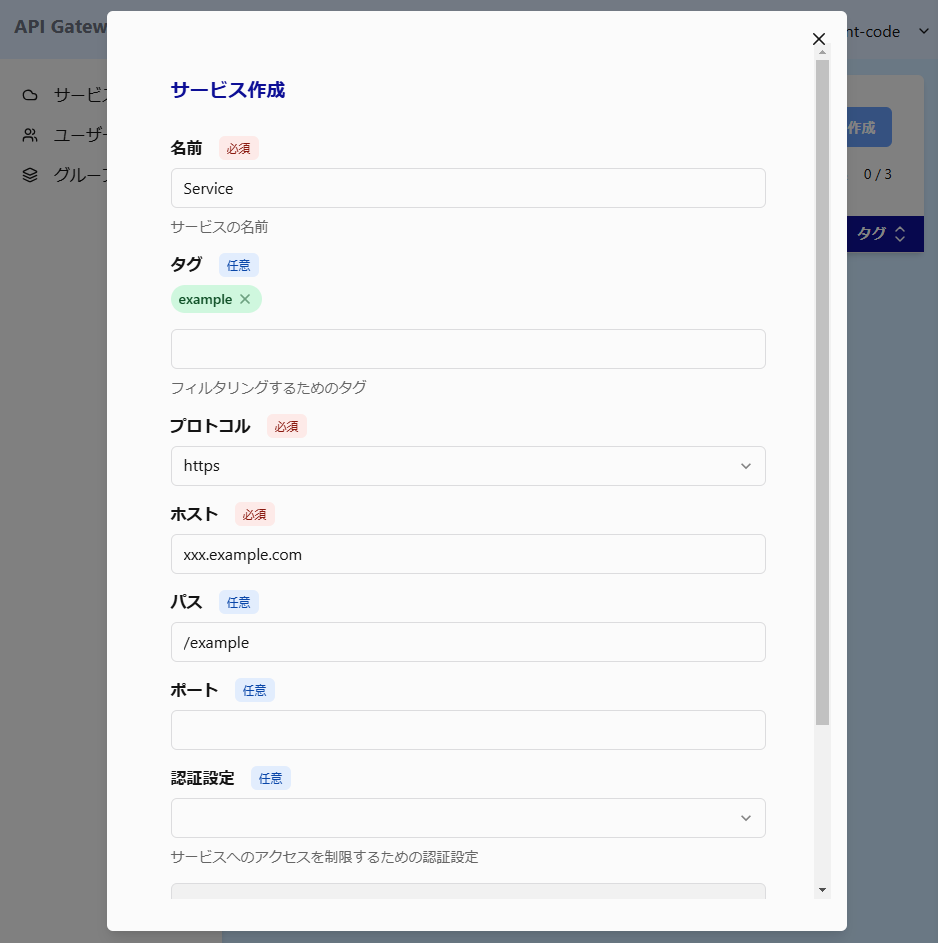
設定値
項目 |
設定値 |
|---|---|
名前(必須) |
任意のサービス名 |
契約(必須) |
サービスを紐づける契約 |
タグ |
任意の値 |
プロトコル(必須) |
http or https |
ホスト(必須) |
バックエンドサービスのホスト |
パス |
バックエンドサービスのパス(未入力の場合、「/」に設定される) |
ポート |
バックエンドサービスのポート番号(未入力の場合、設定したプロトコルに対応するポート番号が設定される) |
認証設定 |
Basic認証 / HMAC認証 / JWT / OIDC認証 のいずれかを選択 |
作成に成功すると、サービス一覧画面に表示されます。
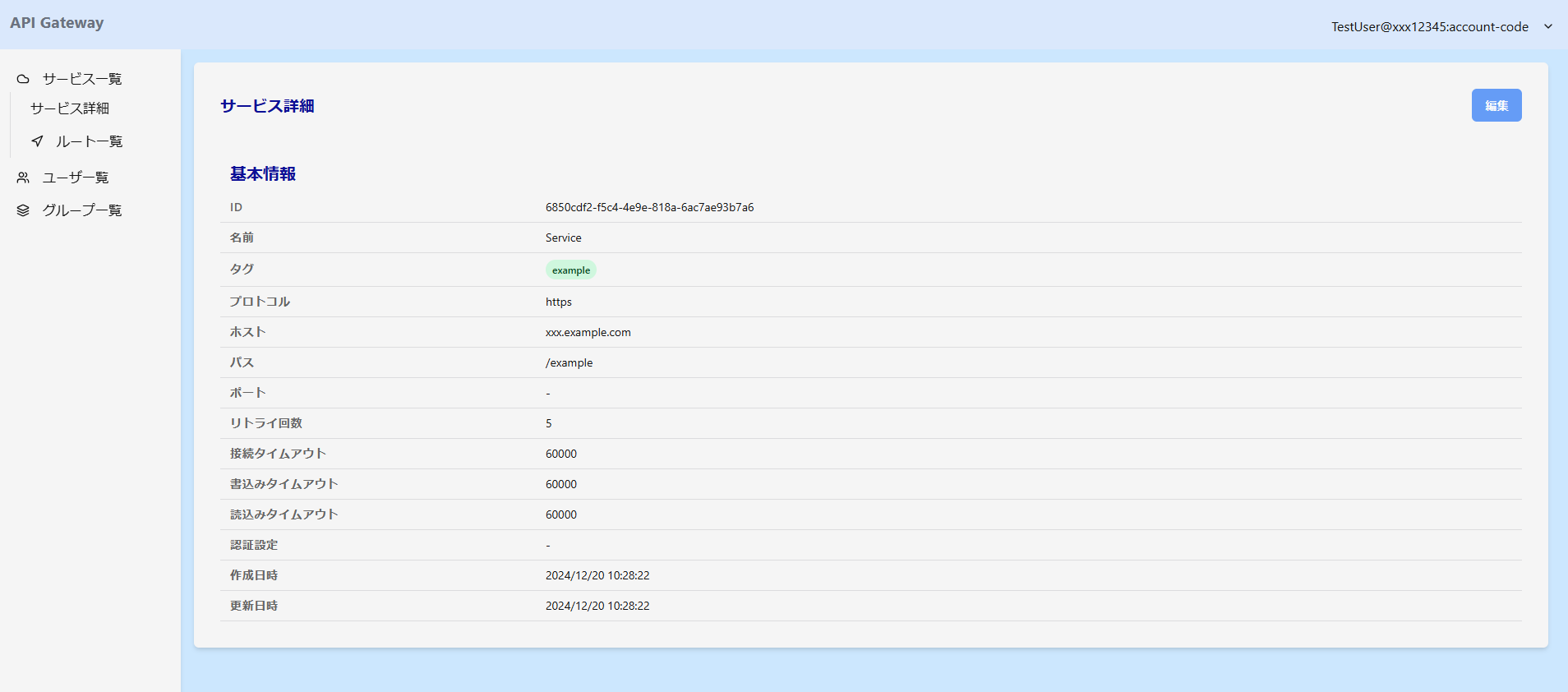
サービス名をクリックもしくは行をダブルクリックすることで、サービス詳細画面に遷移します。
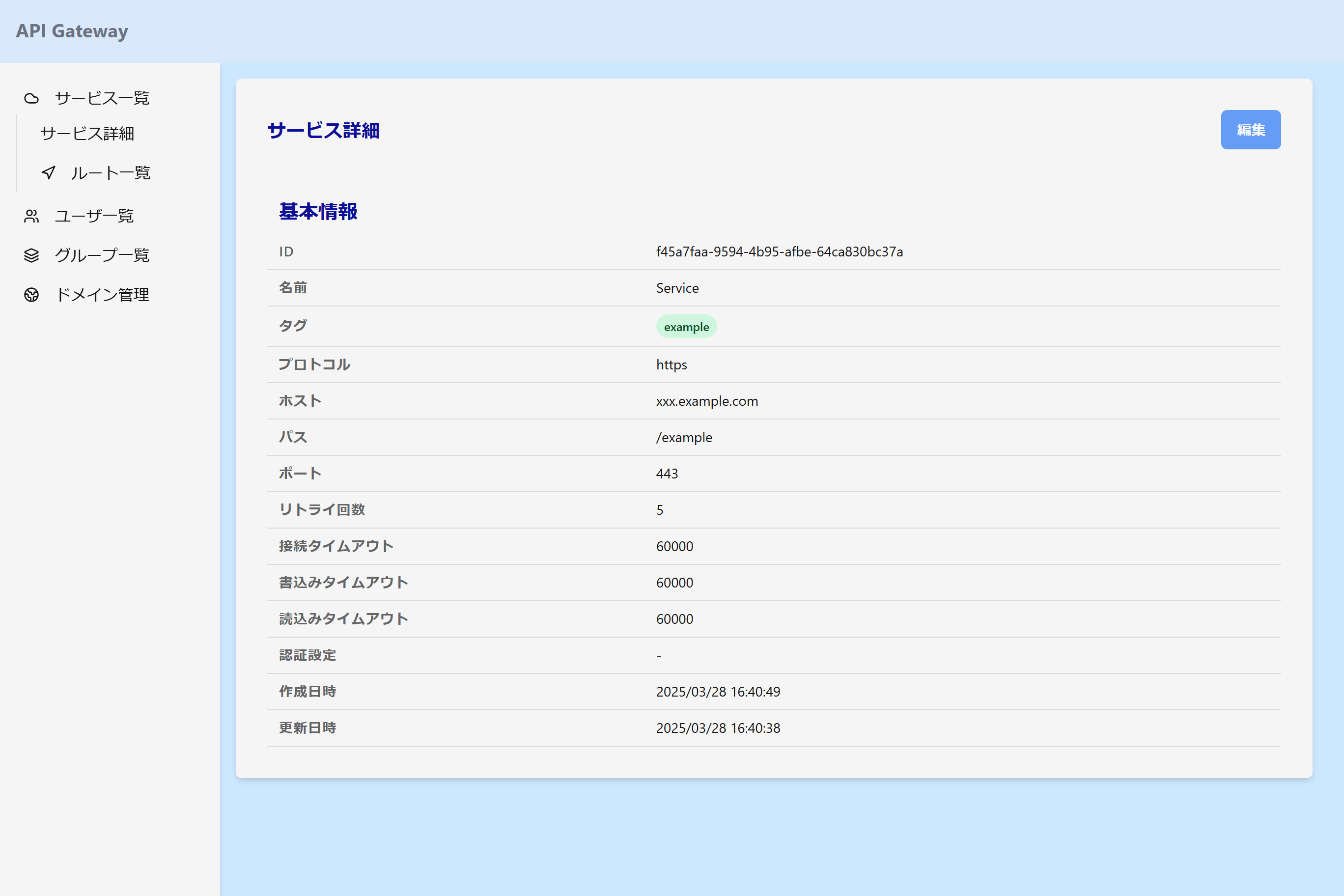
サービス詳細画面に遷移すると、登録したサービスの情報を確認することができます。
認証設定に選択した認証方法が設定されていることを確認します。
ルートの作成
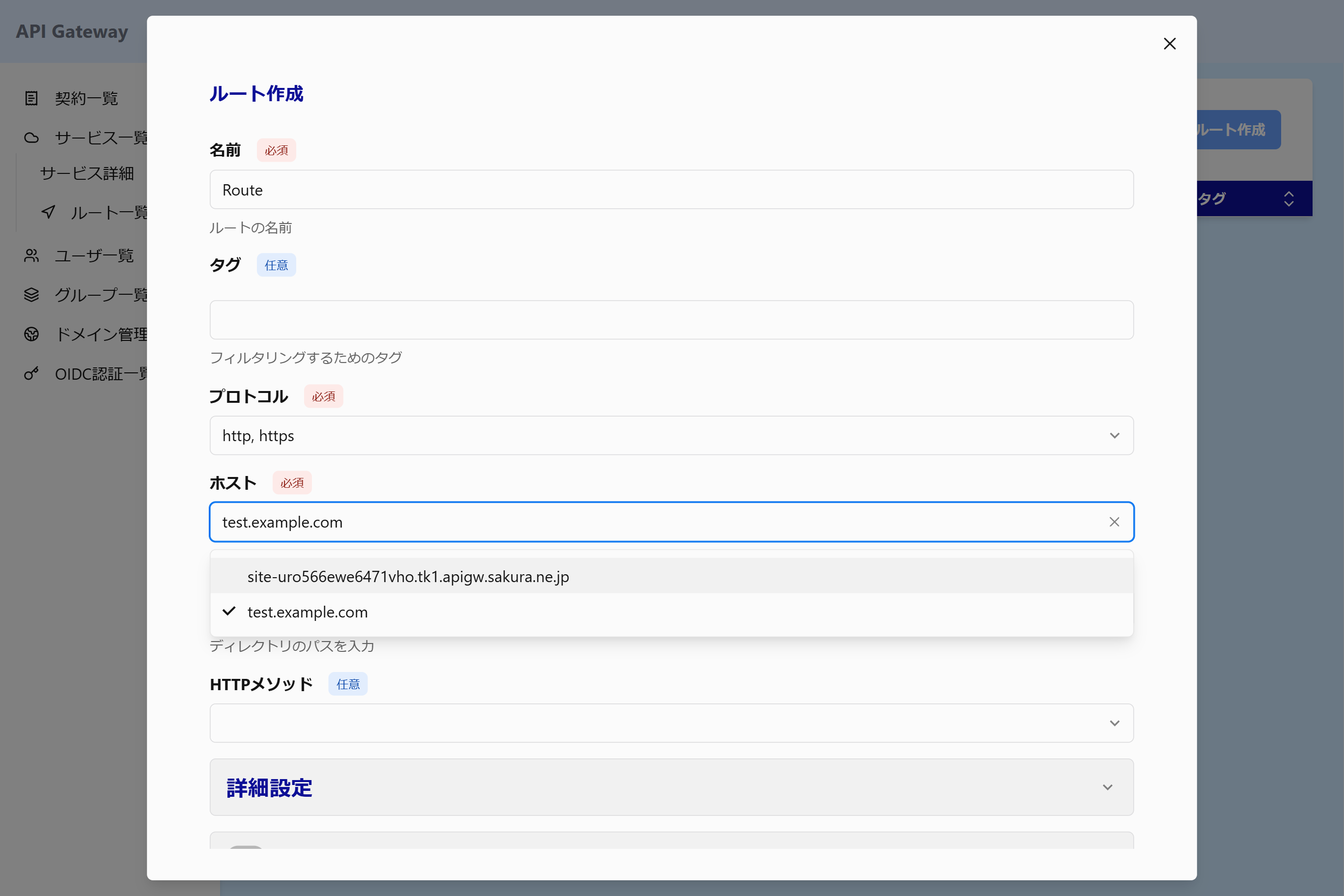
サイドバーからルート一覧を選択し、ルート作成ボタンを押下します。
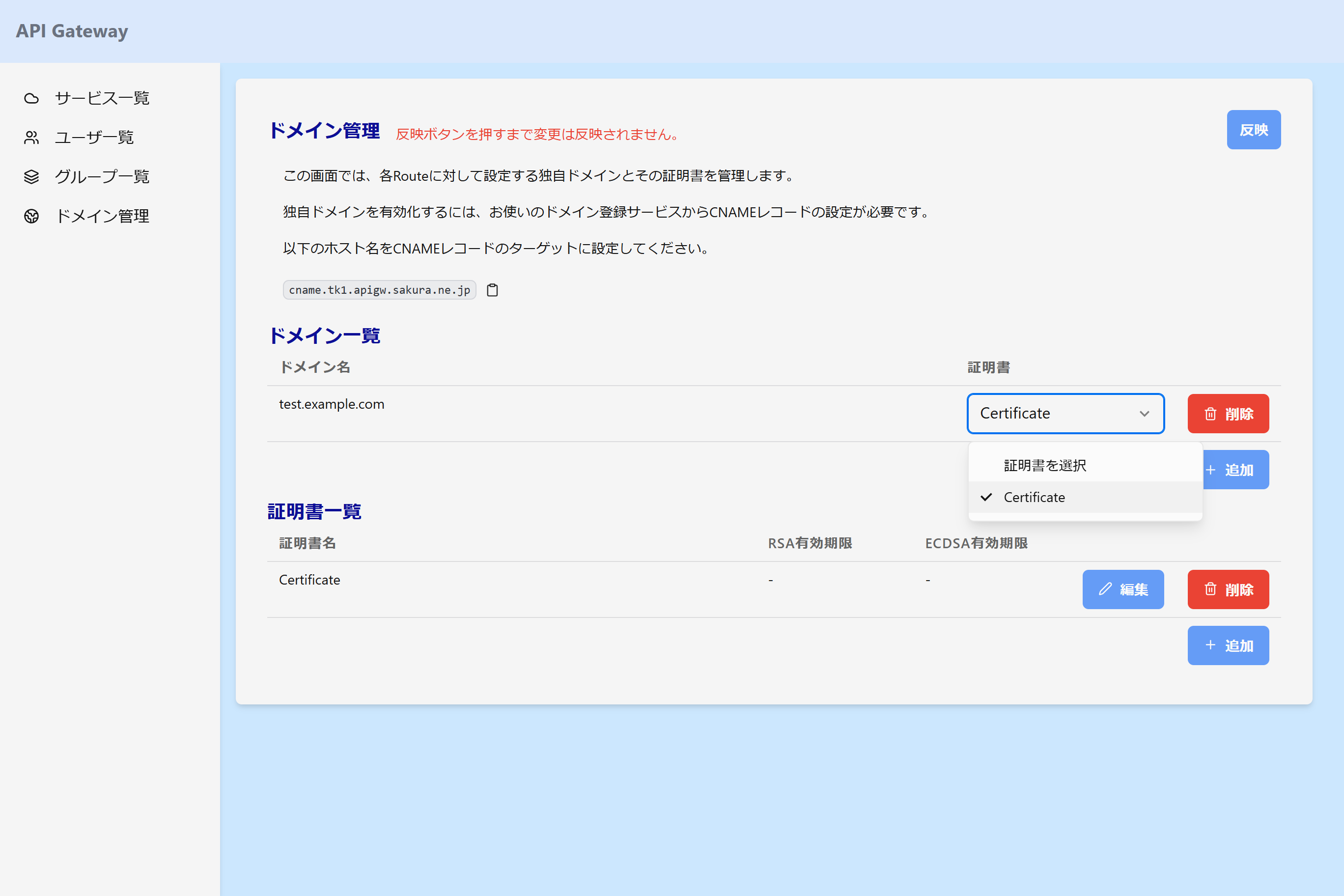
ホストに設定したドメインを選択し、作成ボタンを押下するとルートを作成することができます。
設定値
項目 |
設定値 |
|---|---|
名前(必須) |
任意のルート名 |
タグ |
任意の値 |
プロトコル(必須) |
https |
ホスト(必須) |
自動発行されたホスト名および設定したドメイン名を選択 |
パス |
任意のパス(未入力の場合、「/」が設定される) |
HTTPメソッド |
ルートへのアクセスメソッド(未入力の場合、全メソッドが許可される) |
設定完了
これで、APIゲートウェイにアクセスする際に 独自ドメインを利用し、証明書で HTTPS 通信を有効にすることができました。