コントロールパネルでの操作
[更新:2025年12月25日]
ここでは、コントロールパネルによるEventBusの基本的な操作を解説します。
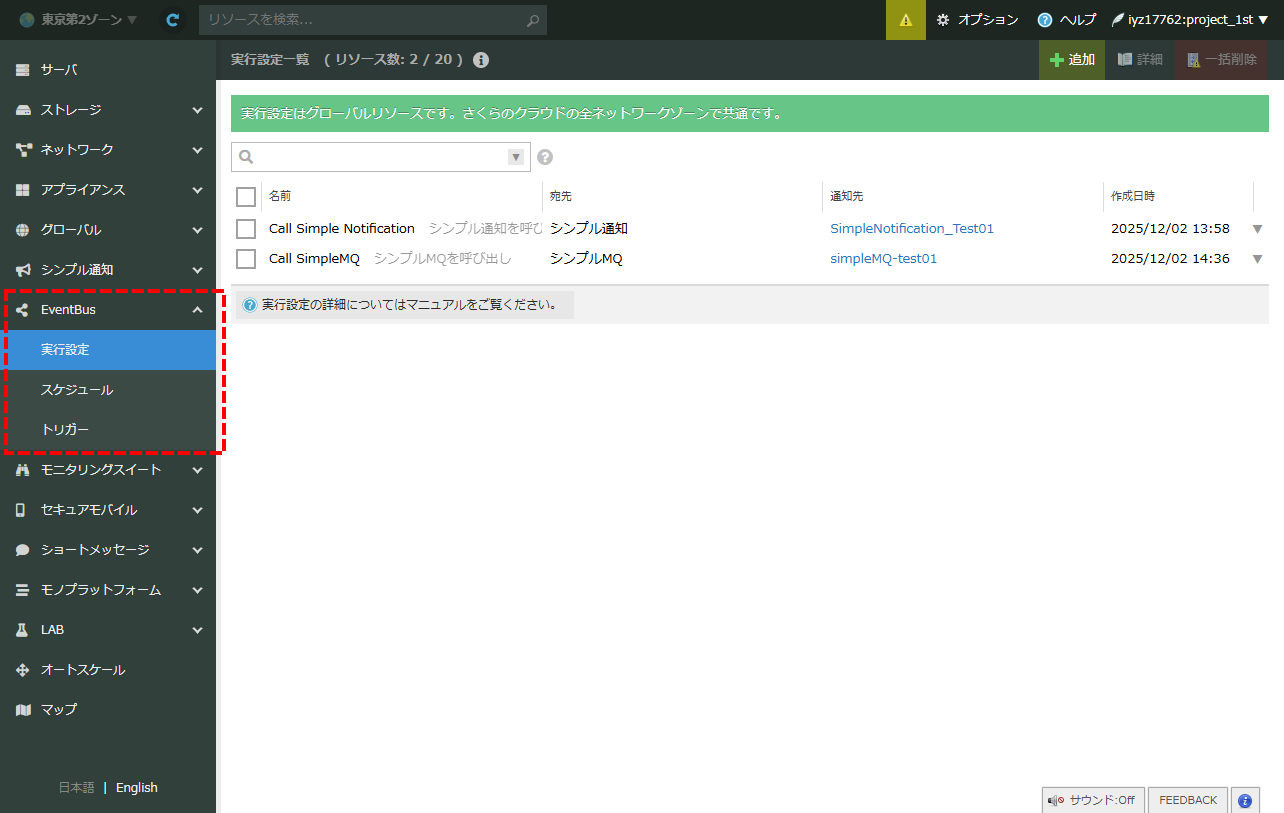
EventBusは、次の3つの画面を持っています。
実行設定:どのサービスを呼び出すのか設定
スケジュール:どのタイミングで実行設定を呼び出すのか設定
トリガー:どのイベントを検知して実行設定を呼び出すのか設定
注意事項
EventBusの「実行設定」「スケジュール」「トリガー」はグローバルリソースです。さくらのクラウドの全ネットワークゾーンで共通です。
コントロールパネルを呼び出す
「さくらのクラウド」にログインする
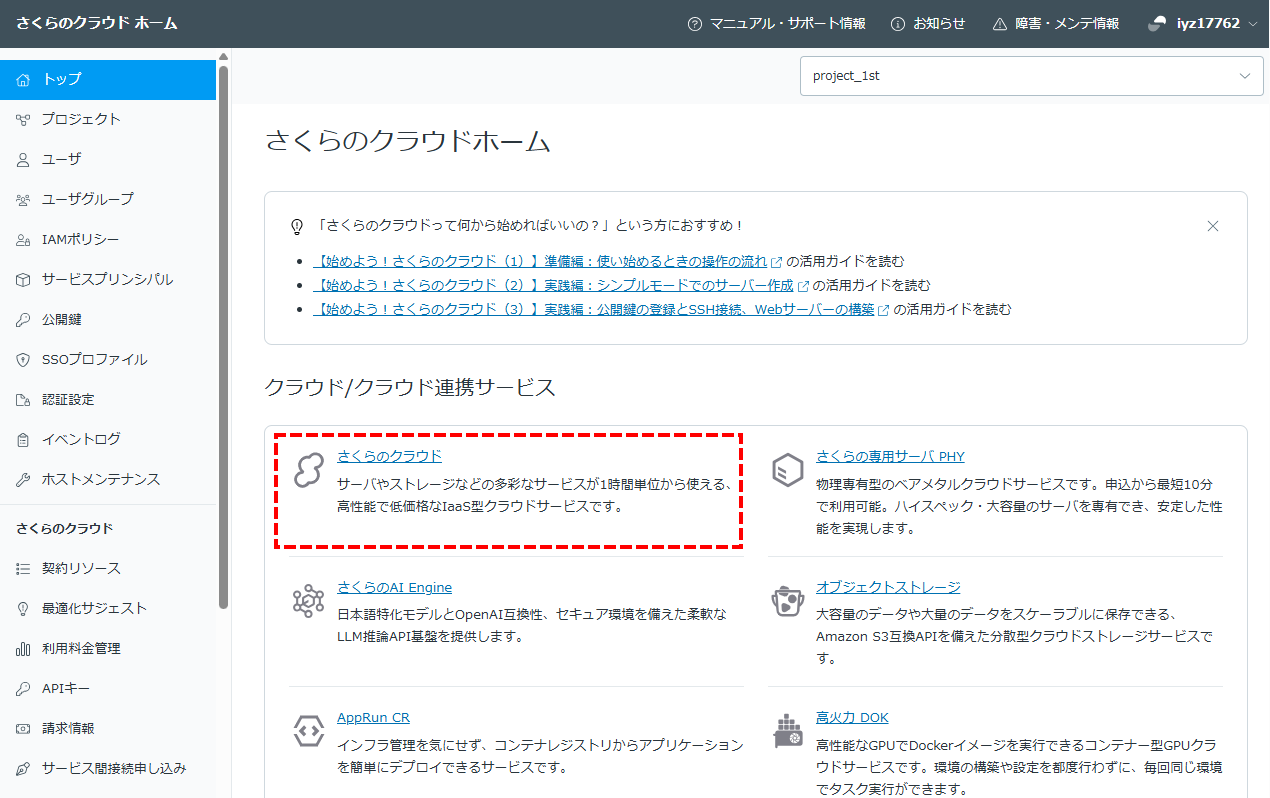
さくらのクラウドホームで「さくらのクラウド」をクリック
左側のメニューで「EventBus」にアクセスする
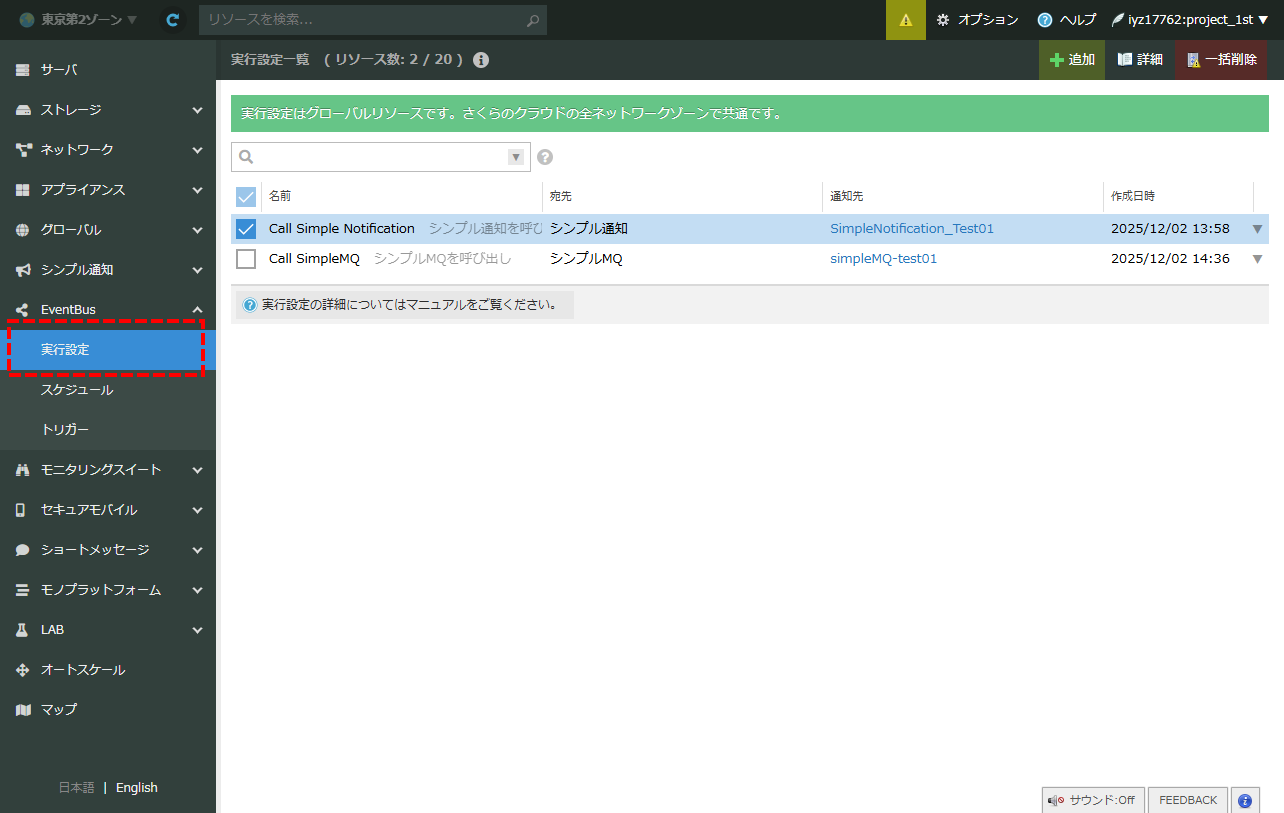
実行設定画面
実行設定画面は、実行設定の一覧表示・追加・編集・削除ができる画面です。
「実行設定」では、ジョブとしてどのサービスを呼び出すのかを設定します。
実行設定を追加する
事前に、実行設定に登録する実行先サービス(シンプル通知、シンプルMQ、オートスケール)を作成しておきます。
実行設定を新たに作成するには、次のように操作します。
右上の「追加」ボタンをクリック
通知を受け取るサービスを選択する
選択したサービスにより設定項目が変化するので、必要項目を入力する
「作成」ボタンをクリック
操作確認ポップアップが表示されたら、「作成」をクリック
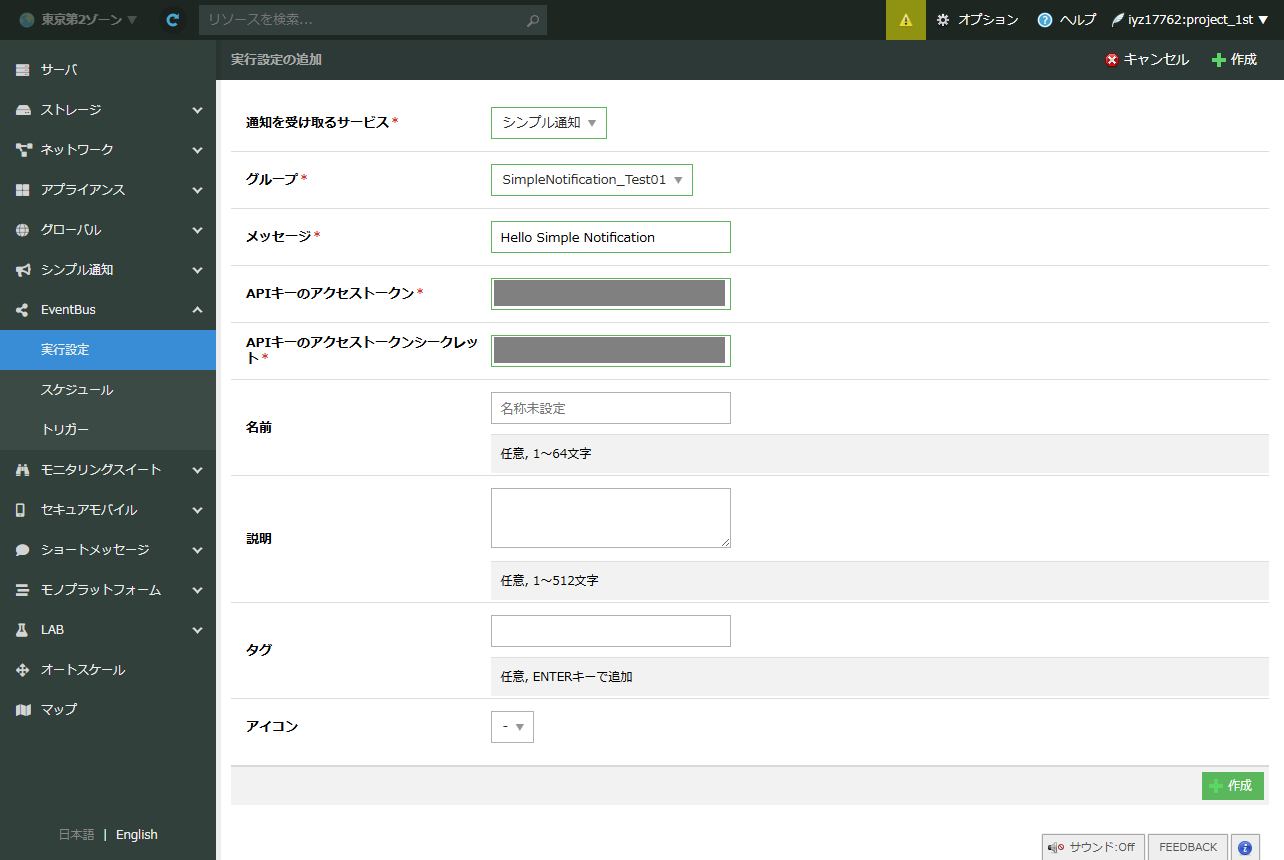
設定項目:シンプル通知
グループ:シンプル通知の通知先グループを選択します
メッセージ:通知するメッセージ内容を入力します
APIキーのアクセストークン
APIキーのアクセストークンシークレット
APIキーのアクセストークンとアクセストークンシークレットは、さくらのクラウドホームの「APIキー」であらかじめ作成しておきます。
設定項目:シンプルMQ
キュー名:呼び出したいシンプルMQのキュー名を選択します
メッセージ:通知するメッセージ内容を入力します
APIキー:シンプルMQのAPIキーを登録します
APIキーは、シンプルMQのキュー作成時に表示されます。
設定項目:オートスケール
アクション:スケールアップ・スケールアウト または スケールダウン・スケールインを選択
対象のオートスケール:作成しておいたオートスケールを選択
APIキーのアクセストークン
APIキーのアクセストークンシークレット
APIキーのアクセストークンとアクセストークンシークレットは、さくらのクラウドホームの「APIキー」であらかじめ作成しておきます。
EventBusでオートスケールを呼び出す場合、オートスケール側の自動スケーリングをオフにしておきます。
実行設定の詳細を表示する
実行設定の詳細を表示するには、次のように操作します。
実行設定画面で、詳細を確認したい実行設定のチェックボックスをオンにする
右上の「詳細」ボタンをクリック
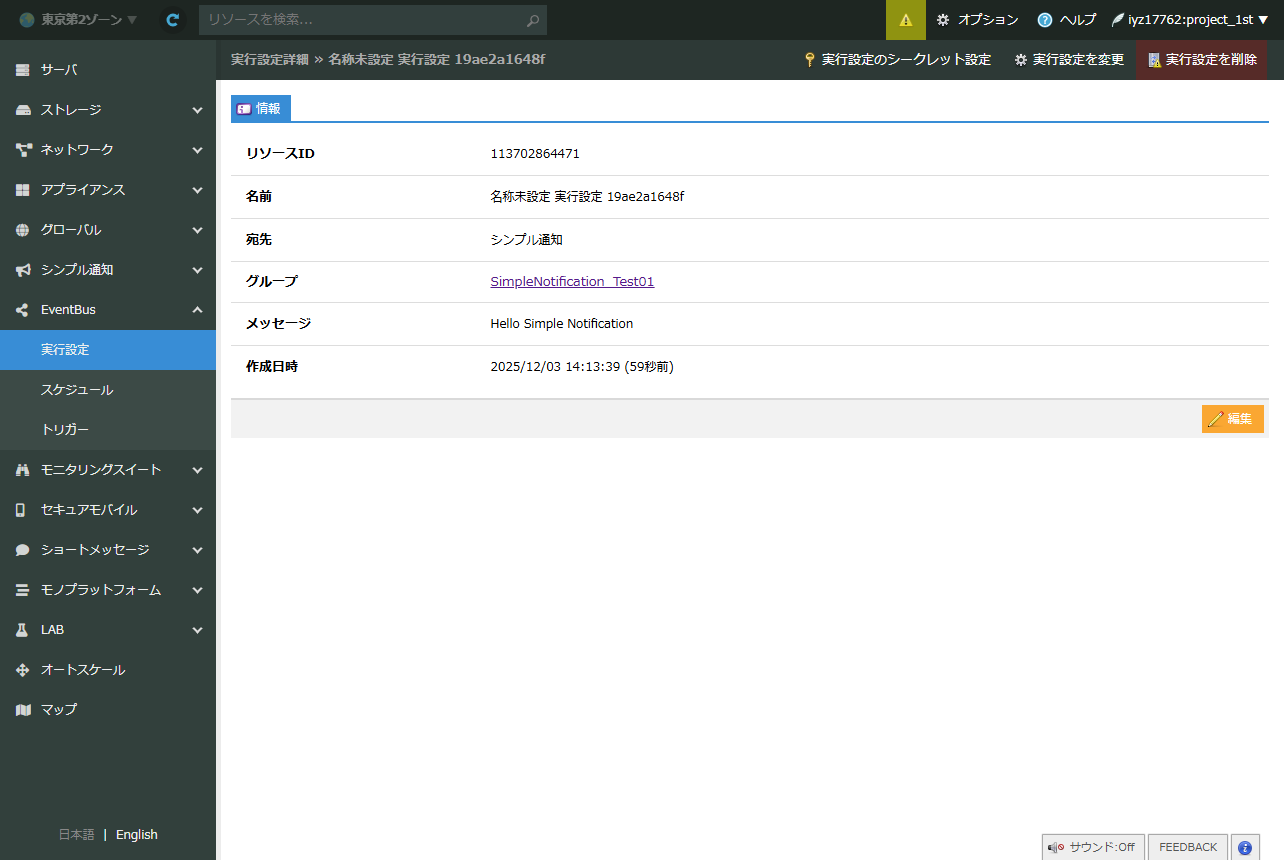
実行設定の詳細は、各実行設定の右端にあるプルダウンメニューからも呼び出せます。
実行設定の詳細から実行設定画面に戻るには、左メニューの「実行設定」を選択します。
実行設定を編集する
作成済みの実行設定を編集するには、次のように操作します。
実行設定の詳細を呼び出す
「編集」ボタンをクリック
必要な項目を修正する
「更新」ボタンをクリック
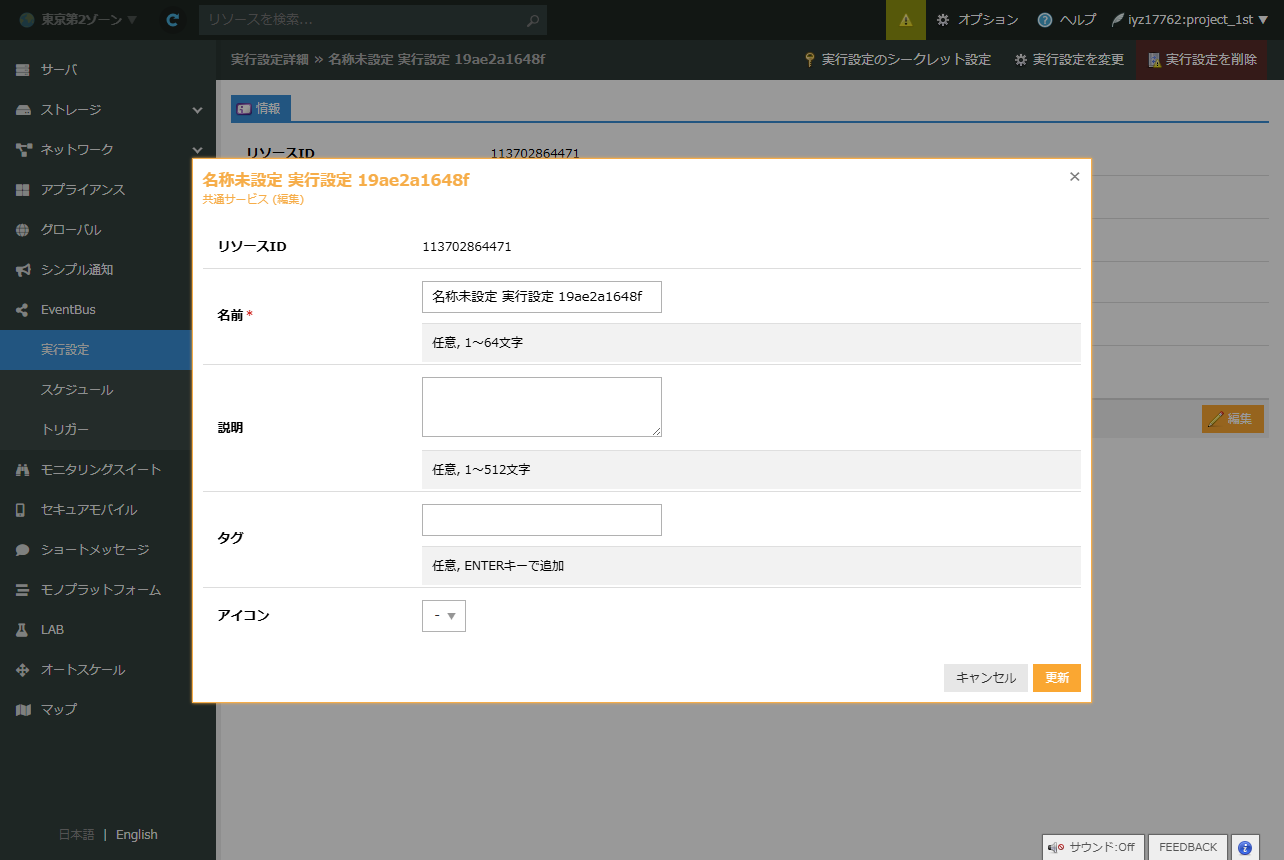
実行設定の詳細は、各実行設定の右端にあるプルダウンメニューからも呼び出せます。
実行設定のシークレット設定
作成済みの実行設定のシークレット設定を変更するには、次のように操作します。
実行設定の詳細を呼び出す
右上の「実行設定のシークレット設定」ボタンをクリック
新しいシークレット設定を入力する
「更新」ボタンをクリック
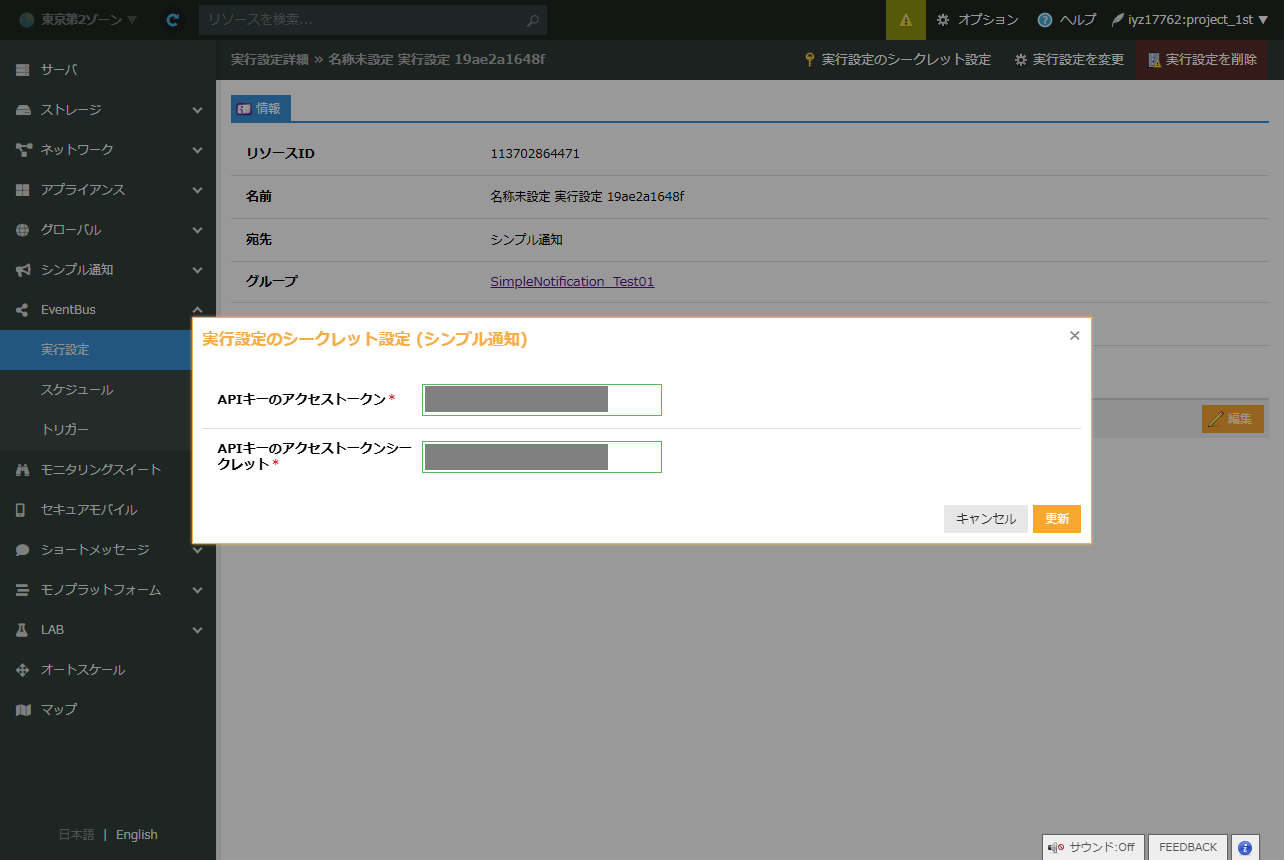
実行設定を削除する
作成済みの実行設定を削除するには、次のように操作します。
実行設定の詳細を呼び出す
右上の「実行設定を削除」ボタンをクリック
確認のポップアップが表示されたら「削除」をクリック
実行設定を一括削除する
作成済みの実行設定を一括削除するには、次のように操作します。
実行設定画面で、削除したい実行設定のチェックボックスをすべてオンにする
右上の「一括削除」ボタンをクリック
「実行」ボタンをクリック
スケジュール画面
スケジュール画面は、スケジュールの一覧表示・追加・編集・削除ができる画面です。
「スケジュール」では、どのタイミングで実行設定を呼び出すのかを設定します。
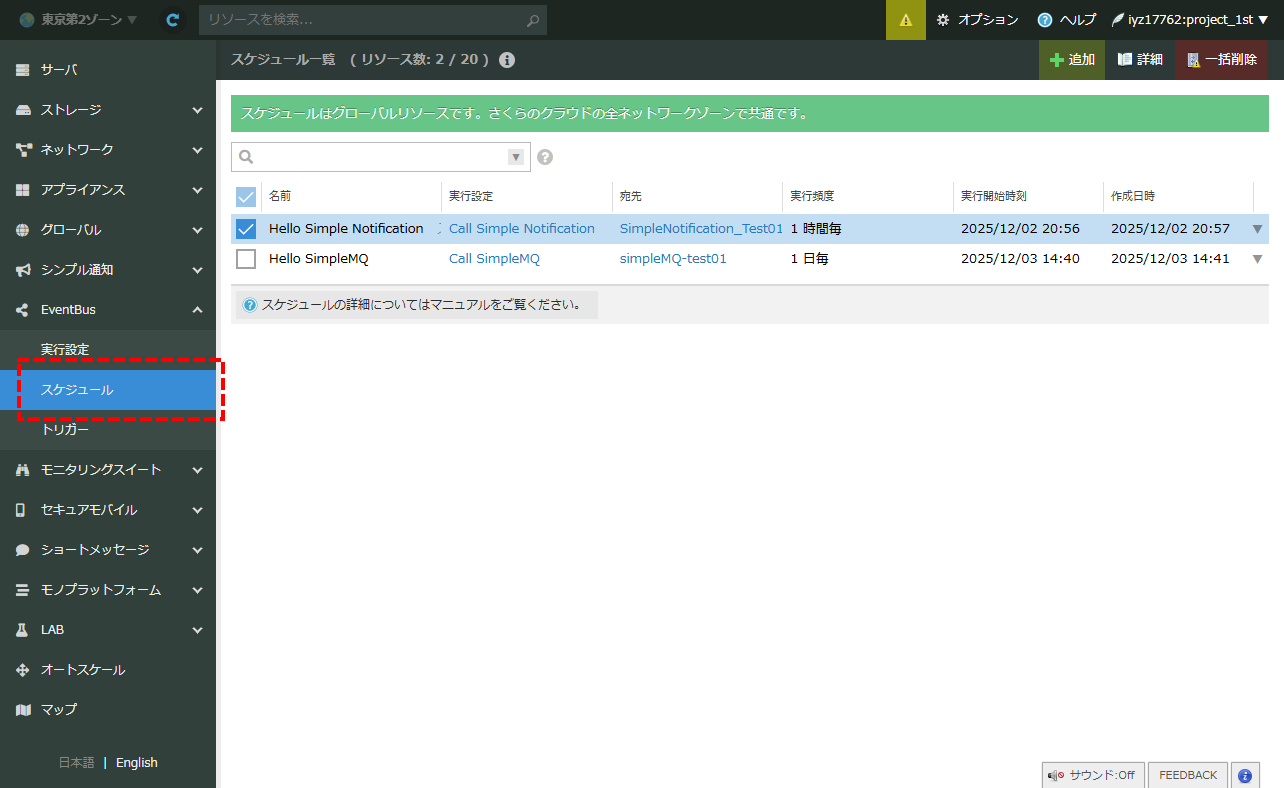
スケジュールを追加する
事前に、実行設定を作成しておきます。
スケジュールを新たに作成するには、次のように操作します。
右上の「追加」ボタンをクリック
スケジュールタイプを選択する(実行間隔指定 / Crontab形式)
選択したスケジュールタイプにより設定項目が変化するので、必要項目を入力する
「作成」ボタンをクリック
操作確認ポップアップが表示されたら、「作成」をクリック
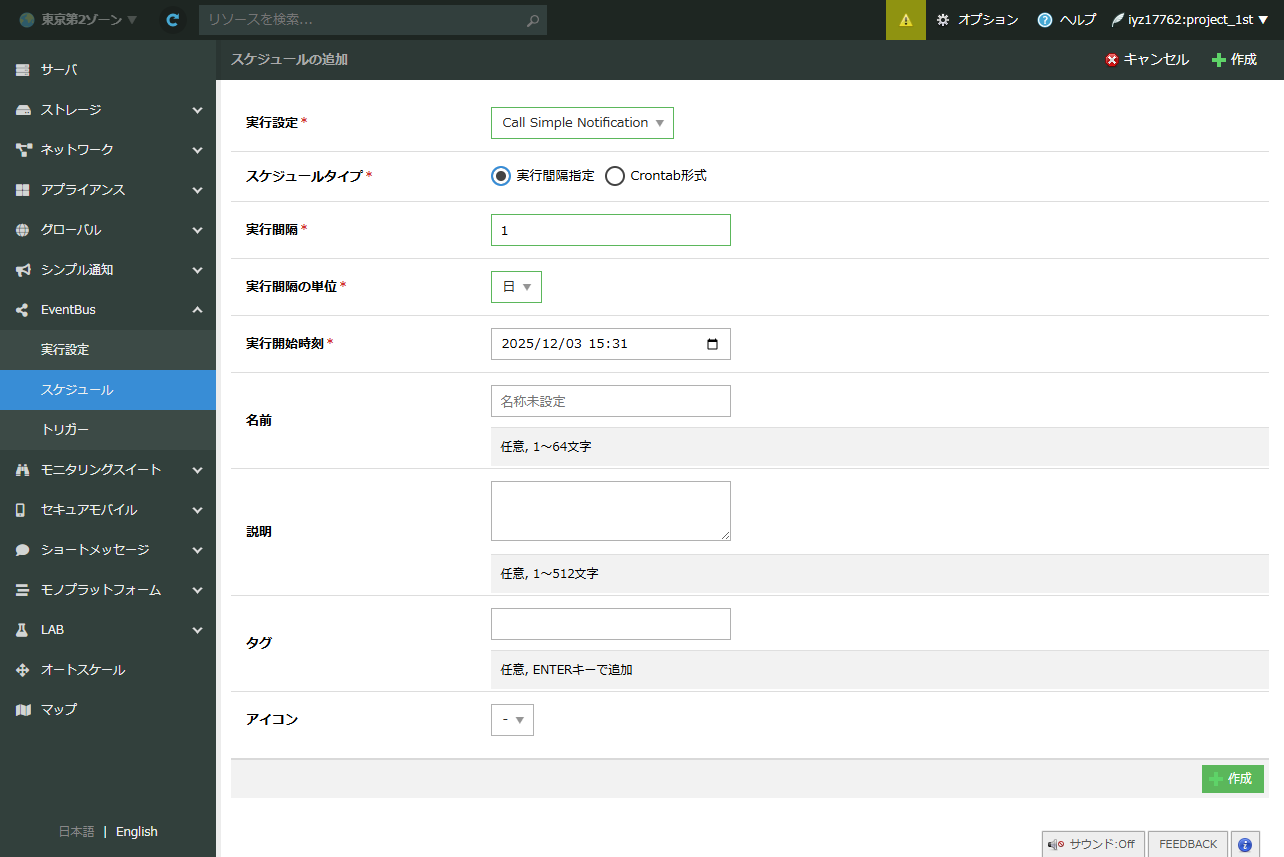
スケジュールタイプ:実行間隔指定
実行間隔:繰り返し実行する間隔を指定します
実行間隔の単位:日、時間、分から選択します
実行開始時刻:スケジュール実行を開始する時刻を指定します
スケジュールタイプ:Crontab形式
Crontab形式の詳細は 指定可能なCrontab形式の記法 を参照ください。
スケジュールの詳細を確認する
スケジュールの詳細を確認するには、次のように操作します。
スケジュール画面で、詳細を確認したいスケジュールのチェックボックスをオンにする
右上の「詳細」ボタンをクリック
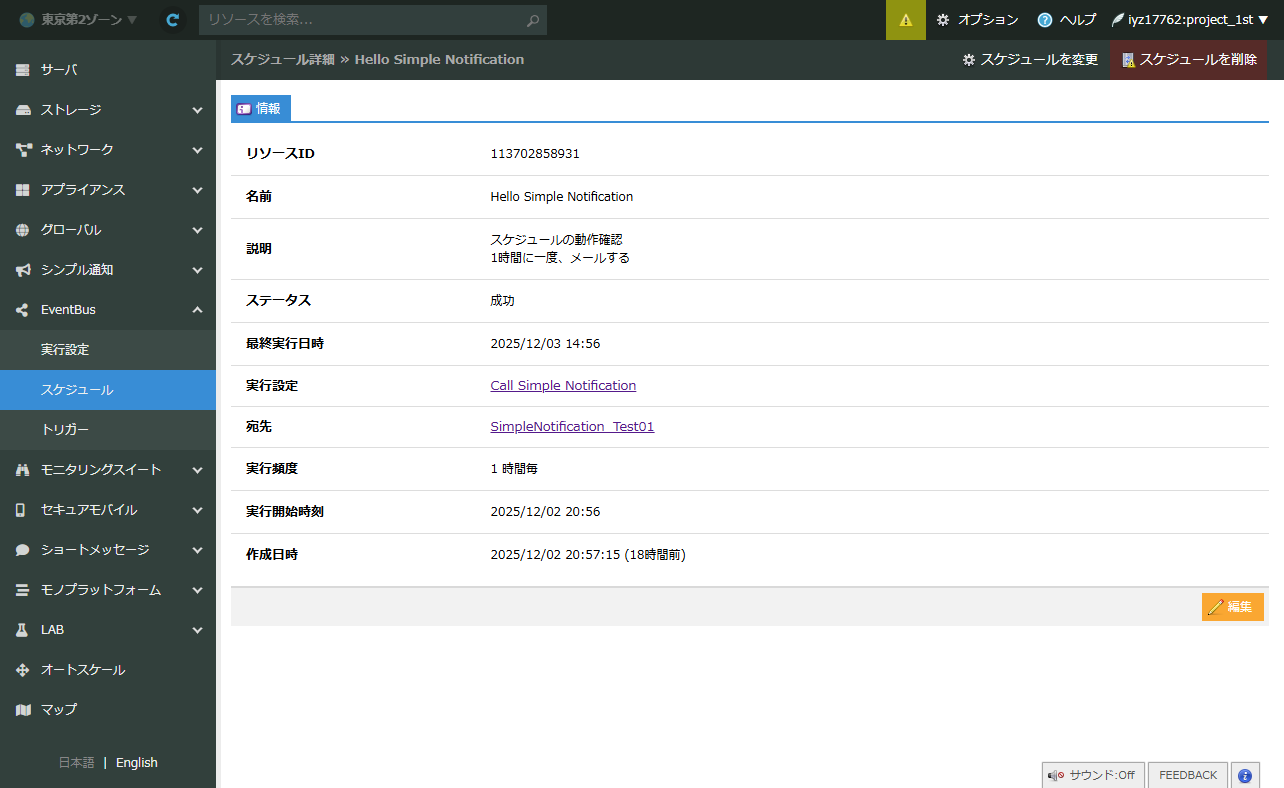
スケジュールの詳細は、各スケジュールの右端にあるプルダウンメニューからも呼び出せます。
スケジュールの詳細からスケジュール画面に戻るには、左メニューの「スケジュール」を選択します。
スケジュールの設定を編集する
作成済みのスケジュールの設定を編集するには、次のように操作します。
スケジュールの詳細を呼び出す
「編集」ボタンをクリック
必要な項目を修正する
「更新」ボタンをクリック
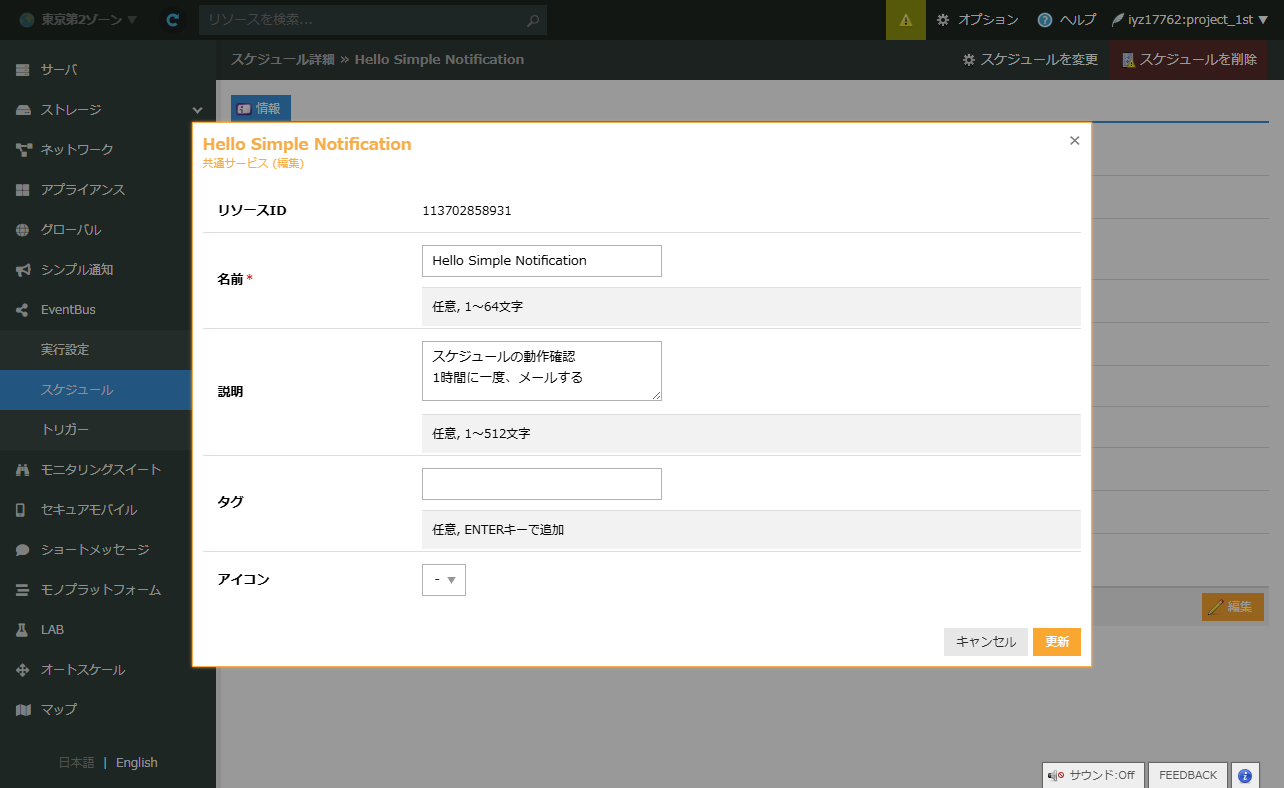
スケジュールの編集は、各スケジュールの右端にあるプルダウンメニューからも呼び出せます。
スケジュールのタイミングを変更する
作成済みのスケジュールの繰り返しタイミングを変更するには、次のように操作します。
スケジュールの詳細を呼び出す
右上の「スケジュールの変更」ボタンをクリック
必要な項目を修正する
「更新」ボタンをクリック
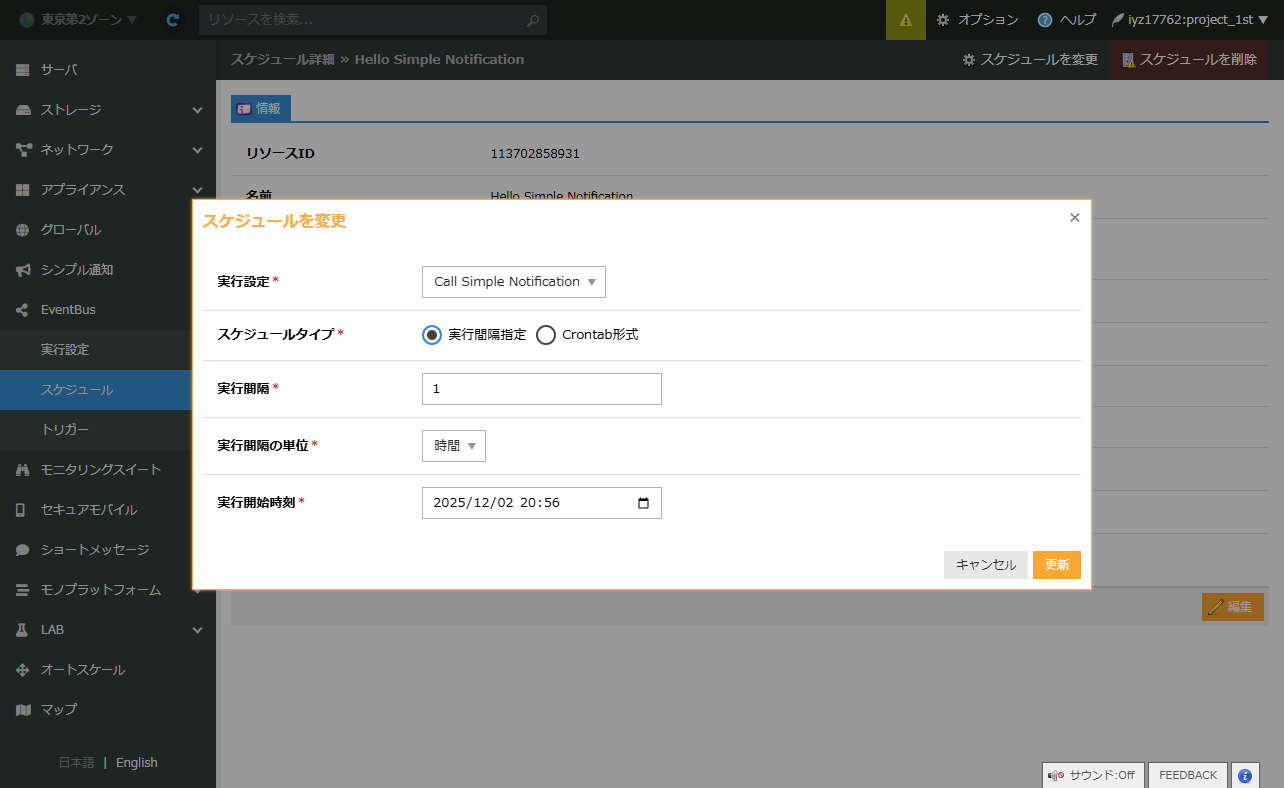
スケジュールを削除する
作成済みのスケジュールを削除するには、次のように操作します。
スケジュールの詳細を呼び出す
右上の「スケジュールを削除」ボタンをクリック
確認のポップアップが表示されたら「削除」をクリック
スケジュールを一括削除する
作成済みのスケジュールを一括削除するには、次のように操作します。
スケジュール画面で、削除したいスケジュールのチェックボックスをすべてオンにする
右上の「一括削除」ボタンをクリック
「実行」ボタンをクリック
指定可能なCrontab形式の記法
スケジュールでは、Crontab形式で繰り返し間隔を記述できます。
Crontab 形式では、 5 つのフィールド(分・時・日・月・曜日)を半角スペースで結合したシンプルな crontab 形式の文字列 を指定します。
使用できる記号は * , - / の 4 種類のみです。
フィールドの設定値
各フィールドは以下の値が指定可能です。
フィールド |
範囲 |
説明 |
|---|---|---|
分 |
0‒59 |
0分〜59分 |
時 |
0‒23 |
0時〜23時 |
日 |
1‒31 |
1日〜 31日 |
月 |
1‒12 |
1 = 1月…、12 = 12月 |
曜日 |
0‒6 |
0 = 日、1 = 月、…、6 = 土 |
利用可能な記号
利用可能な記号は以下の通りです。
記号 |
用途 |
使用例 |
|---|---|---|
|
全ての値 |
|
|
複数値 |
|
|
範囲 |
|
|
ステップ |
|
フィールドの指定例
以下は全フィールドを指定した例です。
cron 式 |
意味 |
|---|---|
|
毎分実行 |
|
毎日 0:00 |
|
月曜日から金曜日の 14:30 |
|
15 分間隔 |
|
9〜17 時を 2 時間刻み、分は5・20・35 |
|
毎月 1 日 0:00 |
|
偶数月 1 日 0:00 |
|
土曜日の 7:00・10:00・13:00・16:00・19:00 |
|
日・水曜日の 8・12・18 時、10〜50 分を 10 分刻み |
制限事項
Crontab形式では、以下の点に注意してください。
曜日フィールドの 7 は使用できません。日曜日は
0を指定してください。月名・曜日名(
JANなど)はサポートしません。@yearlyなどのエイリアス表記はサポートしません。拡張演算子
LW#?Hなどはサポートしません。
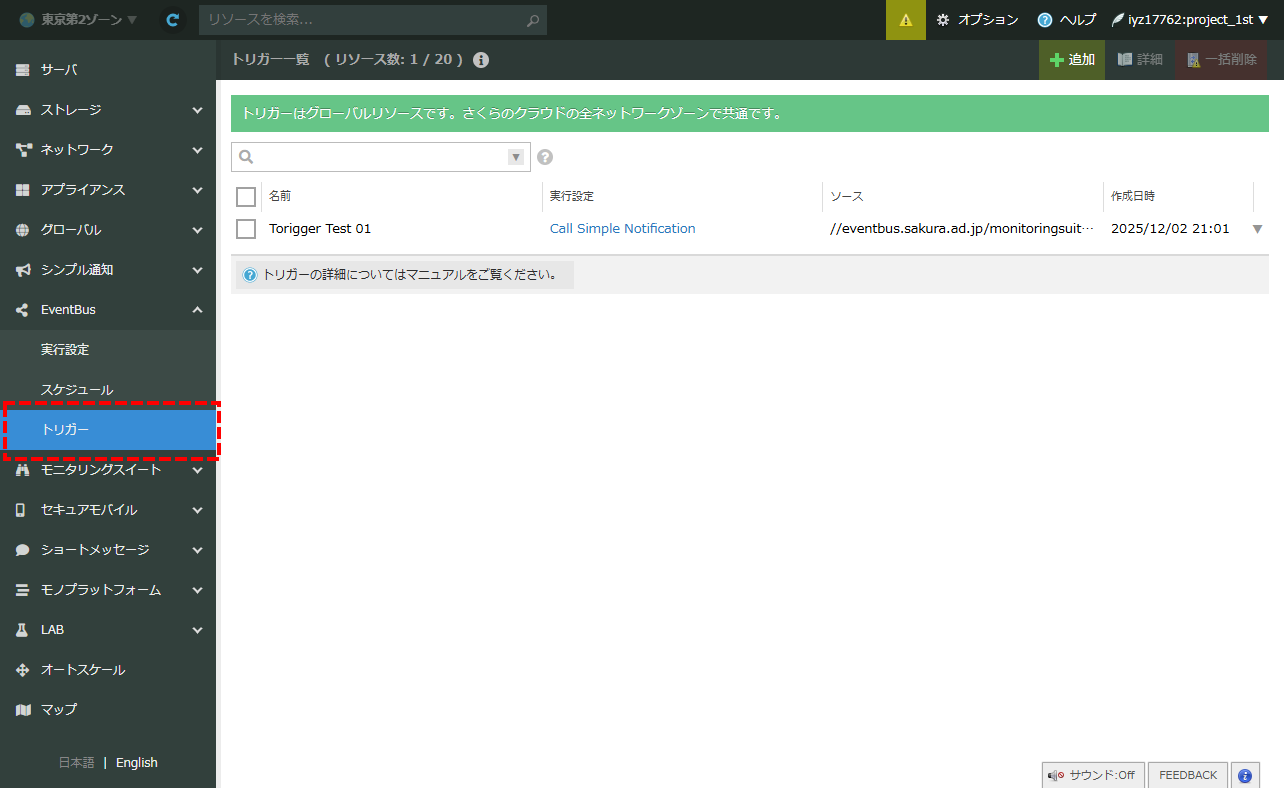
トリガー画面
トリガー画面は、イベントを検知するトリガーの一覧表示・追加・編集・削除ができる画面です。
「トリガー」では、イベントを検知してジョブを実行できます。イベントして、モニタリングスイートやイベントログを利用できます。
トリガーを追加する
事前に、実行設定を作成しておきます。
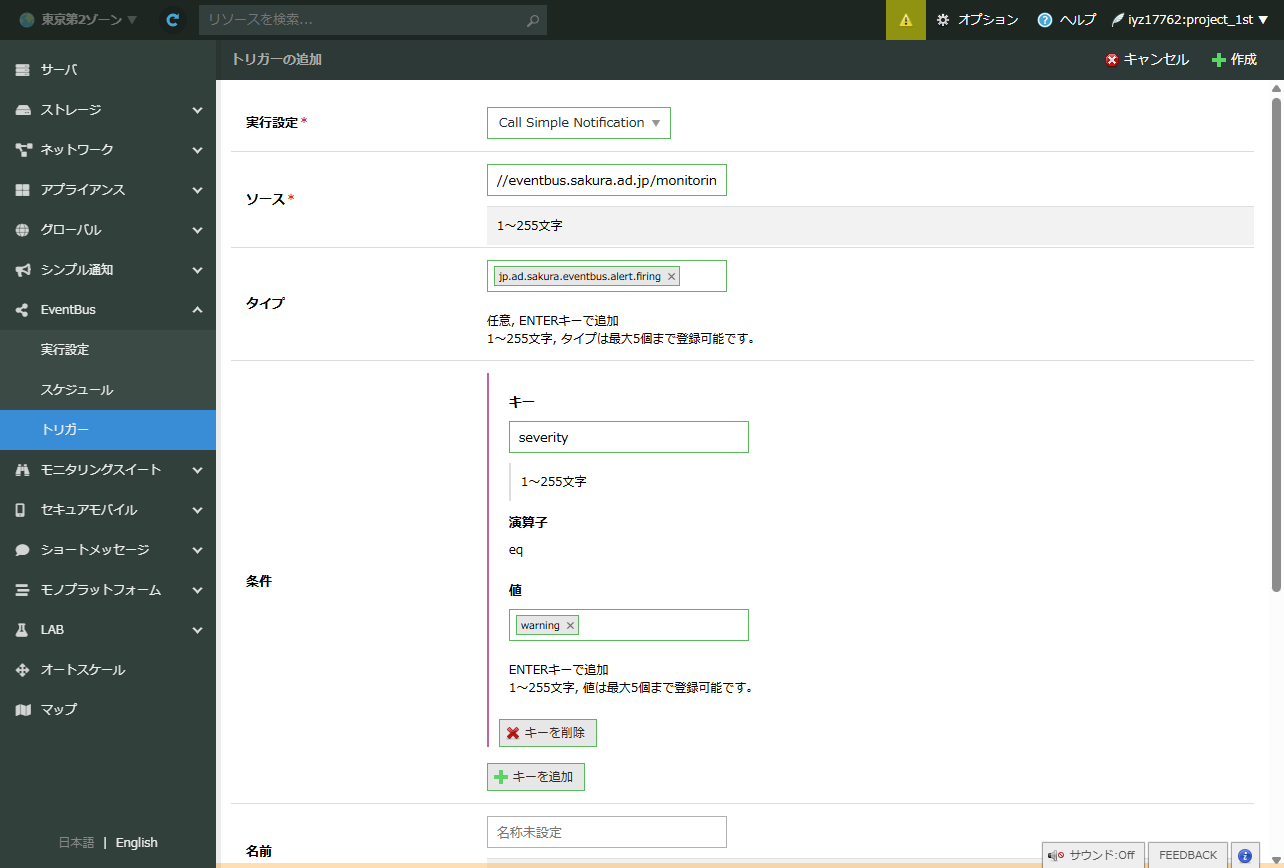
トリガーを新たに作成するには、次のように操作します。
右上の「追加」ボタンをクリック
必要項目を入力する
設定例
ソース: //eventbus.sakura.ad.jp/monitoringsuite/alert
タイプ: jp.ad.sakura.eventbus.alert.firing
条件:
キー: severity
値: warning
「作成」ボタンをクリック
操作確認ポップアップが表示されたら、「作成」をクリック
トリガーの設定項目の詳細は、 トリガーの登録方法 を参照ください。
トリガーの詳細を確認する
トリガーの詳細を確認するには、次のように操作します。
トリガー画面で、詳細を確認したいトリガーのチェックボックスをオンにする
右上の「詳細」ボタンをクリック
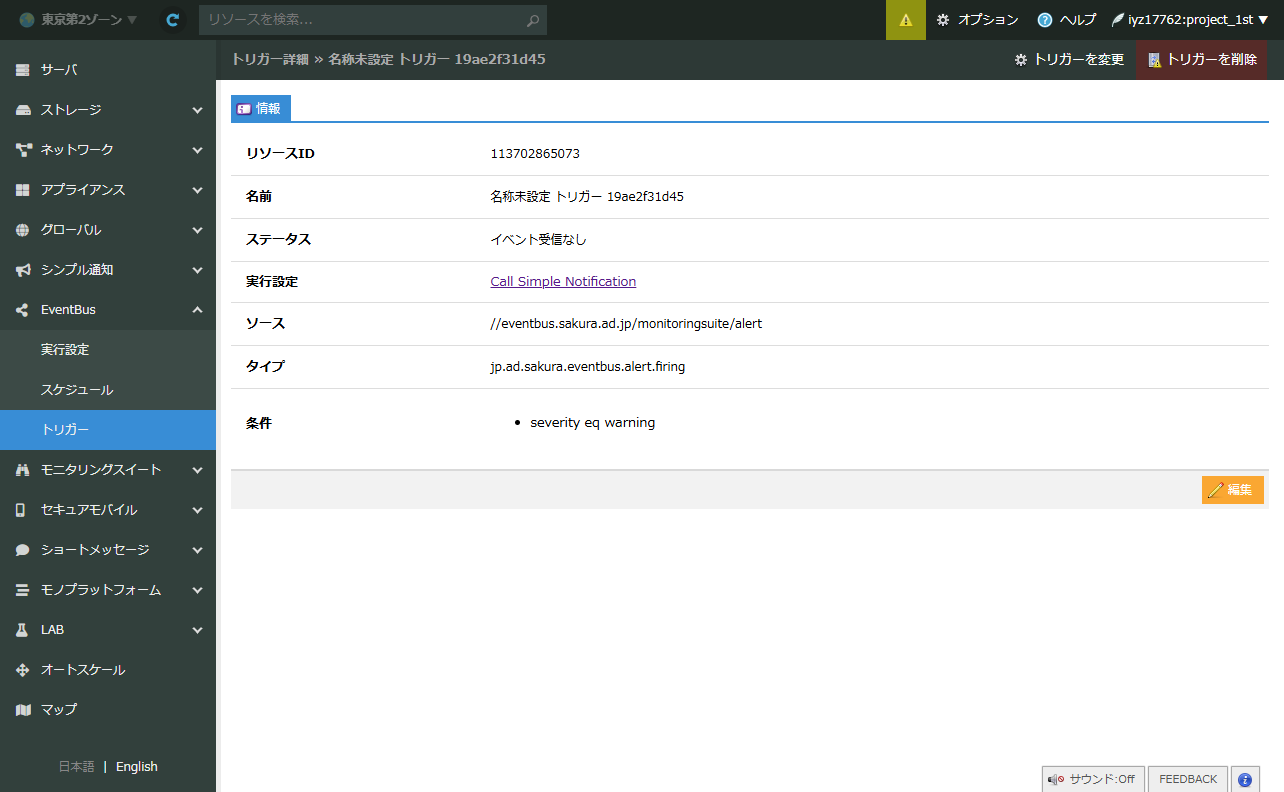
トリガーの詳細は、各トリガーの右端にあるプルダウンメニューからも呼び出せます。
トリガーの詳細からトリガー画面に戻るには、左メニューの「トリガー」を選択します。
トリガーの設定を編集する
作成済みのトリガーの設定を編集するには、次のように操作します。
トリガーの詳細を呼び出す
「編集」ボタンをクリック
必要な項目を修正する
「更新」ボタンをクリック
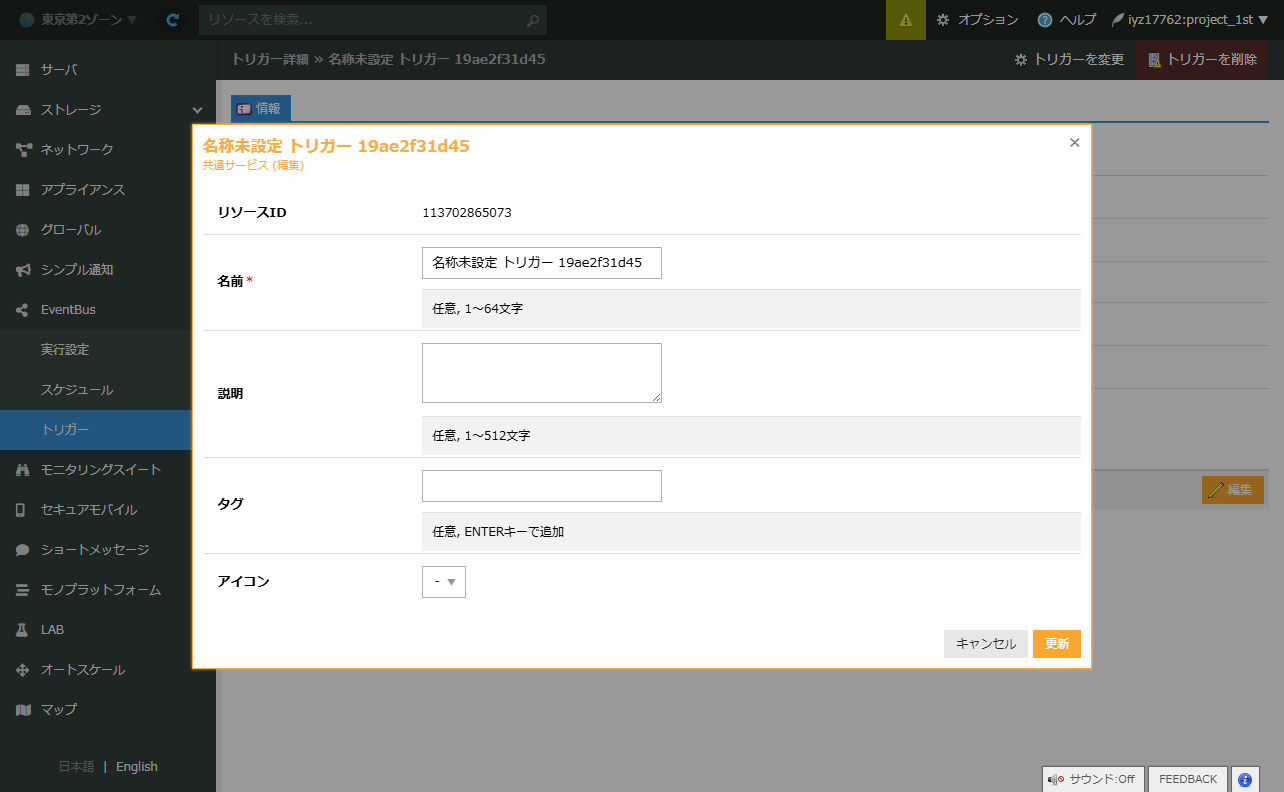
トリガーの編集は、各トリガーの右端にあるプルダウンメニューからも呼び出せます。
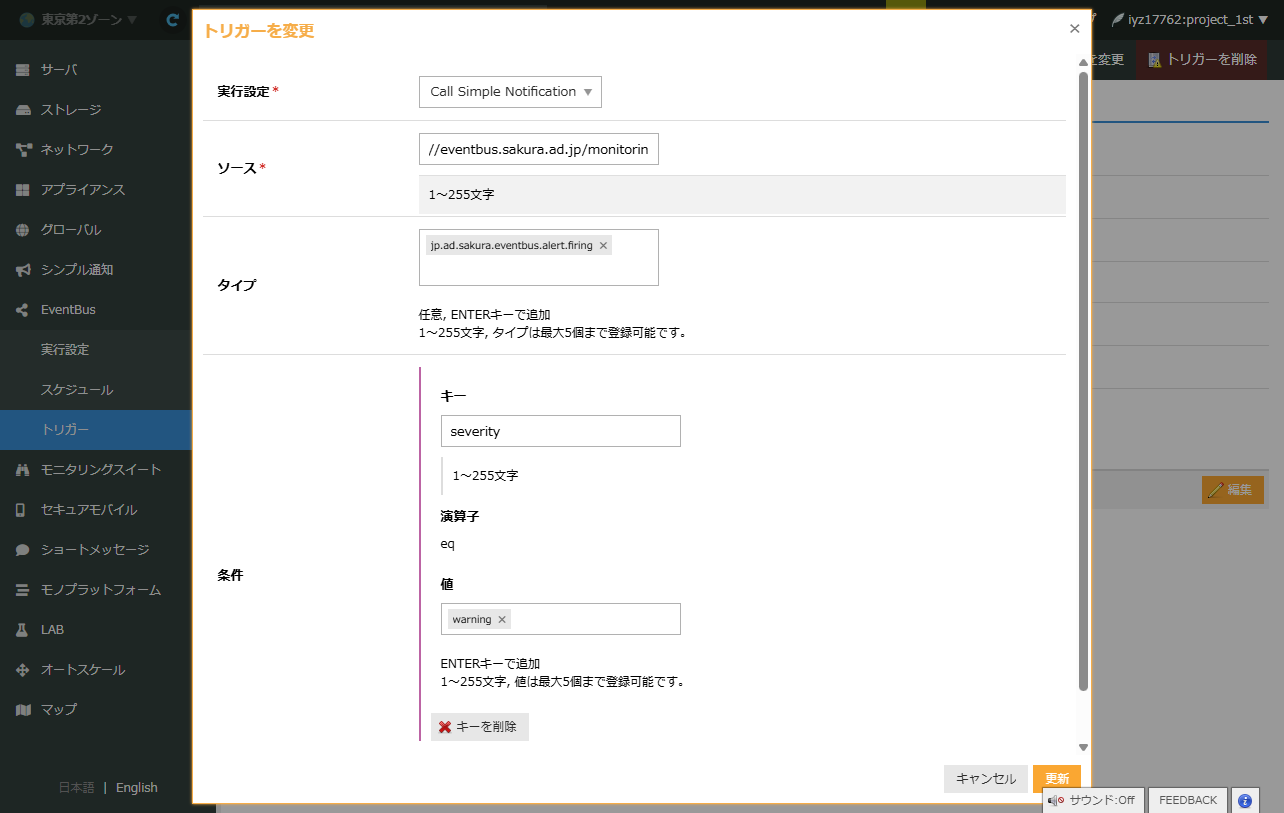
トリガーのソースや条件を変更する
作成済みのトリガーのソースや条件を変更するには、次のように操作します。
トリガーの詳細を呼び出す
右上の「トリガーの変更」ボタンをクリック
必要な項目を修正する
「更新」ボタンをクリック
トリガーを削除する
作成済みのトリガーを削除するには、次のように操作します。
トリガーの詳細を呼び出す
右上の「トリガーを削除」ボタンをクリック
確認のポップアップが表示されたら「削除」をクリック
トリガーを一括削除する
作成済みのトリガーを一括削除するには、次のように操作します。
トリガー画面で、削除したいトリガーのチェックボックスをすべてオンにする
右上の「一括削除」ボタンをクリック
「実行」ボタンをクリック