クイックスタート
[更新:2026年2月9日]
EventBusを使用する際の、最小限の手順を解説します。ここでは、簡単な例として次の2つを取り上げます。
スケジュール:一定の周期でシンプル通知を呼び出す
トリガー:モニタリングスイートのアラート検知でシンプル通知を呼び出す
EventBusを利用するには、以下の手順が必要になります。
事前準備
シンプル通知の設定
APIキーの確認
「実行設定」を作成する
「スケジュール」を作成する
「トリガー」を作成する
事前準備
あらかじめ、シンプル通知の設定とAPIキーの確認をしておきます。
シンプル通知の設定
シンプル通知は、事前に設定した相手にメールやWebHookを送信するサービスです。EventBusからシンプル通知を呼び出すには、次の設定が必要になります。
通知先の追加
通知先グループの追加
EventBusでは、事前に設定された通知先グループを指定します。
シンプル通知の設定方法の詳細は シンプル通知 をご覧ください。
APIキーの確認
EventBusでシンプル通知およびオートスケールを呼び出す場合は、次のAPIキー情報を指定します。
APIキーのアクセストークン
APIキーのアクセストークンシークレット
APIキーの発行方法は APIキー をご覧ください。
EventBusからAPIを呼び出すには、APIキーに「作成・削除」の権限レベルが必要になります。詳細は、 アクセスレベルのページ をご覧ください。
実行設定を作成する
「実行設定」では、ジョブとしてどのサービスを呼び出すのか設定します。
さくらのクラウドコントロールパネルの左側メニューで「EventBus」>「実行設定」を選択する
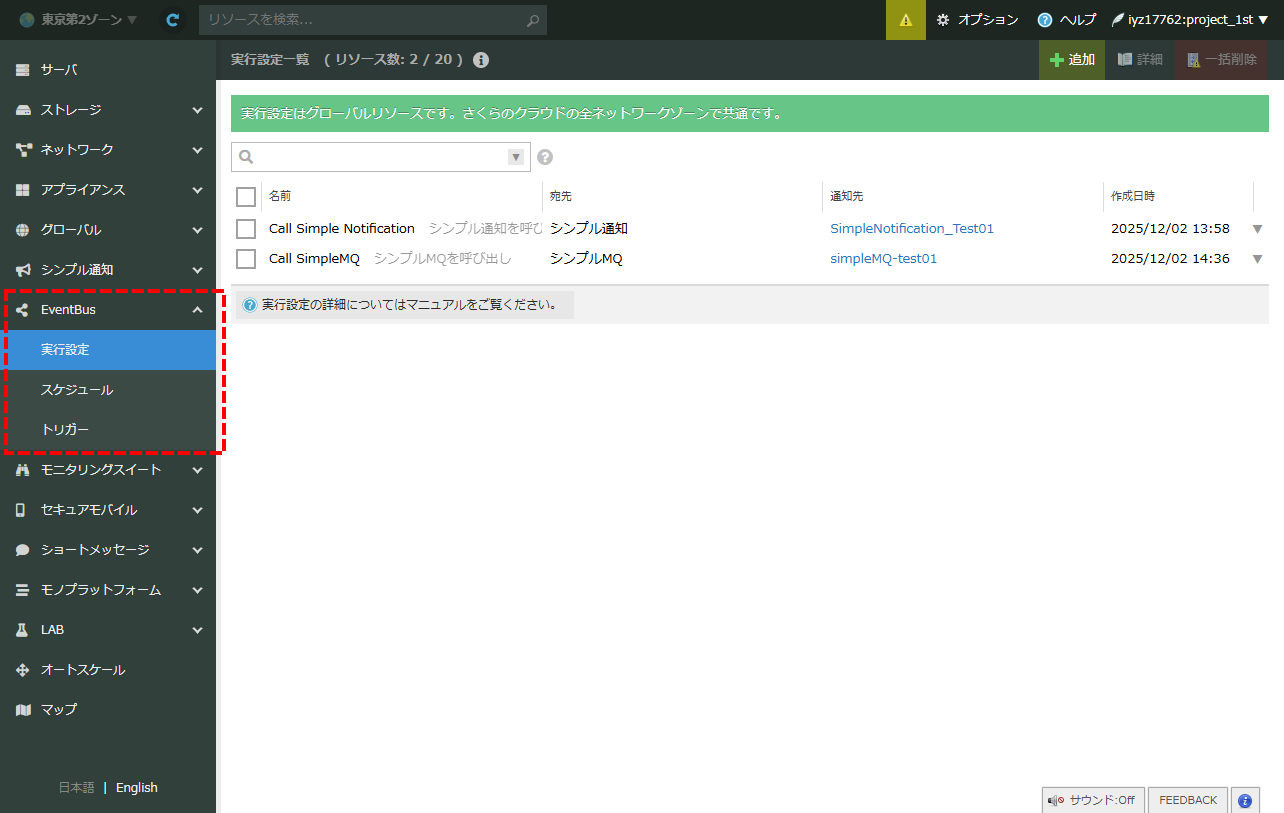
右上の「追加」ボタンをクリック
通知を受け取るサービスを選択する(例:シンプル通知)
選択したサービスにより設定項目が変化するので、必要項目を入力する
グループ:シンプル通知の通知先グループ名
メッセージ:通知するメッセージ内容
APIキーのアクセストークン
APIキーのアクセストークンシークレット
名前:実行設定のジョブ名(例:Call Simple Notification)
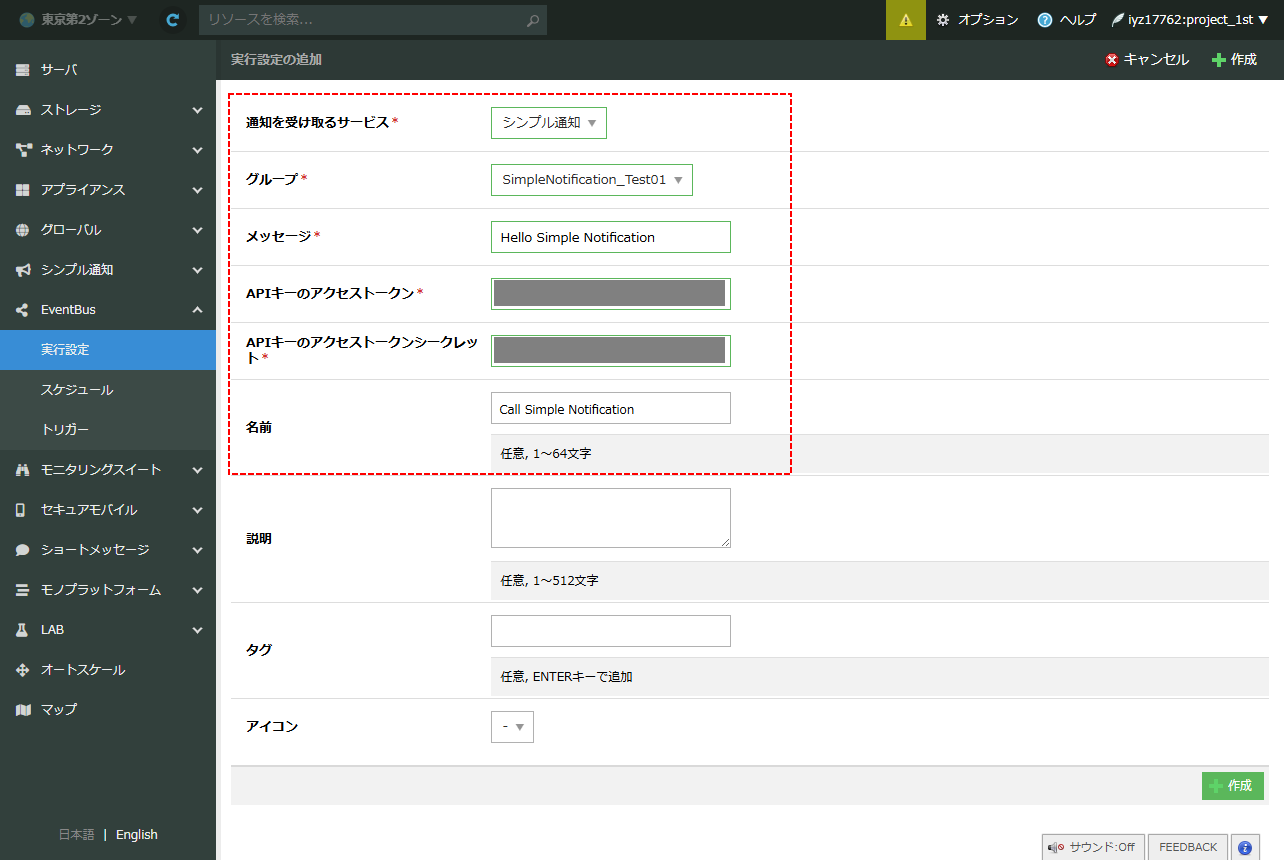
「作成」ボタンをクリック
操作確認ポップアップが表示されたら、「作成」をクリック
これで、実行設定を追加できました。
スケジュールを作成する
「スケジュール」では、どの実行設定(ジョブ)を呼び出すのか設定します。
スケジュールを新たに作成するには、次のように操作します。
左側メニューで「スケジュール」を選択する
右上の「追加」ボタンをクリック
作成しておいた実行設定を選択する(例:Call Simple Notification)
スケジュールタイプを選択する(例:実行間隔指定)
選択したスケジュールタイプにより設定項目が変化するので、必要項目を入力する
実行間隔:繰り返し実行する間隔を指定(例:1)
実行間隔の単位:日、時間、分から選択(例:時間)
実行開始時刻:スケジュール実行を開始する時刻を指定
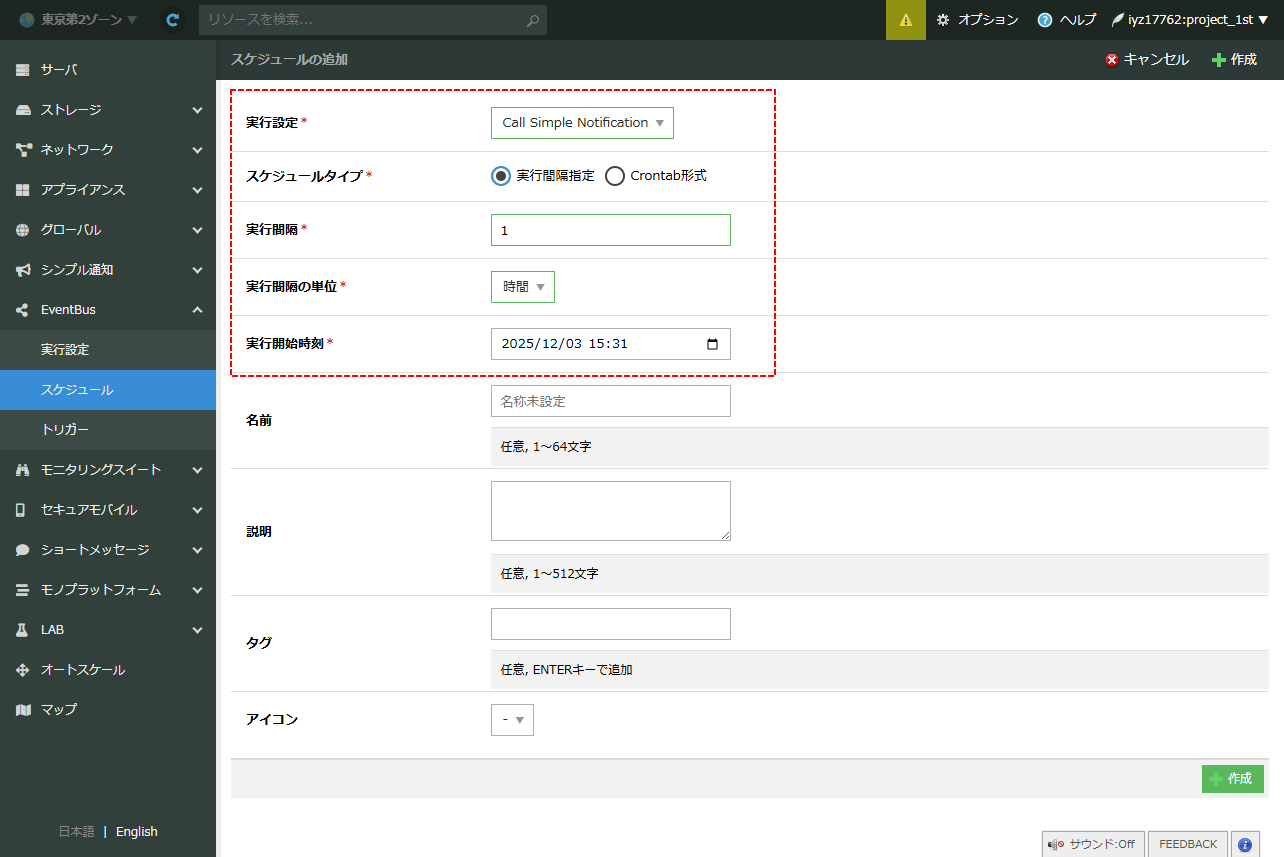
「作成」ボタンをクリック
操作確認ポップアップが表示されたら、「作成」をクリック
これで、スケジュールを追加できました。
スケジュールの動作確認
実行設定とスケジュールを設定すると、一定周期毎に通知を送信できるようになります。
たとえば、スケジュールを1時間に設定して、実行設定からシンプル通知を呼び出すと、1時間に一度シンプル通知から設定した手段で通知を送信します。
トリガーを作成する
トリガーでは、イベントを検知してジョブを実行できます。イベントとして、モニタリングスイートとイベントログを利用できます。これは、スケジュールの設定なしで利用できます。
ここでは、モニタリングスイートのアラート発火を例にします。
トリガーを新たに作成するには、次のように操作します。
左側メニューで「トリガー」を選択する
右上の「追加」ボタンをクリック
作成しておいた実行設定を選択する(例:Call Simple Notification)
必要項目を入力する
設定例(モニタリングスイートのアラート発火)
ソース: //eventbus.sakura.ad.jp/monitoringsuite/alert
タイプ: jp.ad.sakura.eventbus.alert.firing
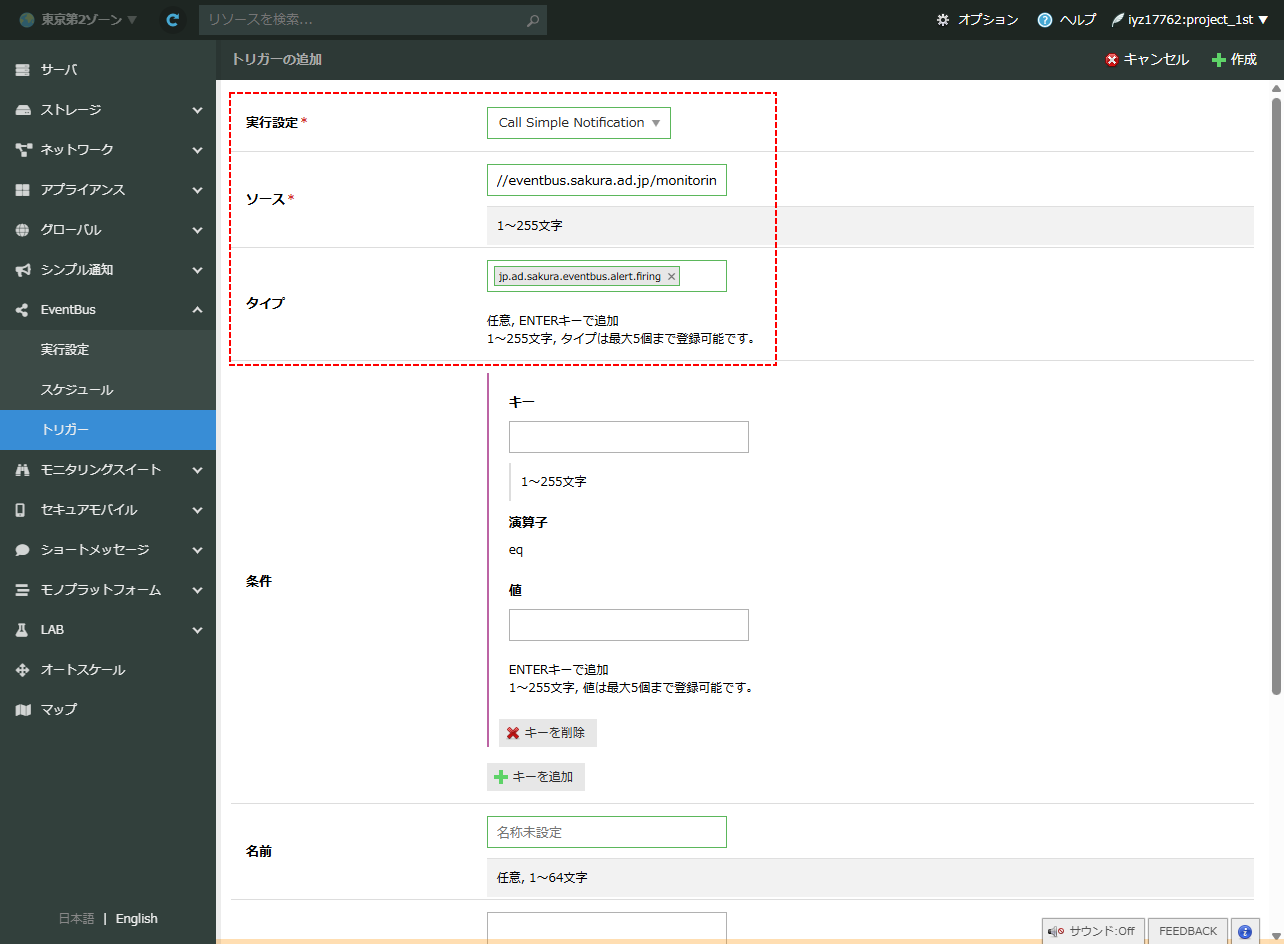
「作成」ボタンをクリック
操作確認ポップアップが表示されたら、「作成」をクリック
これで、トリガーを追加できました。
トリガーの動作確認
実行設定とトリガーを設定すると、イベント発生時に通知できるようになります。
この例では、モニタリングスイートのアラート発火で、実行設定からシンプル通知を呼び出し、シンプル通知から設定した手段で通知を送信します。