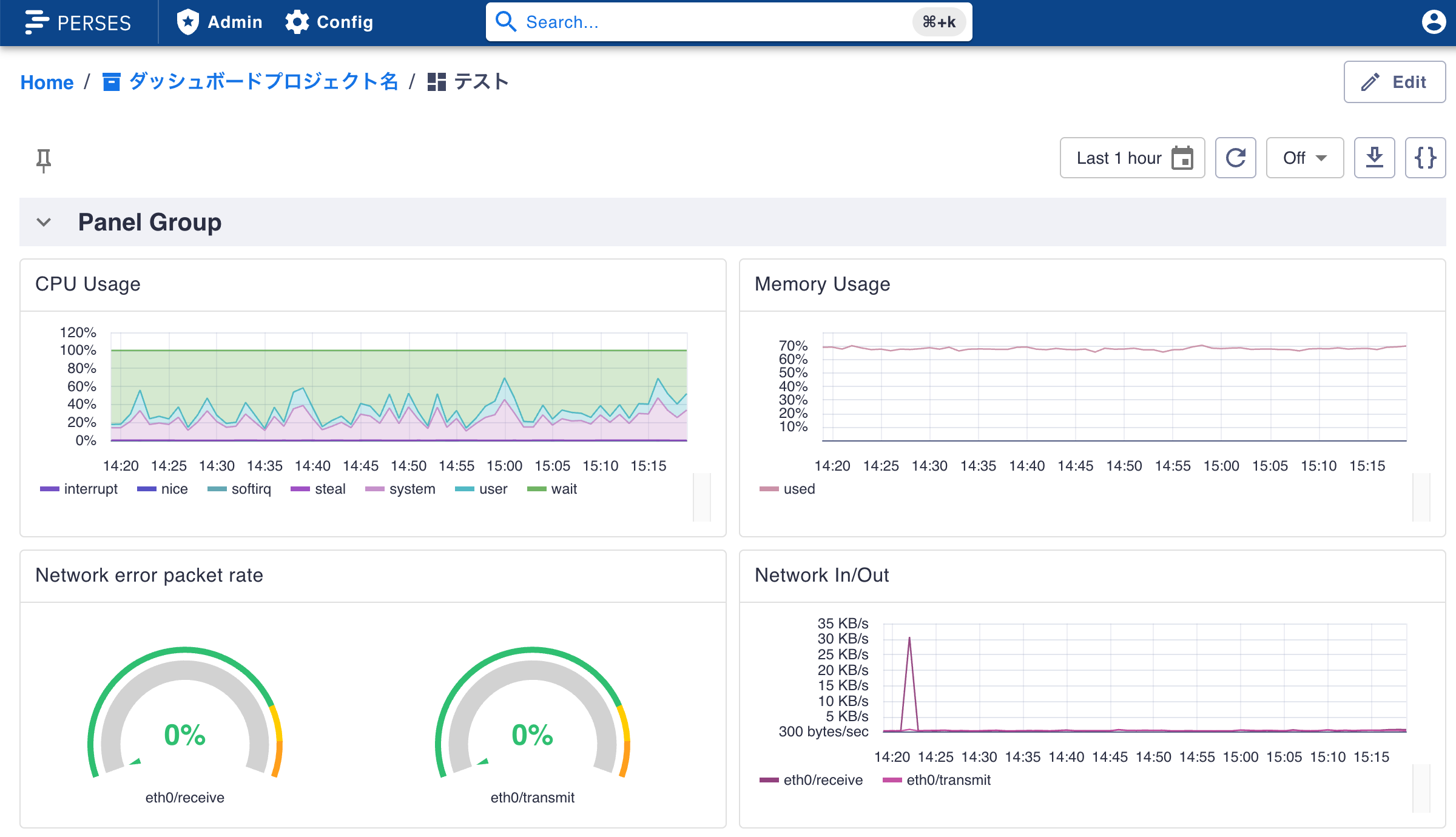
モニタリングスイート コントロールパネル操作ガイド
[更新: 2026年7月23日]
モニタリングスイートでは2つのコントロールパネルを利用します。
さくらのクラウドコントロールパネル
モニタリングスイートのリソース作成や設定を行うためのコントロールパネルです。
モニタリングスイート専用Web UI
モニタリングスイートのリソースの詳細設定やモニタリングスイートに蓄積されたデータの確認を行うためのWeb UIです。
ストレージ作成
ログストレージ・メトリクスストレージ・トレースストレージは、同様の手順で作成・管理が行えます。
さくらのクラウドコントロールパネルにログインし、左側メニューの「モニタリングスイート」カテゴリ内にある「ログストレージ」、「メトリクスストレージ」、「トレースストレージ」のいずれかを選択します。
右上に表示される「追加」ボタンをクリックします。
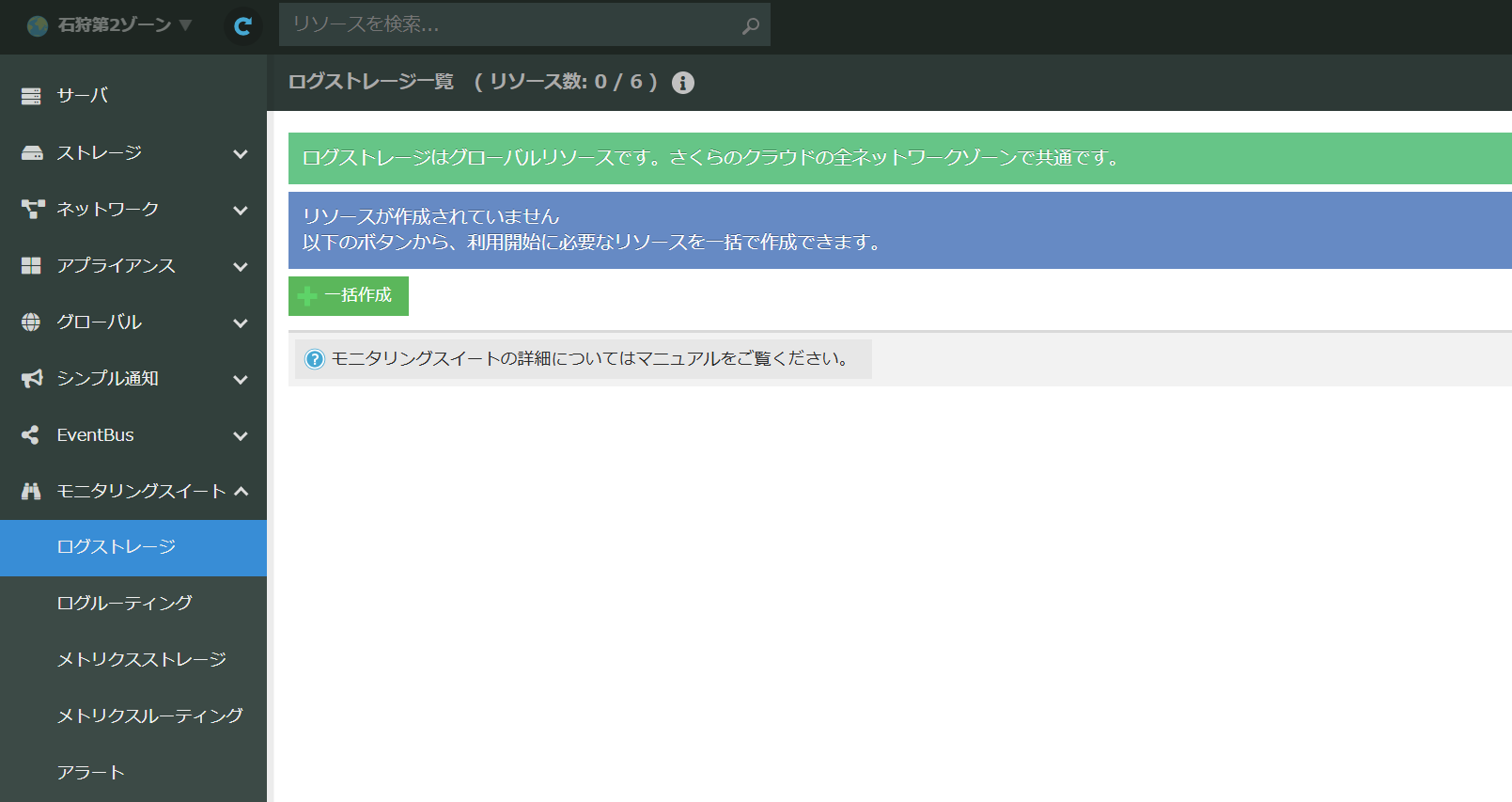
なお、モニタリングスイートのストレージが1つも作成されていない場合は、以下のような一括作成ボタンが表示されます。クリックすると、「ログストレージ」と「メトリクスストレージ」にそれぞれ「システム」「デフォルト」の2つのストレージが自動作成されます。初回設定時には便利なのでご利用ください。(※ トレースストレージは一括作成の対象外です。)
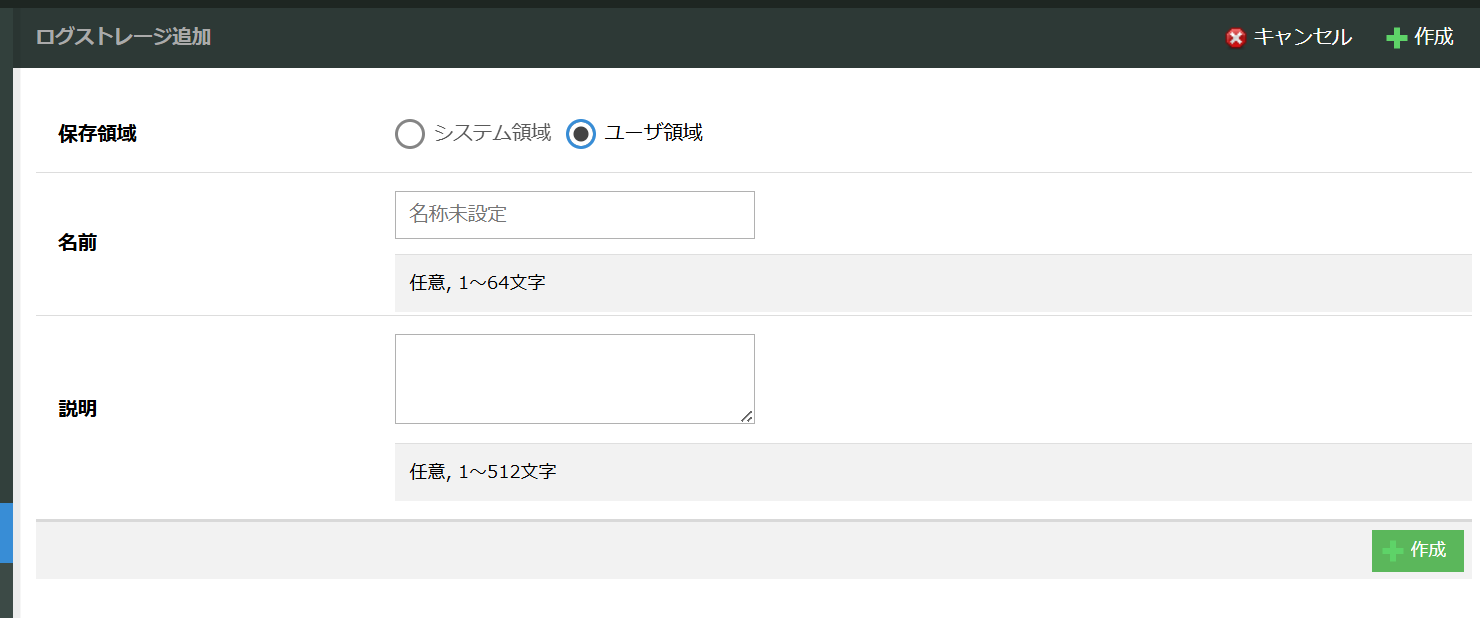
「ログストレージの追加」、「メトリクスストレージの追加」、「トレースストレージの追加」のいずれかの画面が表示されますので、必要な情報を入力します。
保存領域:「システム領域」と「ユーザ領域」のいずれかを選択します。ログ・メトリクスストレージで最初に作成するストレージは「システム領域」となり、それ以降に作成するストレージは「ユーザ領域」となります。トレースストレージはデフォルトで「ユーザ領域」となり、「システム領域」は選択できません。
ストレージプラン:「共用プラン」と「専有プラン」のいずれかを選択します。
暗号化:ストレージプランで「専有プラン」を選択したときに表示される項目です。保存データの暗号化の有無を選択します。後から変更することはできません。
KMSキー:暗号化を選択したときに表示される項目です。暗号化に利用するさくらのクラウドのKMSキーを選択します。後から変更することはできません。
サービスプリンシパル:他サービスとの連携に利用するサービスプリンシパルを選択します。暗号化を有効にする場合は必須です。
名前:ストレージの名前を入力します。コントロールパネル上で表示される名前となります。
説明:ストレージの説明を入力します。コントロールパネルのストレージ詳細画面で表示される文章となります。
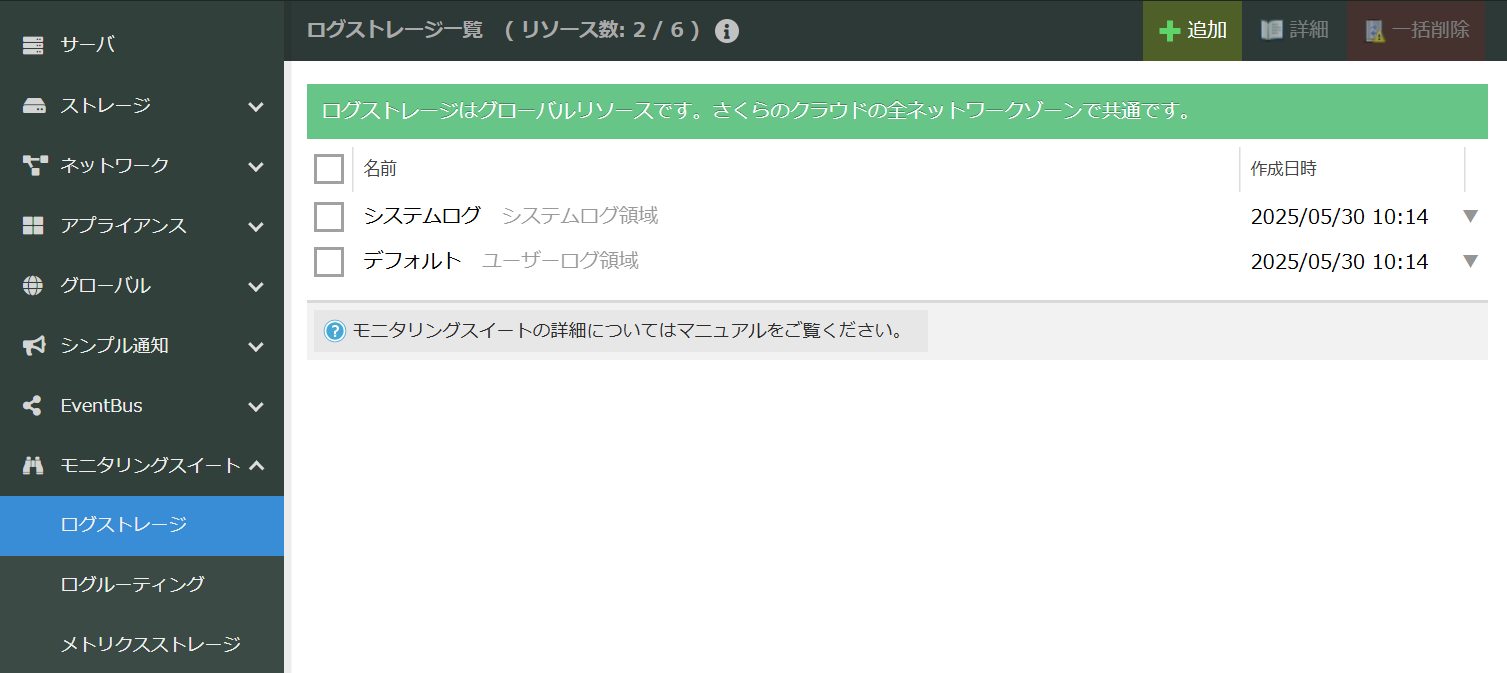
ストレージ一覧
ストレージの一覧は、さくらのクラウドコントロールパネルの「モニタリングスイート」カテゴリ内にある「ログストレージ」、「メトリクスストレージ」、「トレースストレージ」を選択することで表示されます。
ストレージ詳細・アクセスキー管理
ストレージの詳細は、ストレージ一覧から対象のストレージを選択(ダブルクリックまたは、右の下三角をクリック後に詳細ボタンをクリック)することで表示されます。
「情報」タブでは以下のようなストレージの概要情報が表示されます。
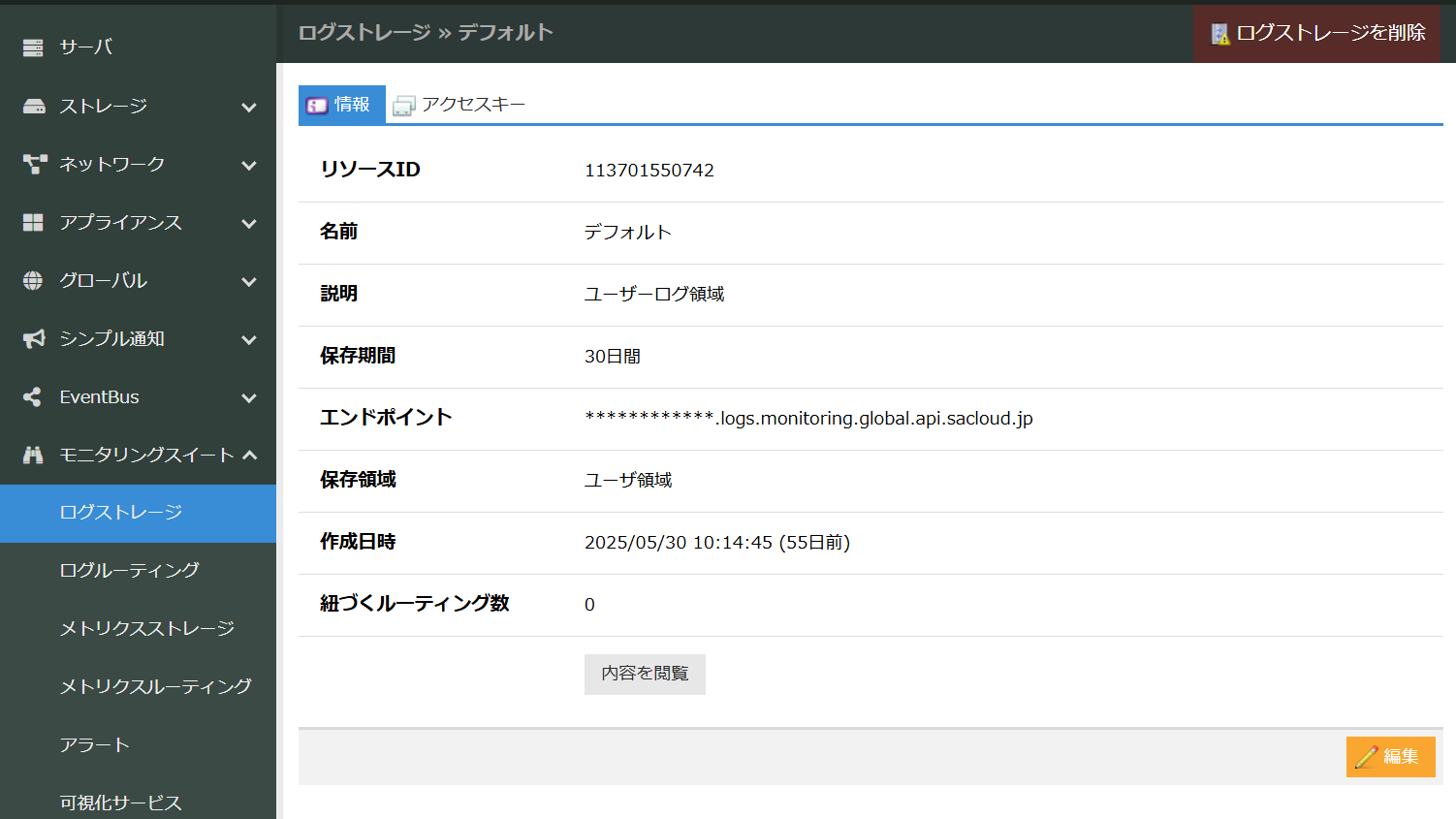
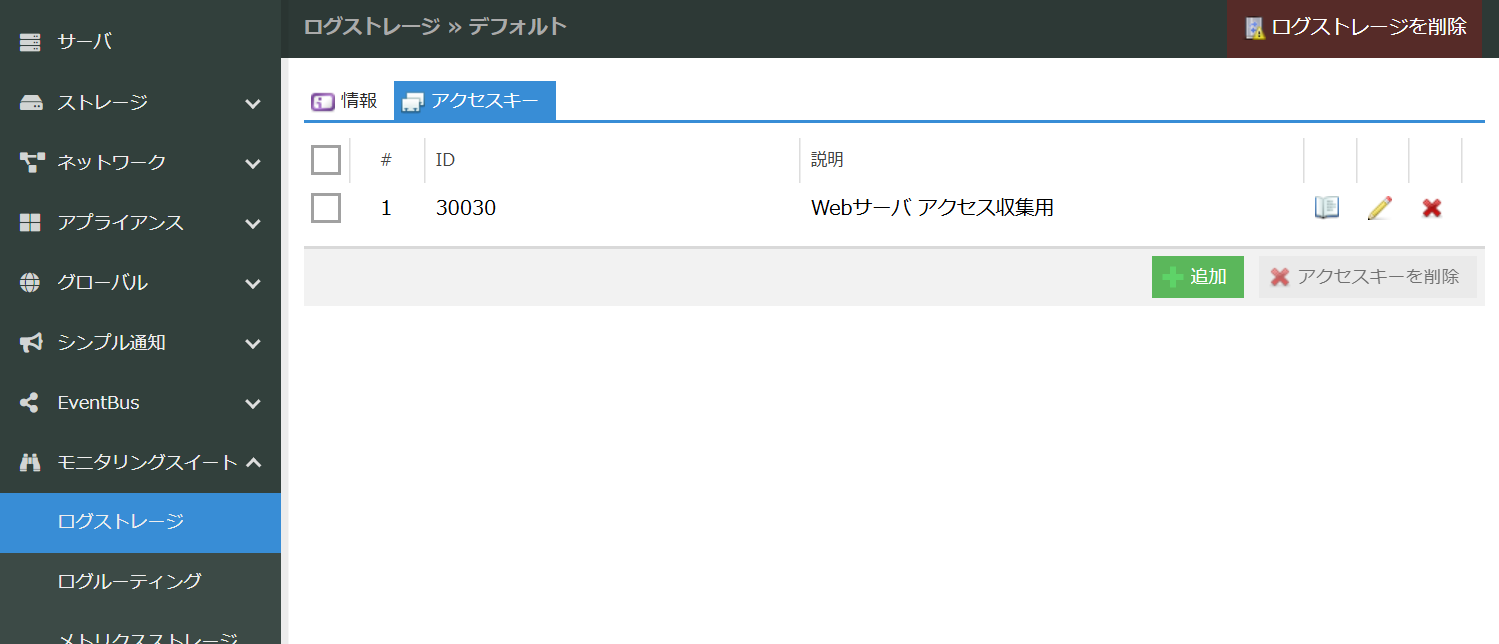
「アクセスキー」タブでは、ストレージへの書き込みに必要なアクセスキーの管理が行えます。新規にアクセスキーを追加する場合は「追加」ボタンをクリックします。
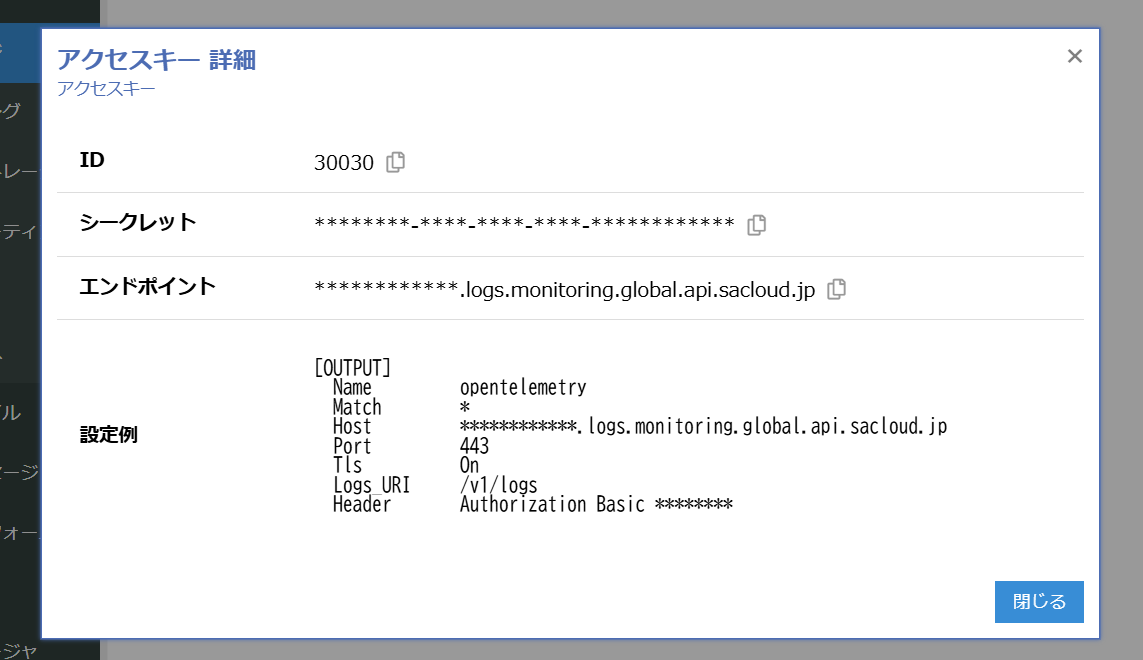
アクセスキーを選択すると、以下のような詳細情報が表示されます。
ID:アクセスキーの一意の識別子
シークレット:アクセスキーのシークレット情報
エンドポイント:アクセスキーを使用してデータを書き込む際のエンドポイントURL
設定例:各種ソフトウェアでの設定例が表示されます。
ストレージ保存期間変更
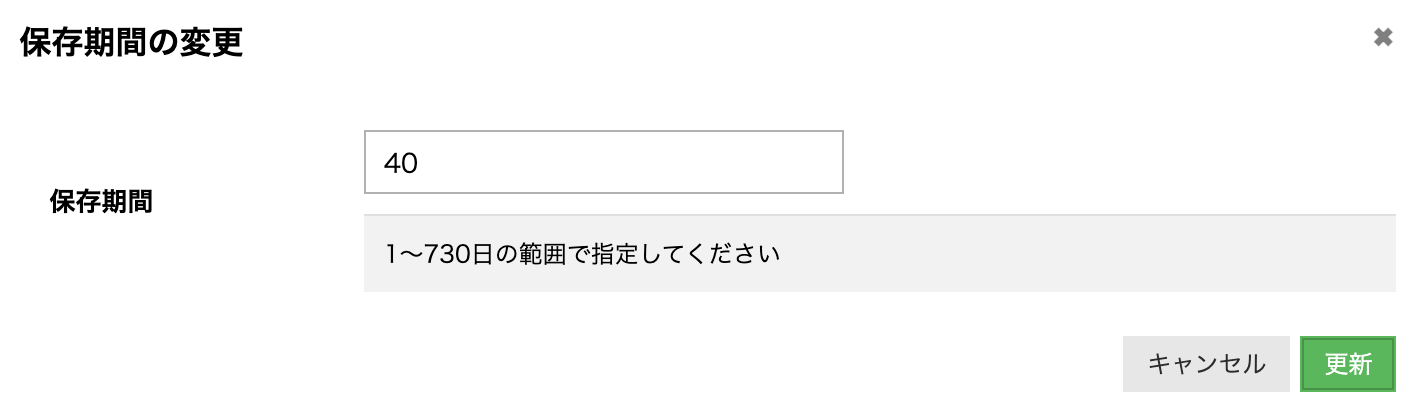
「ログストレージ」、「トレースストレージ」のデータ保存期間は変更可能です。メトリクスストレージの保存期間は固定で変更できません。
ストレージ詳細画面を開きます。
右上に表示される「保存期間の変更」をクリックします。
変更後の保存期間を入力し、「更新」ボタンをクリックします。41日以上の保存期間を指定した場合は追加料金が発生します。
ルーティング作成
ログルーティング・メトリクスルーティングは、さくらのクラウドの各種サービスからのログやメトリクスをモニタリングスイートのストレージに送信するための設定です。
さくらのクラウドコントロールパネルにログインし、左側メニューの「モニタリングスイート」カテゴリ内にある「ログルーティング」または「メトリクスルーティング」を選択します。
右上に表示される「追加」ボタンをクリックします。
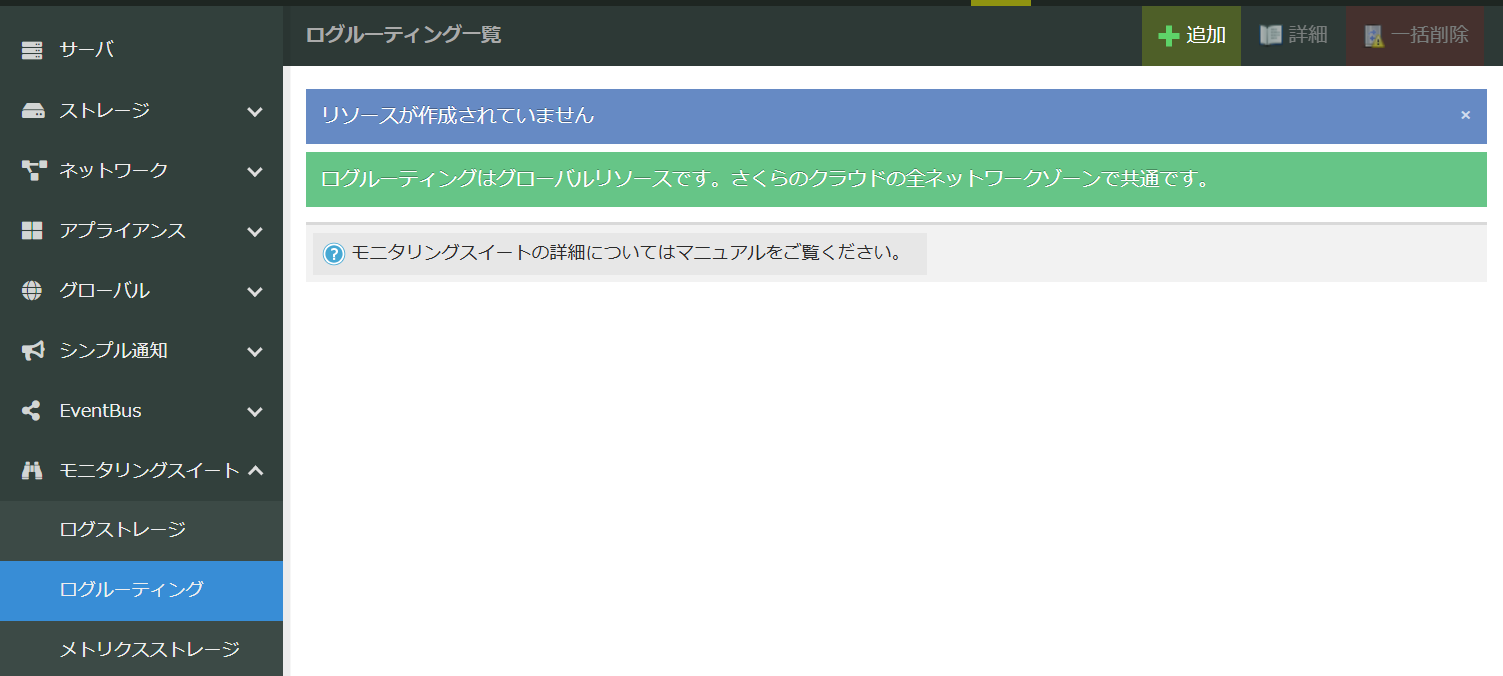
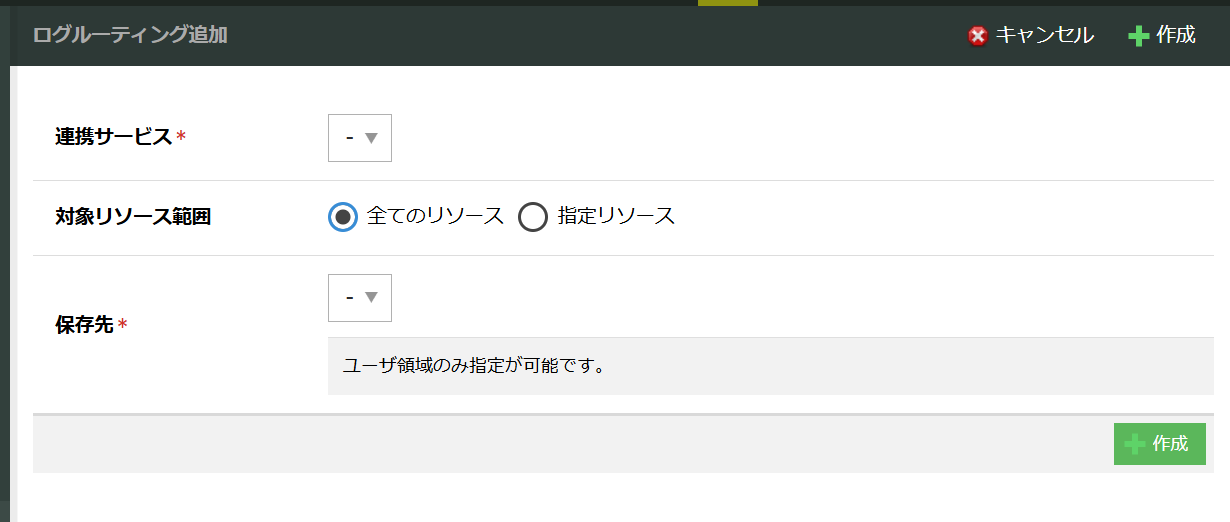
「ログルーティングの追加」または「メトリクスルーティングの追加」画面が表示されますので、必要な情報を入力します。
連携サービス:ルーティングを行うサービスを選択します。
種別:ログ・メトリクスの種別を選択します。連携サービス毎に定義されている種別は異なります。
対象リソース範囲:対象のリソースIDを指定するか、すべてのリソースを対象とするかを選択します。
保存先:ログまたはメトリクスを保存するストレージを選択します。
ログ閲覧
ログストレージに保管されているログは、モニタリングスイート専用Web UIから閲覧できます。
さくらのクラウドコントロールパネルにログインし、左側メニューの「モニタリングスイート」カテゴリ内にある「ログストレージ」を選択します。
対象のログストレージを選択し、詳細画面を表示します。
「内容を閲覧」ボタンをクリックします。これにより、モニタリングスイート専用Web UIが開きます。
画面上で検索条件を指定して、「検索」ボタンをクリックします。
ログストレージ:リソースIDと名前が表示されます。対象のログストレージを選択します。
対象期間:検索する期間を指定します。デフォルトでは過去3時間が選択されています。
Search words:検索キーワードを入力します。 text_payload フィールドに対して検索が行われます。
- Query:クエリ形式で高度な検索条件を指定します。クエリは複数の条件式(フィールド名・演算子・値)を組み合わせて記述できます。
Query機能の詳細は「Query機能」をご確認ください。
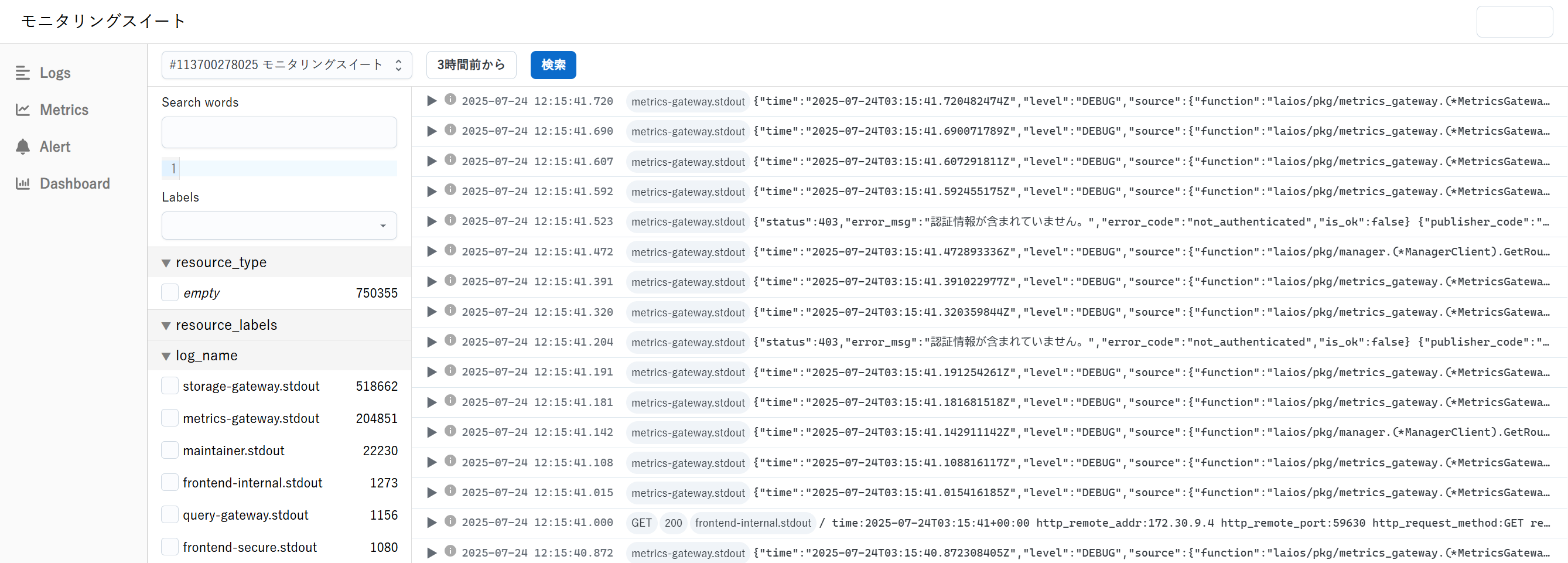
表示されている検索結果から更に絞り込みを行う場合は、左ペインのラベルを選択し、チェックボックスをクリックします。再度「検索」ボタンをクリックすると、選択したラベルに一致するログのみが表示されます。
メトリクス閲覧
メトリクスストレージに保管されているメトリクスは、モニタリングスイート専用Web UIから閲覧できます。
さくらのクラウドコントロールパネルにログインし、左側メニューの「モニタリングスイート」カテゴリ内にある「メトリクスストレージ」を選択します。
対象のメトリクスストレージを選択し、詳細画面を表示します。
「内容を閲覧」ボタンをクリックします。これにより、モニタリングスイート専用Web UIが開きます
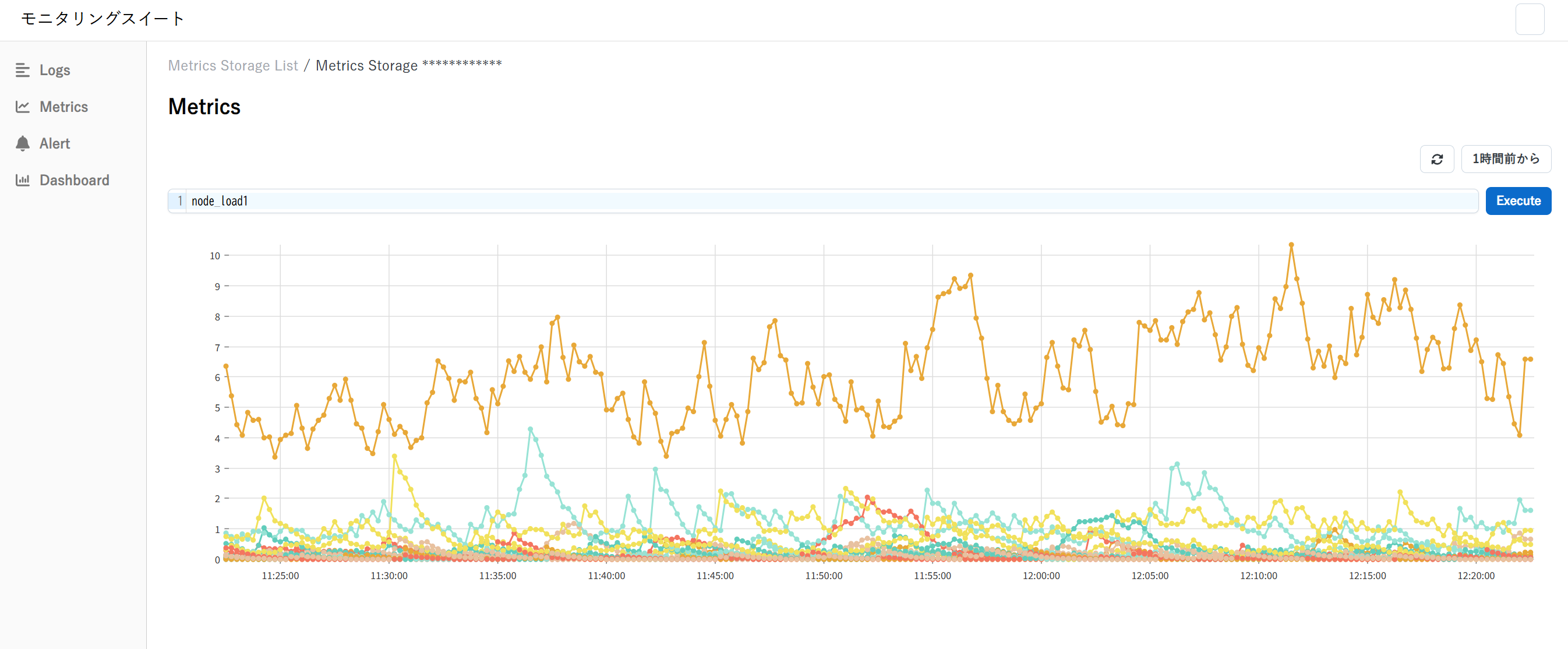
クエリを入力し、「Execute」ボタンをクリックします。これにより、指定したクエリに基づくメトリクスのグラフが表示されます。
クエリ例:up{job="myjob"} など、PromQL形式でクエリを入力します。
時間範囲:デフォルトでは過去1時間が選択されています。必要に応じて変更できます。
トレース閲覧
トレースストレージに保管されているトレースは、モニタリングスイート専用Web UIから閲覧できます。
さくらのクラウドコントロールパネルにログインし、左側メニューの「モニタリングスイート」カテゴリ内にある「トレースストレージ」を選択します。
対象のトレースストレージを選択し、詳細画面を表示します。
「内容を閲覧」ボタンをクリックします。これにより、モニタリングスイート専用Web UIが開きます。
画面上で検索条件を指定して、「検索」ボタンをクリックします。
トレースストレージ:リソースIDと名前が表示されます。対象のトレースストレージを選択します。
対象期間:検索する期間を指定します。デフォルトでは過去3時間が選択されています。
Search TraceID:絞り込みたいトレースの TraceID を入力します。
Min/Max duration:スパンの継続時間を指定します。
Span:「All(全スパン表示)」、「Root(ルートスパン限定表示)」のいずれかを選択します。
- Query:クエリ形式で高度な検索条件を指定します。クエリは複数の条件式(フィールド名・演算子・値)を組み合わせて記述できます。
Query機能の詳細は「Query機能」をご確認ください。
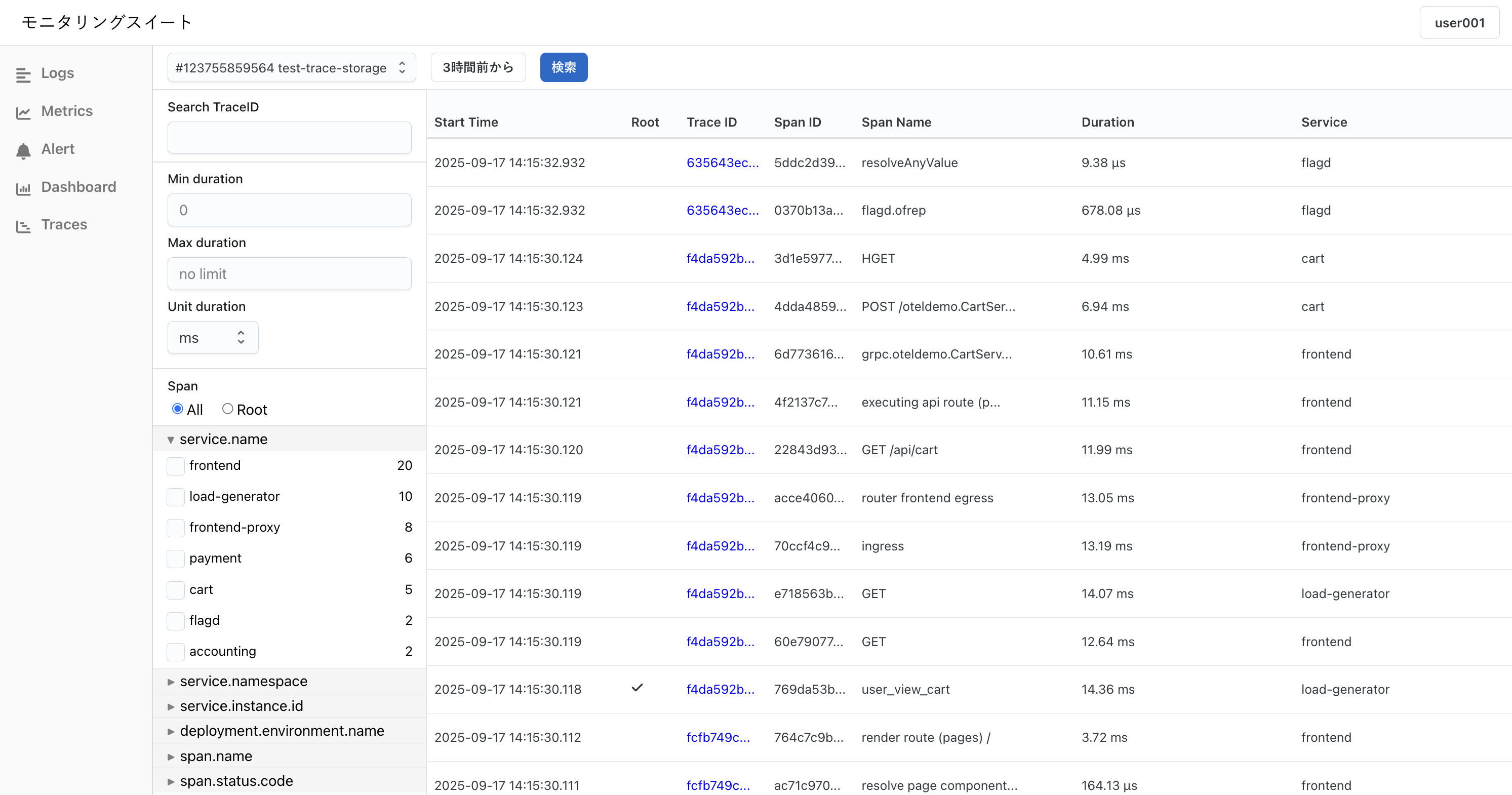
表示されている検索結果から更に絞り込みを行う場合は、左ペインのラベルを選択し、チェックボックスをクリックします。再度「検索」ボタンをクリックすると、選択したラベルに一致するスパンのみが表示されます。
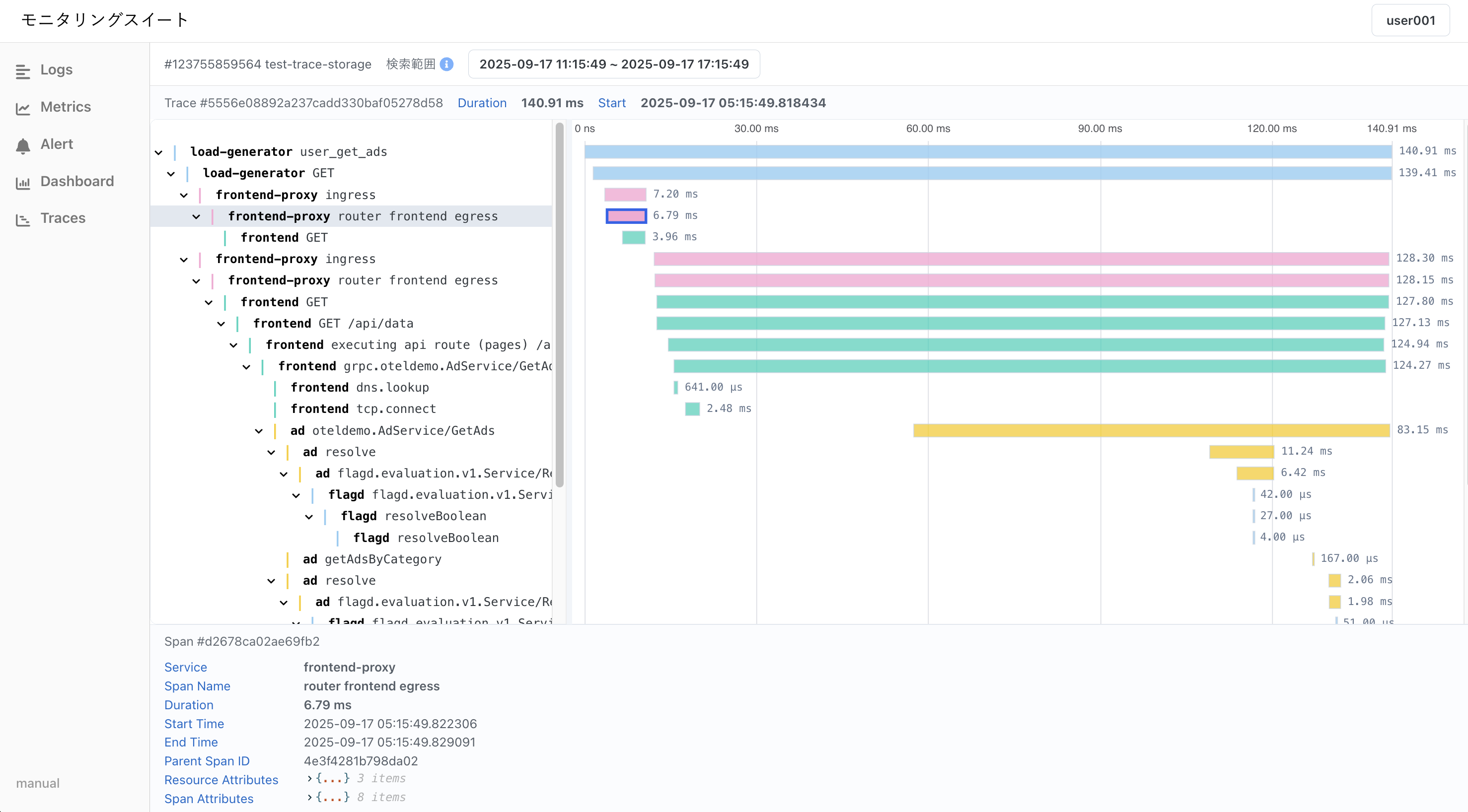
TraceID列のリンクをクリックすると、該当トレースのタイムラインページが表示されます。
各スパンのラベルやバーをクリックすると、そのスパンの詳細が表示されます。
データエクスポート
ログ・メトリクス・トレースの各ストレージに保管されているデータは、モニタリングスイート専用Web UIからNDJSON(JSON Lines)形式でエクスポートできます。
ログ・トレース
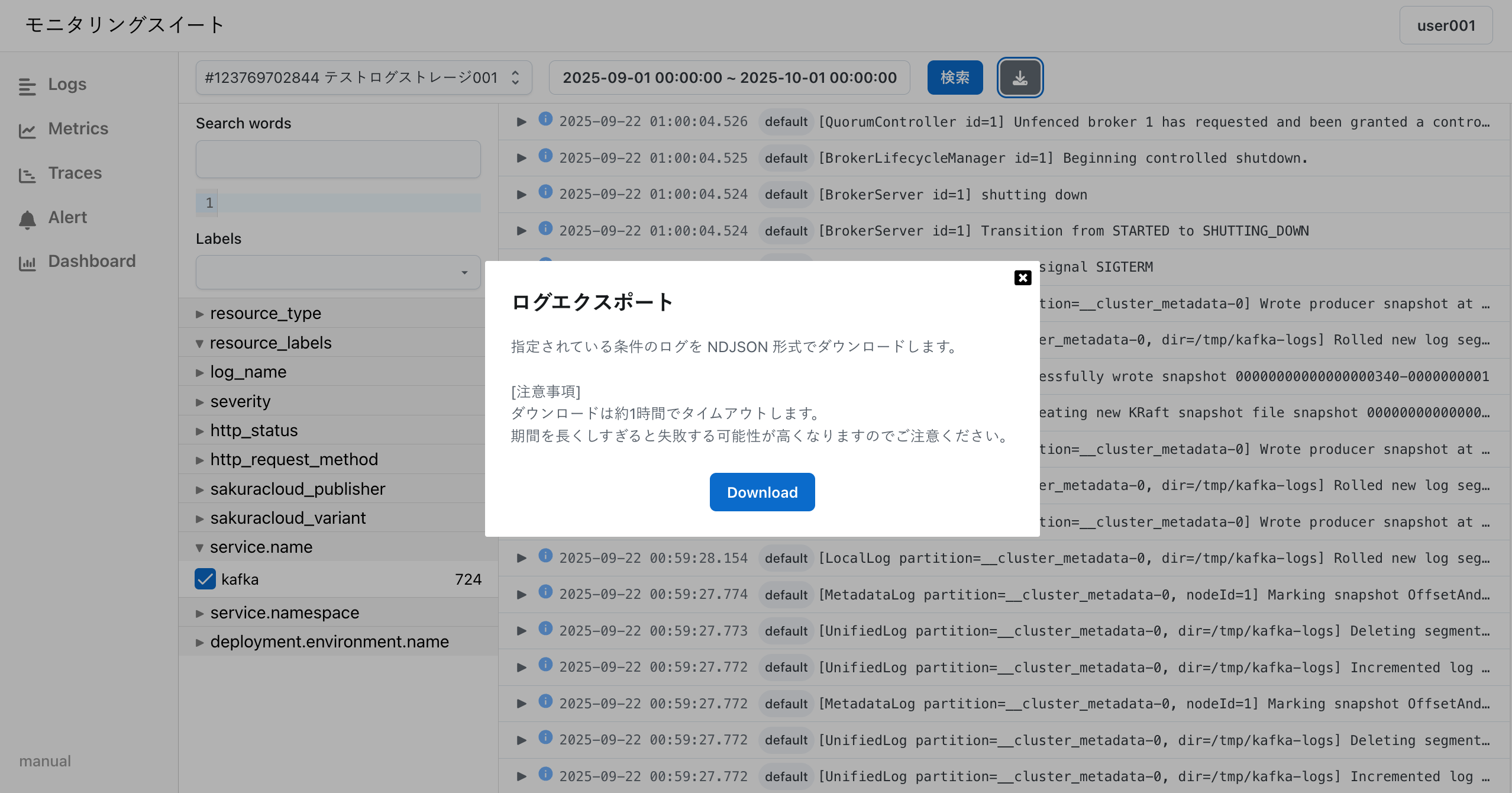
右上のダウンロードアイコンをクリックするとモーダルが表示されます。モーダル上のDownloadをクリックし、ダウンロード場所を指定します。
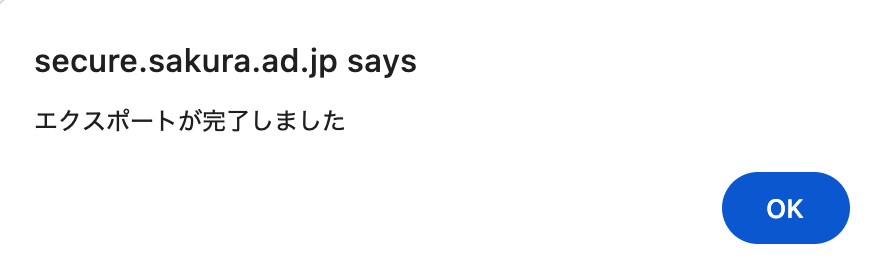
エクスポートが完了すると、ブラウザのタブに通知されます。
エクスポートされたファイルの各行はJSON形式になっています。各行が送信されたログ・トレーススパンの1行に対応しています。JSONにはユーザが送信したフィールドと内部的なフィールドの両方が含まれます。
メトリクス
メトリクス閲覧 の手順を実施し、エクスポート対象の期間を指定します。指定された期間の全てのメトリクスがエクスポートされます。
右上のダウンロードアイコンをクリックするとモーダルが表示されます。モーダル上のDownloadをクリックし、ダウンロード場所を指定します。
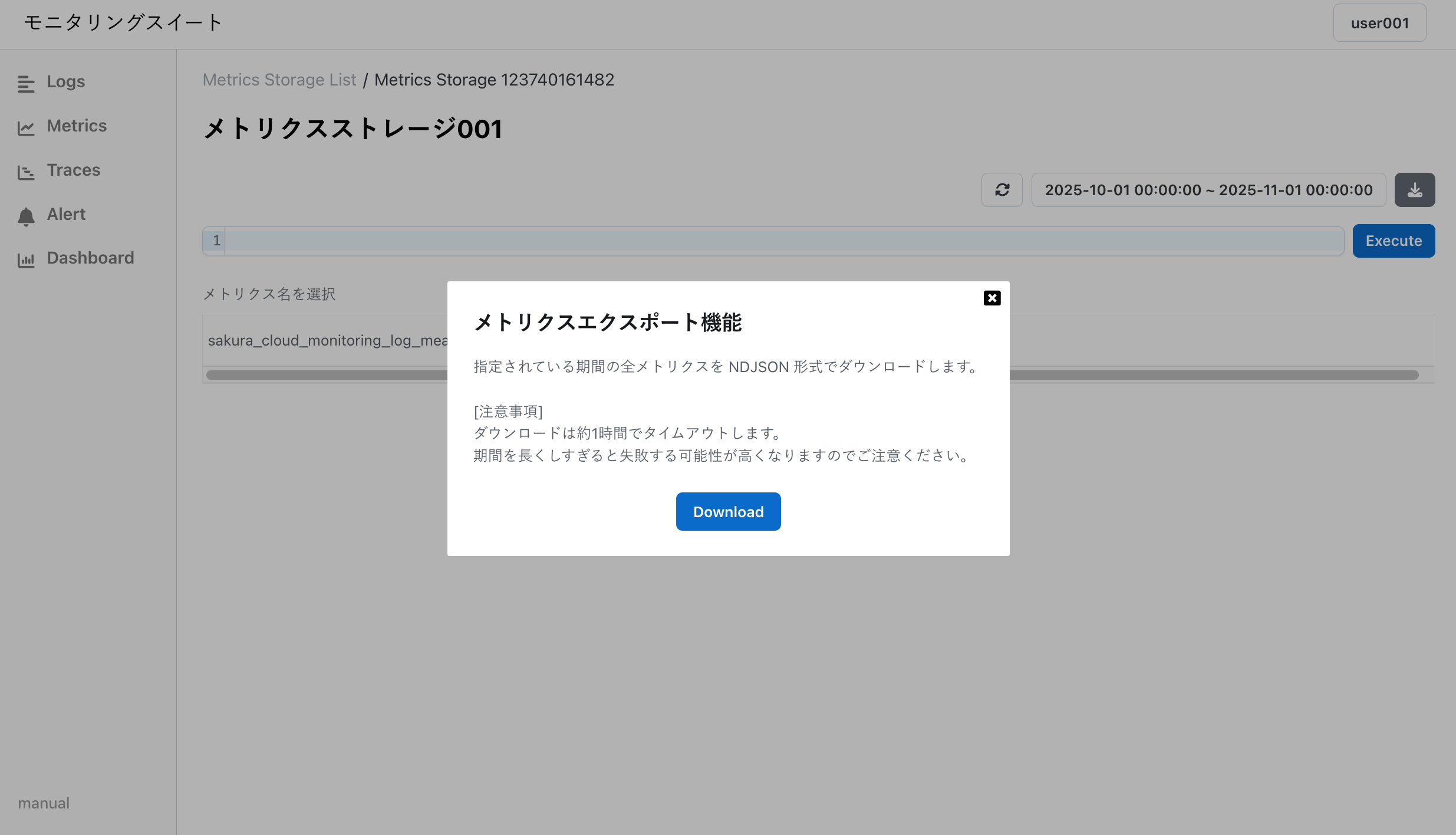
エクスポートが完了すると、ブラウザのタブに通知されます。
エクスポートされたファイルの各行はJSON形式になっています。JSONにはメトリクスのラベル・値・タイムスタンプが含まれます。
アラートプロジェクト作成
さくらのクラウドコントロールパネルにログインし、左側メニューの「モニタリングスイート」カテゴリ内にある「アラートプロジェクト」を選択します。
右上に表示される「追加」ボタンをクリックします。

「アラートプロジェクトの追加」画面が表示されますので、必要な情報を入力します。
名前:アラートプロジェクトの名前を入力します。コントロールパネル上で表示される名前となります。
説明:アラートプロジェクトの説明を入力します。コントロールパネルのアラートプロジェクト詳細画面で表示される文章となります。

アラートプロジェクト一覧
アラートプロジェクトの一覧は、さくらのクラウドコントロールパネルの「モニタリングスイート」カテゴリ内にある「アラートプロジェクト」を選択することで表示されます。

アラートプロジェクト 設定・履歴確認
アラートルールの設定・通知設定・アラート履歴の確認などは、モニタリングスイート専用Web UIから行うことができます。
さくらのクラウドコントロールパネルにログインし、左側メニューの「モニタリングスイート」カテゴリ内にある「アラートプロジェクト」を選択します。
対象のアラートプロジェクトを選択し、詳細画面を表示します。
「ルールの確認」ボタンをクリックします。これにより、モニタリングスイート専用Web UIが開きます。

アラートプロジェクト詳細ページではプロジェクト内のアラート履歴が確認できます。「ルール一覧」「ログ計測ルール一覧」「通知先設定」「通知ルーティング設定」の各ボタンから、詳細設定画面に遷移できます。

アラートプロジェクト内 ルール設定
アラートプロジェクト詳細ページから「ルール一覧」ボタンをクリックすると、設定中のアラートルールの一覧が表示されます。

「ルール追加」ボタンをクリックすると、アラートルールの追加画面が表示されます。以下の項目を入力します。
メトリクスストレージ:クエリを行うストレージを選択します。
ルール名:ルールの名前を入力します。Web UI上で表示される名前となります。
Query:ルールの条件を定義するPromQL形式のクエリを入力します。
しきい値:アラートを発生させるためのしきい値を設定します。クエリの結果がこの値を超えた場合にアラートが発生します。Warning, Criticalの2段階で設定可能です。

アラートプロジェクト内 ログ計測ルール設定
ログ計測ルールは、ログストレージに保存されているログを基にメトリクスを生成するための設定です。フィルタ設定に一致するログの行数をカウントし、指定されたメトリクスストレージへ保存します。生成されたメトリクスへアラートルールを設定することで、ログの内容に基づくアラートを実現できます。
アラートプロジェクト詳細ページから「ログ計測ルール一覧」ボタンをクリックすると、設定中のログ計測ルールの一覧が表示されます。

「ルール追加」ボタンをクリックすると、ログ計測ルールの追加画面が表示されます。以下の項目を入力します。
ルール名:ルールの名前を入力します。Web UI上で表示される名前となります。
説明:ルールの説明を入力します。Web UIのルール詳細画面で表示される文章となります。
ログストレージ:ログを取得するストレージを選択します。
メトリクスストレージ:生成したメトリクスを保存するストレージを選択します。
ルール:ログのフィルタ条件を入力します。「+」をクリックすることで複数条件のAND検索が可能です。

アラートプロジェクト内 通知先設定
アラートプロジェクト詳細ページから「通知先設定」ボタンをクリックすると、設定中の通知先が表示されます。現在は シンプル通知 と EventBus が対応しています。
ボタンをクリックすると、通知先が設定されます。

画面を戻り、アラートプロジェクト詳細ページから「通知ルーティング設定」ボタンをクリックすると、設定中の通知ルーティングが表示されます。
「ルーティング追加」ボタンをクリックすると、通知ルーティングの追加画面が表示されます。以下の項目を入力します。
通知先:通知を送信する通知先を選択します。
再送間隔:アラートが発生し続けている場合に通知を再送する間隔。
フィルタリング:通知を送信する条件を設定します。以下の条件が設定可能です。
ルール:アラートルールを選択します。未選択の場合はすべてのルールが対象となります。
重要度:アラートの重要度を指定します。「指定なし」の場合はすべての重要度が対象となります。
ラベル:通知を送信するアラートのラベルを指定します。未選択の場合はすべてのラベルが対象となります。

ダッシュボードプロジェクト作成
さくらのクラウドコントロールパネルにログインし、左側メニューの「モニタリングスイート」カテゴリ内にある「ダッシュボード」を選択します。
右上に表示される「追加」ボタンをクリックします。
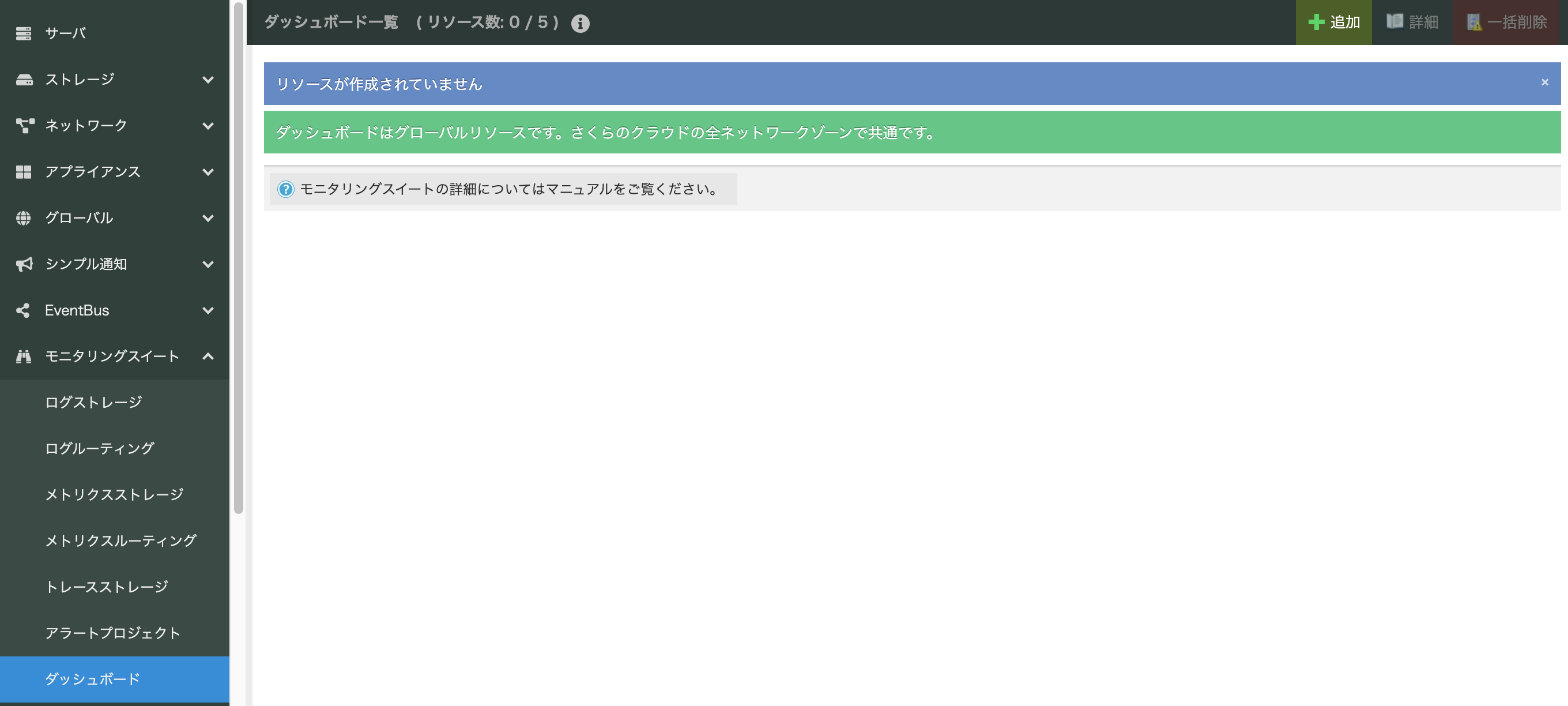
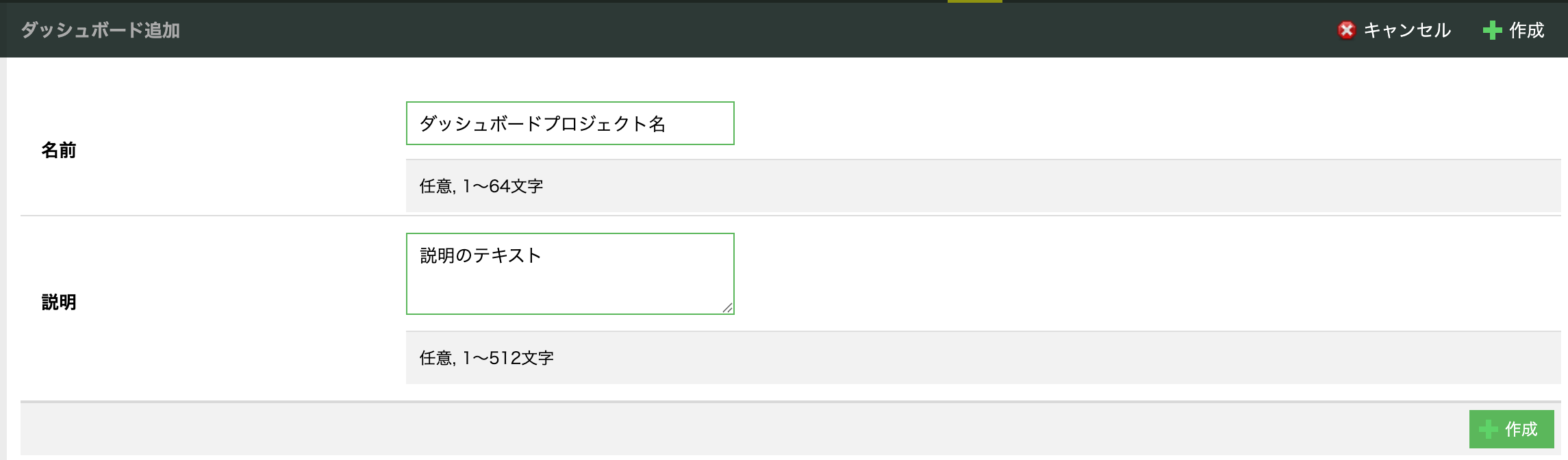
「ダッシュボード追加」画面が表示されますので、必要な情報を入力します。
名前:ダッシュボードプロジェクトの名前を入力します。コントロールパネル上で表示される名前となります。
説明:ダッシュボードプロジェクトの説明を入力します。コントロールパネル上で説明文として表示されます。
ダッシュボードプロジェクト一覧
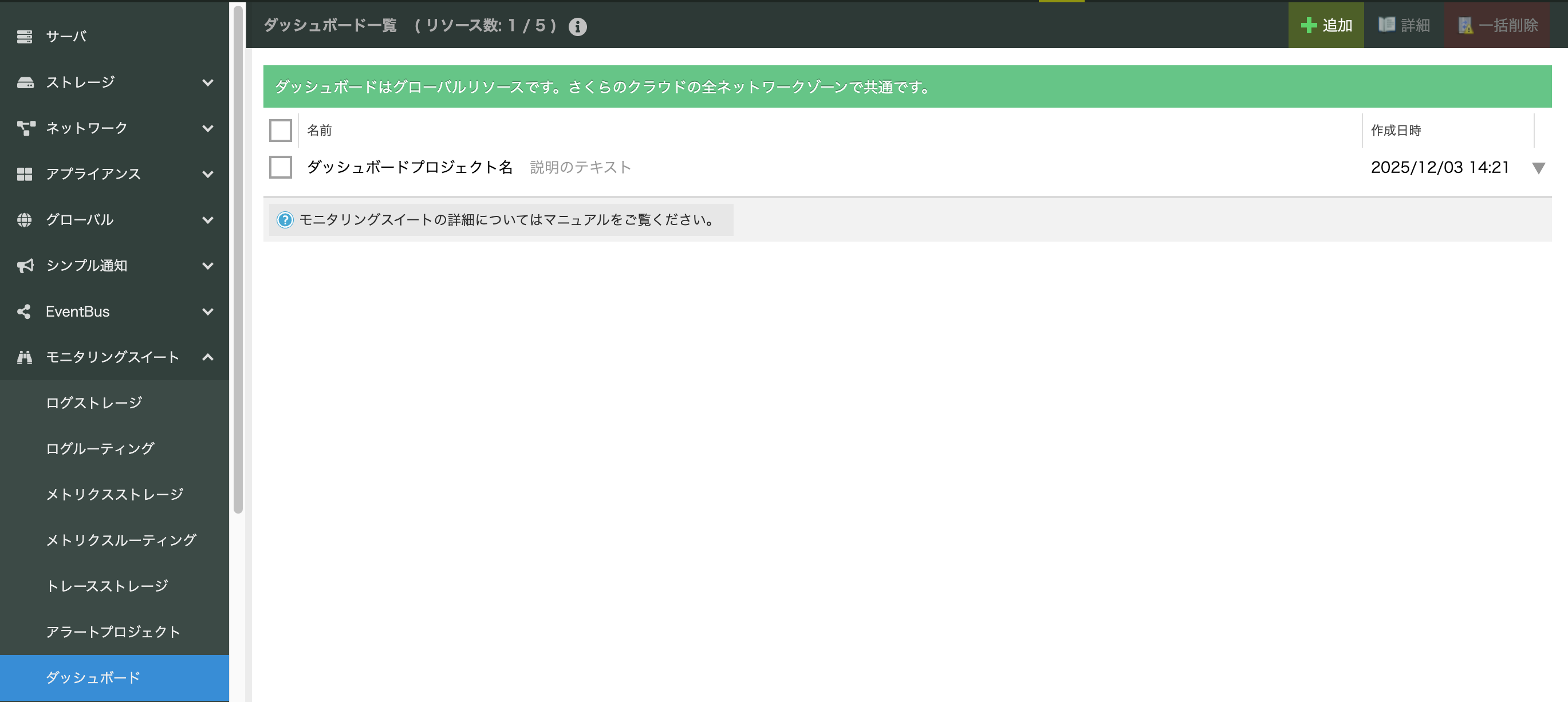
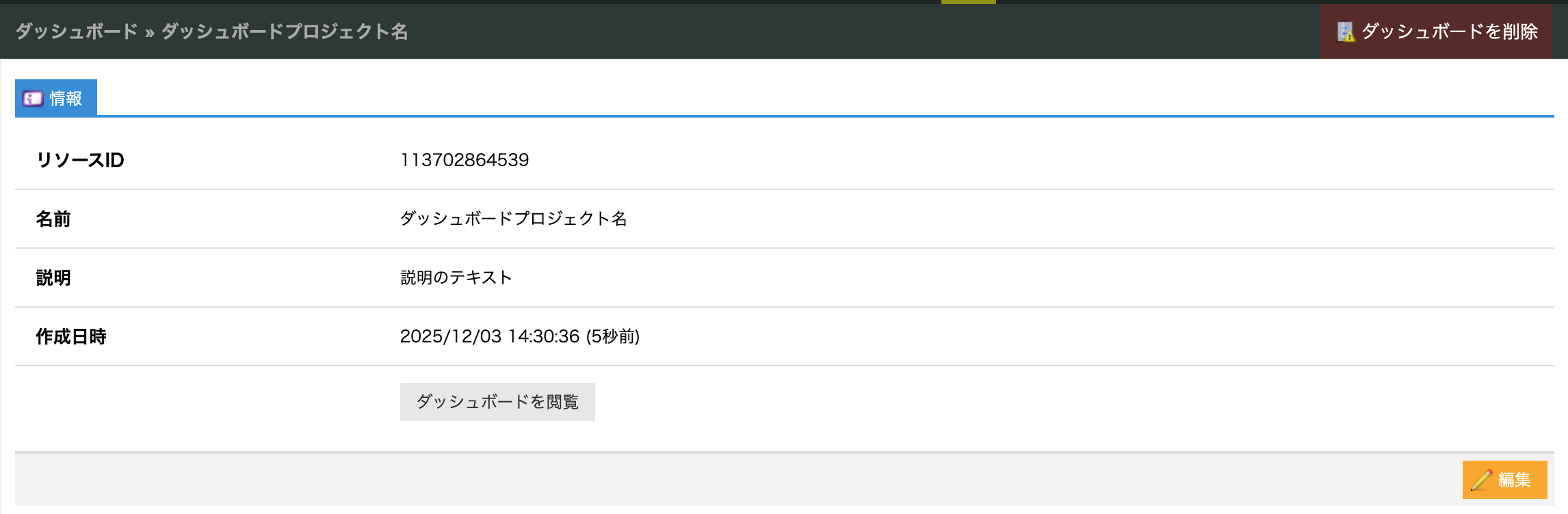
ダッシュボードプロジェクトの一覧は、さくらのクラウドコントロールパネルの「モニタリングスイート」カテゴリ内にある「ダッシュボード」を選択することで表示されます。
ダッシュボードプロジェクト 設定・閲覧
ダッシュボードプロジェクトの設定は、Perses UIから行うことができます。
さくらのクラウドコントロールパネルにログインし、左側メニューの「モニタリングスイート」カテゴリ内にある「ダッシュボード」を選択します。
対象のダッシュボードプロジェクトを選択し、詳細画面を表示します。
「ダッシュボード閲覧」ボタンをクリックします。
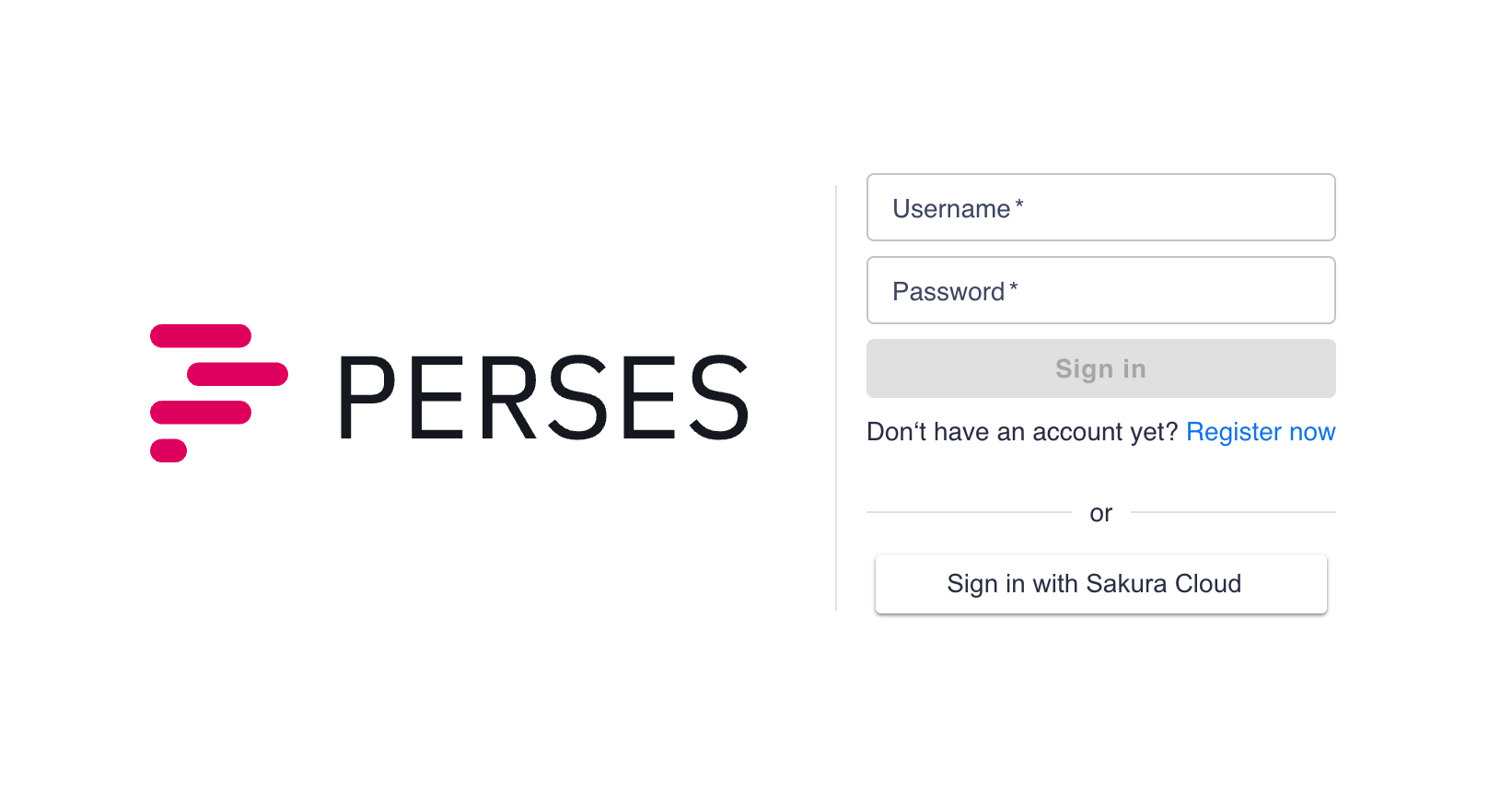
Persesのログイン画面が開くので「Sign in with Sakura Cloud」をクリックします。
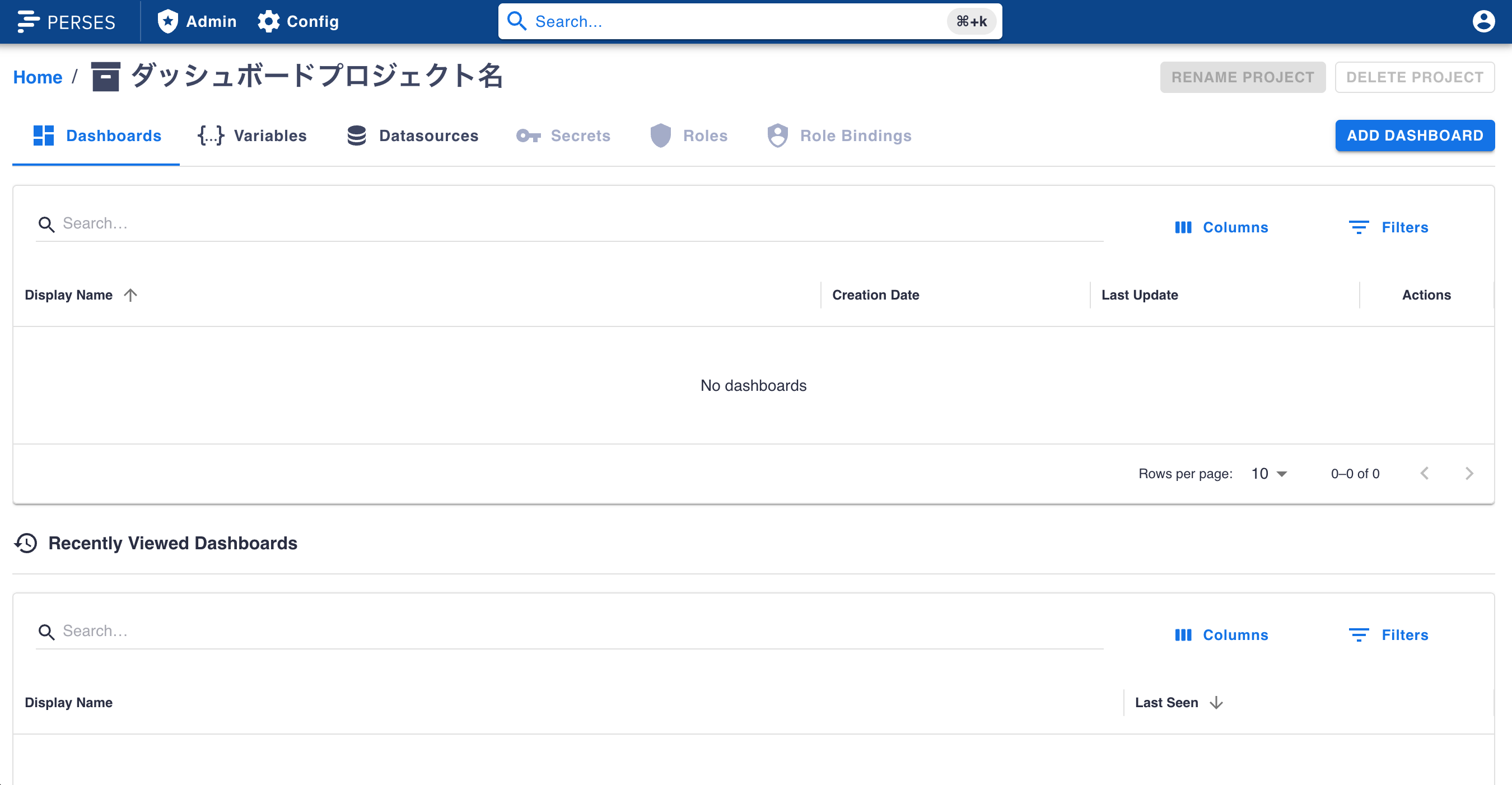
Persesのプロジェクト詳細ページ上からダッシュボードの作成や閲覧が行えます。
ダッシュボードプロジェクト内 ダッシュボード作成
Persesのプロジェクト詳細ページ右上の「ADD DASHBOARD」をクリックします。
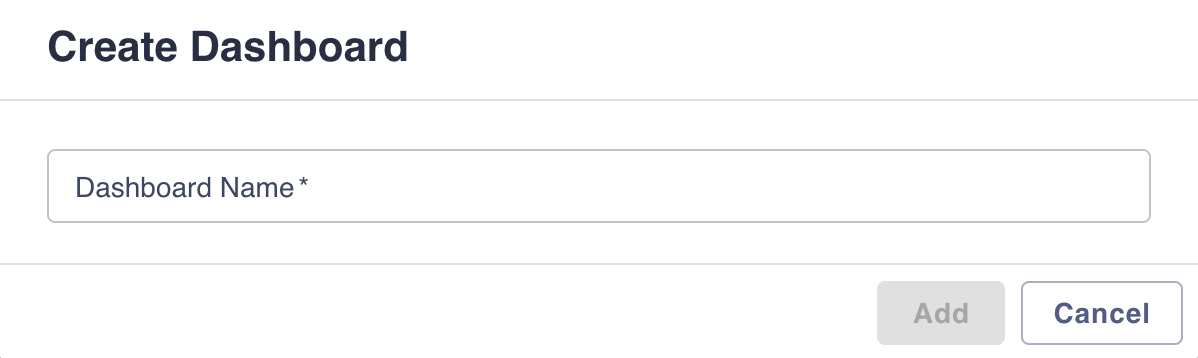
「Create Dashboard」モーダルが表示されます。ダッシュボード名を入力し、「Add」ボタンをクリックします。
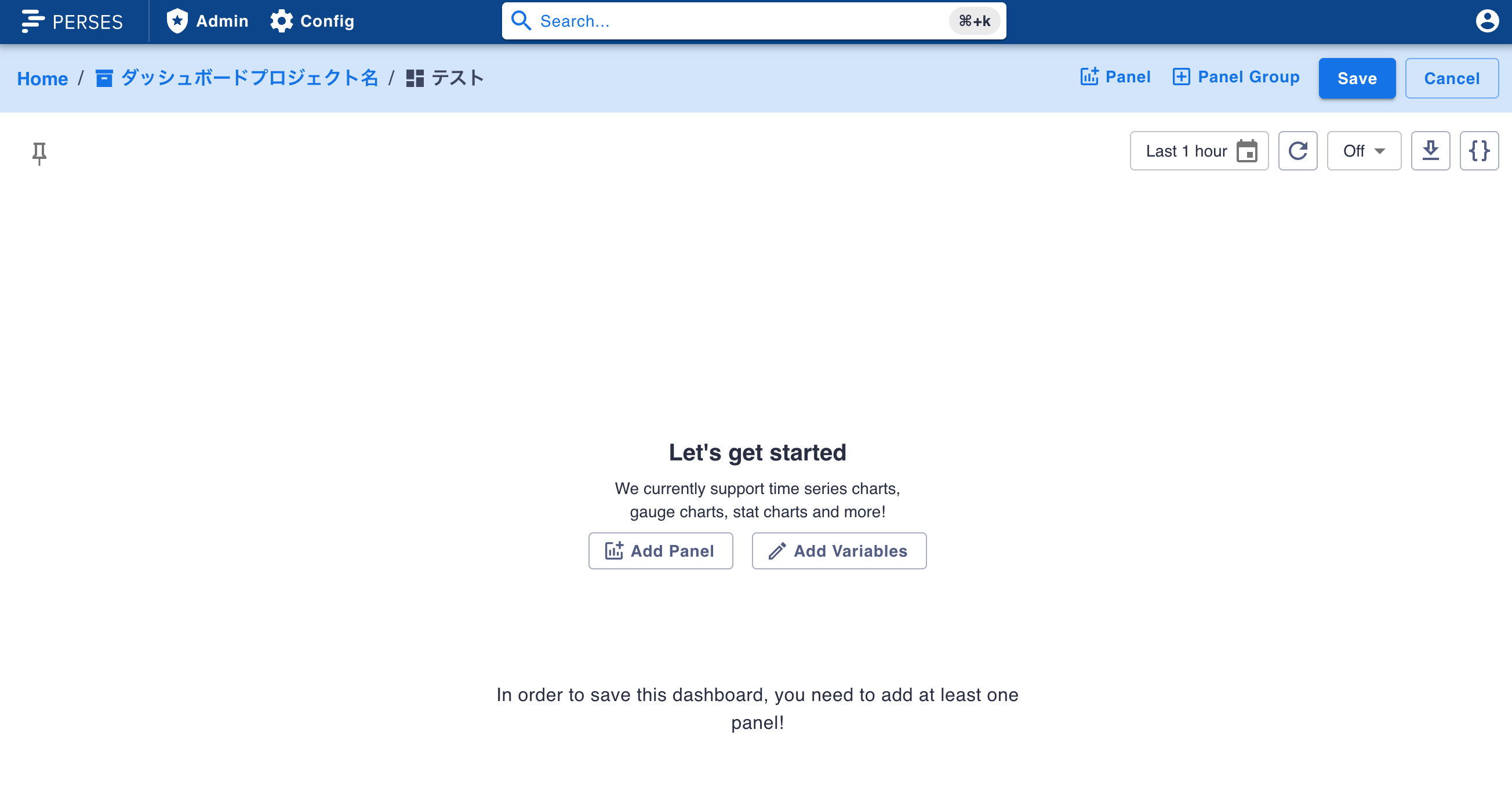
ダッシュボード編集画面が表示されます。画面中央の「ADD PANEL」をクリックします。
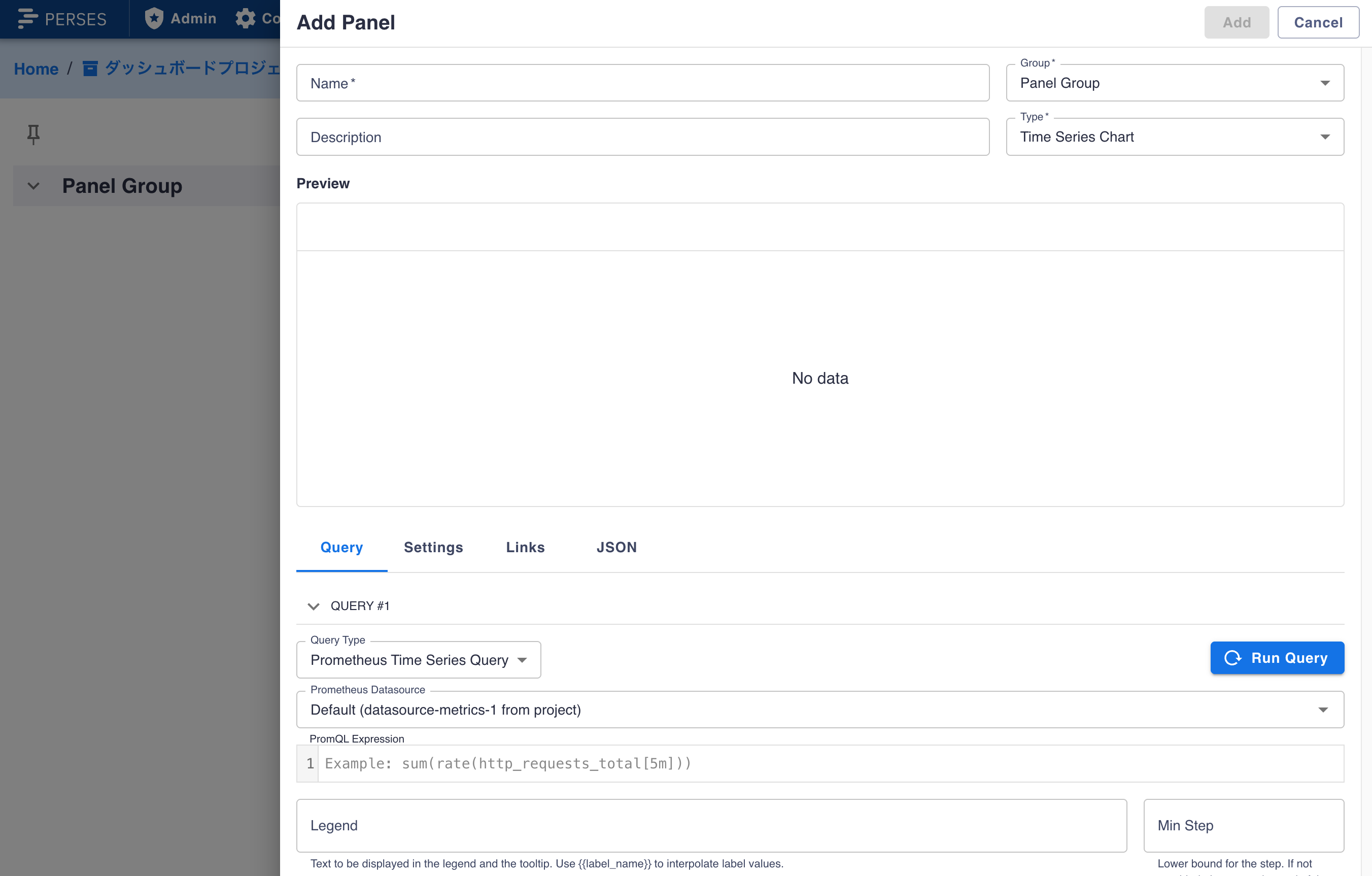
「Add Panel」モーダルが表示されます。設定項目を入力し、右上の「Add」ボタンをクリックします。
代表的な設定項目は以下の通りです。
Name:パネルのタイトルを入力します。Perses 0.52.0の仕様で新規作成時はタイトルに全角文字を利用できません。日本語を利用したい場合は一度半角英数字のタイトルでパネルを作成し、ダッシュボードを保存した後に日本語を含むタイトルに変更してください。
Description:パネルの説明を入力します。
Type:データの可視化表現形式を選択します。
Prometheus Datasource:データソースを選択します。モニタリングスイートのメトリクスストレージが選択できます。
PromQL Expression:パネルに表示するデータを取得するためのPromQL形式のクエリを入力します。
Legend:凡例の表示名を入力します。'{{instance}}' のような形式でメトリクスのラベルを利用できます。
ダッシュボードプロジェクト内 ダッシュボード閲覧
Persesのプロジェクト詳細ページから作成したダッシュボード一覧が確認できます。
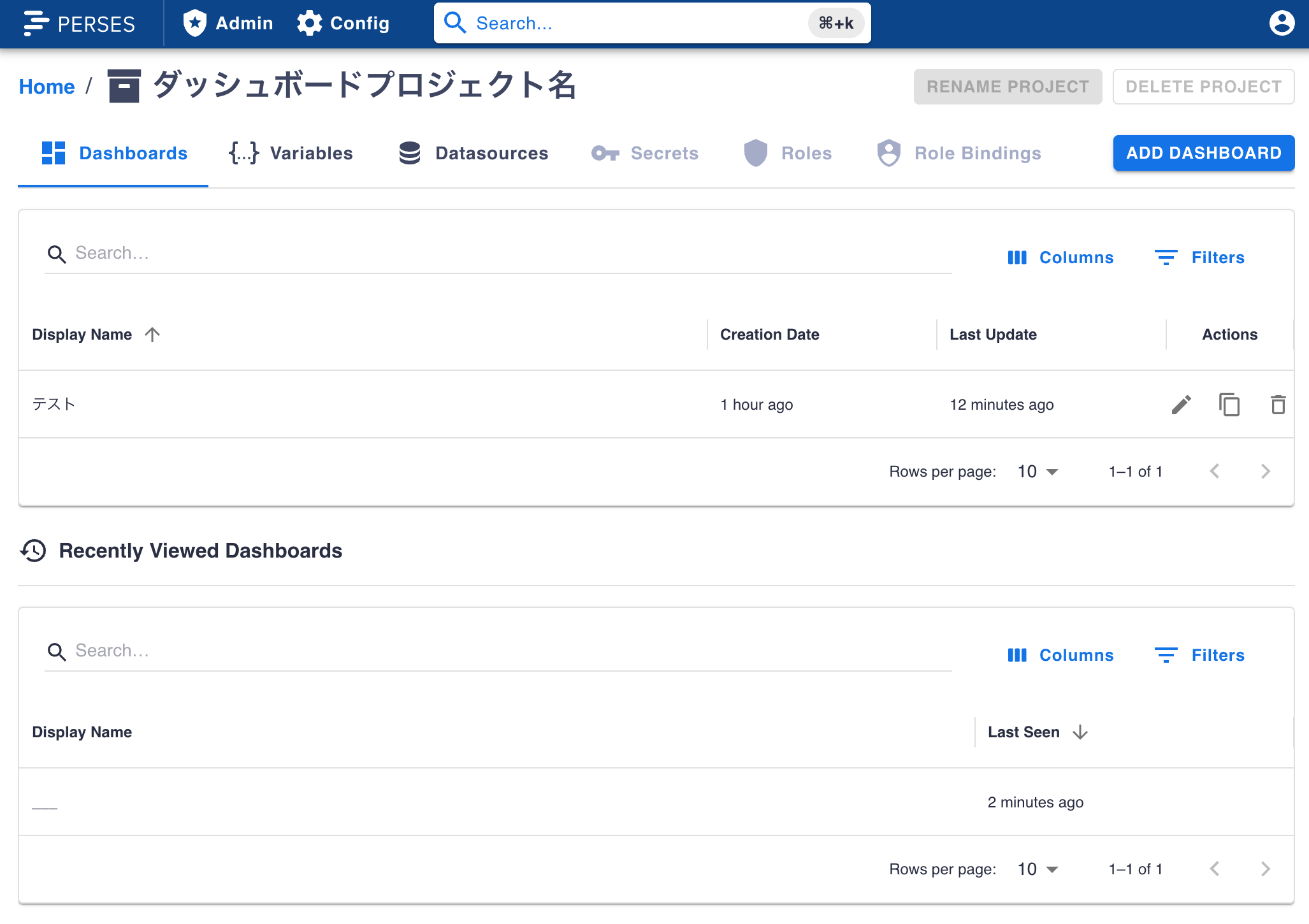
ダッシュボード名をクリックすると、該当ダッシュボードが閲覧できます。