コントロールパネル:「シンプル監視追加」画面の設定項目
[更新: 2026年11月05日]
シンプル監視の監視項目は、次のような「シンプル監視追加」画面から追加できます。
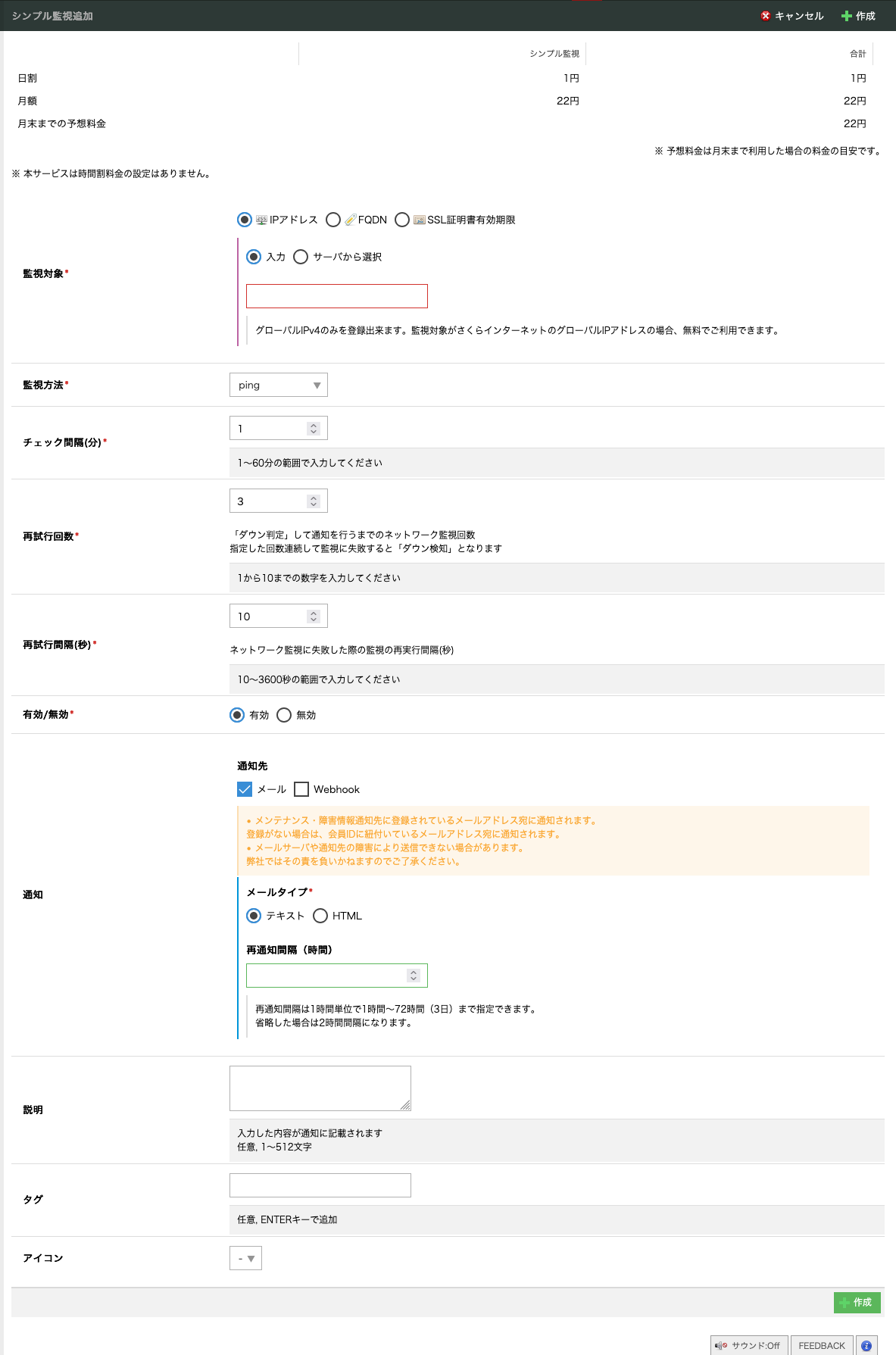
新しく監視を追加する手順は、マニュアルの「操作:クイックスタート(監視項目を追加する)」の「シンプル監視追加画面」セクションを参照してください。ここでは、それぞれの設定項目について説明します。
注意
設定項目の表中で(*)の項目は必須項目です。
監視対象となるサーバーを指定する
シンプル監視では、まず監視する対象のサーバーやホストを指定します。

この「監視対象」は「シンプル監視追加」画面でのみ設定できます。
項目 |
内容 |
|---|---|
監視対象 (*) |
監視する対象を「IPアドレス」か「FQDN」で指定します[1]。また「SSL証明書有効期限」機能も選択できます。 |
監視対象のサーバーをIPアドレスかFQDNで指定する
監視対象の指定方法は「監視対象」欄の選択に応じて次のように異なります。
監視対象の選択 |
指定方法 |
|---|---|
IPアドレス |
監視対象のIPアドレスを直接「入力」するか、さくらのクラウド上の「サーバから選択」できます。 |
FQDN |
監視対象のFQDNを入力します。 |
SSL証明書有効期限 |
監視対象のFQDNを入力します。 |
監視対象が「SSL証明書有効期限」の場合
選択した監視対象が「SSL証明書有効期限」の場合は、監視するSSL証明書に関連した項目を追加で設定します。
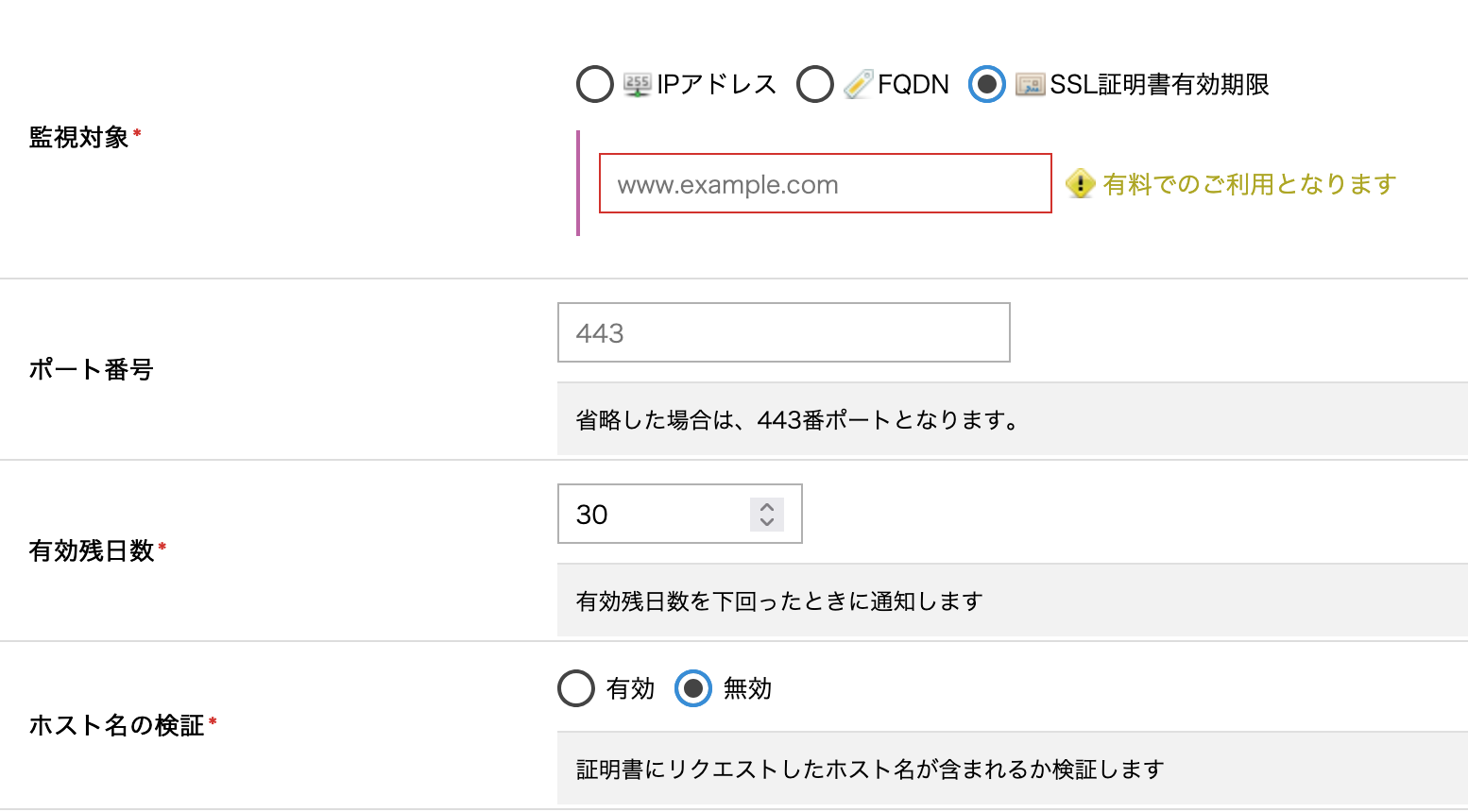
追加で表示される項目は以下の通りです。
項目 |
内容 |
|---|---|
ポート番号 |
監視対象のポート番号を設定します(省略時はデフォルトで443番ポート)。 |
有効残日数 (*) |
SSL証明書の有効残日数が、ここに設定した日数を下回った際に通知されます。 |
ホスト名の検証 (*) |
取得したSSL証明書にFQDNが含まれることを確認する場合は「有効」にします。 |
詳細は「機能詳細:SSL証明書有効期限アラート」を参照してください。
監視方法を設定する
監視する対象に対して、どのようなプロトコルで監視するのかを「監視方法」で設定します。
上記のスクリーンショットでは、監視方法としてPING監視を選択しています。その下の「チェック間隔(分)」「再試行回数」「再試行間隔(秒)」は、PING監視の追加設定項目です。このように監視方法によって、追加で設定できる項目が異なります。
また、監視の追加後には「監視方法・通知先の変更」メニューから変更できます。詳細は「コントロールパネル:監視方法の設定項目」を参照してください。
追加する監視が有効か無効かを指定する
追加する監視を有効にするか無効にするかを「有効/無効」で設定します。上記のスクリーンショットでは、監視を有効にしています。
項目 |
内容 |
|---|---|
有効/無効 (*) |
監視を有効にするか無効にするかを指定します。 |
監視の「有効/無効」は「シンプル監視一覧」画面などで変更できます。詳細は「ステータスを確認および変更する」を参照してください。
通知先と通知方法を設定する
監視の対象をどのような方法で監視するかが決まったら、その監視の結果をどのように通知するかを設定します。上記のスクリーンショットでは、通知先として「メール」を選択しています。
通知先や通知方法も「監視方法・通知先の変更」メニューから変更できます。詳細は「コントロールパネル:通知の設定項目」を参照してください。
説明・タグ・アイコン
監視の一覧ページなどで別の監視と区別するために「説明」と「タグ」と「アイコン」を付与できます。
追加後でも、監視の詳細ページなどから「編集」メニューで変更できます。詳細は「コントロールパネル:説明・タグ・アイコンの編集」を参照してください。