操作:クイックスタート(監視項目を追加する)
[更新: 2026年11月05日]
ここでは、シンプル監視で監視項目を追加する手順を説明します。
シンプル監視の設定画面を開く
「さくらのクラウド」ホーム画面で「さくらのクラウド」を選択してクラウドコントロールパネルを開き、左側のメニュー「グローバル」内にある「シンプル監視」を選択します。

参考
シンプル監視は、GSLBやDNSと同様にゾーンに依存しないグローバルサービスのため、いずれのゾーンを選択していても同一の設定画面が表示されます。
監視項目を追加する
シンプル監視の画面が表示され、現在設定されているシンプル監視のリストが表示されます。新たに監視を追加する場合は「追加」ボタンをクリックします。

シンプル監視追加画面
監視を追加する「シンプル監視追加」画面が表示されます。監視したい項目に応じた監視条件を設定できます。
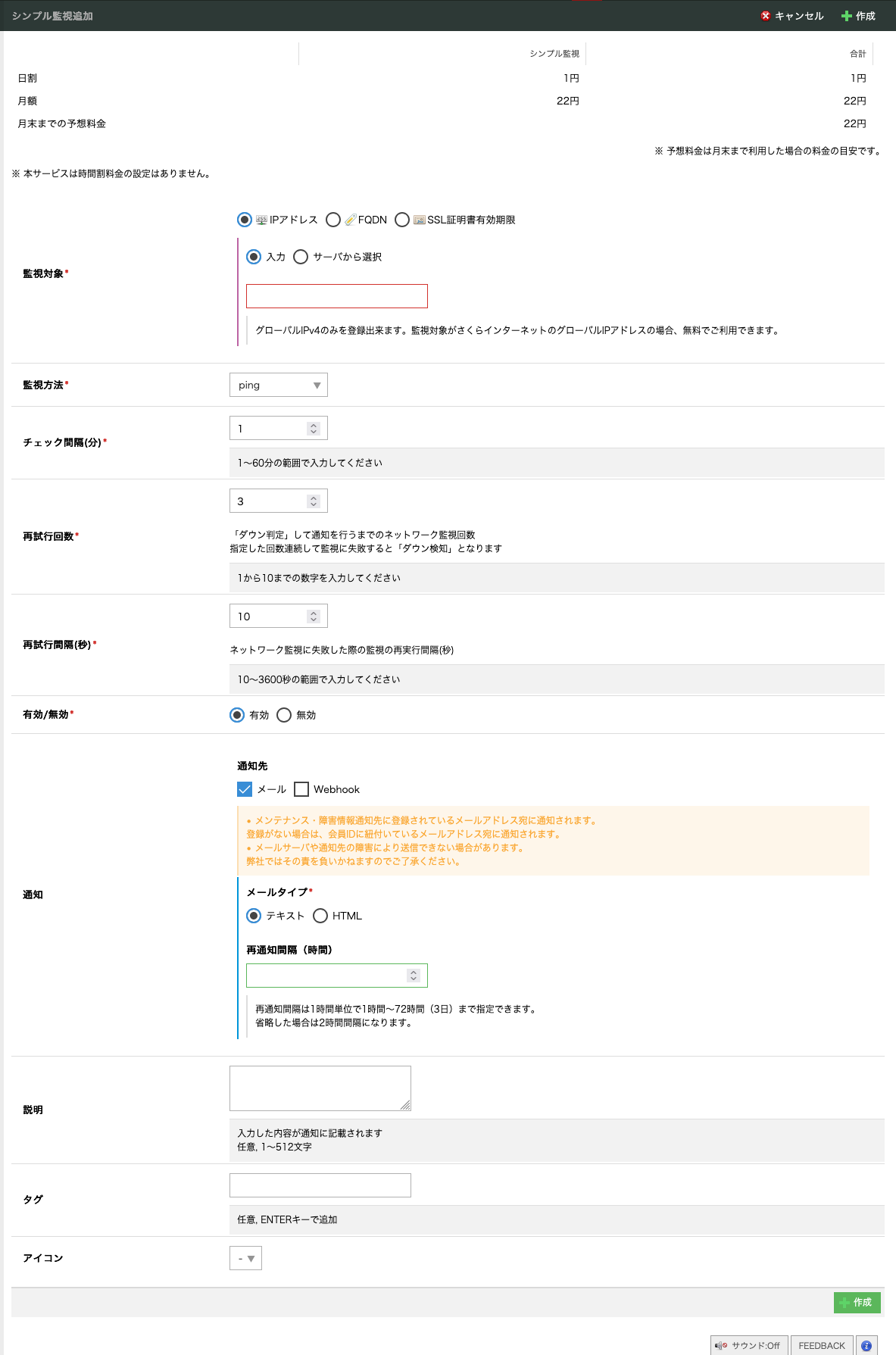
この画面で設定できる監視項目の詳細は、マニュアルの「コントロールパネル:シンプル監視で設定できる項目」ページで説明しています。入力が完了したら、画面右下の「作成」ボタンをクリックします。
監視項目が追加されると、コントロールパネルの「シンプル監視一覧」画面に反映されます。
監視項目を一覧表示する「シンプル監視一覧」画面
「シンプル監視一覧」画面には、設定されている監視項目の一覧が表示されます。

追加した監視項目を「シンプル監視一覧」画面で操作する方法については、マニュアルの「操作:監視項目の基本操作」ページで説明します。