コントロールパネル:監視方法の設定項目
[更新: 2026年11月05日]
シンプル監視では、どのプロトコルに基づいてどのように監視するのか(監視方法)を設定できます。あわせて監視間隔や試行回数などの監視条件と、プロトコルごとの追加項目を設定します。ただし、監視対象として「SSL証明書有効期限」を選択している場合には設定できません。
監視方法の編集画面は、シンプル監視の画面で「監視方法・通知先の変更」メニューから開くことができます。これは「シンプル監視一覧」画面のポップアップメニューか、または監視の詳細画面でリスト上部に表示されるメニューボタンにあります。
また、「シンプル監視追加」画面でも同様の項目を設定できます。通知の設定については「コントロールパネル:通知の設定項目」を参照してください。
注意
設定項目の表中で(*)の項目は必須項目です。
監視するプロトコルと監視条件の設定
監視するプロトコルは「監視方法」で選択します。
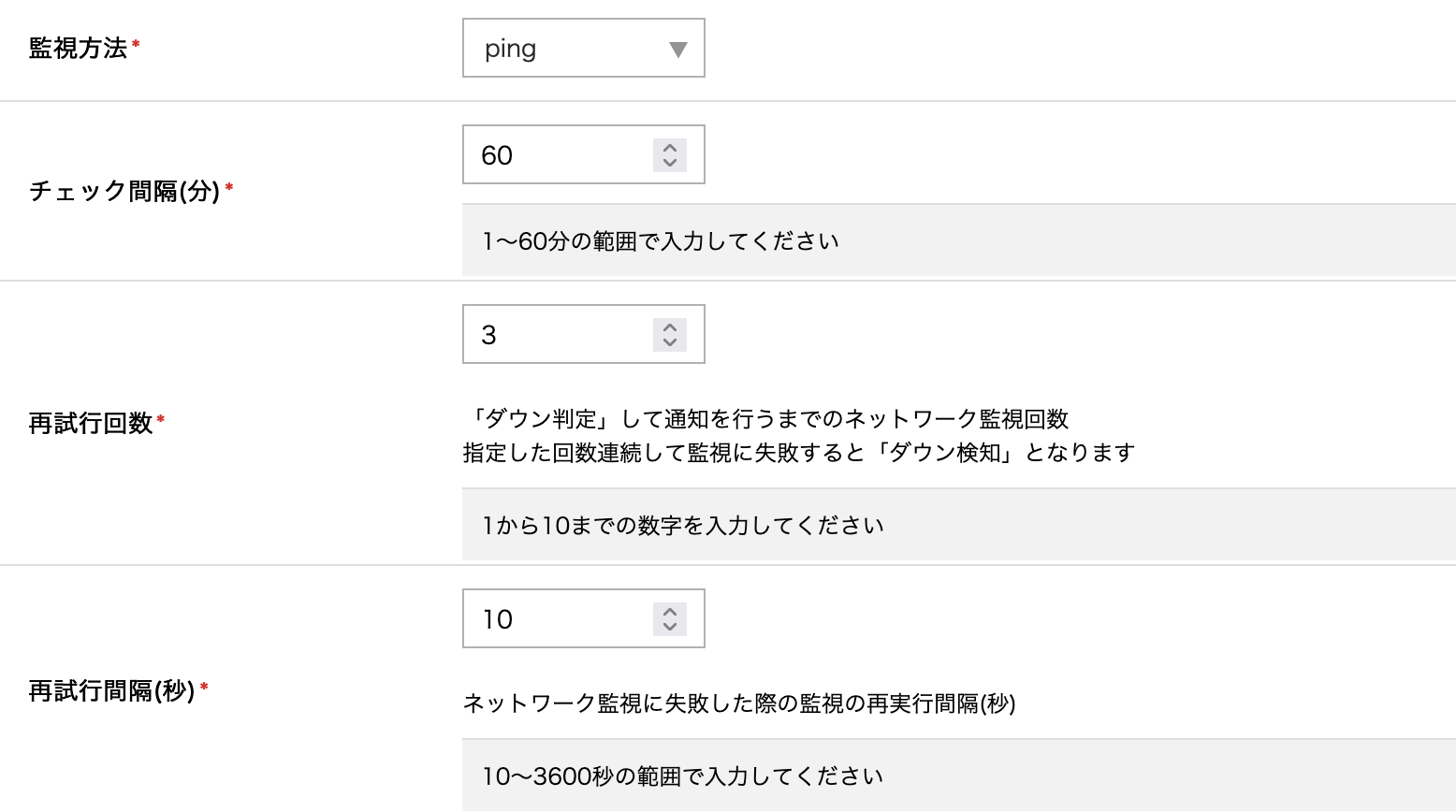
そのほかの監視条件とあわせて、設定できる項目は以下の通りです。
項目 |
内容 |
|---|---|
監視方法(*) |
監視方法を、PING・TCP・HTTP・HTTPS・DNS・SSH・SMTP・POP3・SNMP・FTPのいずれかから選択します。 |
チェック間隔(分)(*) |
監視時のチェック間隔を、1~60分の範囲で設定します。 |
再試行回数(*) |
ダウン判定して通知を行うまでのネットワーク監視回数を、1~10の範囲で設定します。指定した回数だけ連続して監視に失敗すると「ダウン検知」となります。 |
再試行間隔(秒)(*) |
ネットワーク監視に失敗した際の監視の再実行間隔を、10~3600秒の範囲で設定します。 |
この「チェック間隔」などの項目が、ダウン検知や再通知にどう使われるかは「ネットワークの監視間隔と送信する通知」を参照してください。
監視方法による追加の設定項目
監視方法では「PING」や「HTTPS」といったプロトコルを指定するため、プロトコルの規約に応じた監視条件を追加で指定できます。ここではその詳細をプロトコルごとに紹介します。
監視方法にPING以外を選択した場合の追加項目
監視方法としてPING以外を選択した場合には、タイムアウトするまでの時間を追加で指定できます。PING監視のタイムアウトは3秒で変更できません。
項目 |
内容 |
|---|---|
監視タイムアウト(秒)(*) |
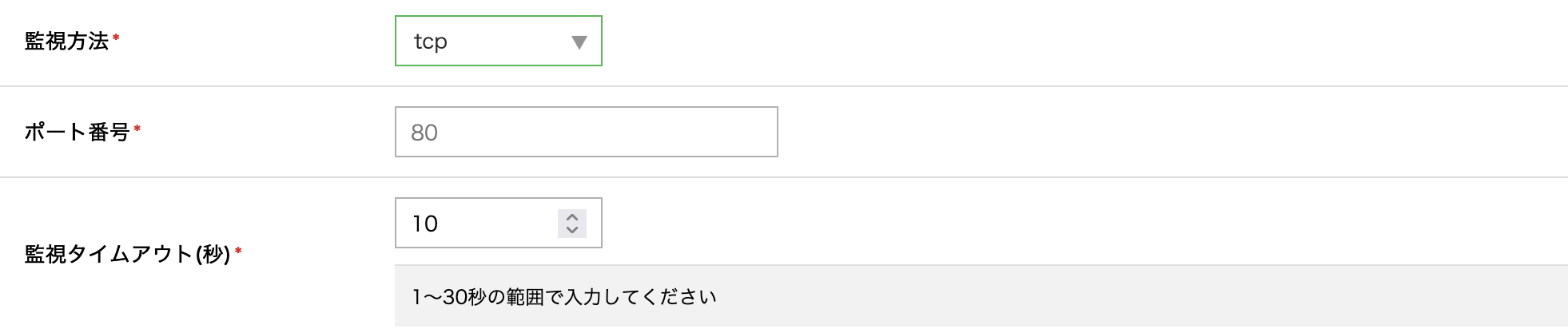
ネットワーク監視のタイムアウトを1秒~30秒の範囲で設定します。 |
また、PING・DNS・SNMP以外のプロトコルでは、監視するポート番号を追加で指定できます。とくに監視方法が「TCP」の場合には、TCPでどのポートを監視するのかを必ず指定する必要があります。
項目 |
内容 |
|---|---|
ポート番号 |
監視対象のポート番号を設定します。TCPの場合には必須項目です[1]。 |
例えば、監視方法として「TCP」を選択した場合には、次のような設定画面になります。
監視方法に「HTTP」か「HTTPS」を選択した場合の追加項目
監視方法として「HTTP」または「HTTPS」を設定すると、HTTP特有の監視条件を設定できます。
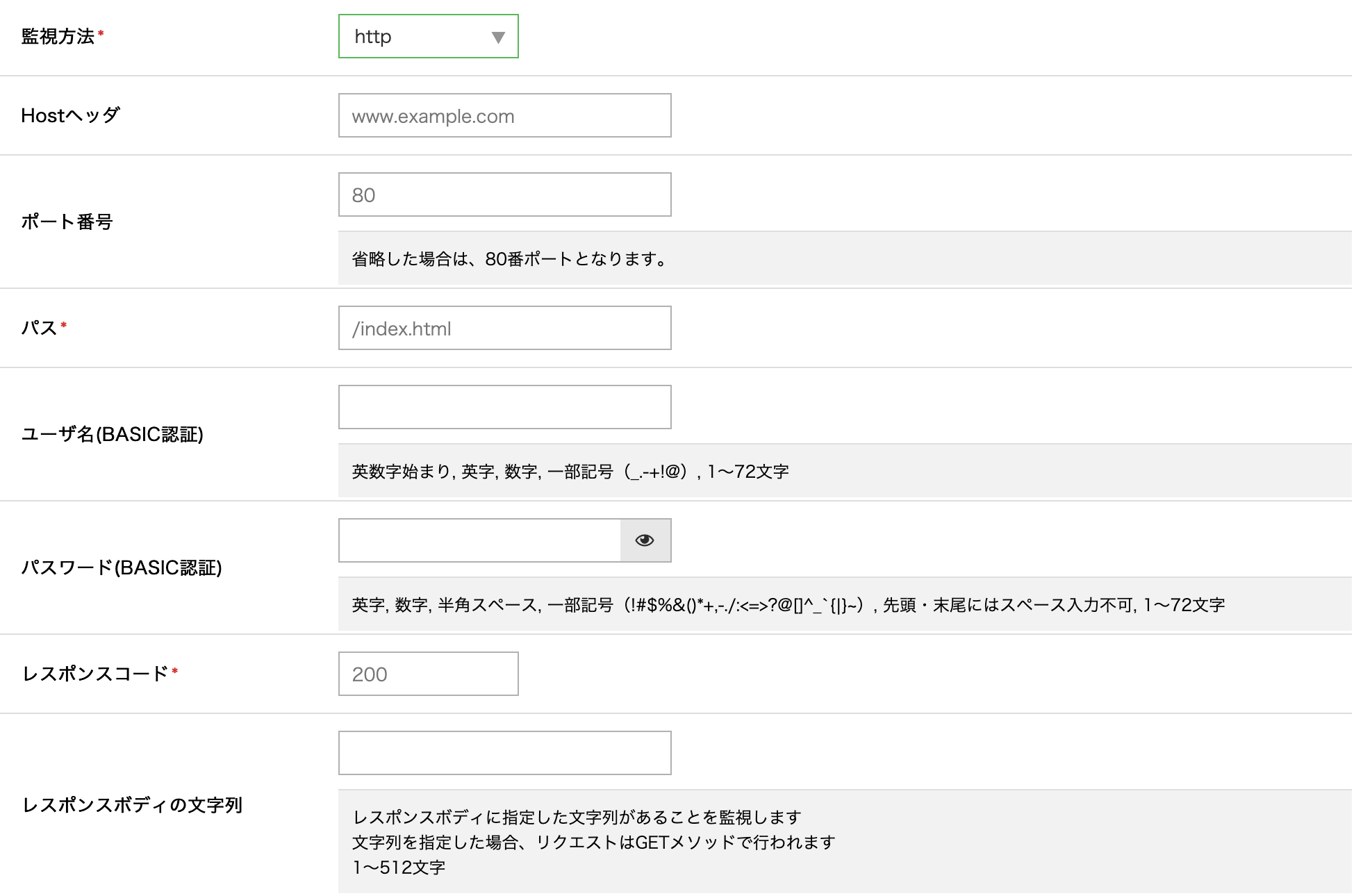
詳細は以下の通りです。
項目 |
内容 |
|---|---|
Hostヘッダ |
Hostヘッダを設定します。 |
パス(*) |
HTTPレスポンスコードを取得するパスを設定します。 |
ユーザ名(BASIC認証) |
BASIC認証エリアを監視する際に認証するユーザ名を設定します。 |
パスワード(BASIC認証) |
BASIC認証エリアを監視する際に認証するパスワードを設定します。 |
レスポンスコード(*) |
「パス」入力欄で指定したパスに接続した際、正常時となるHTTPレスポンスコードを設定します。 |
レスポンスボディの文字列 |
「パス」入力欄で指定したパスに接続した際、レスポンスボディに指定した文字列があることを監視します[2]。 |
監視方法に「HTTPS」を選択した場合の追加項目
監視方法として「HTTPS」を設定すると、上記に加えてHTTPS特有の監視条件を設定できます。

詳細は以下の通りです。
項目 |
内容 |
|---|---|
SNI(*) |
SNIを設定しているサーバに対して監視する場合、「有効」を設定します。 |
HTTP/2(*) |
HTTP/2に対応した対象を監視する場合に「有効」を設定します[3]。 |
監視方法に「FTP」を選択した場合の追加項目
監視方法として「FTP」を設定すると、FTPSでの暗号化接続について設定できます。
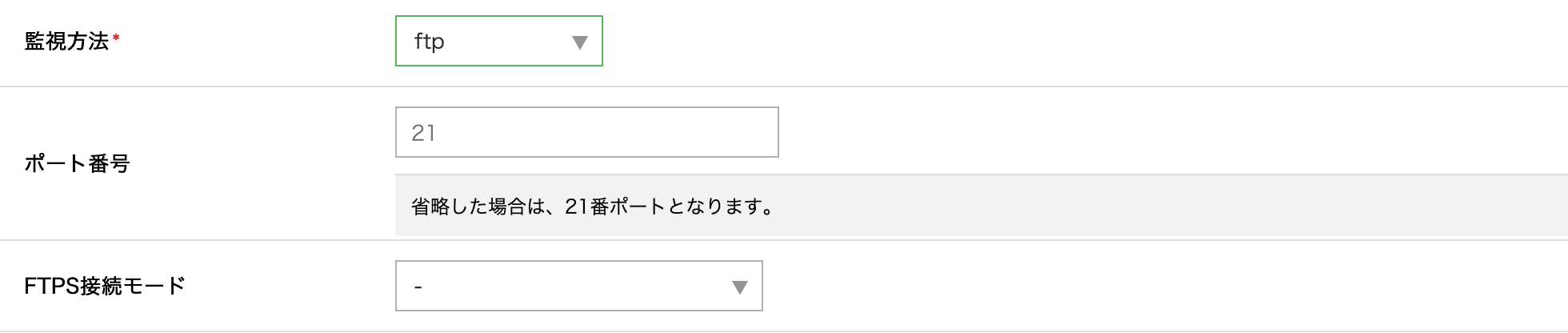
詳細は以下の通りです。
項目 |
内容 |
|---|---|
FTPS接続モード |
TLSによる暗号化接続を行う場合に設定します。
|
監視方法に「SNMP」を選択した場合の追加項目
監視方法として「SNMP」を設定すると、SNMP特有の監視条件を設定できます。
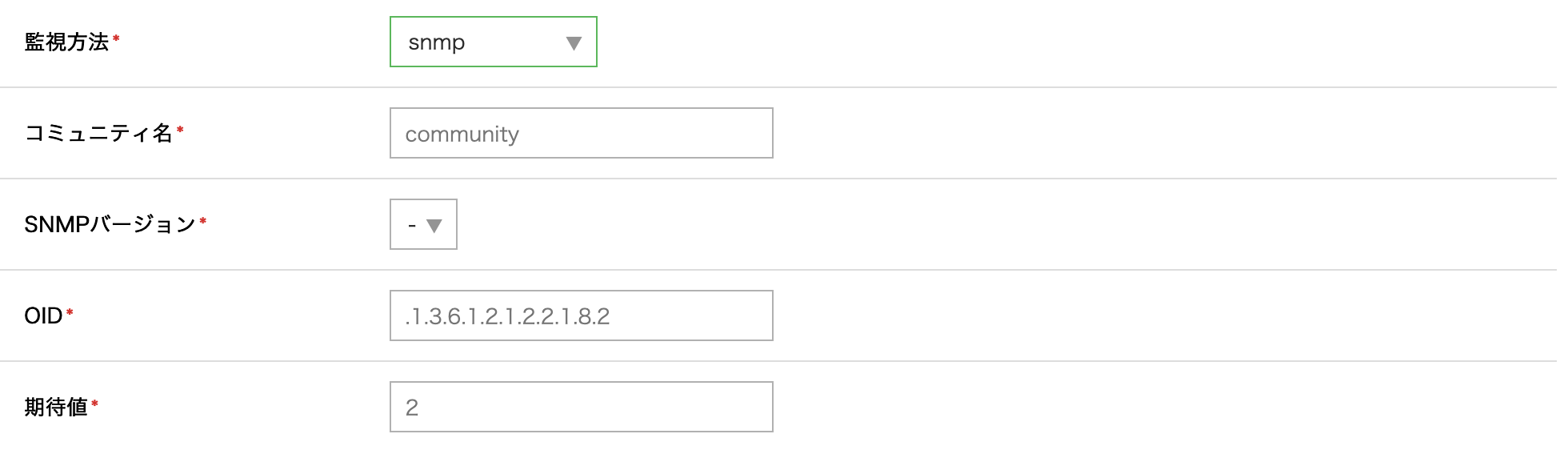
詳細は以下の通りです。
項目 |
内容 |
|---|---|
コミュニティ名 (*) |
監視対象のSNMPエージェントへ問い合わせるコミュニティ名を指定します。 |
SNMPバージョン (*) |
問い合わせに使うSNMPのバージョンを選択します。 |
OID (*) |
問い合わせる値を表すオブジェクト識別子(OID)を指定します。 |
期待値 (*) |
監視対象からのレスポンスで、正常と判断する値を設定します。 |
監視対象に対し、指定したコミュニティ名とSNMPバージョンを使用して、指定したOIDを問い合わせ、そのレスポンスが指定した期待値と一致する場合に正常と判定します。
監視方法に「DNS」を選択した場合の追加項目
監視方法として「DNS」を設定すると、期待する監視対象からのレスポンスなどを設定できます。
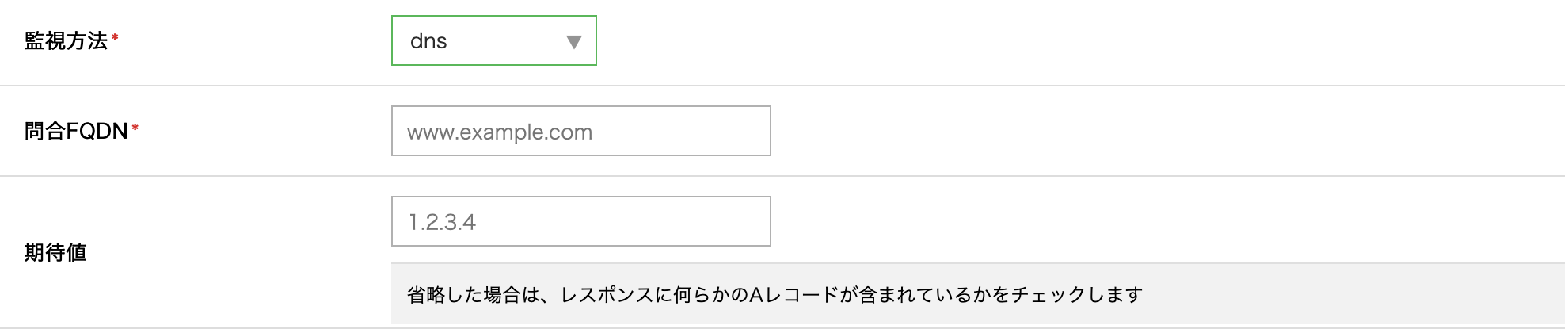
詳細は以下の通りです。
項目 |
内容 |
|---|---|
問合せFQDN (*) |
監視対象のDNSサーバーに問い合わせるFQDNを設定します。 |
期待値 |
監視対象からのレスポンスで正常と判断する値を設定できます[4]。 |