操作:監視項目の基本操作
[更新: 2026年11月05日]
ここでは、シンプル監視の監視設定に対する基本操作を説明します。
監視設定を追加する
監視項目を新しく追加するには、シンプル監視のコントロールパネルを開き、次の手順に沿って操作します。
画面右上にある「追加」ボタンをクリックして「シンプル監視追加」画面を開きます
「シンプル監視追加」画面で、監視したい項目に応じた監視条件を設定します
入力が完了したら、画面右下の「作成」ボタンをクリックします
監視項目が追加されると、コントロールパネルの「シンプル監視一覧」画面に反映されます。
「シンプル監視追加」画面の詳細は、マニュアルの「操作:クイックスタート(監視項目を追加する)」ページを参照してください。
監視項目を一覧表示する
コントロールパネルのトップにある「シンプル監視一覧」画面には、設定されている監視項目の一覧が表示されます。

それぞれの監視項目に対しては、次のような操作ができます。
監視項目の詳細情報を表示できます
監視項目を設定変更および編集できます
監視のステータスを確認および変更できます
監視項目を削除できます
監視項目の操作は、リスト上部のメニューボタンもしくは項目ごとのポップアップメニューから実行します。
監視項目を操作する:リスト上部のメニューボタン
監視項目リスト左側のチェックボックスを有効状態にすると、リスト上部のメニューボタンから、監視項目を操作できます。

実行できる操作は次の通りです。
操作 |
内容 |
|---|---|
追加 |
「シンプル監視追加」画面を開きます。詳細は「操作:クイックスタート(監視項目を追加する)」を参照してください。 |
詳細 |
詳細画面を表示します。このページの「監視項目の詳細画面を表示する」で説明しています。 |
ステータス切替 |
監視の「有効」と「無効」を切り替えます。このページの「ステータスを確認および変更する」で説明しています。 |
削除 |
監視項目を削除します。このページの「監視を削除する」で説明しています。 |
このうち「ステータス切替」と「削除」は、複数の監視項目を選択して一括操作することも可能です。
監視項目を操作する:監視項目のポップアップメニュー
監視項目リストの右端のドロップダウンメニュー(▼)をクリックすると、監視項目を操作するポップアップメニューが表示されます。これは、それぞれの監視項目でコンテキストメニューとしても表示できます。
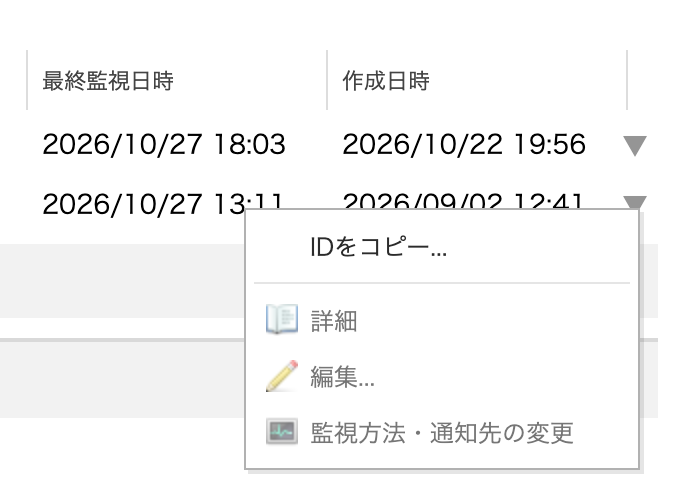
実行できる操作は次の通りです。
操作 |
内容 |
|---|---|
IDをコピー |
監視項目のIDをクリップボードにコピーします。 |
詳細 |
監視項目の詳細情報を表示します。このページの「監視項目の詳細画面を表示する」で説明しています。 |
編集 ... |
監視項目が分かりやすくなるよう「説明」「タグ」「アイコン」を編集できます。詳細は「コントロールパネル:説明・タグ・アイコンの編集」を参照してください。 |
監視方法・通知先の変更 |
監視方法や通知先を変更できます。詳細は「コントロールパネル:シンプル監視で設定できる項目」を参照してください。 |
操作対象は、クリックした監視項目になります。
監視項目の詳細画面を表示する
「シンプル監視一覧」画面上部の「詳細」ボタンをクリックするか、または各監視項目をダブルクリックすると、監視項目の詳細情報が表示されます。

詳細は、マニュアルの「操作:監視の情報を確認する」ページで説明しています。
監視の設定を変更および編集する
「シンプル監視一覧」画面や詳細画面では、リスト上部のメニューボタンや各項目ごとのポップアップメニューなどから、監視の設定を変更および編集できます。編集できる項目は、以下のまとまりごとに別のダイアログで変更できます。
監視方法や通知先を変更できます
監視項目を分かりやすくする「説明」「タグ」「アイコン」を編集できます
その他の設定項目を変更できます
主だった設定項目は「シンプル監視追加」画面で、監視の追加時に指定できます。監視項目の詳細は、マニュアルの「コントロールパネル:シンプル監視で設定できる項目」ページで説明しています。
ステータスを確認および変更する
それぞれの監視項目では「監視対象」欄の左側に表示される帯の色で、監視状態(ステータス)を確認できます。
色 |
ステータス |
|---|---|
緑 |
監視中(監視が有効) |
灰色 |
一時停止(監視が無効) |
赤 |
ダウン検知 |
監視状態(ステータス)は、上部の「ステータス切替」メニューを「シンプル監視一覧」あるいは詳細画面でクリックすると変更できます。
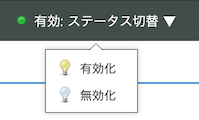
また、新しい監視を追加する際にも指定できます。
監視を削除する
不要になった監視項目は、次の手順で削除できます。
リスト上部に表示される「削除」メニューをクリックします
「シンプル監視 削除」画面が開き、削除対象を確認します
削除するなら右上の「削除」ボタンをクリックします
「キャンセル」をクリックすると、元の画面に戻ります
「操作確認」のダイアログが表示されます
削除するならダイアログ上の「実行」をクリックします
「キャンセル」をクリックすると、削除画面に戻ります
対象の監視項目が削除されます
監視を削除するメニューは「シンプル監視一覧」画面だけでなく、詳細画面の「シンプル監視を削除」からも実行できます。