クイックスタート
[更新: 2025年12月18日]
シンプル通知を使い始めるための最小限の手順を解説します。
ここでは、EventBusと組み合わせて、一定時間ごとにメールを送信する手順を解説します。
シンプル通知を利用するには、以下の手順が必要です。
通知先を追加する
メールアドレスを認証する
通知先グループを追加する
EventBusのスケジュールを設定する
設定手順
1. 通知先を追加する
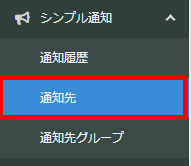
左メニューから「シンプル通知」の「通知先」をクリック
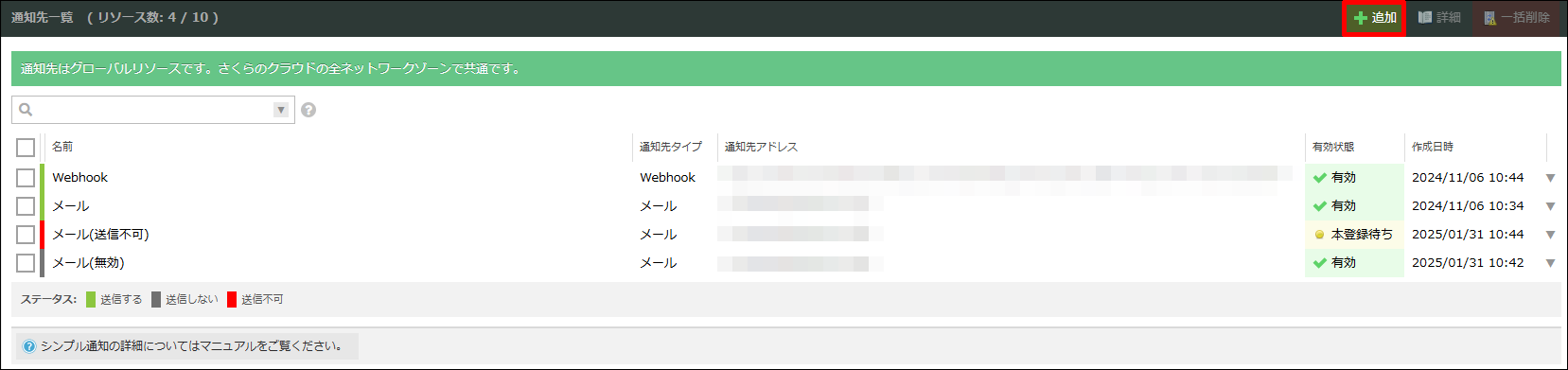
登録済みの通知先一覧が表示されたら、画面右上の「追加」をクリック
下記の項目を設定して、「作成」をクリック
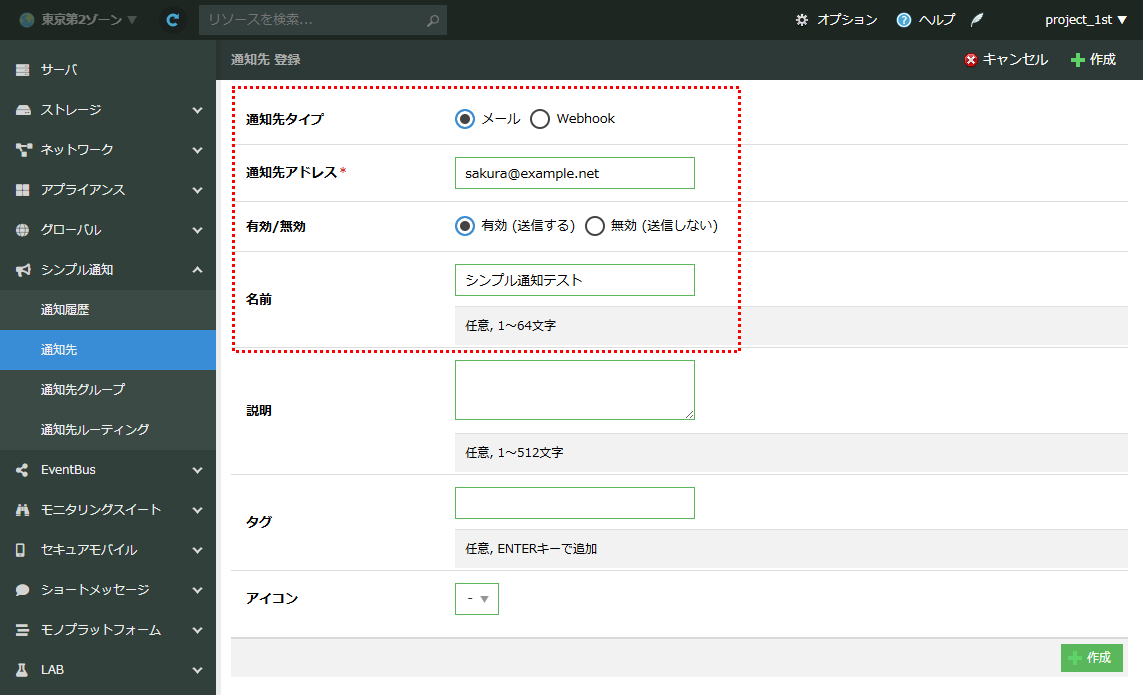
通知先タイプ |
メール |
|---|---|
通知先アドレス |
送信先のメールアドレス入力 |
有効/無効 |
有効 |
名前(任意) |
任意の名前を入力(例:シンプル通知テスト) |
「作成」をクリック
2. メールアドレスを認証する
通知先アドレスに入力したアドレス宛に本登録手続き用の通知メールが送信されます。
「本登録URL」のリンクをクリックして、本登録を実施して下さい。
本登録が完了するまでの間、通知先の有効状態は「本登録待ち」となり、通知先として利用できません。
3. 通知先グループを追加する
通知先グループを選択して、画面右上の「追加」をクリック

下記の項目を設定して、「作成」をクリック
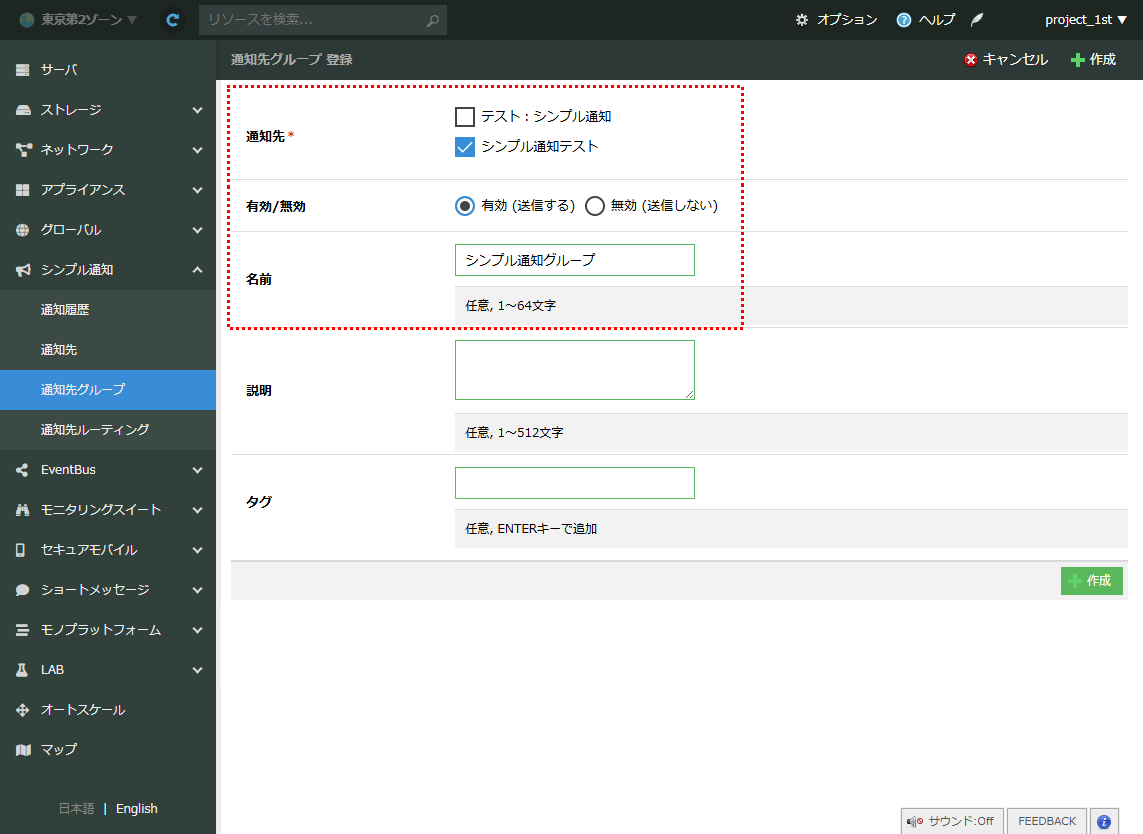
通知先 |
先ほど作成した通知先を選択する(例:シンプル通知テスト) |
|---|---|
有効/無効 |
有効 |
名前(任意) |
任意の名前を入力(例:シンプル通知グループ) |
「作成」をクリック
4. EventBusを設定する
以下の手順に従って、EventBusのスケジュールを設定します。EventBusの設定方法については、EventBusのクイックスタート を参照してください。
APIキーの確認:
EventBusで「実行設定」を作成する。この時、次のように設定する
通知を受け取るサービス:シンプル通知
グループ:シンプル通知グループ
EventBusで「スケジュール」を作成する
この設定により、EventBusが一定時間ごとにシンプル通知を呼び出します。