通知先
[更新: 2025年12月18日]
概要
「通知先」は、通知を送信する先の種別(メール / Webhook)とそのアドレスを登録します。
操作方法
通知先一覧の表示
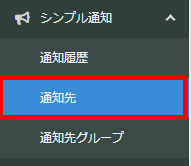
左メニューから「シンプル通知」の「通知先」をクリック
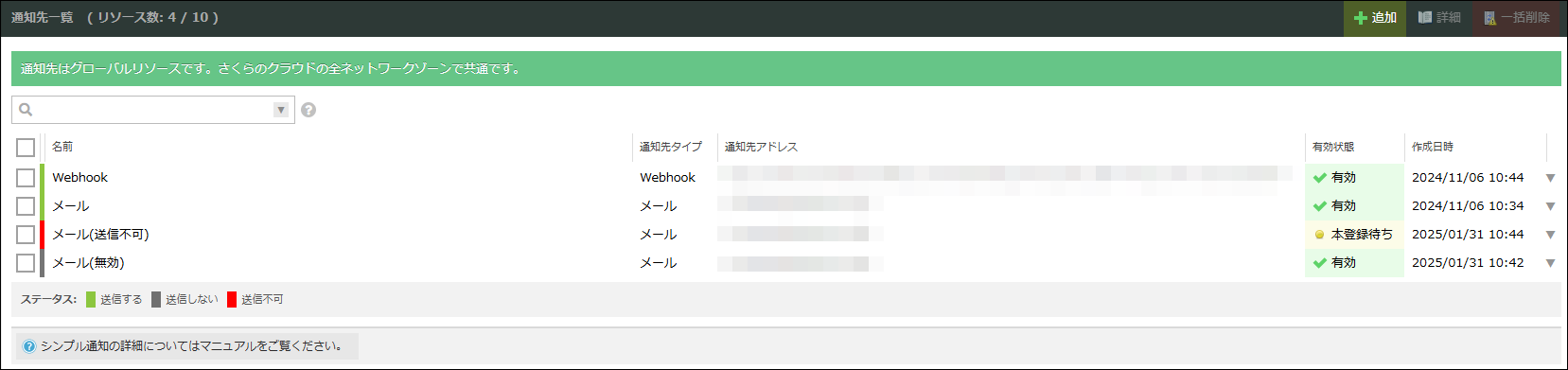
登録済みの通知先一覧を表示
ステータス
各ステータスの内容は以下の通りです。
ステータス |
背景色 |
説明 |
|---|---|---|
送信する |
緑 |
送信可能かつ有効な送信先です |
送信しない |
灰 |
無効(送信しない)に設定されている送信先です |
送信不可 |
赤 |
送信先アドレスの検証が完了していない場合など、送信できない送信先です |
通知先を追加する
通知先を追加するには、次のように操作します。
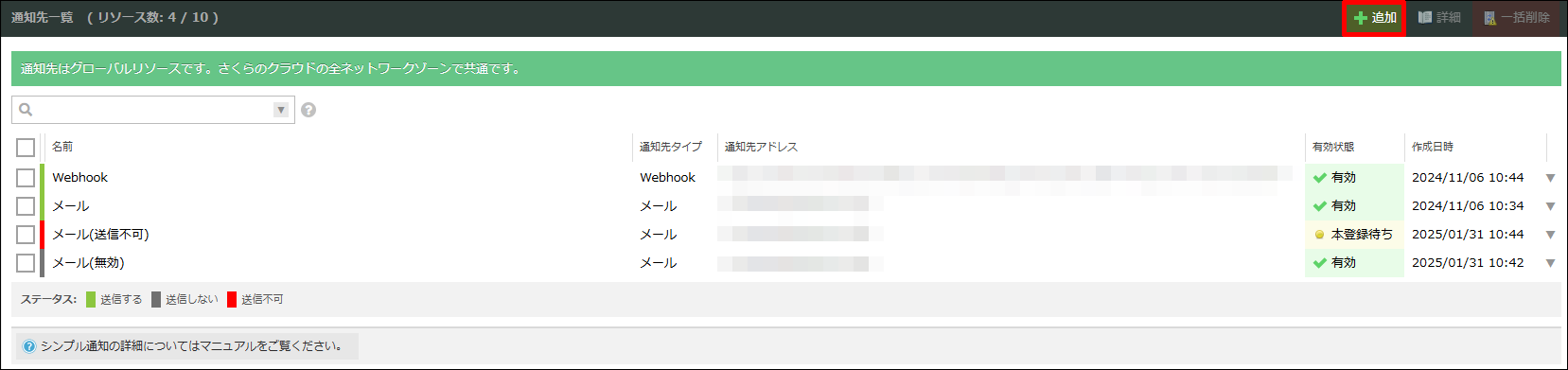
画面右上の「追加」をクリック
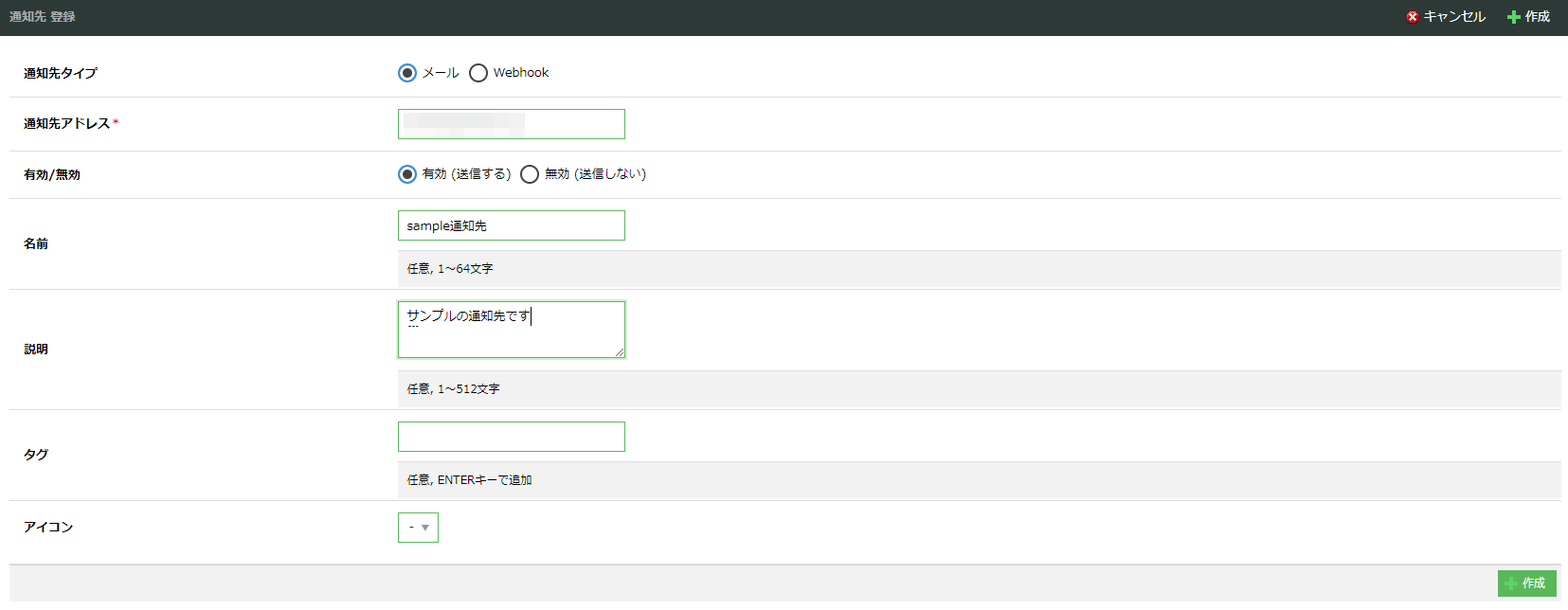
各項目を入力
通知先タイプ |
メールまたは Webhook を選択します |
|---|---|
通知先アドレス |
メールアドレスまたは Webhook URL を入力します |
有効/無効 |
この通知先宛に送信する場合は「有効」、送信しない場合は「無効」を選択します |
名前(任意) |
通知先の名前を入力します |
説明(任意) |
通知先の説明を入力します |
タグ(任意) |
タグを付与し、一覧でタグごとの検索などが行えるようになります。詳しくは タグ機能 のページを参照ください |
「作成」をクリック
注釈
通知先アドレスに入力したアドレス宛に本登録手続き用の通知メールが送信されます。通知に記載の指示に従い本登録を実施して下さい。
本登録が完了するまでの間、通知先の有効状態は「本登録待ち」となり、通知先としてご利用いただけません。
通知先の詳細を表示する
詳細を確認したい通知先設定のチェックボックスをオンにする
右上の「詳細」ボタンをクリック
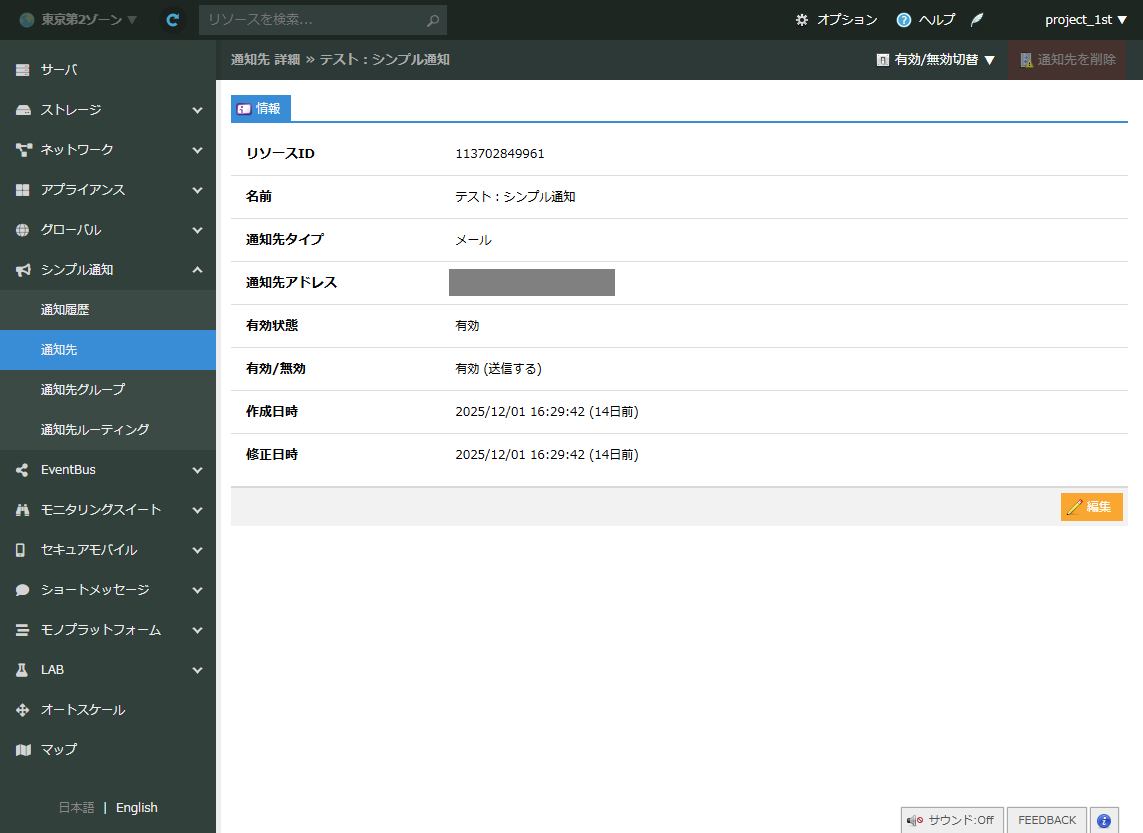
通知先の詳細は、通知先一覧の右端のプルダウンメニュー >「詳細」でも呼び出しできます。
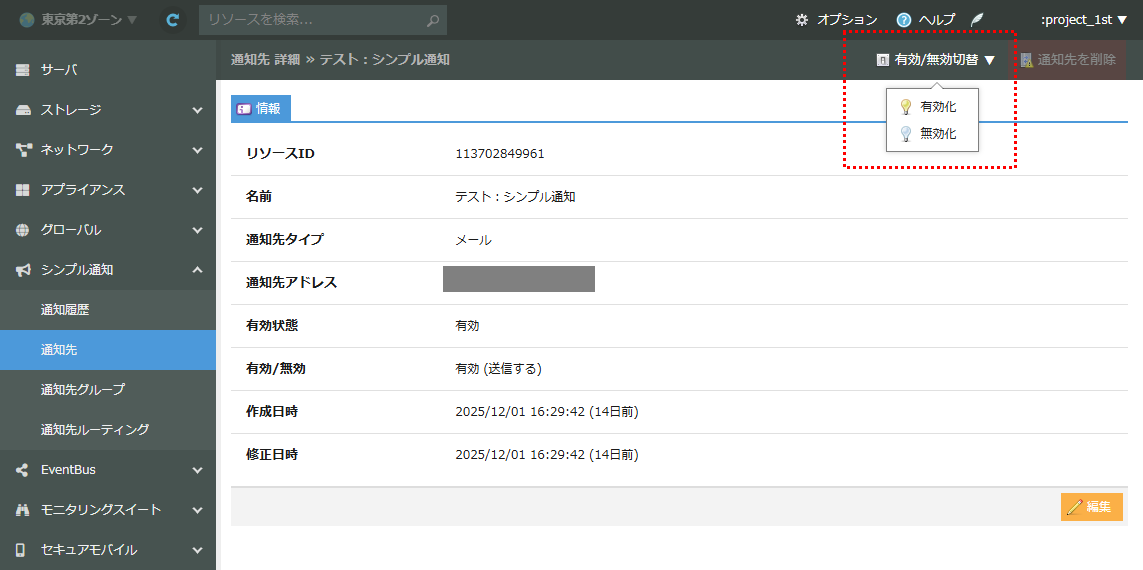
通知先の有効/無効を切り替える
通知先設定の詳細画面で、右上の「有効/無効切替」> 「有効化」/「無効化」を選択
通知先情報を編集する
通知先設定の詳細画面で「編集」ボタンをクリック
必要な項目を修正したら、「更新」ボタンをクリック
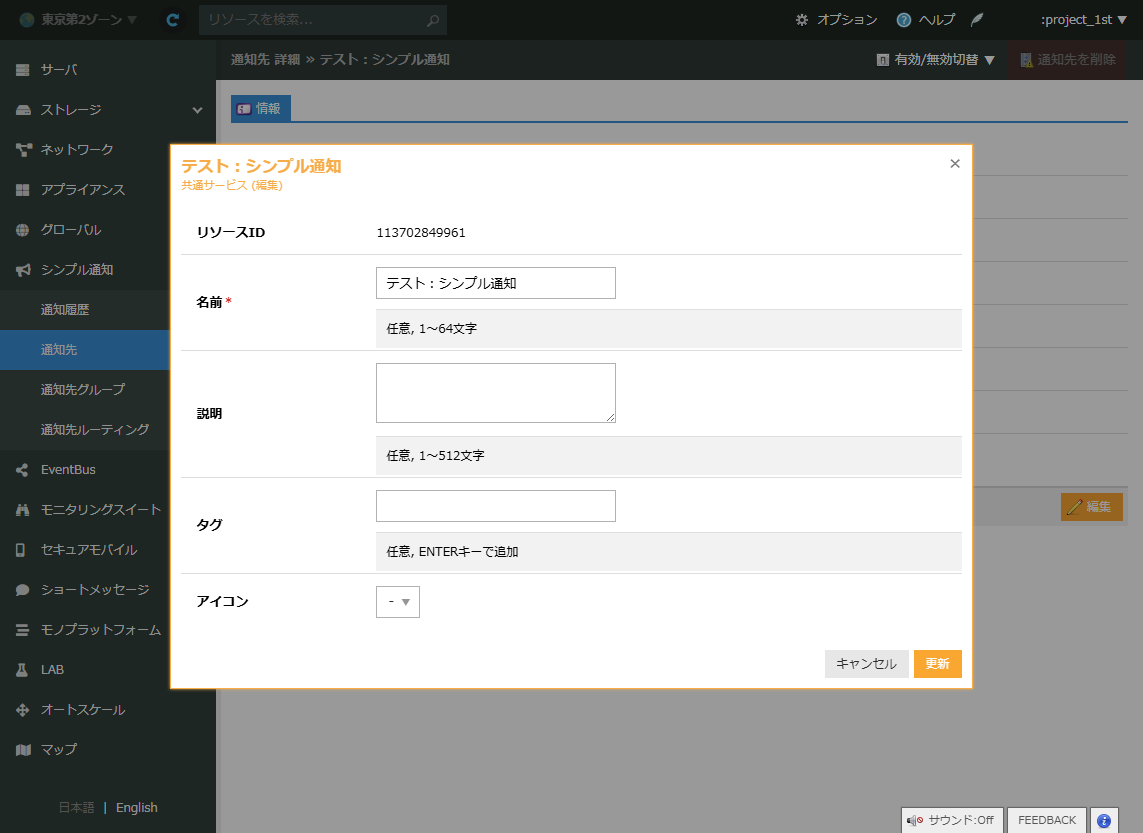
通知先の編集は、通知先一覧の右端のプルダウンメニュー >「編集」でも呼び出しできます。
注意
通知先アドレスは変更できません。変更する場合は、新たな通知先を登録してください。
通知先を削除する
通知先設定の詳細画面で、右上の「通知先を削除」をクリック
確認ダイアログがポップアップしたら、「削除」をクリック
注意
通知先グループに通知先が登録されている場合は削除できません。 先に通知先グループから通知先の登録を解除してください。
通知先を一括削除する
通知先一覧で削除したい通知先にチェックボックスをオンにして、「一括削除」をクリック
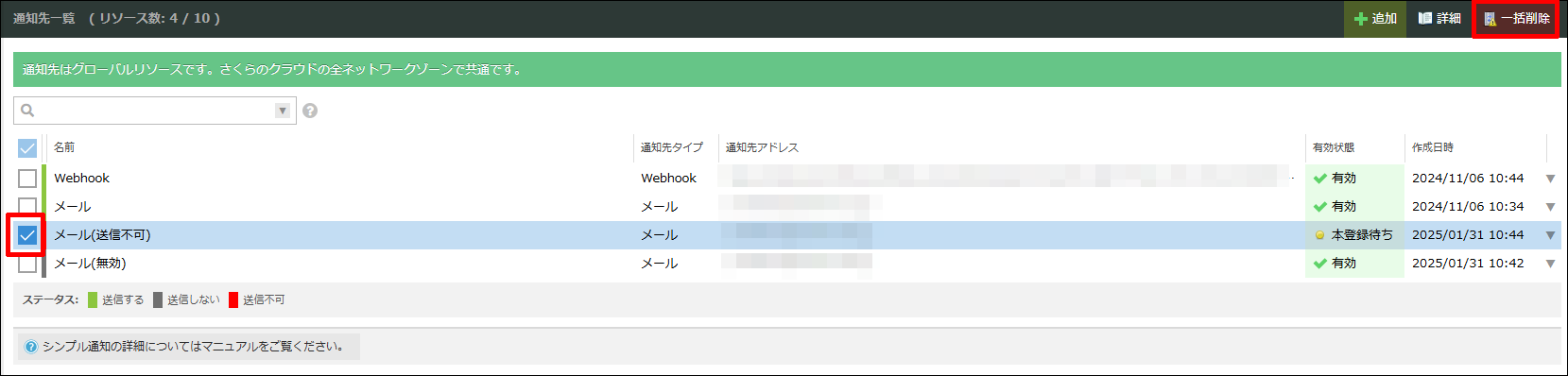
削除対象が表示されたら、一覧を確認し「削除」をクリック

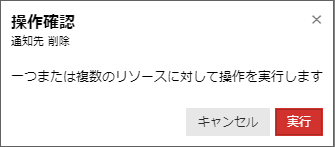
操作確認が表示されたら、「実行」をクリック
注意
通知先グループに通知先が登録されている場合は削除できません。 先に通知先グループから通知先の登録を解除してください。