通知先ルーティング
[更新: 2025年12月18日]
概要
「通知先ルーティング」では、通知を受け取るサービスを指定します。
「通知を受け取るサービス」では、さくらのクラウドの各サービスからのシンプル通知を呼び出す場合、呼び出し元を選択します。選択しない場合、通知APIを利用した通知のみ送信します。EventBusから呼び出す場合、選択する必要はありません
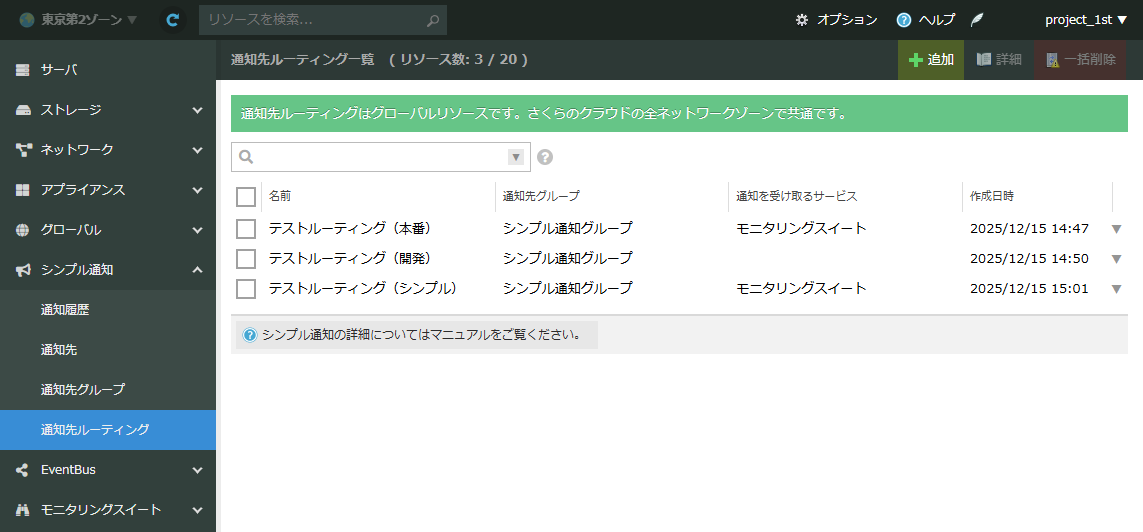
操作方法
通知先ルーティングを追加する
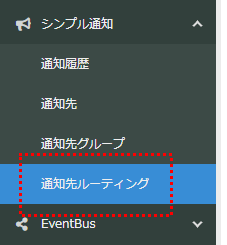
左メニューから「通知先ルーティング」をクリック
登録済みの通知先ルーティング一覧が表示されたら、画面右上の「追加」をクリック
各項目を選択・入力し、「作成」をクリック
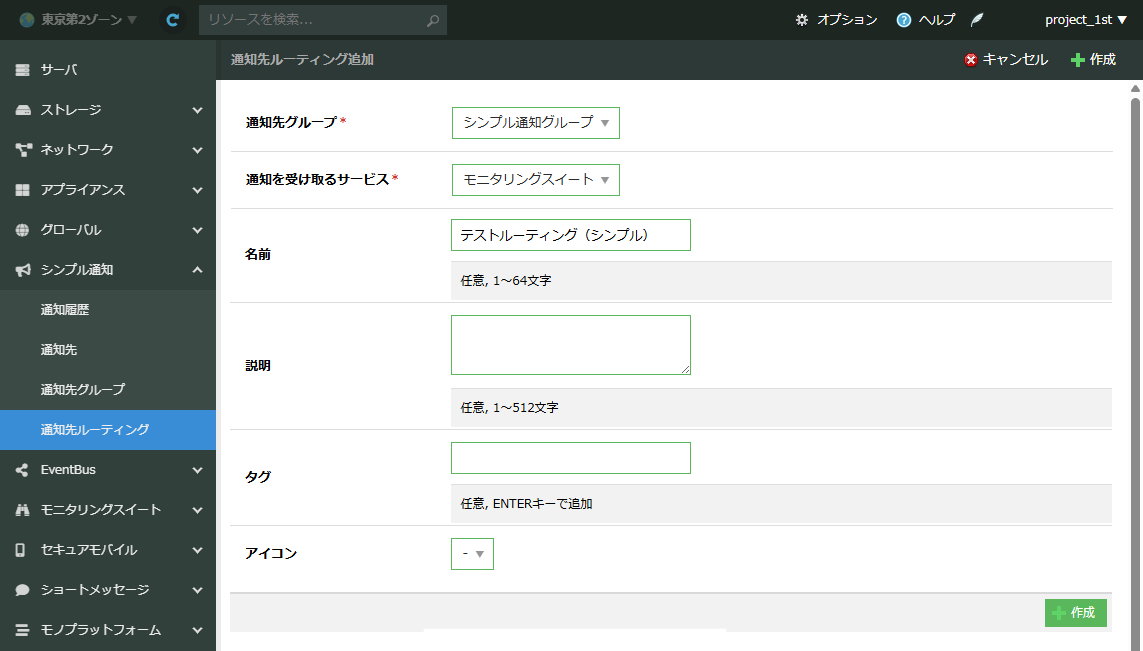
通知先グループ |
作成済みの通知先グループが表示されます。このルーティングで呼び出す通知先グループを指定します |
|---|---|
通知を受け取るサービス |
さくらのクラウドの各サービスからのシンプル通知を呼び出す場合、呼び出し元を選択します。選択しない場合、通知APIを利用した通知のみ送信します ※EventBusの場合、選択する必要はありません |
名前(任意) |
通知先ルーティングの名前を入力します |
説明(任意) |
通知先ルーティングの説明を入力します |
タグ(任意) |
タグを付与し、一覧でタグごとの検索などが行えるようになります。詳しくは タグ機能 のページを参照ください |
「操作確認」がポップアップしたら、「追加」をクリック
通知先ルーティングの詳細を表示する
詳細を確認したい通知先ルーティング設定のチェックボックスをオンにする
右上の「詳細」ボタンをクリック
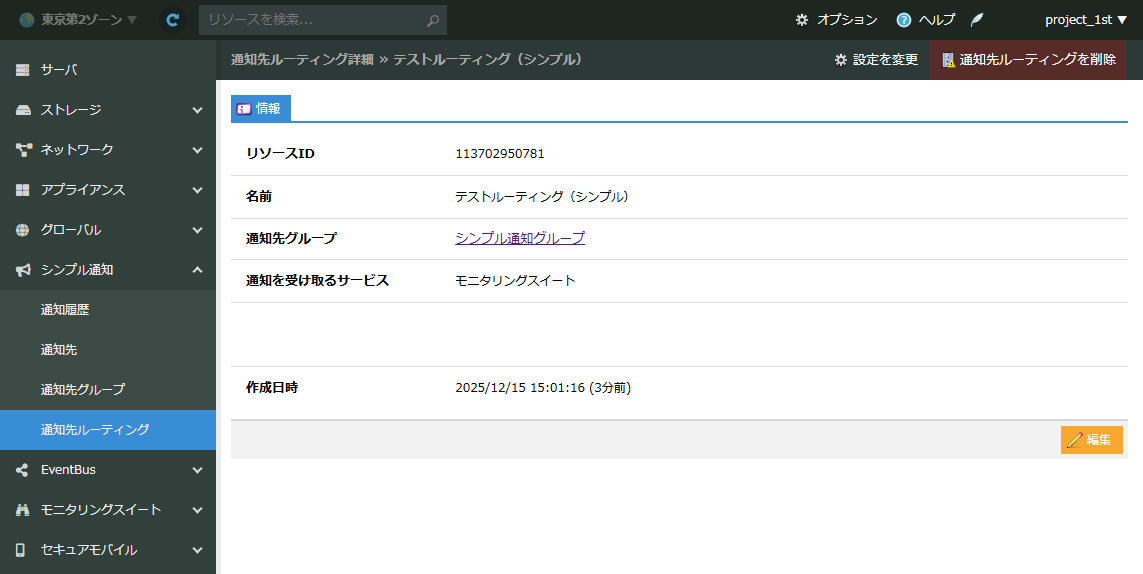
通知先ルーティングの詳細は、通知先ルーティング一覧の右端のプルダウンメニュー >「詳細」でも呼び出しできます。
通知先ルーティングの設定を変更する
通知先ルーティング設定の詳細画面で、右上の「設定を変更」を選択
必要な項目を修正して、「変更」をクリック
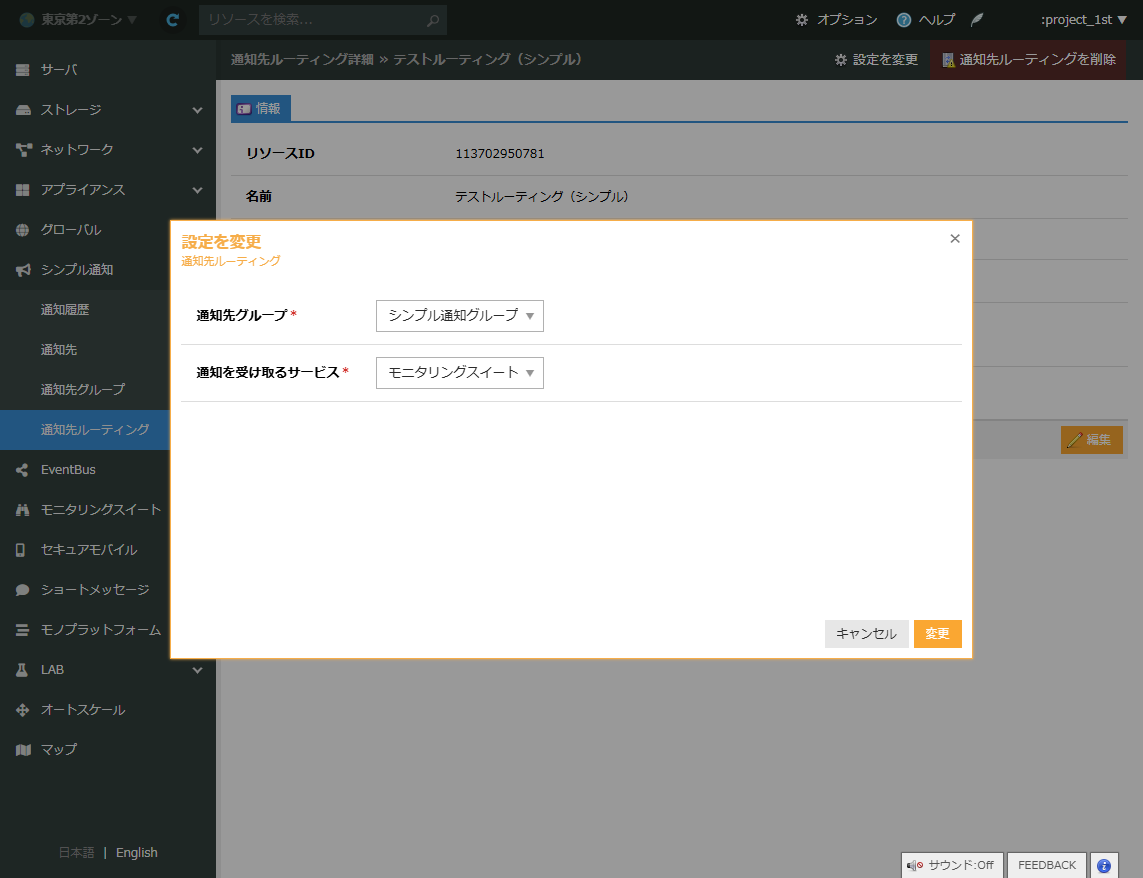
通知先ルーティングの編集は、通知先ルーティング一覧の右端のプルダウンメニュー >「編集」でも呼び出しできます。
通知先ルーティングを削除する
通知先ルーティング設定の詳細画面で、右上の「通知先ルーティングを削除」をクリック
確認ダイアログがポップアップしたら、「削除」をクリック
通知先ルーティングを一括削除する
削除したい通知先ルーティングのチェックボックスをオンにして、右上の「一括削除」をクリック
削除対象の一覧を確認して、右上の「削除」をクリック
操作確認が表示されるため、「実行」をクリック