操作:監視の情報を確認する
[更新: 2026年11月05日]
「シンプル監視一覧」画面上部の「詳細」ボタンをクリックするか、または各監視項目をダブルクリックすると、監視項目の詳細情報が表示されます。
監視項目の情報を表示する
詳細画面のうちデフォルトで表示される「情報」タブでは、監視の情報を確認できます。
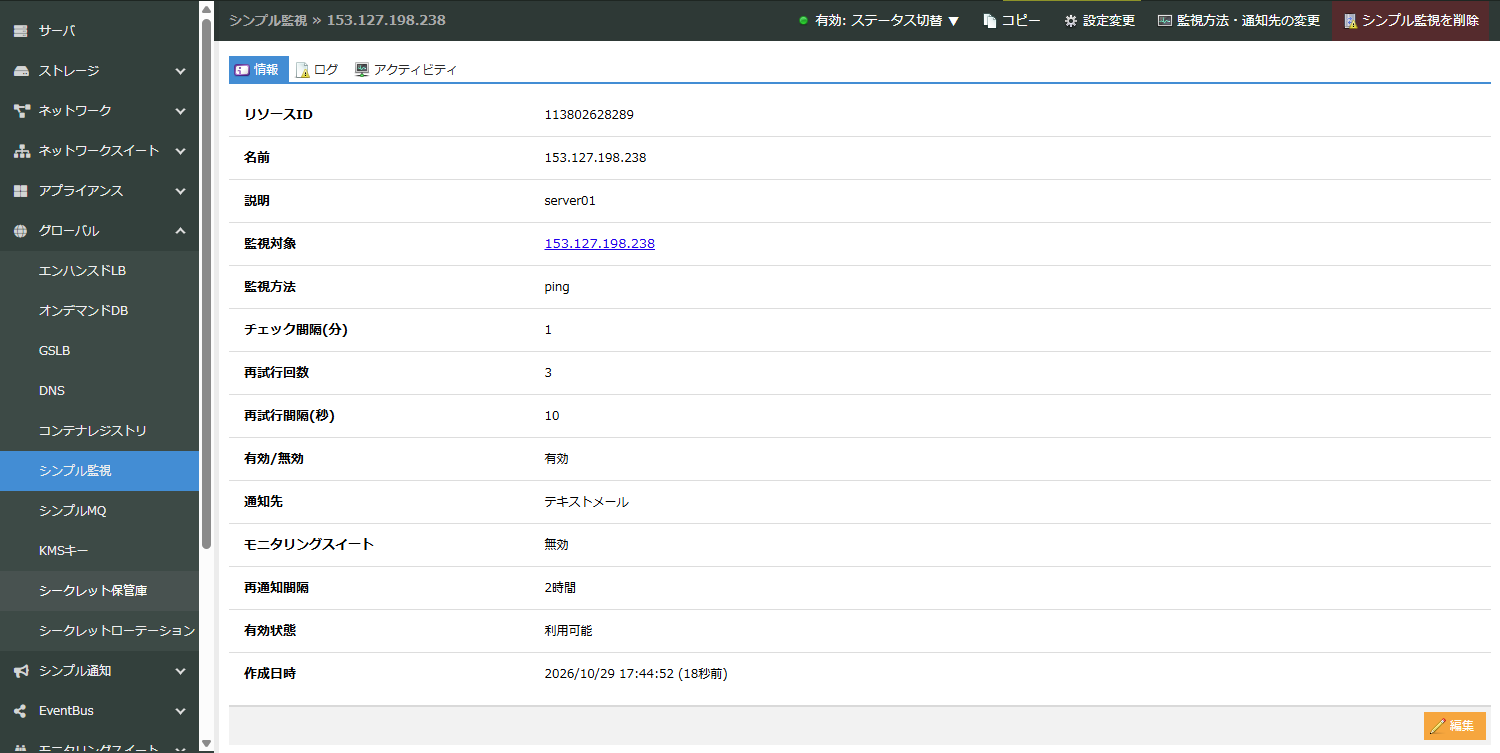
確認できる情報は以下の通りです。
情報 |
内容 |
|---|---|
リソースID |
監視項目を一意に識別するためのIDです。 |
名前 |
監視項目の名前です。 |
説明 |
監視項目に付与した説明文です。 |
監視対象 |
監視対象のIPアドレスやFQDNです。 |
監視方法 |
監視対象に対して行う監視方法です。 |
チェック間隔(分) |
監視対象に対して行う監視の間隔です。分単位で設定できます。 |
再試行回数 |
監視対象に対して行う監視の再試行回数です。 |
再試行間隔(秒) |
監視対象に対して行う監視の再試行間隔です。秒単位で設定できます。 |
有効/無効 |
監視項目の有効/無効状態です。詳細は「ステータスを確認および変更する」を参照してください。 |
通知先 |
監視項目の通知方法です。詳細は「操作:通知の例」ページで説明しています。 |
モニタリングスイート |
監視項目で「機能詳細:モニタリングスイート連携」の有効/無効を表示します。 |
再通知間隔 |
監視項目を通知する際の再通知間隔です。時間単位で設定できます。 |
有効状態 |
監視項目が「利用可能」であることを示しています。 |
作成日時 |
監視項目を追加した日時を表示します。 |
また、右下にある「編集」ボタンでは、監視の説明やタグ、アイコンを編集できます。詳細は「コントロールパネル:説明・タグ・アイコンの編集」を参照してください。
監視の情報を操作する
詳細画面では、リスト上部に表示されるメニューボタンで、表示中の監視を操作できます。
操作 |
内容 |
|---|---|
ステータス切替 |
開いている監視設定の有効/無効を切り替えます。詳細は「ステータスを確認および変更する」を参照してください。 |
コピー |
開いている監視設定の内容をコピーして、新たに「シンプル監視追加」画面を開きます。 |
設定変更 |
「設定変更」画面を開きます。詳細は「コントロールパネル:「設定変更」画面の設定項目」を参照してください。 |
監視方法・通知先の変更 |
開いている監視設定の監視方法と通知先を変更できます。詳細は「コントロールパネル:シンプル監視で設定できる項目」を参照してください。 |
シンプル監視を削除 |
監視項目を削除します。詳細は「監視を削除する」を参照してください。 |
このうち「ステータス切替」と「シンプル監視を削除」は「シンプル監視一覧」画面のメニューから一括操作もできます。
監視ログの確認
詳細画面の「ログ」タブでは、監視や通知を行った際のログを確認できます。

ログには以下の情報が含まれます。
1日1回、サービスの状態について表示されるログ (
CURRENT SERVICE STATE)監視に失敗した際、あるいは失敗から回復した際のログ (
SERVICE ALERT)ダウンの検知、あるいは復旧で通知を行った際のログ (
SERVICE NOTIFICATION)
レスポンスタイムの確認
詳細画面の「アクティビティ」タブでは、レスポンスタイムの変化をグラフで確認できます。

このグラフは、詳細情報を表示している監視方法が、レスポンスタイムの記録に対応している場合に表示されます。レスポンスタイムの記録に対応している監視方法であるかどうかは「ネットワーク監視が対応しているプロトコル」の表をご確認ください。
レスポンスタイムのグラフは、サーバーやディスクのアクティビティグラフと同様に操作が可能です。
参考
レスポンスタイムのデータ保存期間は1年です
チェック間隔が60分など期間が長く設定された場合、チェック時間ごとに点で表示されます
注意
監視サーバーの負荷や、監視対象までのネットワーク経路の状況など、監視先の環境によらない要素により変動する場合があります。