機能詳細:モニタリングスイート連携
[更新: 2026年11月05日]
モニタリングスイート連携機能では、シンプル監視で取得した監視ログをモニタリングスイートに送信して保管します。
モニタリングスイート側での準備
シンプル監視で取得したログを送信するには、事前にモニタリングスイート側でログストレージの作成とログルーティングの設定が必要です。
独自の「ログストレージ」を持っていない場合は、事前にモニタリングスイート側で作成してください
シンプル監視の監視結果を独自のログストレージに保存するには、モニタリングスイート側でログルーティングの設定が必要です
ログストレージやログルーティングの設定方法については、モニタリングスイートのマニュアルを参照してください。
シンプル監視で連携機能を設定する
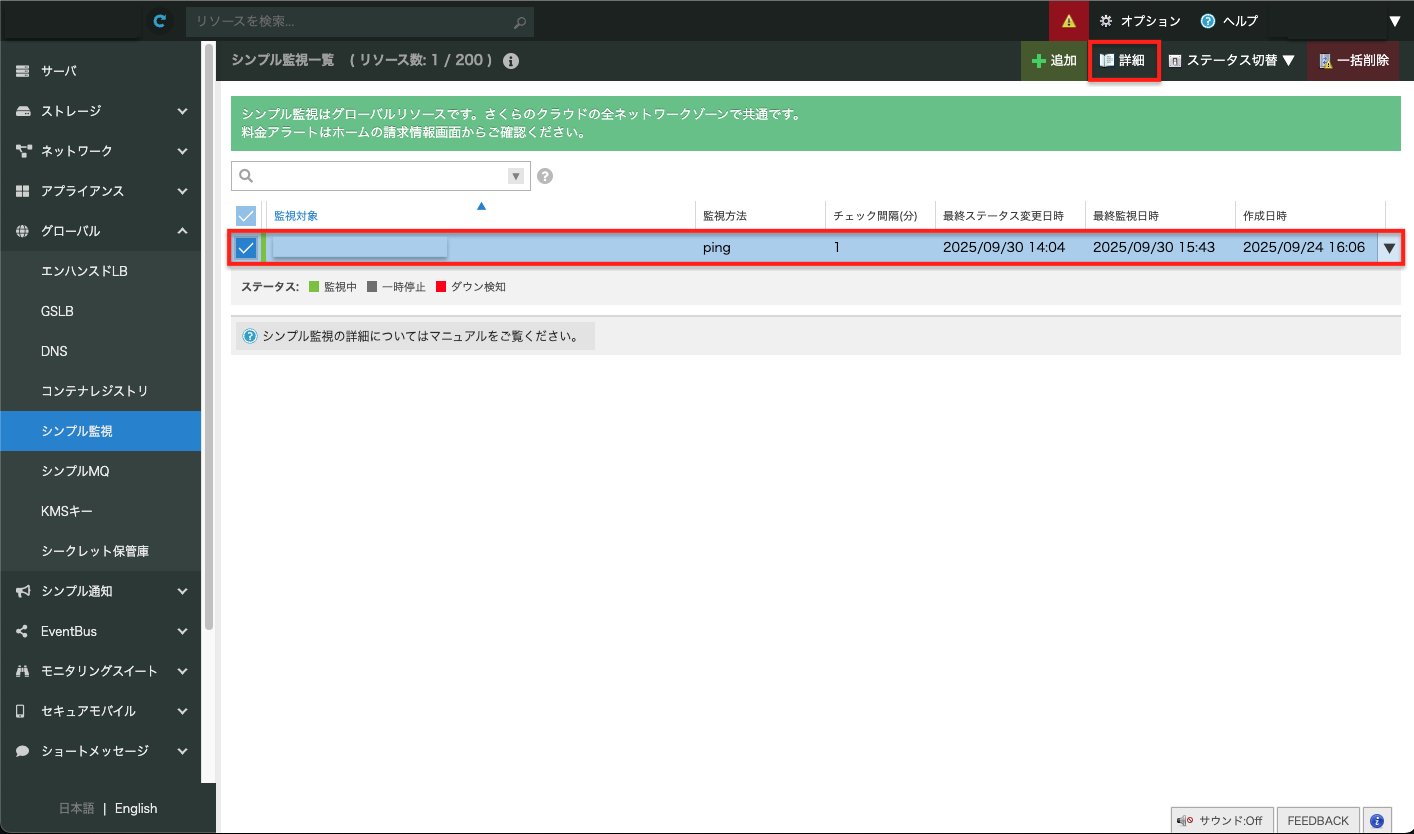
ログを送信する監視対象を選択して「詳細」をクリックし、対象ごとの詳細画面に移動します。
設定変更画面でモニタリングスイート連携を有効にする
詳細画面では「モニタリングスイート」の項目で、モニタリングスイート連携の有効・無効が表示されます。デフォルトでは無効になっています。
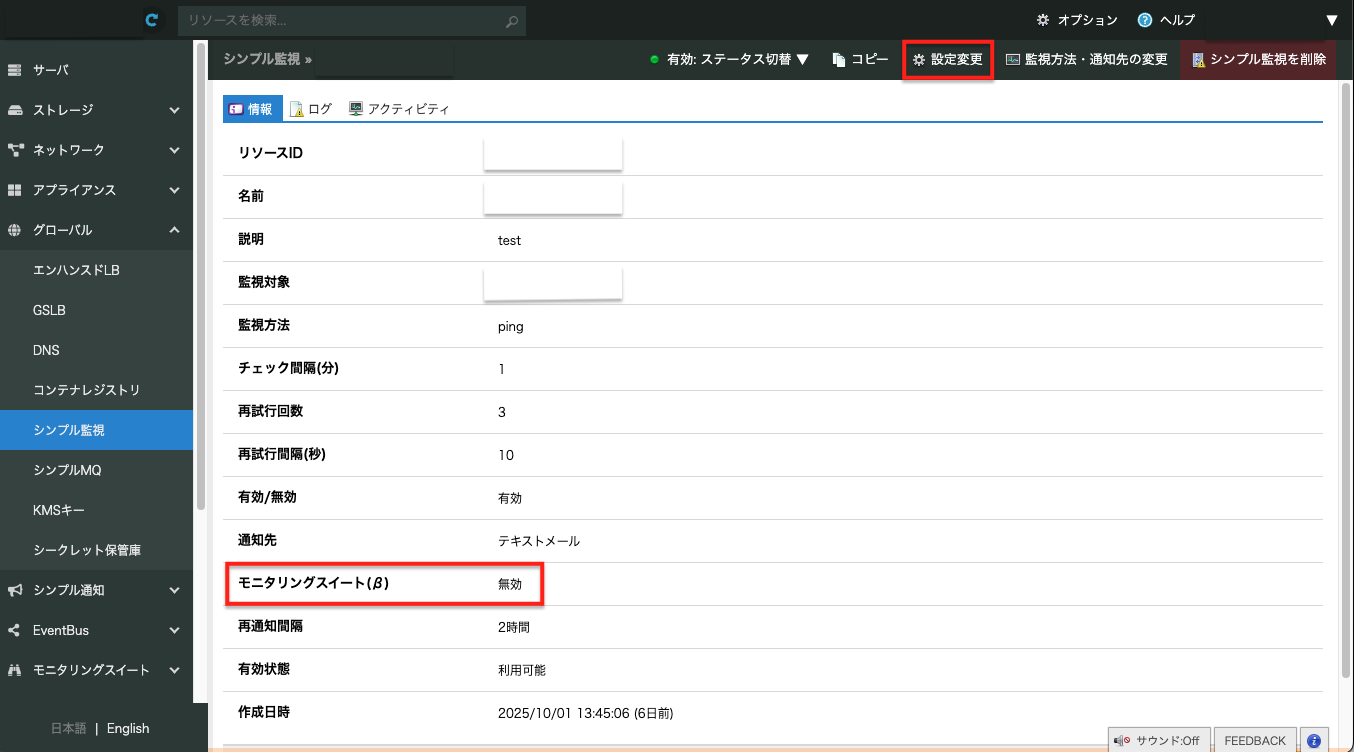
上部のメニューから「設定変更」をクリックして「設定変更」画面を開きます。
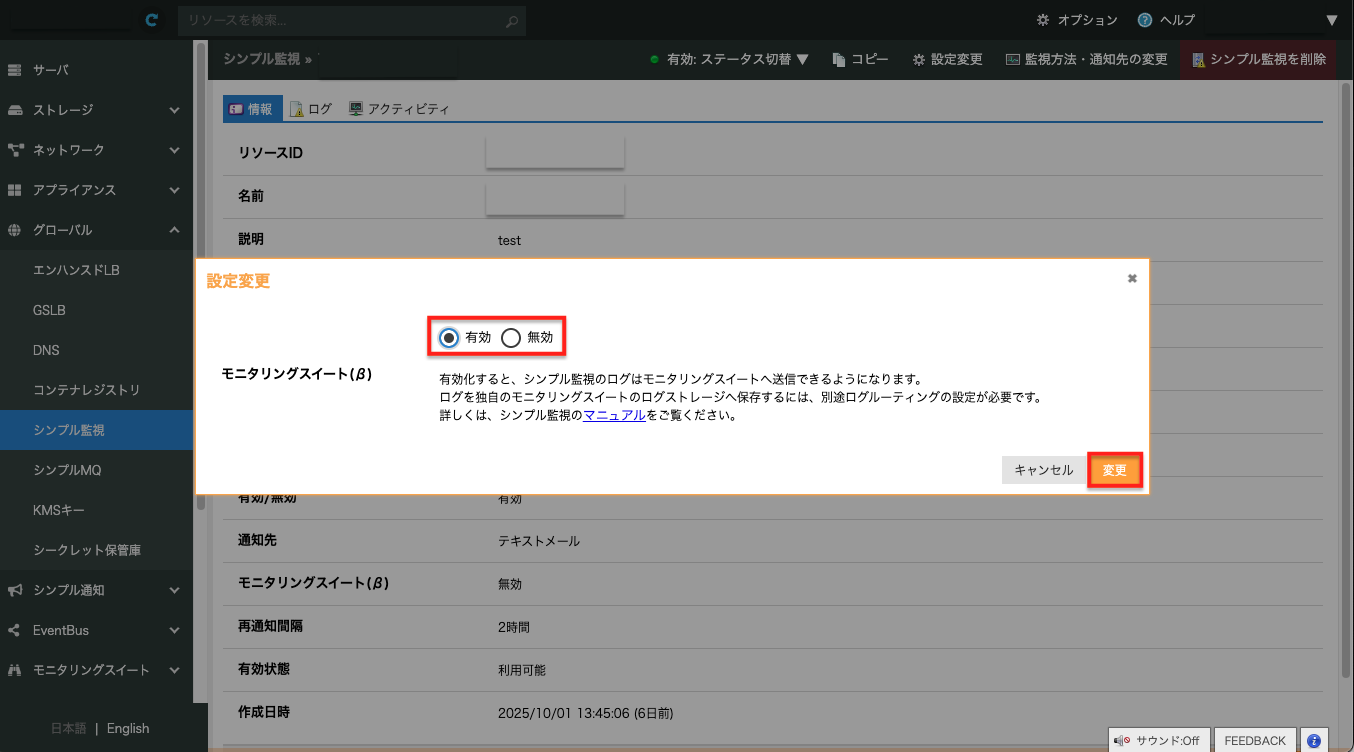
この画面で、モニタリングスイート連携の有効・無効を切り替えることができます。ラジオボタンを「有効」に切り替えて、右下の「変更」をクリックします。
モニタリングスイート側でログルーティングを設定する
最後に、モニタリングスイートの「ログルーティング」ページで、先ほど連携機能を有効化した監視対象を追加します。
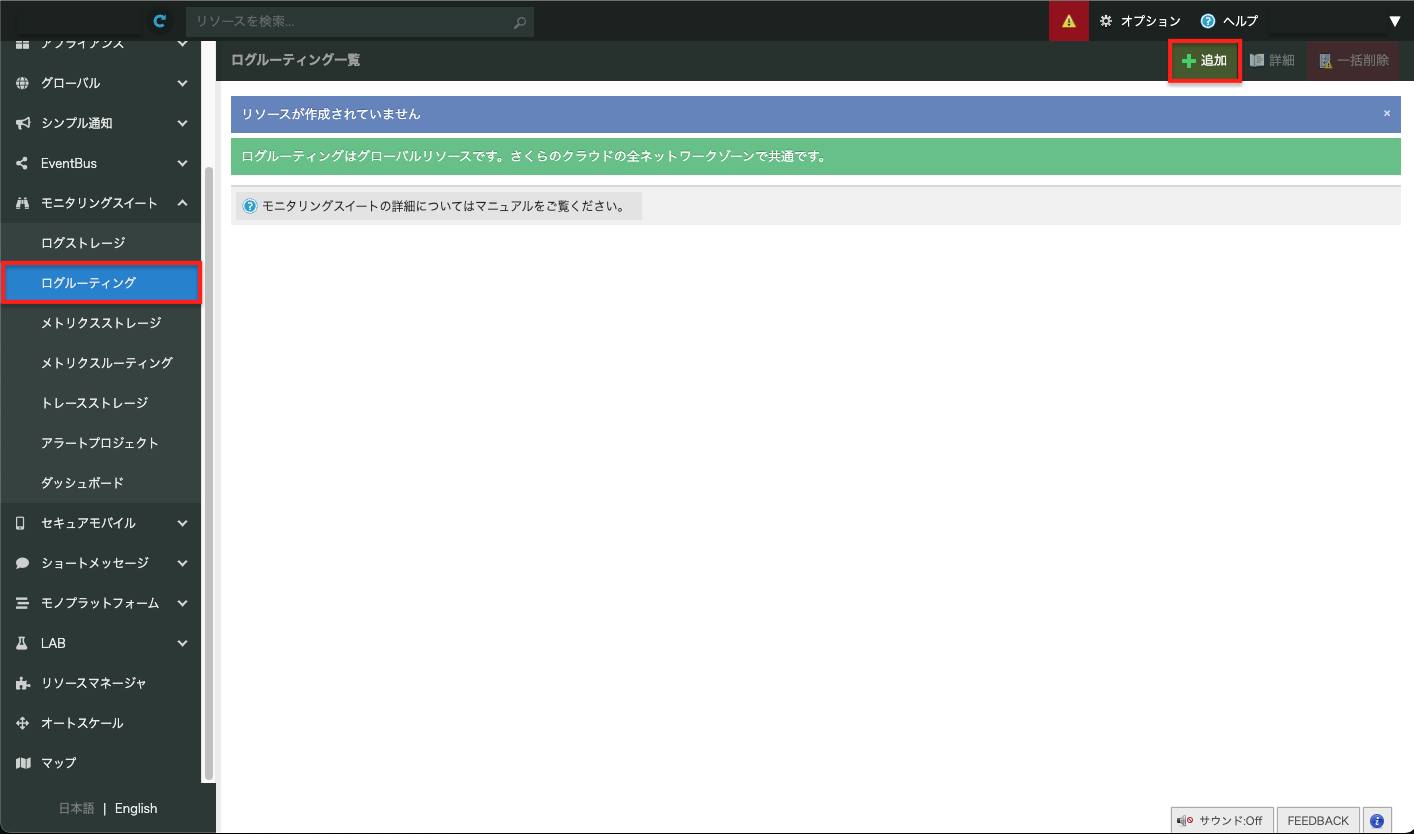
右上の「追加」をクリックして「ログルーティングの追加」画面を開きます。
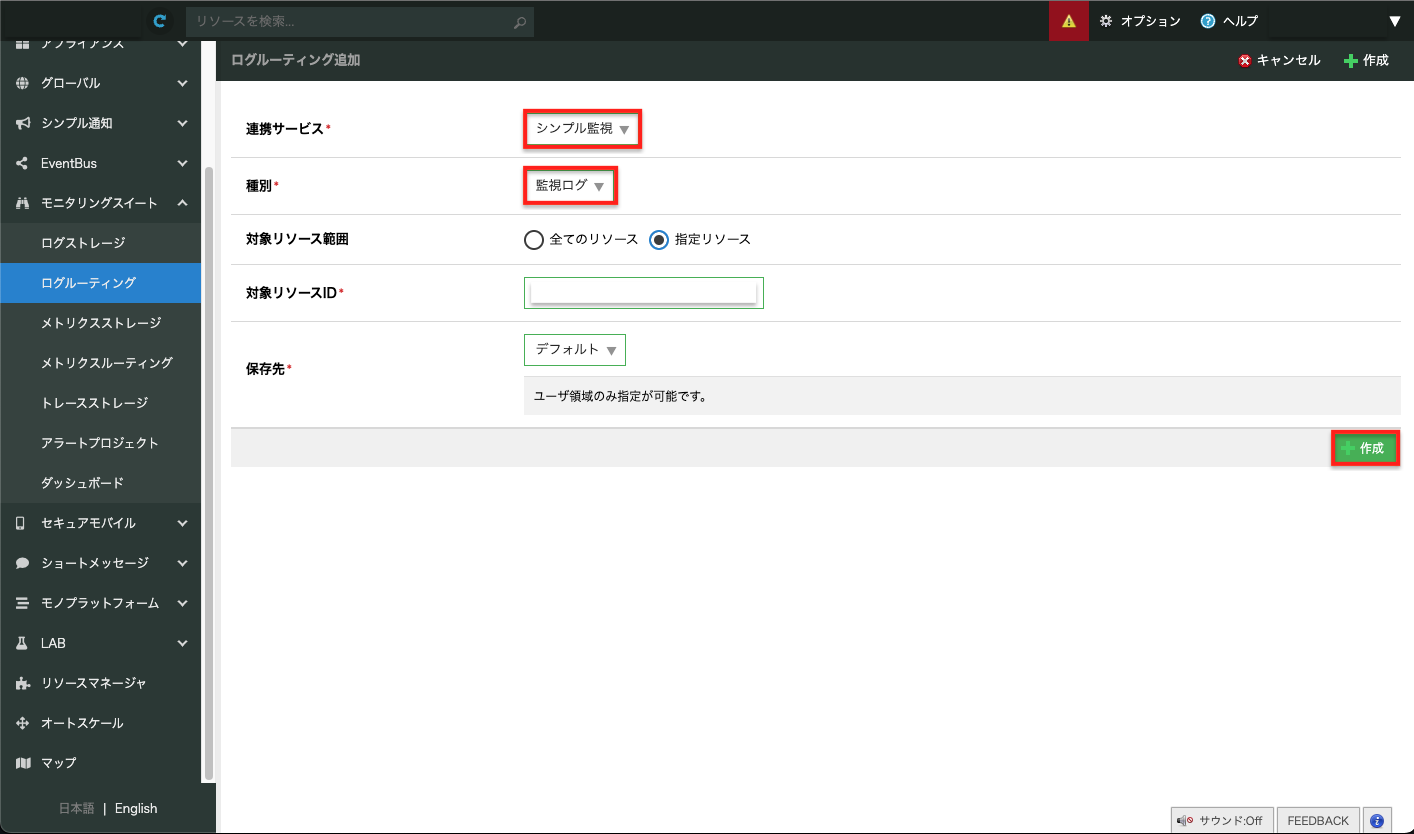
「連携サービス」に「シンプル監視」を、「ログ種別」に「監視ログ」を選択します。
その他の項目を適切に設定して、右下の「作成」をクリックします。各設定項目の詳細など、モニタリングスイートの操作が不明な場合は以下のマニュアルを参照してください。
これで、シンプル監視の監視結果が、選択したログストレージに保存され、モニタリングスイート上で監視ログを確認できるようになります。
モニタリングスイートでログを閲覧する
ログストレージに保管されたログは、モニタリングスイート専用のWeb UIから閲覧できます。詳細は、モニタリングスイートのマニュアルで「ログ閲覧」を参照してください。
専用Web UIでは、以下のようにログを閲覧できます。
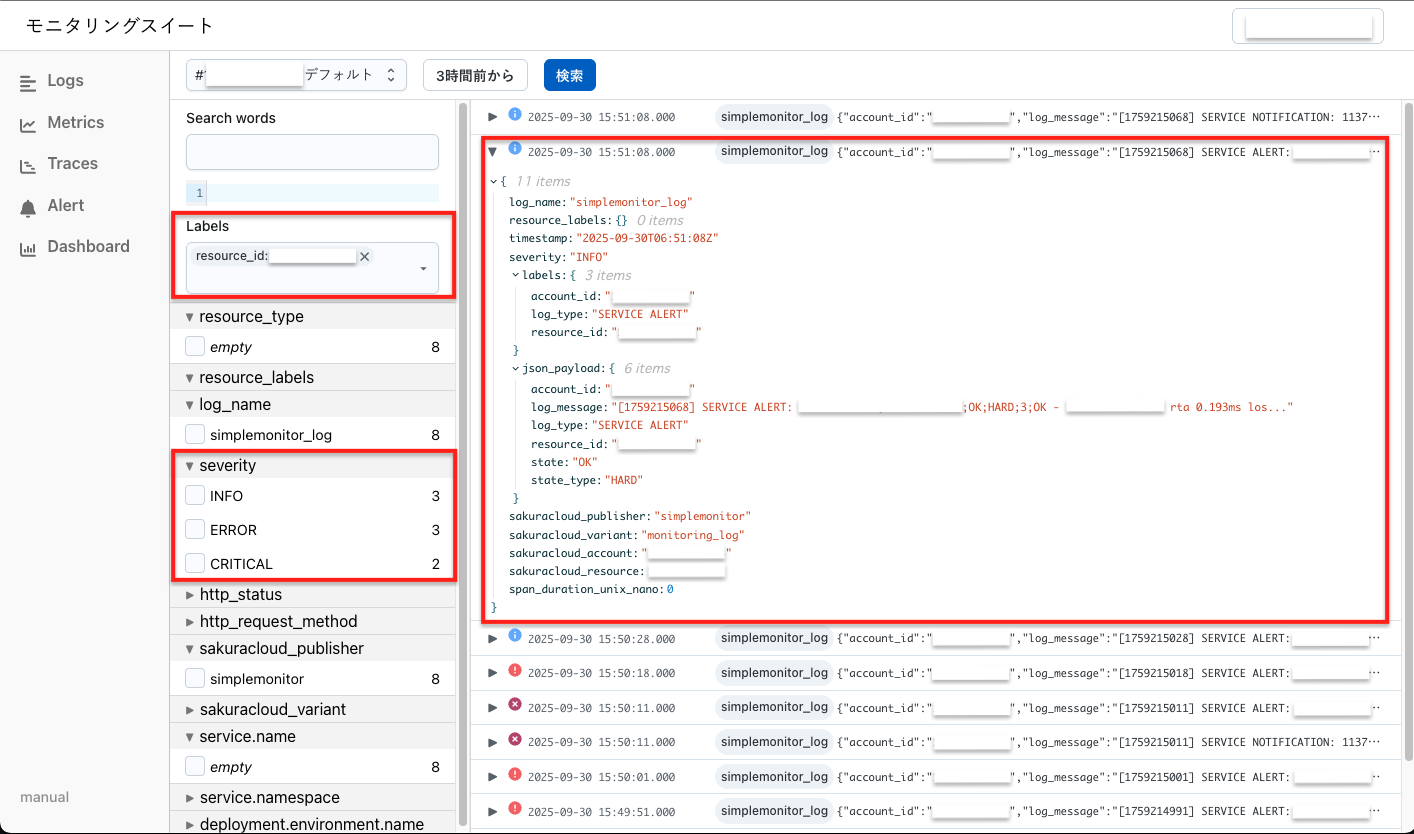
この画面では、次のような操作が可能です。
複数の監視対象のログを同一のログストレージに保存する場合には「
Labels」で絞り込みが可能です監視対象のログタイプや状態などは、右側のペインに表示されるJSONペイロード内の各フィールドで確認できます
「
severity」の判別は、JSON中の「state」と「state_type」の組み合わせによって定義されます
stateおよびstate_typeと、severityの対応表は以下の通りです。
State |
State Type |
Severity |
|---|---|---|
UP / OK |
HARD / SOFT / "" |
INFO |
WARNING |
HARD / SOFT / "" |
WARNING |
DOWN |
SOFT |
ERROR |
HARD |
CRITICAL |
|
CRITICAL |
SOFT |
ERROR |
HARD / "" |
CRITICAL |
|
UNREACHABLE |
SOFT |
ERROR |
HARD |
CRITICAL |
|
UNKNOWN |
SOFT |
ERROR |
HARD / "" |
CRITICAL |
|
その他 |
-- |
DEFAULT |