プランを選択する(プラン選択画面)
[更新: 2026年4月3日]
Workflowsを最初に開くと「プラン選択画面」が表示されます。利用可能なプランが一覧表示され、各プランの仕様や料金が確認できます。
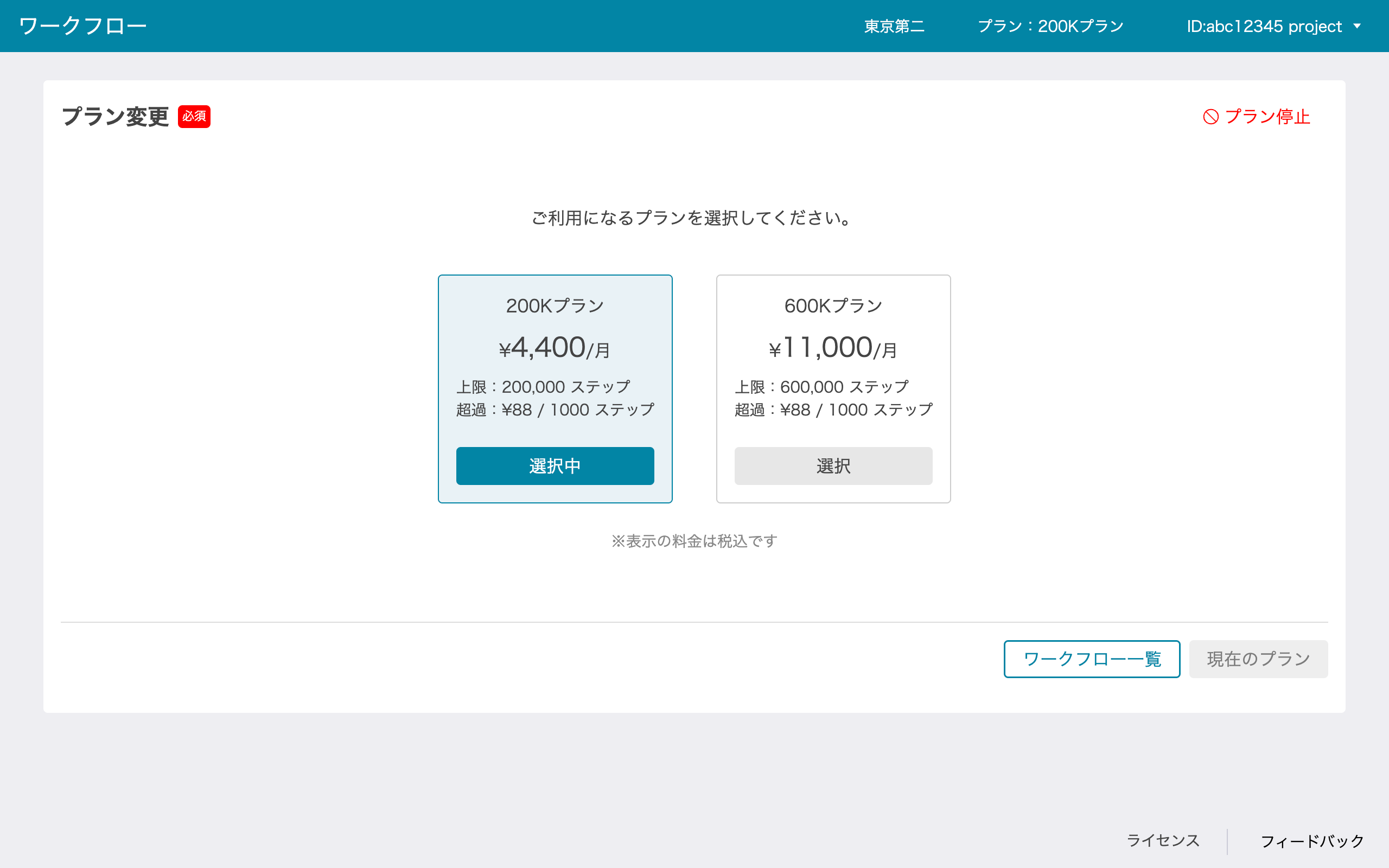
すでに利用しているときには、ヘッダーの共通メニューから「プラン選択画面」にアクセスできます。
プラン選択画面でできること
Workflowsの「プラン選択画面」では次の操作ができます。
Workflowsのプランを選択して利用を開始する
選択していたプランを変更する
選択していたプランを停止する(Workflowsの利用を取りやめる)
Workflowsの利用を開始するには、まず料金プランを選択します。すでに利用中の場合は、プランを変更あるいは停止できます。
参考
料金プランに関する詳細は、Workflowsのサービスサイト を参照してください。
プランを選択してWorkflowsの利用を開始する
まだWorkflowsを利用していないときには、最初に「プラン選択画面」が表示され、選択したプランで利用を開始できます。希望のプランを「選択」して「プラン開始」をクリックします。
プランを開始すると、右下に「ワークフロー一覧」のリンクが表示されます。
プランを変更する
すでにWorkflowsを利用しているときには、ヘッダーの共通メニューの「プランの変更」から「プラン選択画面」を開き、別のプランに変更できます。利用したいプランを選択して「プラン変更」をクリックします。
変更しない(キャンセルしたい)ときには「プラン変更」をクリックせず、右下の「ワークフロー一覧」からワークフローの操作に戻ります。
プランを停止してWorkflowsの利用をやめる
利用中のプランは、「プラン選択画面」右上の「プラン停止」ボタンで停止できます。確認してプランを停止すると、Workflowsを利用していない最初の状態になります。
注意
プランを停止するには、事前にワークフローをすべて削除しておく必要があります。
ワークフロー一覧に遷移する
プランを開始していれば右下に「ワークフロー一覧」が表示され、ここから「ワークフロー一覧画面」に遷移できます。