コントロールパネル操作ガイド
[更新: 2026年2月17日]
Workflowsのコントロールパネル(https://secure.sakura.ad.jp/workflows/)では、ワークフローの作成、実行などができます。
コントロールパネルの基本的なレイアウトと操作
次に示すのは、Workflowsのコントロールパネルのトップ画面(ワークフロー一覧)です。画面は他にもいくつかありますが、基本的にはこの図に赤丸の数字で示した3つの領域で構成されます。
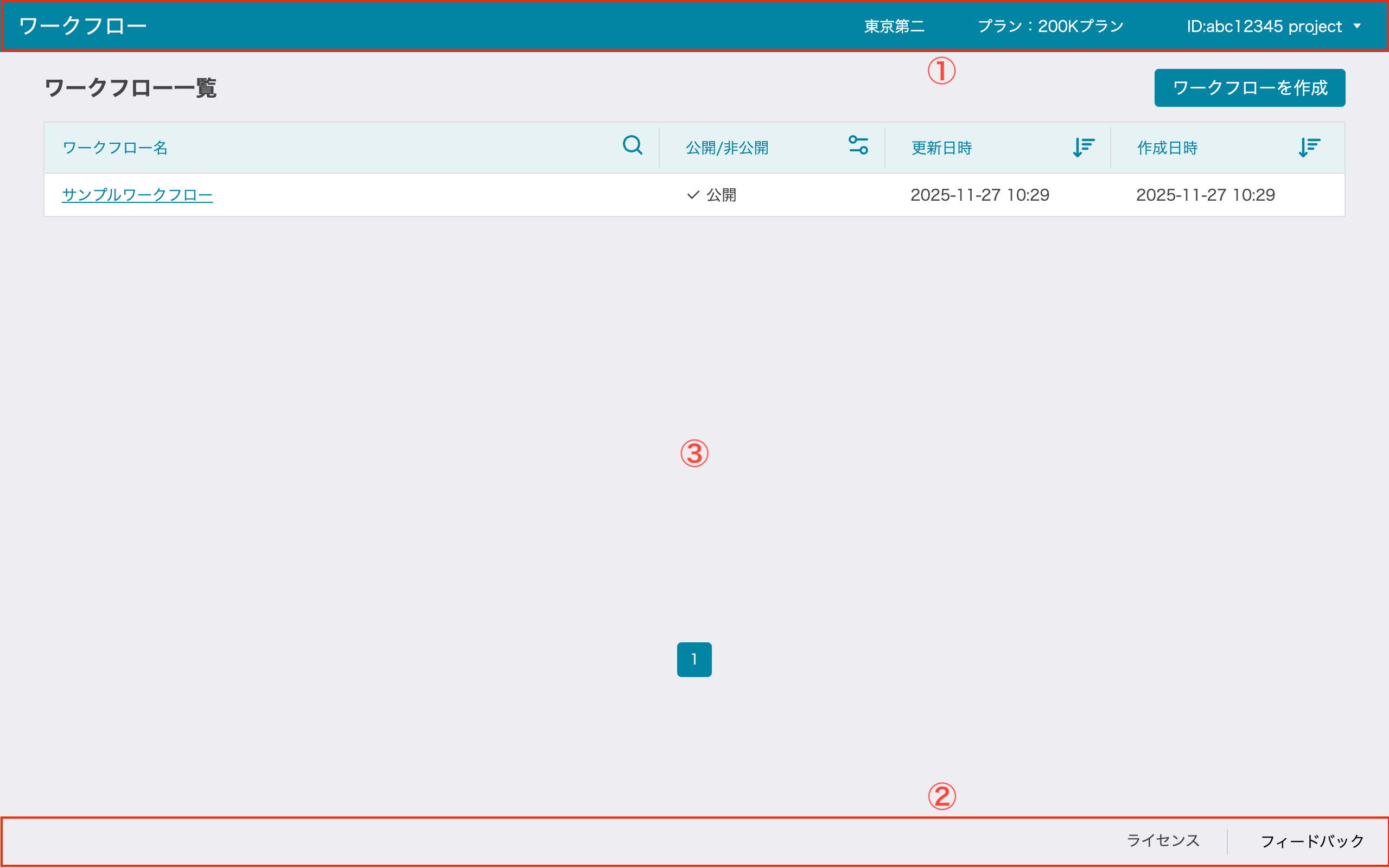
① 共通ヘッダー
コントロールパネルの上部には共通のメニューヘッダーがあります。
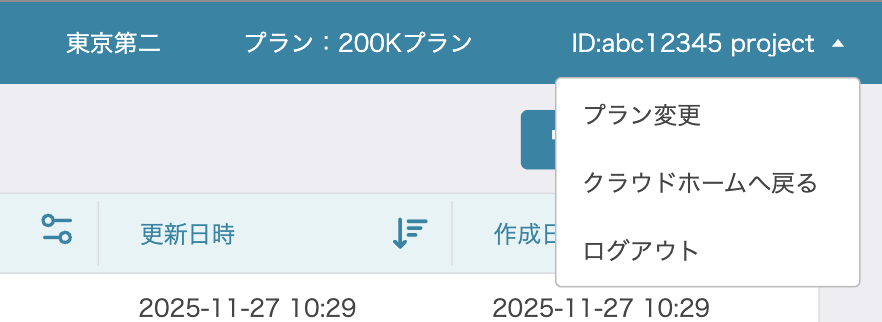
ヘッダーでは、選択しているリージョンと、Workflowsのプラン、ログインしている会員IDとプロジェクト名といった現在の情報が確認できます。会員IDまたはプロジェクト名をクリックすると、メニューから「プランの変更」「クラウドホームへ戻る」「ログアウト」を選択できます。
このうち「プランの変更」では、すでにプランを使用しているときに「プラン選択画面」から別のプランに変更できます。
② 共通フッター
コントロールパネルの下部には共通のメニューフッターがあります。このうち「ライセンス」では利用ライブラリの一覧と、それぞれのライセンス情報にアクセスできるリンクがポップアップ表示されます。
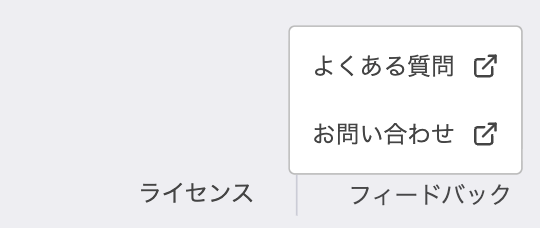
また「フィードバック」にマウスカーソルを合わせると、マニュアルの「よくある質問」へのリンクと、さくらインターネット全体の「お問い合わせ」へのリンクが表示されます。
③ アプリケーションの領域
コントロールパネルの中央はアプリケーションの領域です。下記の画面ごとに必要な情報が表示されます。
さまざまなコントロールパネルの画面
Workflowsのコントロールパネルには以下の画面があり、ワークフローの作成・編集・削除・実行などの操作が可能です。
画面の詳細はそれぞれのリンク先を参照してください。