実行詳細画面を操作する
[更新: 2026年03月05日]
「ワークフロー詳細画面」のタブメニューで「実行」タブを選択し、実行の名前のリンクをクリックすると「実行詳細画面」が開きます。
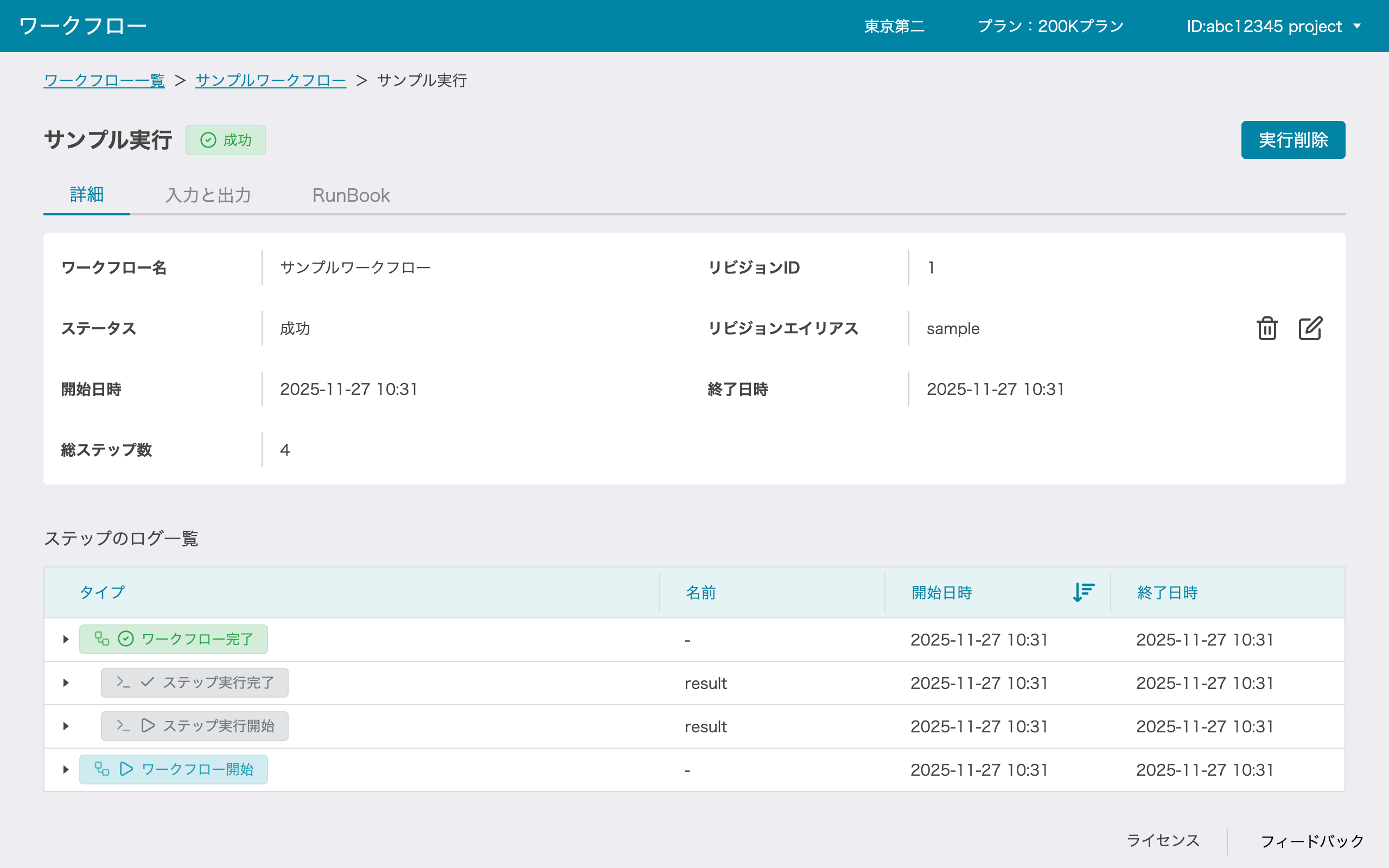
この画面は以下を確認・操作できます。
ワークフローの実行について詳細を確認する
ワークフローの実行について結果を確認する
ワークフローの実行を削除する
ワークフローの実行をキャンセルする
参考
ワークフローの実行は、マニュアルの「実行開始画面でワークフローを実行」を参照してください。
ワークフロー実行の詳細を確認する
実行詳細画面では、左上にワークフロー実行の名前(実行開始画面で指定)が表示されます。画面中央では、次の3つのタブを切り替えて情報を確認できます。
タブ |
説明 |
|---|---|
詳細 |
ワークフロー実行の詳細情報が表示される |
入力と出力 |
ワークフロー実行の入力と出力の情報(実行結果)が表示される |
Runbook |
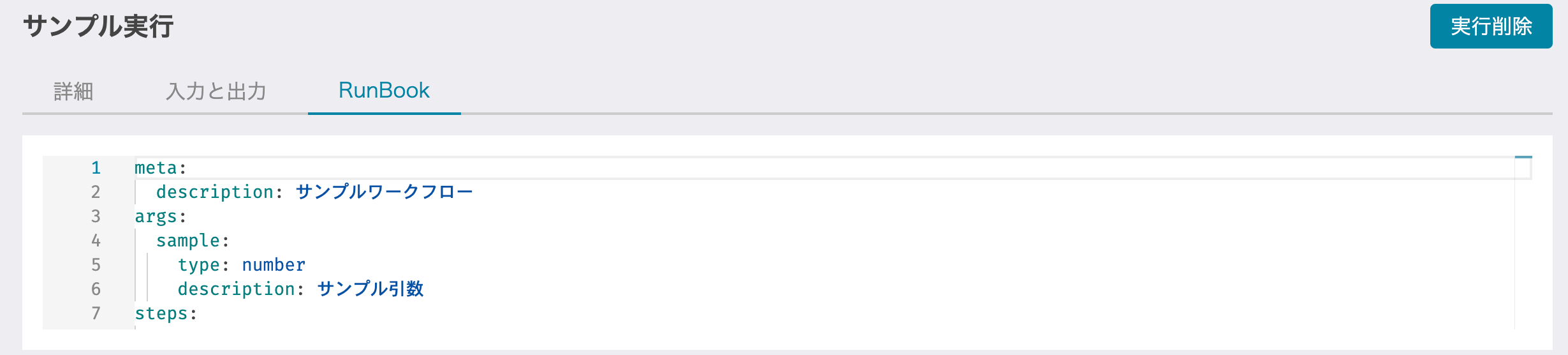
実行された(あるいは実行される)Runbookの内容が表示される |
タブ領域の上には操作ボタンが表示され、実行を削除あるいはキャンセルできます。
タブ領域の下には「ステップのログ一覧」があり、ワークフロー実行の各ステップが記録されます。
ワークフロー実行を操作する
詳細表示の上には、ワークフロー実行の状態によって次の操作ボタンが表示されます。
実行キャンセル:実行中のワークフローに対して実行をキャンセルできる
実行削除:ワークフローの実行情報を削除する
詳細タブで確認できる情報
詳細表示の「詳細」タブでは、上半分にワークフロー実行の詳細情報が表示されます。
項目 |
説明 |
|---|---|
ワークフロー名 |
ワークフローの名前が表示される |
リビジョンID |
選択したリビジョンIDが表示される |
ステータス |
ワークフロー実行のステータスが表示される |
リビジョンエイリアス |
リビジョンに設定されたエイリアスが表示され、右のアイコンでエイリアスを編集・削除できる |
実行開始日時 |
ワークフローの実行開始日時が表示される |
実行終了日 |
ワークフローの実行終了日時が表示される |
総ステップ数 |
ワークフローの総ステップ数が表示される |
参考
リビジョンエイリアスの編集・削除については、マニュアルの「リビジョン詳細画面を操作する」の「エイリアスを編集する」を参照してください。
ワークフローのステータス
ワークフローのステータスは「成功」「失敗」「待機中」「作動中」「キャンセル中」「キャンセル」のいずれかです。
ステップのログ一覧の表示項目
「詳細」タブの下半分には「ステップのログ一覧」が表示され、ワークフローの実行ステップのログを確認できます。ログには次の4つの項目があります。
項目 |
説明 |
|---|---|
タイプ |
ステップのタイプが表示され、各行の先頭にあるハンドル(三角アイコン)をクリックすると、ステップの詳細情報が展開される |
名前 |
開始または終了したステップの名称または関数名が表示される |
開始日時 |
ステップの開始日時が表示され、列名のアイコンをクリックすると日時順で並び替えることができる |
終了日時 |
ステップの終了日時が表示される |
ステップのタイプには、ワークフロー全体の「ワークフロー開始」「ワークフロー終了」のほか、ステップごとの「ステップ開始」「ステップ終了」があります。
ワークフローの実行結果を確認する(入力を出力)
詳細表示の「入力と出力」タブでは、ワークフローの実行結果を確認できます。
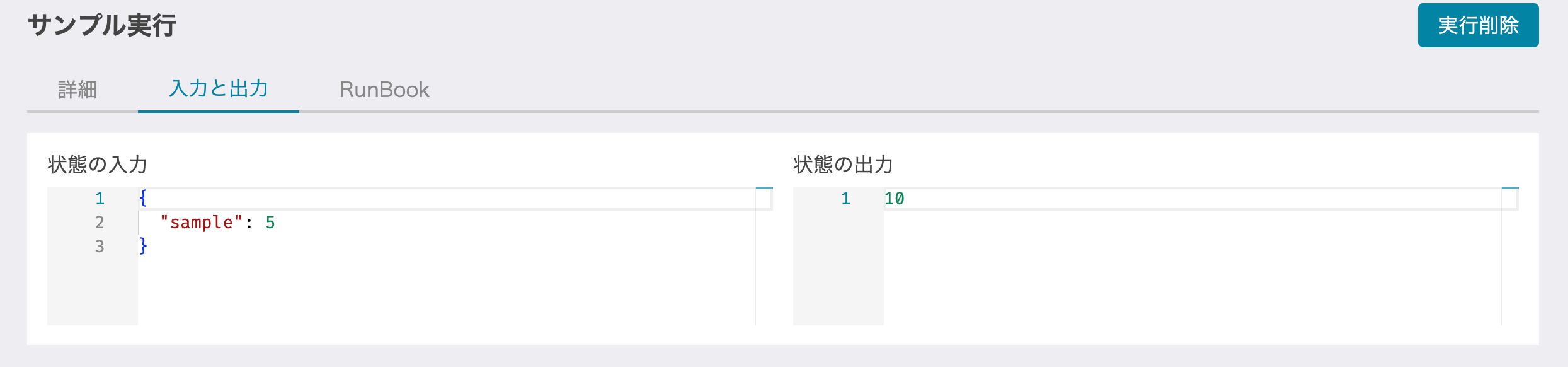
この画面では次の情報が表示されます。
項目 |
説明 |
|---|---|
状態の入力 |
ワークフロー実行時に入力された引数 |
状態の出力 |
ワークフロー実行後に返された出力 |
Runbook
詳細表示の「Runbook」タブでは、選択されたリビジョンのRunBookを確認できます。