ワークフロー作成画面を操作する
[更新: 2026年10月06日]
「ワークフロー一覧画面」の右上にある「ワークフロー作成」をクリックすると「ワークフロー作成」画面が開きます。 この画面では、設定項目を適切に入力して右下の「作成」をクリックすることで、新規にワークフローを作成できます。
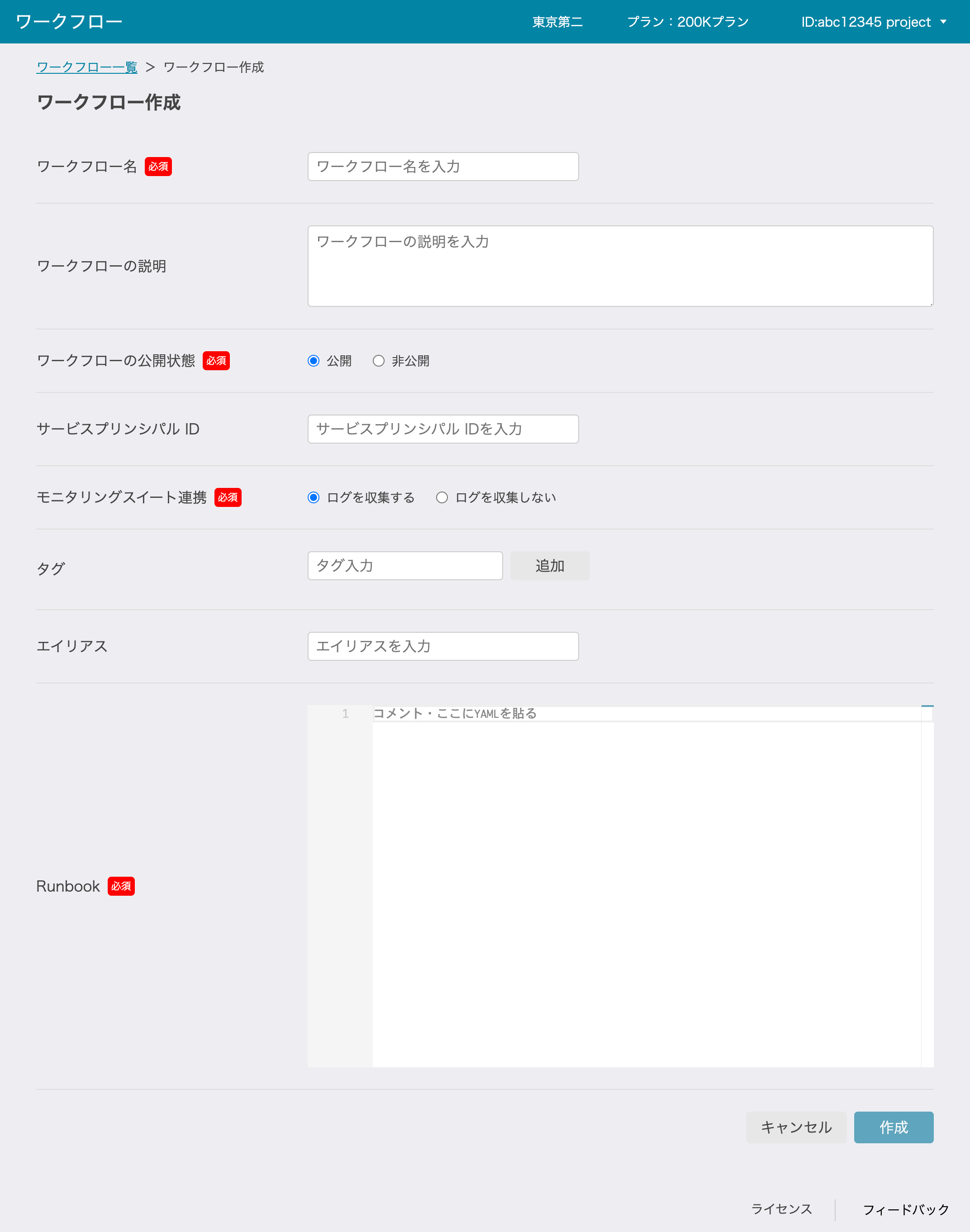
作成するワークフローの入力項目
ワークフローを作成する際には画面中の各項目に次の表の値を入力します。
項目 |
説明 |
入力値や制限など |
|---|---|---|
ワークフロー名 |
ワークフローを識別・管理するための名前を入力(必須) |
最大文字数: 64文字 |
ワークフローの説明 |
ワークフローを識別・管理するための説明を入力 |
最大文字数: 1,024文字 |
ワークフローの公開状態 |
ワークフローを公開するかどうか(必須) |
「公開」(デフォルト)か「非公開」を選択 |
排他実行の制御 |
ワークフロー内で実行を制御する方法を選択 |
「並列実行(Parallel)」(デフォルト)「直列実行(Serialized)」「初回優先(First-Only)」から選択 |
サービスプリンシパルID |
入力したIDは他サービスとの連携に利用する |
ワークフロー作成後には変更できない |
モニタリングスイート連携 |
モニタリングスイートを利用してログを収集するかどうか(必須) |
「ログを収集する」(デフォルト)か「ログを収集しない」を選択 |
タグ |
ワークフローを識別・管理するタグ(複数可)を追加する |
最大文字数: 64文字 |
エイリアス |
リビジョンの識別に使用される別名(エイリアス)を入力する |
最大文字数: 64文字 |
Runbook |
実行するワークフローを記述する(必須) |
YAMLで定義する |
参考
Runbookに記述するYAMLに関しては、マニュアルの「Runbook 構文リファレンス」を参照してください。
注意
モニタリングスイート連携機能は実装準備中のため設定しても動作しません。
新規作成画面の入力値や設定値の詳細
上記の作成画面でとくに注意が必要な項目について追加で説明します。
ワークフロー名・タグ・エイリアスに使用可能な文字
「ワークフロー名」と「タグ」と「エイリアス」では、以下の文字が使用可能です。
英数字:英小文字(
a〜z)・英大文字(A〜Z)・数字(0〜9)記号:アンダースコア(
_)・ハイフン(-)・長音記号(ー)かな漢字:ひらがな、カタカナ、JIS第1・第2水準に準拠した漢字
上記に加えて「タグ」では記号のドット( . )も使用できます。
注釈
カタカナはいわゆる半角カナ(JIS X 0201)を含みません。
ワークフローの公開状態とは
公開されているワークフローは、実行したり実行履歴を表示したりできます。
ワークフローを非表示にすると、引き続き詳細を確認したり編集したりはできますが、ワークフローを実行できなくなり、ワークフロー詳細画面で実行履歴も表示されなくなります。
排他実行の制御で選択できる設定項目
選択中のワークフローを複数回続けて実行するとデフォルトでは並列実行されますが、「排他実行の制御」を変更すると排他的に実行できます。
選択項目 |
説明 |
|---|---|
並列実行(Parallel) |
同時に複数の実行が可能(デフォルト) |
直列実行(Serialized) |
前の実行が完了するまで次の実行を待機する。実行がキャンセルされると待機中の実行もすべてキャンセルされる |
初回優先(First-Only) |
初回の実行が完了するまで追加の実行はすべてキャンセルされる |
サービスプリンシパルIDに関する制限事項
サービスプリンシパルを利用するワークフローは、APIトークンまたはサービスプリンシパルを認証主体としたAPI経由では作成できません。
タグの操作方法
タグは次のように入力することで複数を設定可能です。
タグにしたい文字列を入力エリアに打ち込む
Enterキーまたは追加ボタンを押すと追加される