実行開始画面でワークフローを実行
[更新: 2026年4月9日]
ワークフローは、以下のいずれかの方法で実行を開始できます。
「ワークフロー詳細画面」の操作ボタンで「最新のリビジョンで実行」をクリックする
「ワークフロー詳細画面」のリビジョン一覧で「実行開始」をクリックする
「リビジョン詳細画面」で「実行開始」をクリックする
ワークフローの実行時には、次の「実行開始画面」が表示されます。
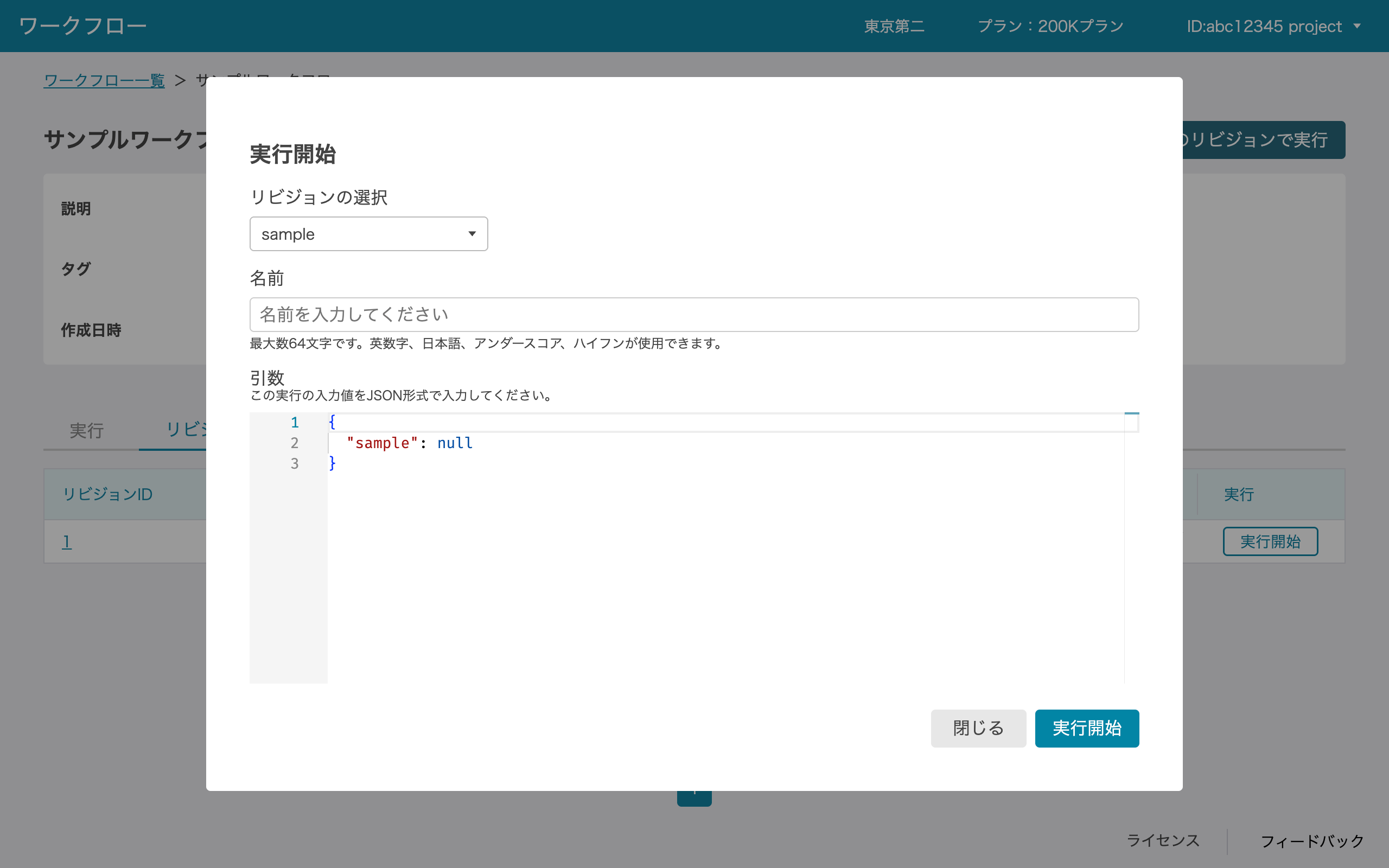
ワークフローを実行開始する
ワークフローの実行開始画面では、ワークフローの実行に必要な以下の情報を入力できます。
項目 |
説明 |
|---|---|
リビジョンの選択 |
実行するワークフローのリビジョンを選択できる |
名前 |
ワークフローの実行それぞれに名前を付けることができる |
引数 |
ワークフロー実行に必要な引数をJSON形式で入力する |
上記を入力して「実行開始」をクリックすると、開始された実行が「ワークフロー詳細画面」の「実行」タブに追加されます。ワーカーが実際に実行するまでは「待機中」と表示されます。なお、実行するワークフローのリビジョンは、デフォルトで「実行開始画面」を開くときに選択していたものになります。
注意
ワークフローを「リビジョン詳細画面」から実行するときにはリビジョンを変更できません。
参考
実行時の「名前」には、ワークフロー名と同様に文字数と使用可能文字の制限があります。詳細はマニュアルの「ワークフロー作成画面を操作する」を参照してください。
ワークフローの実行履歴を確認する
「ワークフロー詳細画面」のタブメニューで「実行」を選択すると、表示しているワークフローの実行履歴を一覧で確認できます。
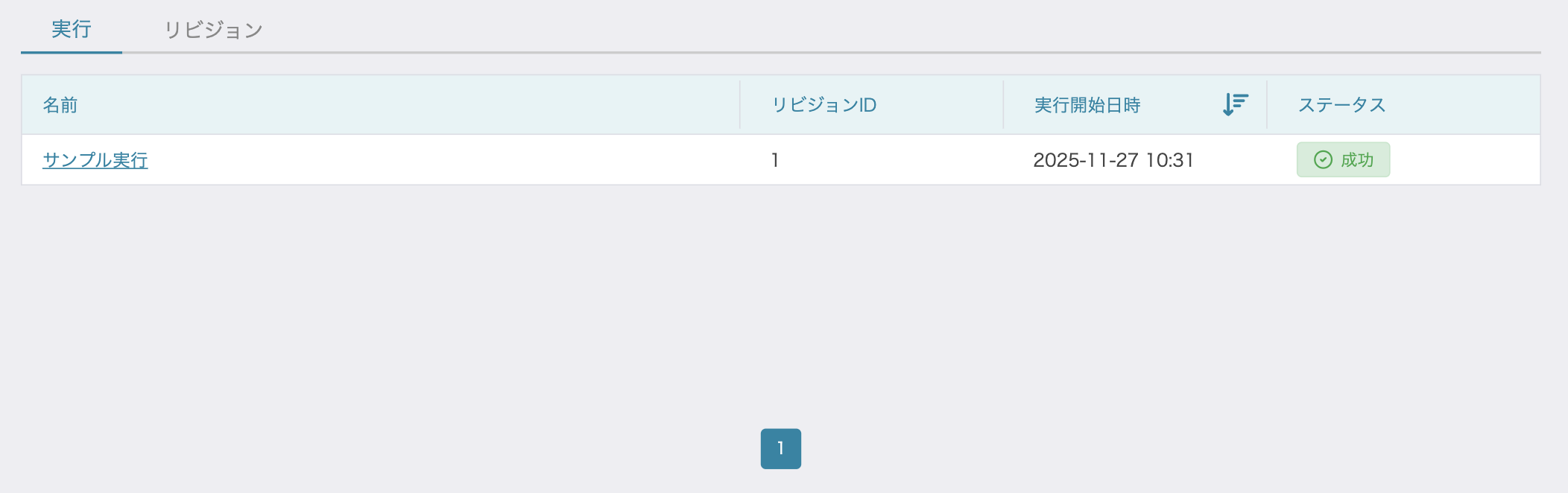
実行履歴には以下の表示項目と機能があります。
項目 |
説明 |
|---|---|
名前 |
実行時につけた名前が表示され、リンクをクリックすると「実行詳細画面」で実行結果などを確認できる |
リビジョンID |
実行時のリビジョンが表示される |
実行開始日時 |
ワークフローの作成日時が表示され、日付順で並べ替え可能 |
ステータス |
実行のステータスが表示される |
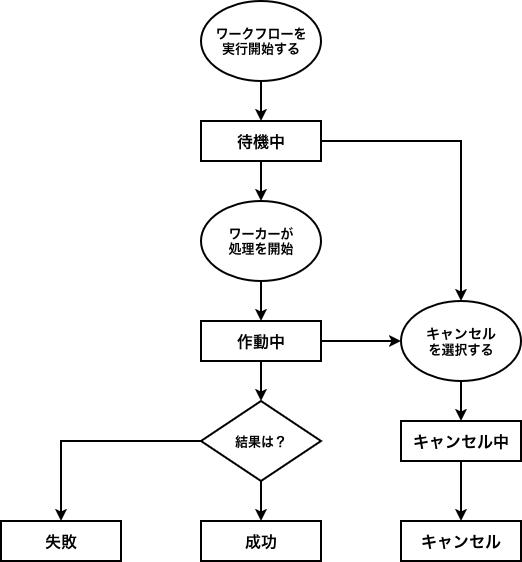
ワークフロー実行時のステータス
実行のステータスには「待機中」「作動中」「成功」「失敗」「キャンセル中」「キャンセル」があります。
項目 |
説明 |
|---|---|
待機中 |
ワークフローの実行がリクエストされた |
作動中 |
ワーカーが、待機中だったワークフローの実行を開始した |
成功 |
ワークフローの実行が正常に終了した |
失敗 |
ワークフローの実行で例外が発生した |
キャンセル中 |
待機中または作動中にキャンセルがリクエストされた |
キャンセル |
ワークフローの実行をキャンセルした |
ワークフローの実行ステータスは次の図のように変化します。