利用手順
[更新: 2026年08月05日]
注意
シンプルAI のご利用には、さくらインターネット 会員ID、さくらのクラウド プロジェクトが必要となります。詳細は、さくらのクラウド ご利用開始手順 をご参照ください。
利用申請(事前審査)
さくらのクラウドホームで「さくらのクラウド」を選択して、下記の手順でお申込みください。
コントロールパネル右上の「オプション」を選択
「エクストラサービス」を選択
右上の「追加」ボタンをクリック
サービスの中から「シンプルAI」を選択
「エクストラサービス追加」で、必要事項を入力
「作成」ボタンをクリック
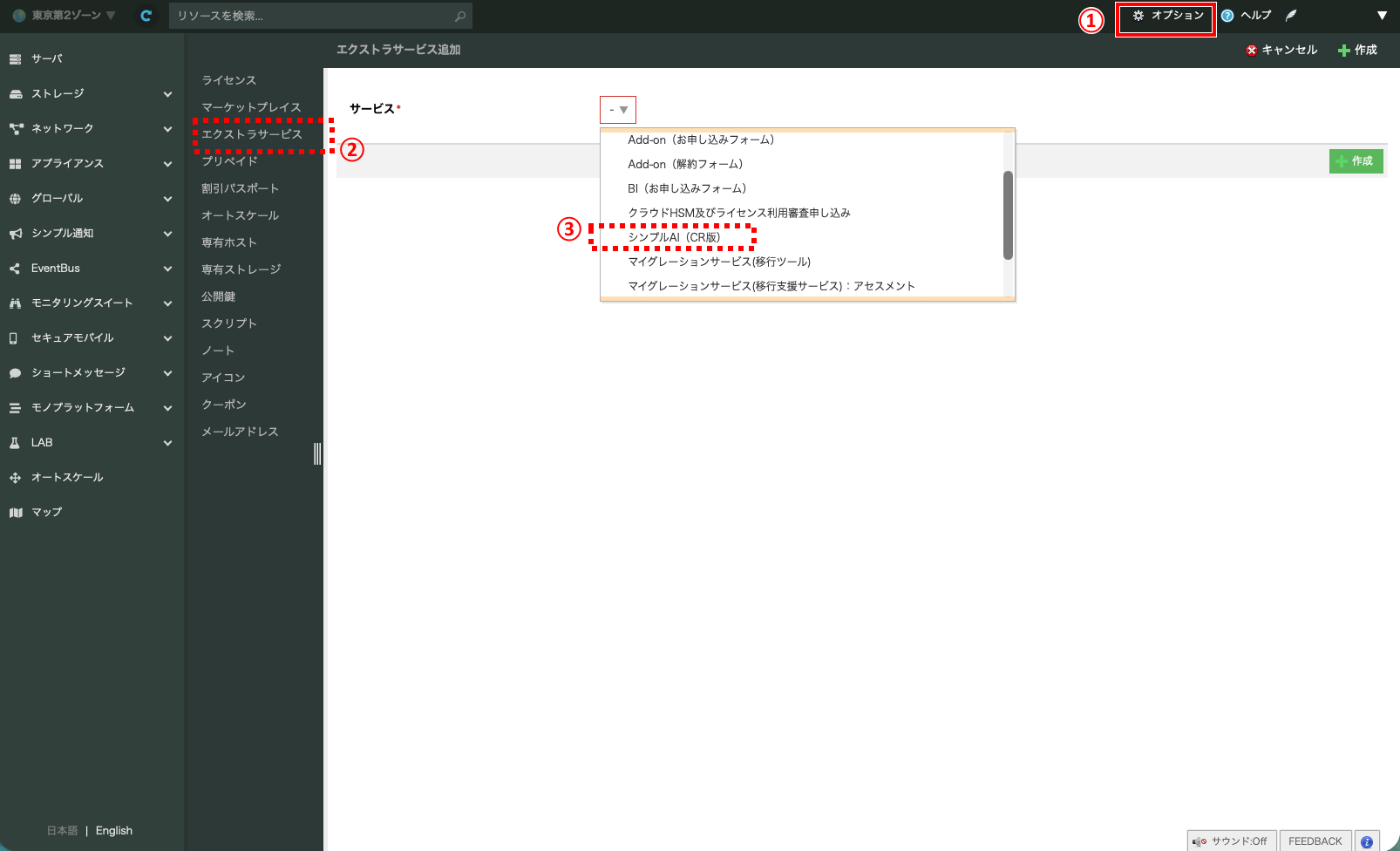
これで、エクストラサービスとして「シンプルAI」が利用申し込みできました。当社にて申請内容を審査し、審査結果をご契約者様へメールにてご連絡します。
「シンプルAI」が利用可能になると、コントロールパネルの左側メニューに「シンプルAI」が追加されます。
※審査には、5営業日程度かかる場合がございます。
IAMポリシーの設定
「シンプルAI」を利用する前に、IAMポリシーを次のように設定します。
重要
さくらのクラウドユーザがAPIキーを発行するには、IAMポリシーの設定が必要です。 以下の手順に従って、さくらのクラウドユーザにIAMポリシーを割り当ててください。
あらかじめ、プリンシパルとして「ユーザ」を登録しておきます。
「さくらのクラウドホーム」の左側メニューで、IAMポリシーを選択
右上にある「アクセス権の付与」ボタンをクリック
「アクセス権の付与」ページで、プリンシパル名としてユーザを設定する
次のロールを設定して、「ロールを追加する」ボタンをクリック
シンプルAI:シンプルAI管理者
「作成」ボタンをクリック
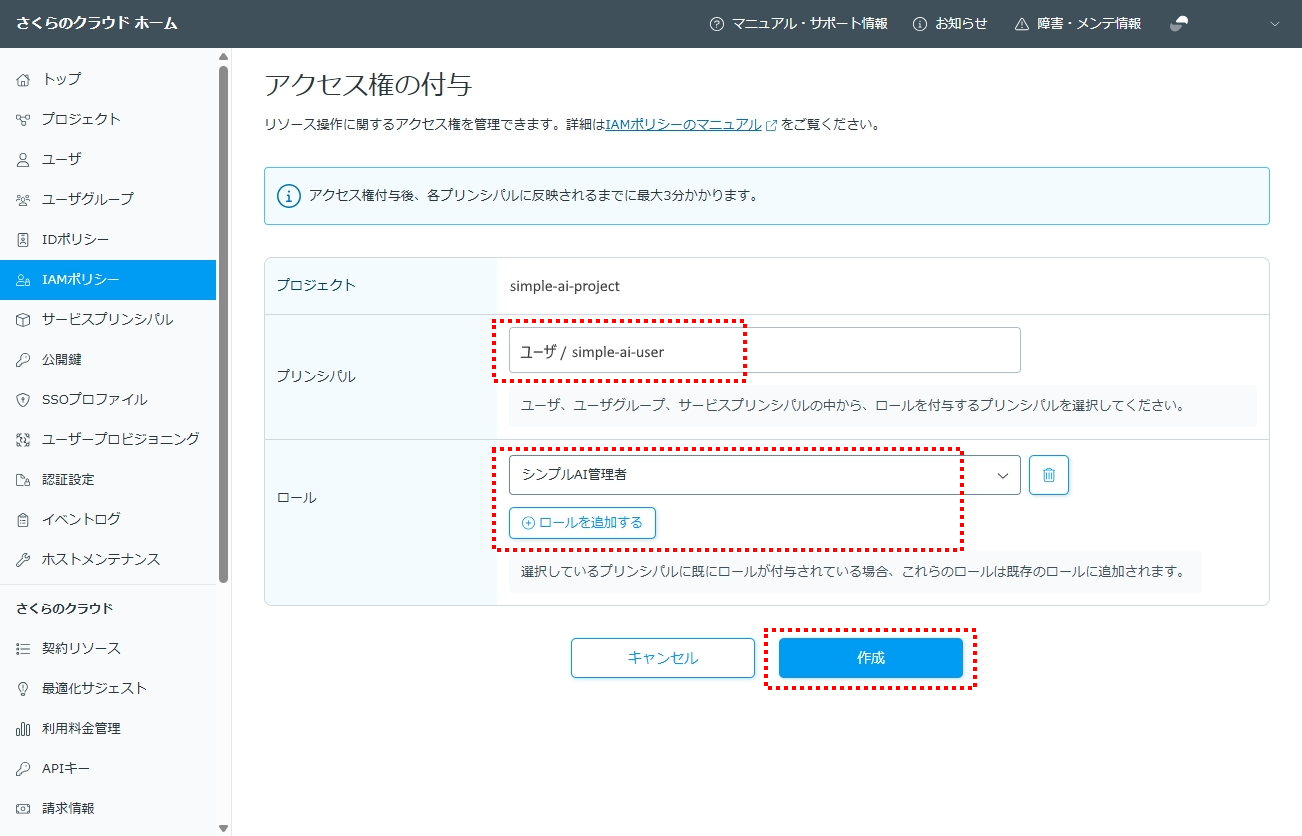
これで、IAMポリシーが設定できました。
IAMポリシーの設定の詳細は、IAMポリシー をご参照ください。
さくらのクラウドユーザの詳細は、プロジェクトとユーザの関係 をご参照ください。
APIキーの発行
コントロールパネルの左側メニューにある「シンプルAI」で、APIキーを発行できます。
APIキーは次の手順で発行します。
さくらのクラウドホームで「さくらのクラウド」を選択
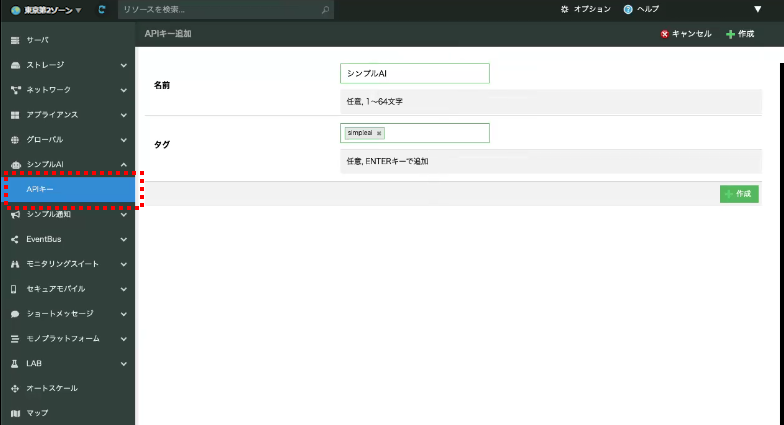
コントロールパネル左側のメニューで「シンプルAI」>「APIキー」を選択
右上で「+作成」ボタンをクリック
「APIキー追加」で、必要事項を入力
「作成」ボタンをクリック
確認ポップアップが表示されたら「追加」ボタンをクリック
「シンプルAPI APIキー」が作成されたら、クリップボードにコピーする
重要
APIキーは再度表示されません。コピーして安全な場所に保存してください。APIキーが不明になった場合は新しいAPIキーを発行してください。
APIキーのテスト
発行されたAPIキーを使ってテストをします。
次のcurlコマンドを実行します。
チャットモデルでは以下のようにリクエストします。
curl https://simpleai.is1.api.sacloud.jp/v1/chat/completions \
  -H "Content-Type: application/json" \
  -H "Authorization: Bearer <Token>" \
  -d '{
    "model": "gpt-oss-120b",
    "messages": [
      {
        "role": "developer",
        "content": "You are a helpful assistant."
      },
      {
        "role": "user",
        "content": "Hello!"
      }
    ]
  }'
埋め込みモデルでは以下のようにリクエストします。
curl https://simpleai.is1.api.sacloud.jp/v1/embeddings \
  -H "Content-Type: application/json" \
  -H "Authorization: Bearer <Token>" \
  -d '{
    "model": "multilingual-e5-large",
    "input": "こんにちは",
    "encoding_format": "float"
  }'
<Token> は、先ほど発行されたAPIキーに置き換えてください。
APIキー詳細を表示する
詳細を確認したいAPIキーのチェックボックスをオンにする
右上の「詳細」ボタンをクリック
APIキー詳細は、APIキー一覧の右端のプルダウンメニュー >「詳細」でも呼び出しできます。
APIキー詳細を変更する
APIキーの詳細画面で、「編集」ボタンを選択
必要な項目を修正して、「更新」をクリック
APIキーを削除する
APIキーの詳細画面で、右上の「APIキーを削除」ボタンをクリック
モニタリングスイート連携
モニタリングスイートと連携することで、 シンプルAI のアクセスログを取得できます。 ログはモニタリングスイートのコントロールパネルおよびダッシュボードで確認できます。
本機能を利用するには、モニタリングスイート側での設定が必要です。 詳細は、モニタリングスイート の設定をご参照ください。
ログの仕様
モニタリングスイートの送信されるログの仕様は、 モニタリングスイート ログの構造化 に記載されている内容に従います。