ワーカノード、ロードバランサノードのメンテナンス対応手順
[更新:2026年11月06日]
概要
AppRun専有型で利用している基盤のメンテナンスに伴い、ノードの再起動が必要になる場合があります。
メンテナンス対象となった場合は事前にメンテナンス告知メールが送付されます。本マニュアルでは、告知メールから対象となるノードを確認し、クラウドコントロールパネル上で対象ノードの停止を行い起動するまでの手順を説明します。
注意
rebootコマンドやコントロールパネルの再起動ではなく、対象のノードを停止(シャットダウン)し、その後起動する操作が必要となります。
メンテナンスの告知について
メンテナンス対象となった場合、弊社から対象サーバおよびメンテナンス日時が記載されたメールが送付されます。
告知メールでは、主に以下の情報を確認します。
■ アプライアンス
・プロジェクト: ID=11xxxxxxxxxx(projectxxxx@xxx00000)
   AppRun: ID=11xxxxxxxxxx (apprun-worker-01xxxxxx-xxxx-xxxx-xxxx-xxxxxxxxxxxx)
      収容ホストサーバ: xxxxxxx
   AppRun: ID=11xxxxxxxxxx (apprun-lb-01xxxxxx-xxxx-xxxx-xxxx-xxxxxxxxxxxx)
      収容ホストサーバ: xxxxxxx
メールに記載の項目とクラウドコントロールパネル上の表記
対象のアプライアンスについて、メールに記載の情報とコントロールパネルの表記が一致していることを確認してから作業してください。
メールの記載内容 |
クラウドコントロールパネル上の表記 |
|---|---|
AppRun: ID=11xxxxxxxxxx |
リソースID |
apprun-worker-01xxxxxx-xxxx-xxxx-xxxx-xxxxxxxxxxxx |
ワーカノードID |
apprun-lb-01xxxxxx-xxxx-xxxx-xxxx-xxxxxxxxxxxx |
ロードバランサノードID |
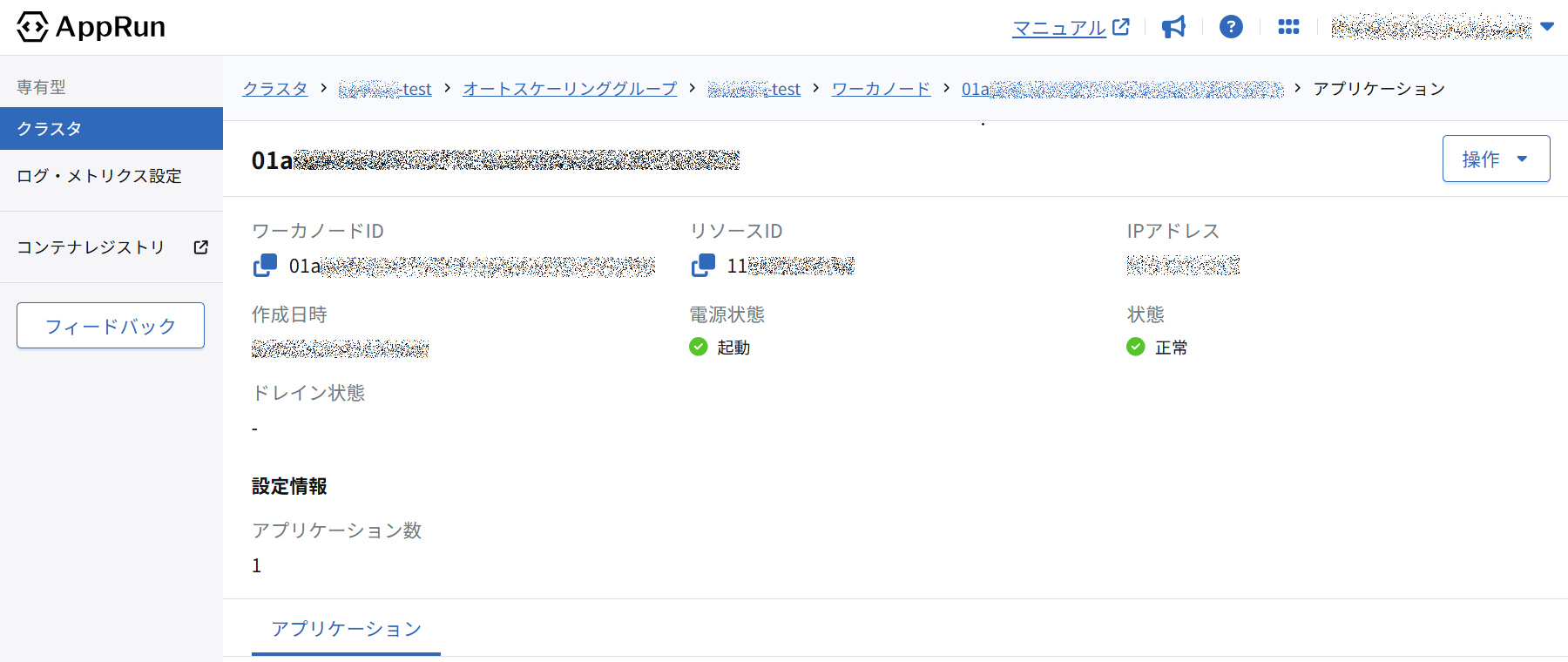
ワーカノードのクラウドコントロールパネル画面
ワーカノードの詳細画面では、メールに記載の「AppRun: ID」が「リソースID」、「apprun-worker-...」が「ワーカノードID」として表示されます。
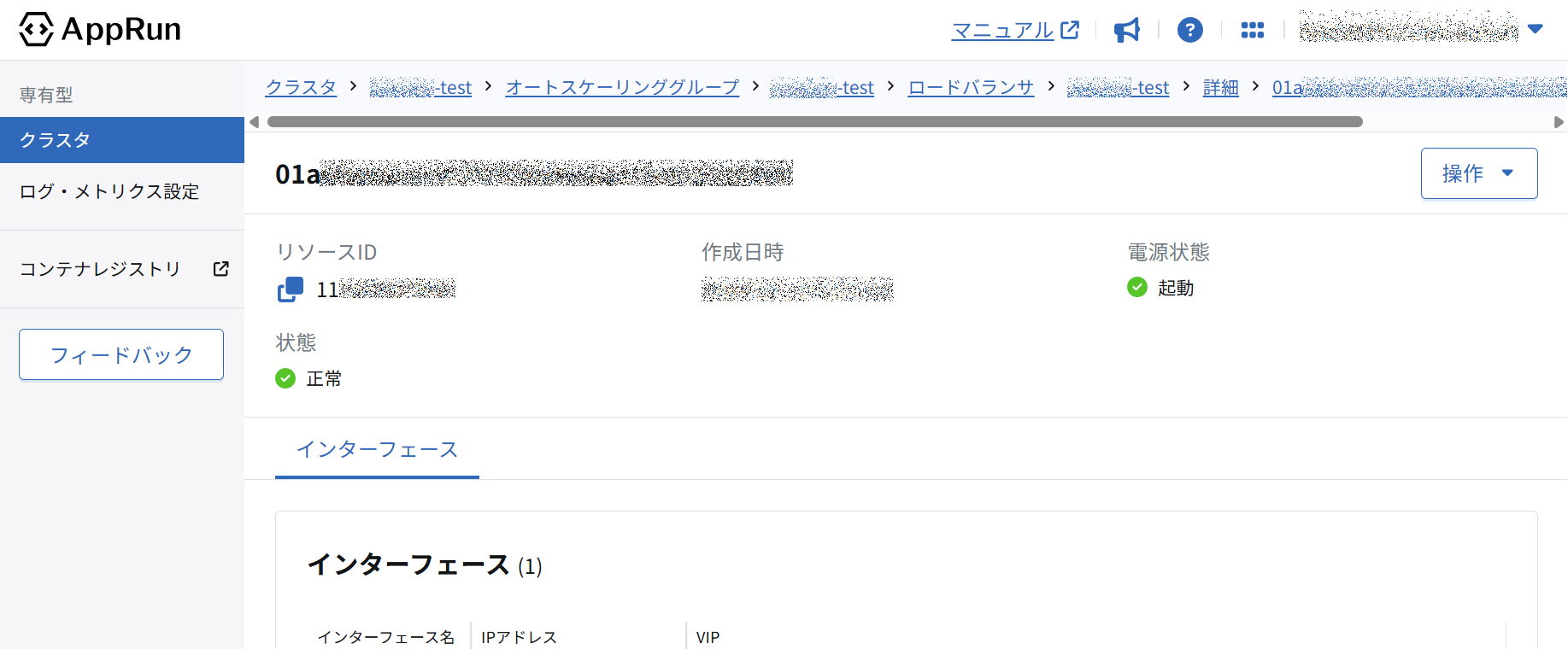
ロードバランサノードのクラウドコントロールパネル画面
ロードバランサノードの詳細画面では、メールに記載の「AppRun: ID」が「リソースID」、「apprun-lb-...」が「ロードバランサノードID」として表示されます。
ワーカノードの停止、起動の手順について
対象のワーカノードがメールに記載されたものであることを再確認します。
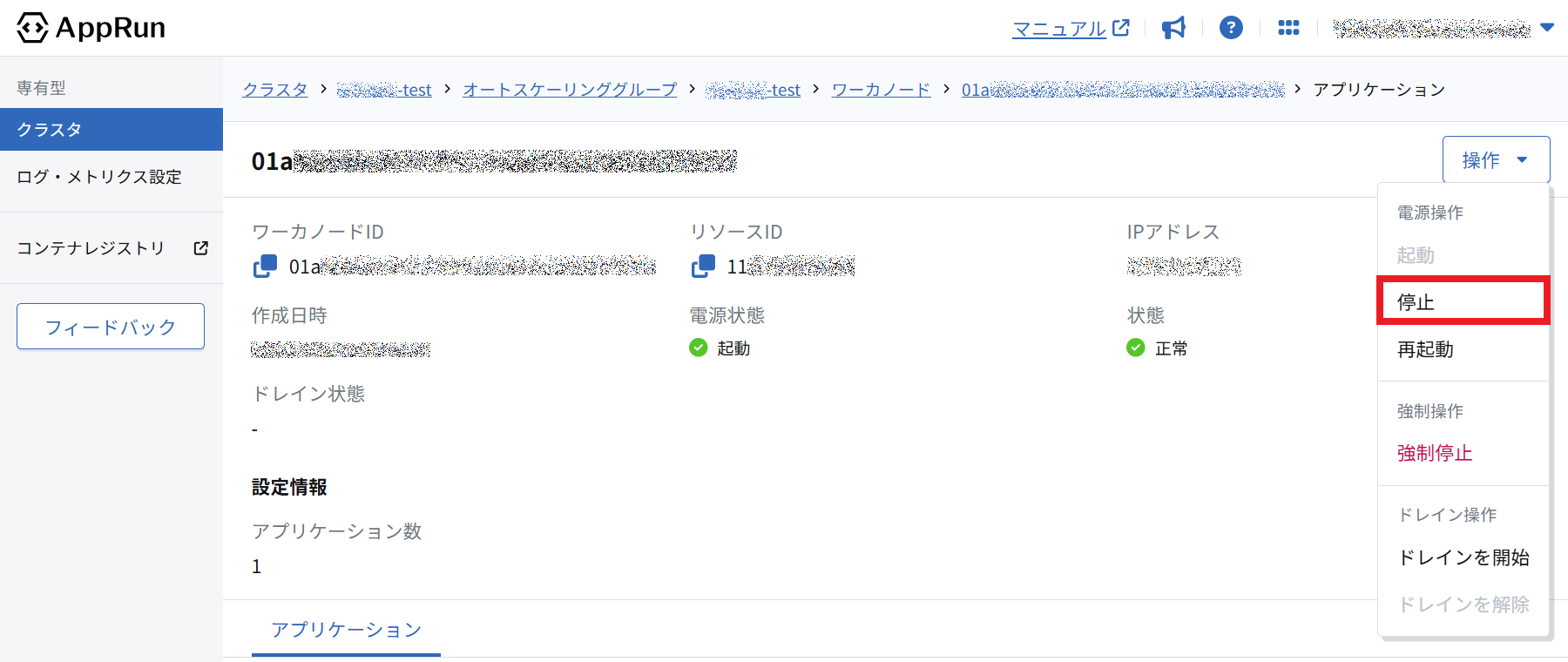
ワーカノードを停止します。
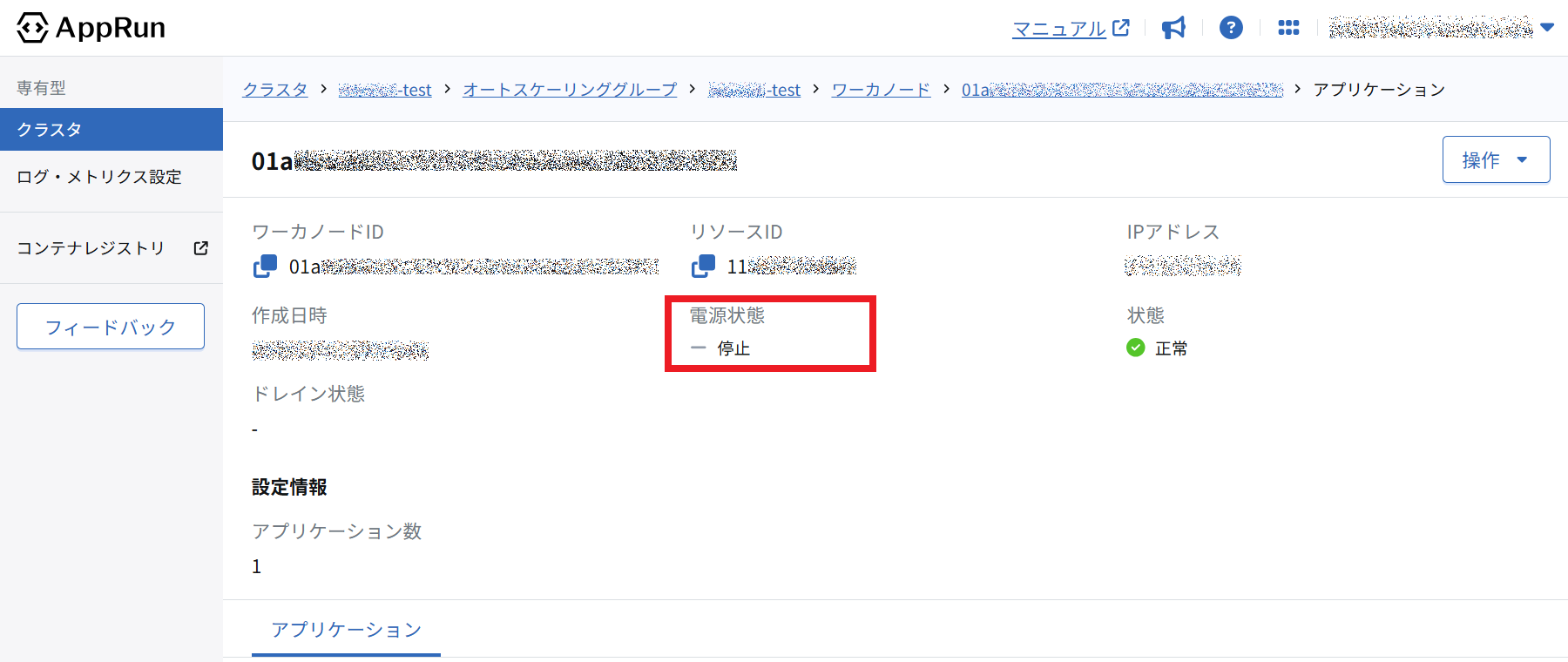
ワーカノードが停止したことを確認します。
ワーカノードを起動します。
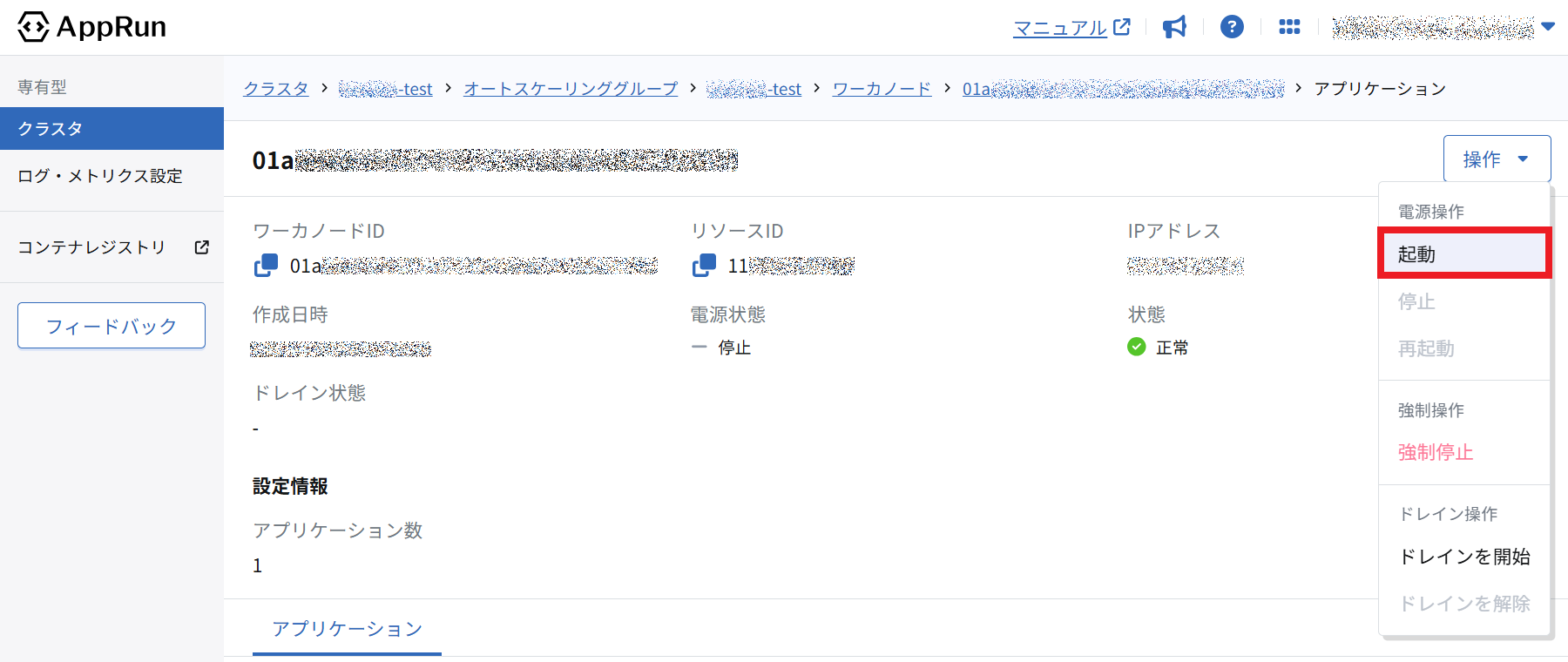
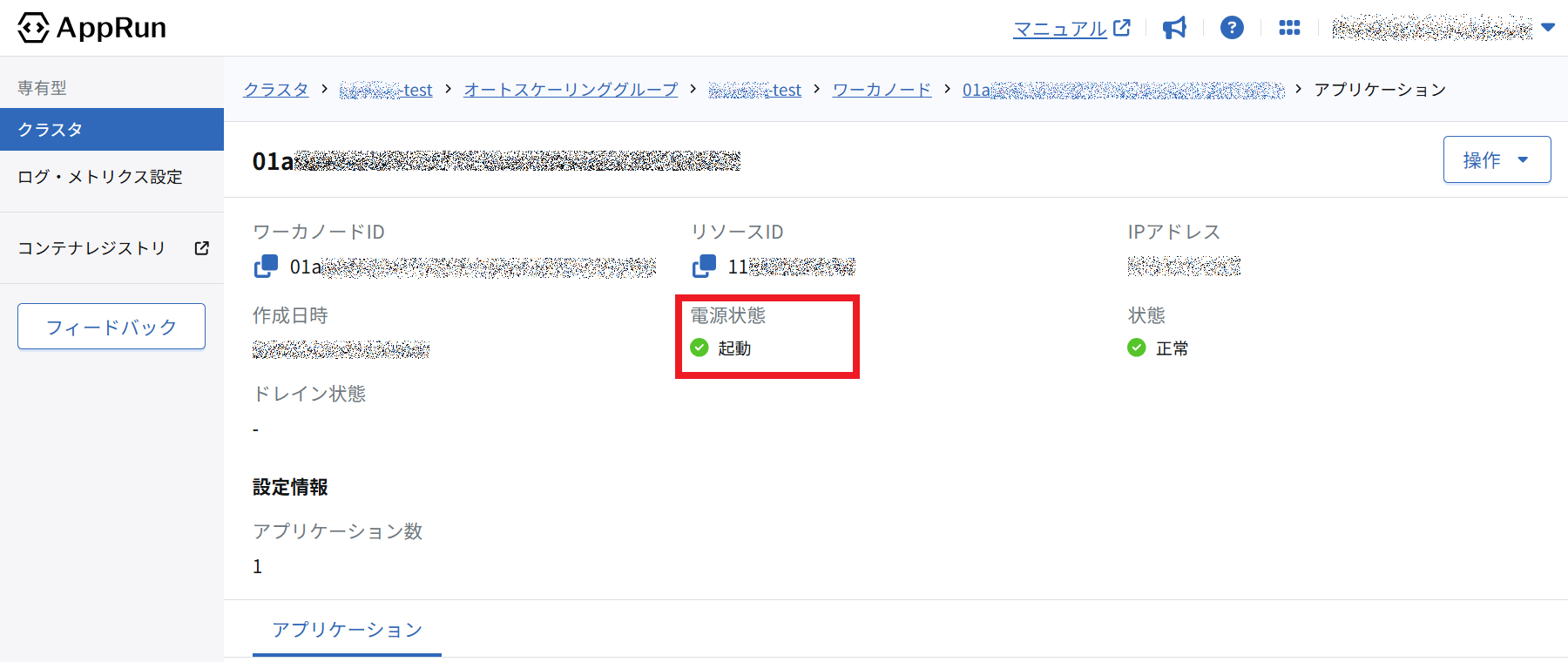
ワーカノードが起動したことを確認します。
ロードバランサノードの停止、起動の手順について
対象のロードバランサノードがメールに記載されたものであることを再確認します。
ロードバランサノードを停止します。
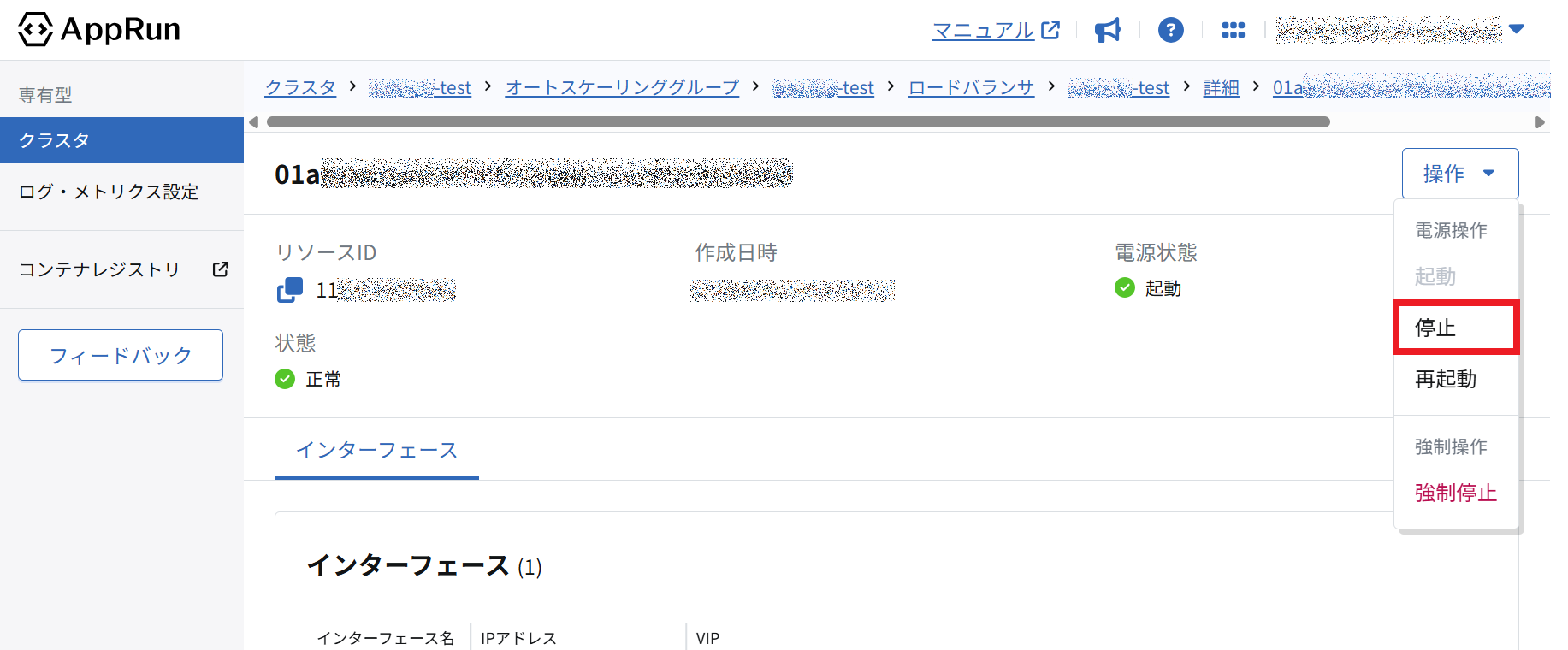
ロードバランサノードが停止したことを確認します。
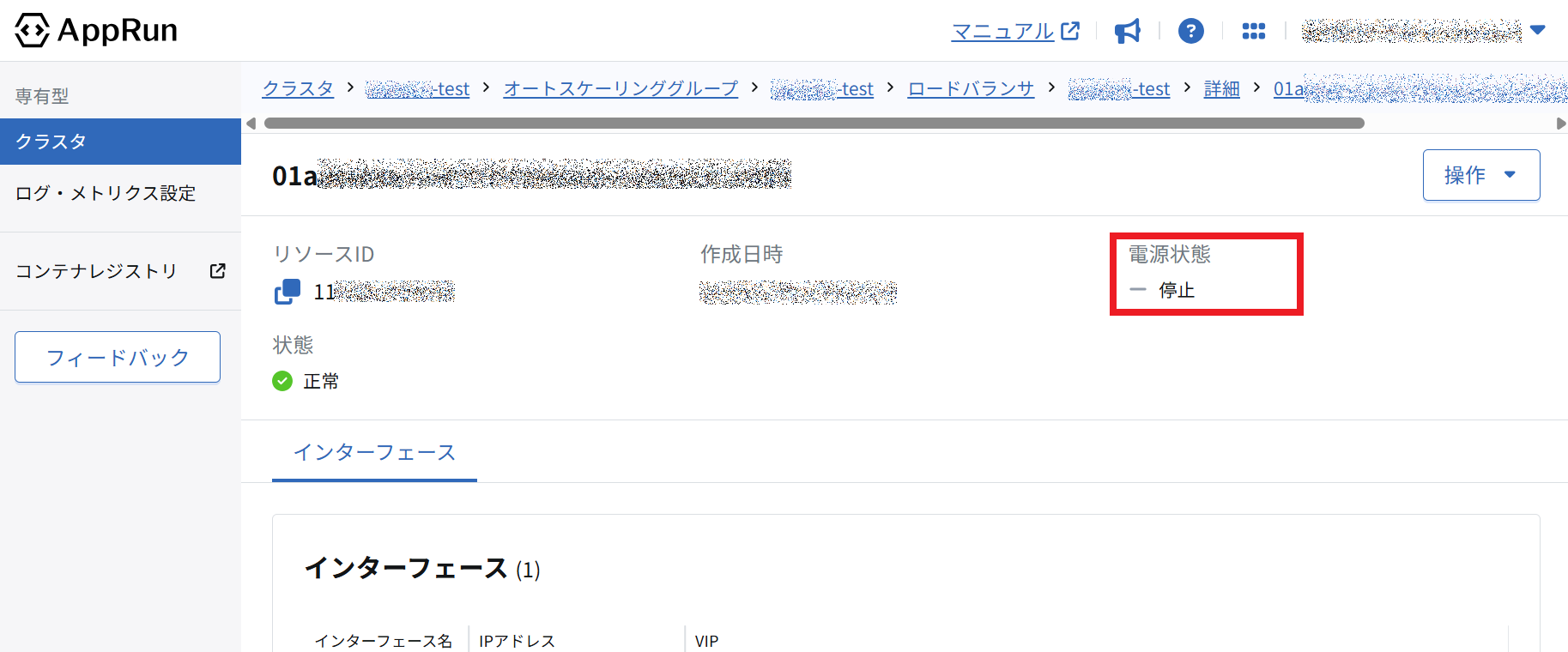
ロードバランサノードを起動します。
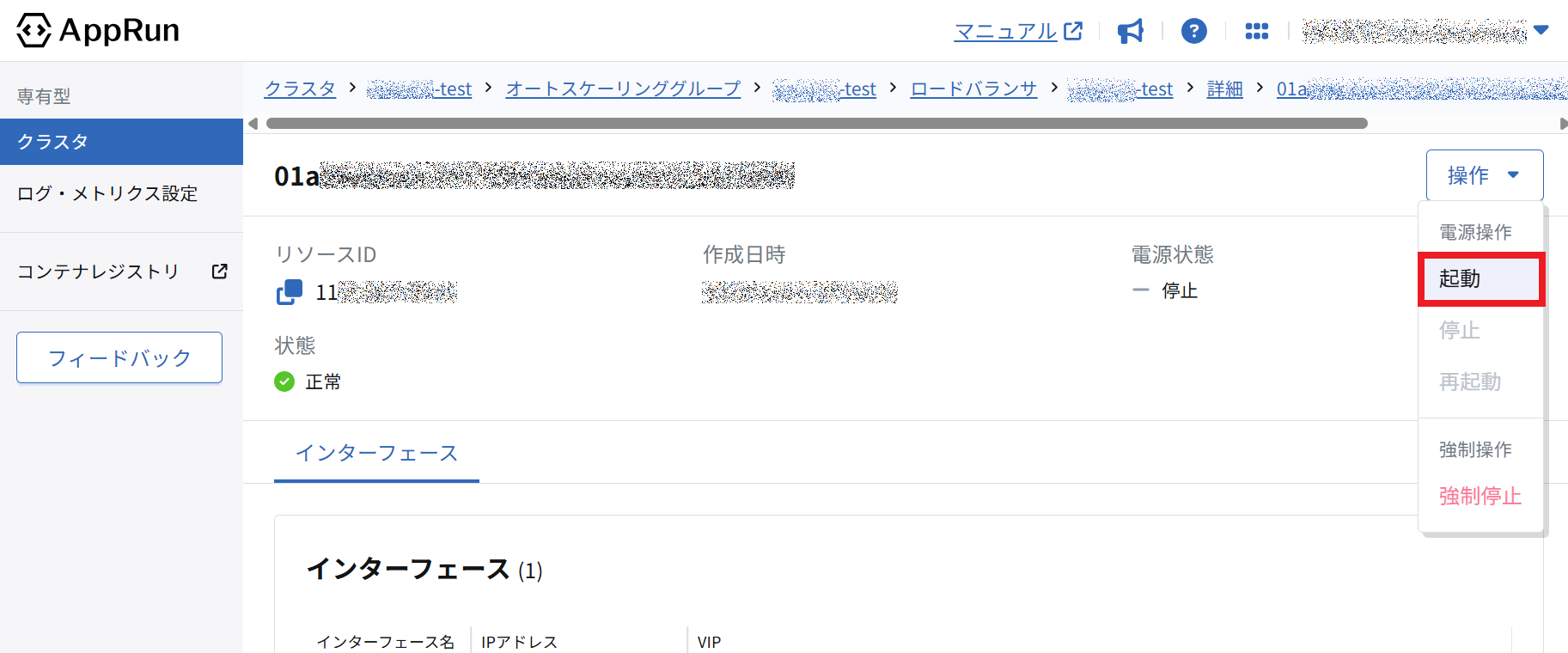
ロードバランサノードが起動したことを確認します。
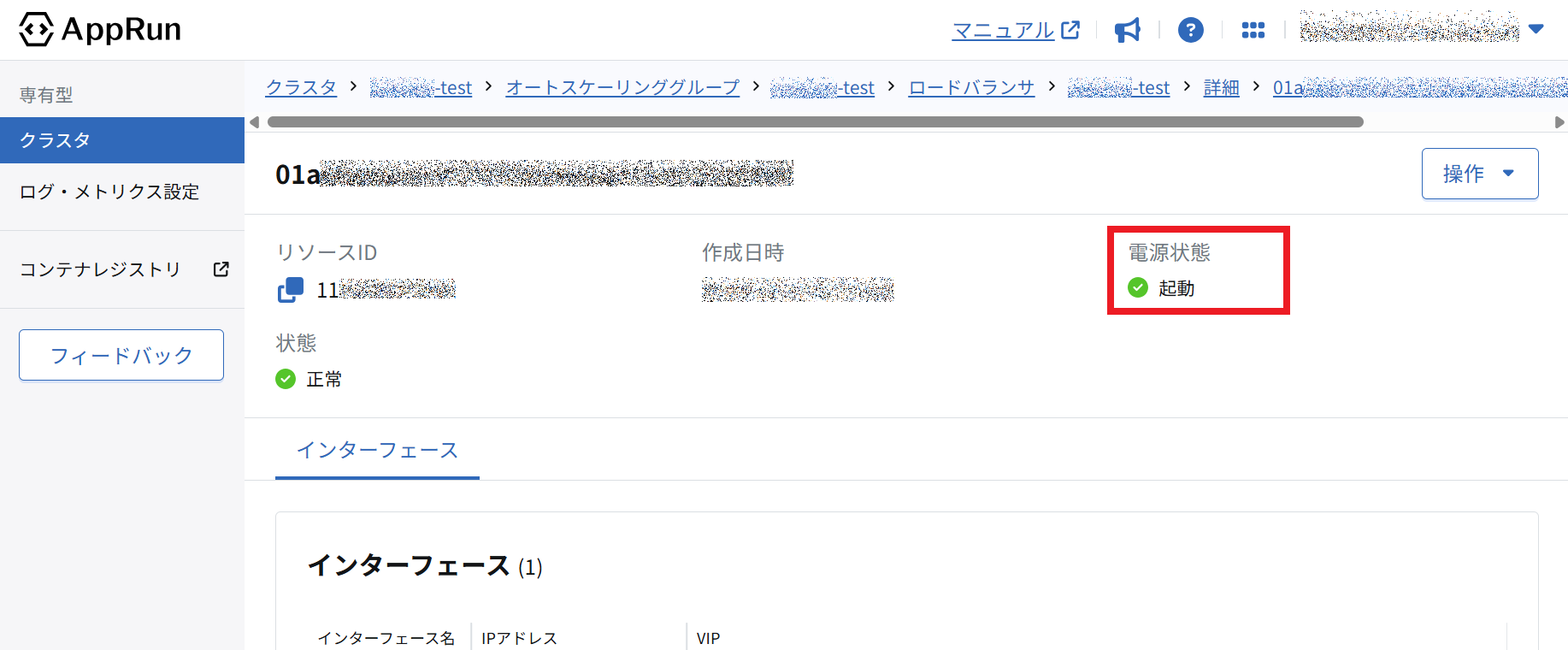
この操作により、当該メンテナンス告知で案内されている収容先ホストサーバの変更が行われます。
事前にこの作業を行うことで、メンテナンス当日の停止を回避することができます。