TIPS
[更新:2026年3月4日]
AppRun専有型に関するTIPSを紹介します。
コンテナが正常に起動しない場合
コンテナが正常に起動しない場合、モニタリングスイートのエージェントログを確認することで、トラブルシューティングを行うことができます。
事前準備
すでにエージェントログの利用設定が済んでいる場合は、以下の作業は不要です。
AppRun専有型コントロール→サイドメニューの「ログ・メトリクス設定」を選択します
「ログ利用設定」→「エージェントログ」で「利用する」を選択し、利用するログストレージを選んだら、ページ下部の「保存」ボタンを押します
バージョンの起動を再度試みて、一度エラーを発生させておきます
モニタリングスイートでのログ確認
さくらのクラウドホームに戻り、「さくらのクラウド」→「モニタリングスイート」→「ログストレージ」と進みます
上記「事前準備」の手順2で選択したログストレージをタブルクリックし、「内容を閲覧」を押すと、エージェントログを確認することができる画面に遷移します
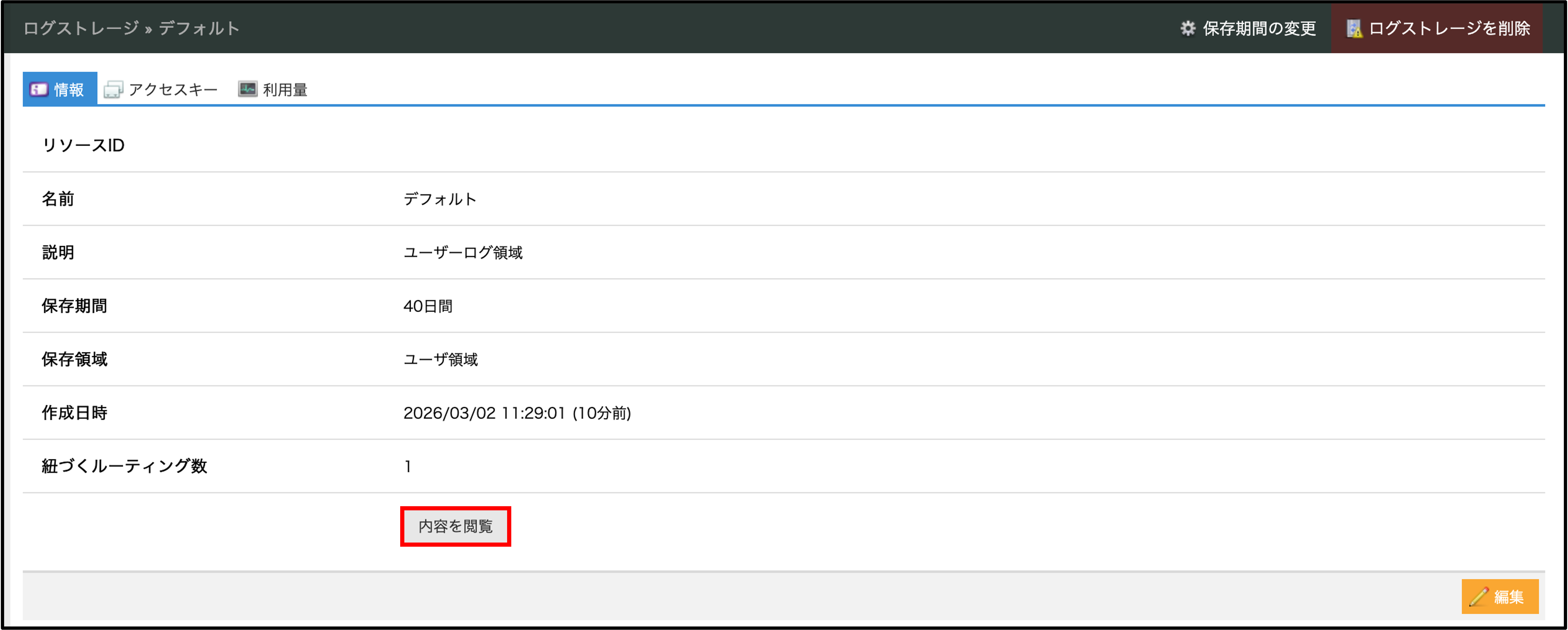
場合によっては多数のログが表示されますが、この中から該当のアプリケーションに関するログを探し、起動しない原因を特定します。ログの閲覧に関する詳細は モニタリングスイート コントロールパネル操作ガイド ログ閲覧 を参照してください。
注釈
「Search words」に該当のアプリケーションIDを入力し、不要なログを非表示にすることで、トラブルシューティングがしやすくなります
プライベートネットワークにコンテナをデプロイする
AppRun専有型で使用するスイッチに対して、 サービスエンドポイントゲートウェイ を有効化することで、プライベートネットワークからAppRun専有型のコントロールプレーンやコンテナレジストリに接続できるようになります。
サービスエンドポイントゲートウェイの設定
サービスエンドポイントゲートウェイ コントロールパネル操作ガイド を参考に、使用するスイッチに対してサービスエンドポイントゲートウェイを有効化します。
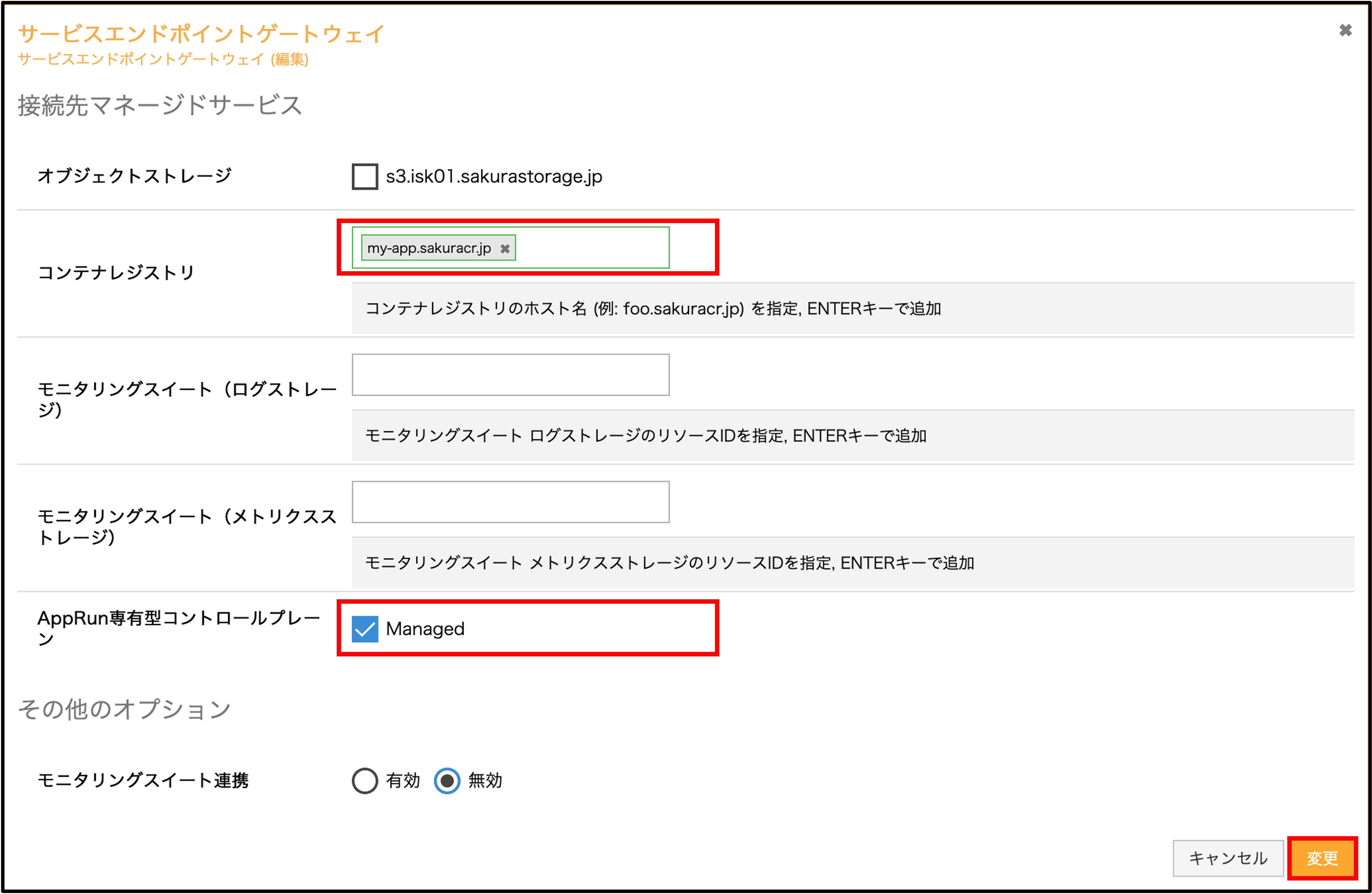
有効状態が「利用可能」になったことを確認し、画面右下の「編集」をクリックします。
「コンテナレジストリ」欄に使用するコンテナレジストリを入力し、「AppRun専有型コントロールプレーン」の
Managedにチェックを入れます。入力内容を確認後、右下の「変更」をクリックします。
オートスケーリンググループ/ロードバランサ作成時の注意事項
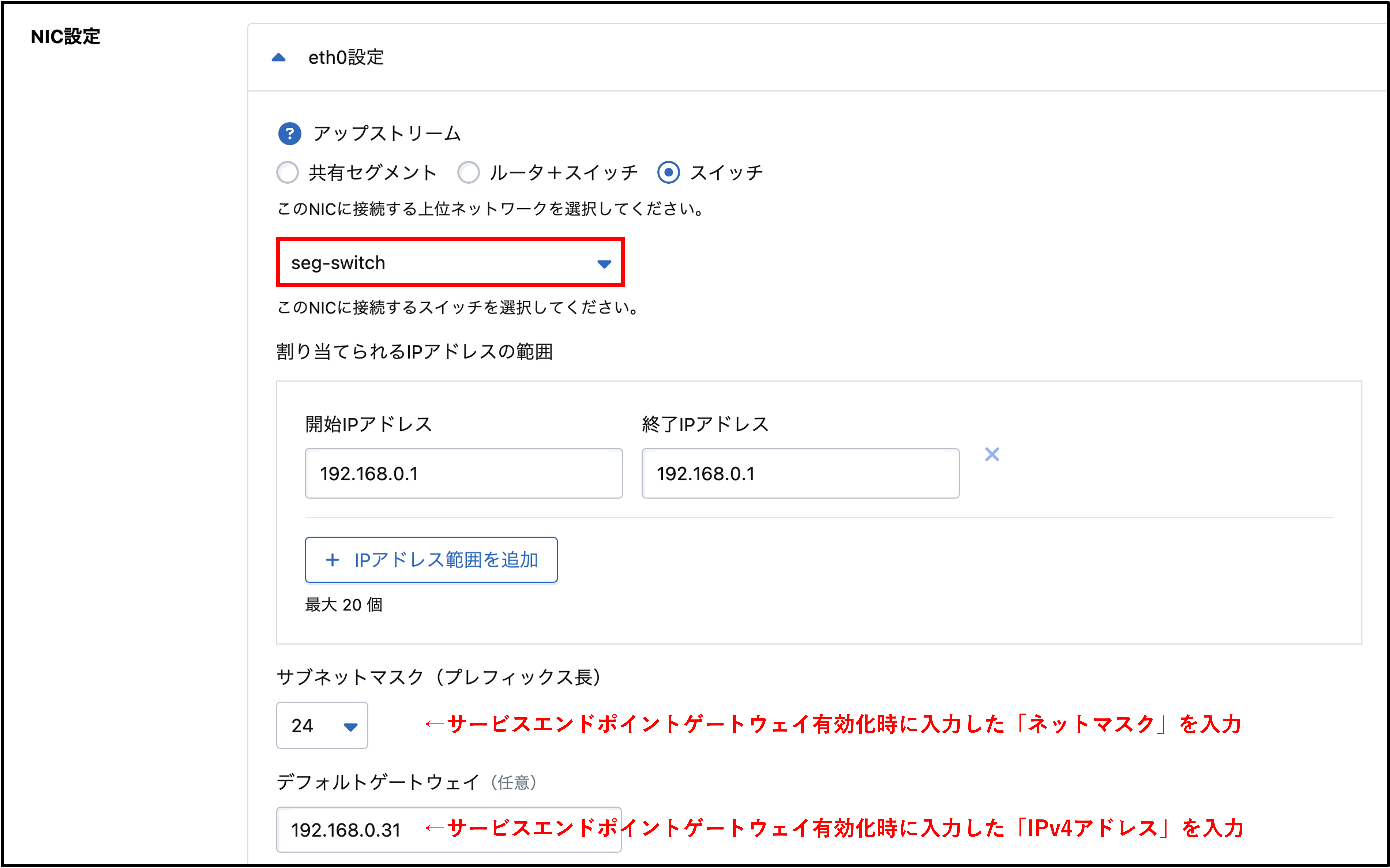
NIC設定の「アップストリーム」に、サービスエンドポイントゲートウェイが有効化された「スイッチ」を選択する必要があります
NIC設定の「サブネットマスク」と高度な設定→ネームサーバ設定の「サービスエンドポイントゲートウェイのIPアドレス」欄それぞれに、サービスエンドポイントゲートウェイ有効化時に入力した「ネットマスク」および「IPv4アドレス」を入力してください
技術ブログ
社内エンジニアが投稿した、AppRun専有型の活用方法などを紹介します。