コントロールパネル操作ガイド
[更新:2026年9月2日]
基本レイアウト
AppRunコントロールパネルは以下の3つの領域で構成されています。
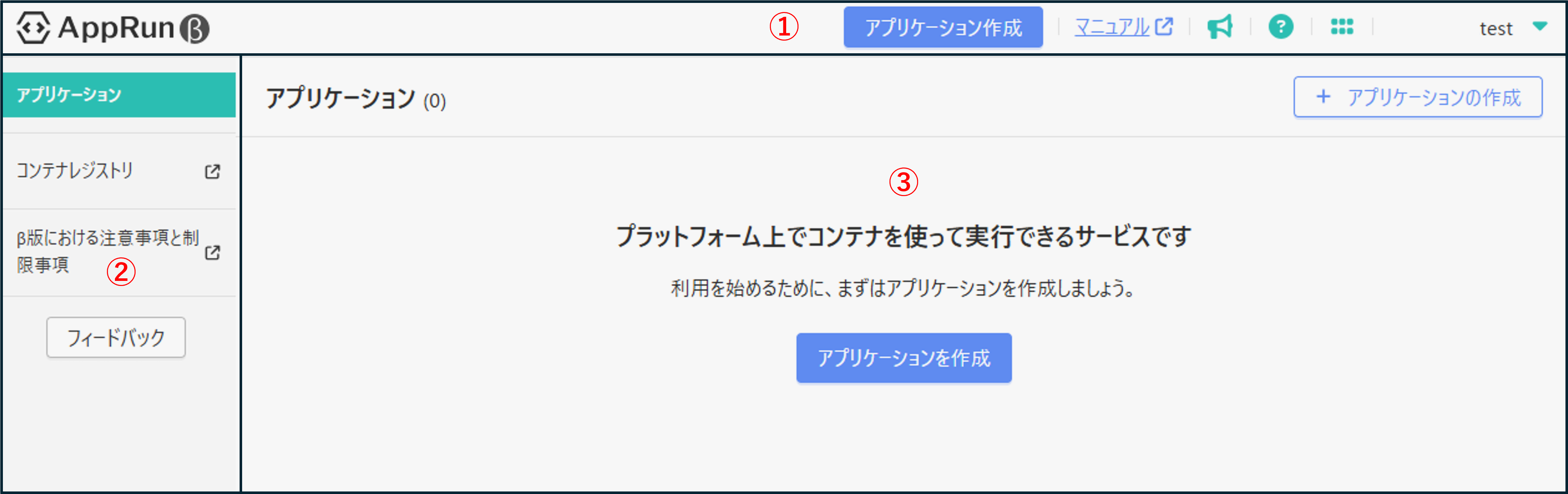
①共通ヘッダ – 上部のメニュー。右から左に以下の機能を提供します。
アカウント名: クラウドホーム、会員メニュー、ログアウトのためのリンク
タイルアイコン: さくらの各種サービスへのリンク
?アイコン: よくある質問、お問い合わせへのリンク
メガホンアイコン: メンテナンス・障害情報、クラウドニュースへのリンク
マニュアル: 本マニュアルへのリンク
②サイドメニュー – 左側のメニュー。以下の項目にアクセスできます。
専有型
クラスタ: 作成したクラスタの一覧へのリンク
ログ・メトリクス設定: ログ・メトリクス機能の設定画面へのリンク
コンテナレジストリ:さくらインターネットが提供するコンテナレジストリへのリンク
フィードバック:コントロールパネルに関するフィードバックの送信ボタン
③クラスタ – 中央の主要領域で作成済みのクラスタ一覧が表示されます。初回ログイン時やクラスタが存在しない場合は、「クラスタがありません」というメッセージと「クラスタを追加」ボタンが表示されます。
注釈
AppRun共用型のコントロールパネルに移動するためには、コントロールパネル左上のロゴを選択し、AppRunトップページに遷移後、「AppRun共用型を利用する」ボタンをクリックしてください。
クラスタの新規作成
クラスタの新規作成は、以下のいずれかの方法で開始できます。
クラスタ一覧画面右上の「クラスタを追加」ボタン
クラスタが存在しない場合の画面中央「クラスタを追加」ボタン
いずれの方法でも同じクラスタ作成画面が表示されます。
サービスプリンシパルの設定
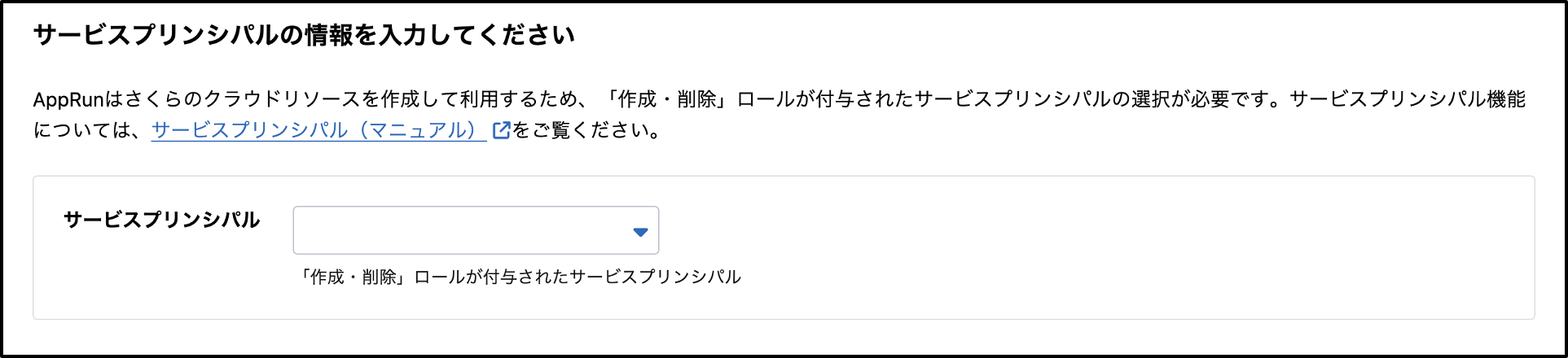
サービスプリンシパル
選択項目: 「作成・削除」ロールが付与されたサービスプリンシパル
説明: さくらのクラウドリソースを作成するためのサービスプリンシパルを選択します。
重要
誤って「AppRun」ロールが付与されたサービスプリンシパルを選択してしまうケースが多く見られます。選択するサービスプリンシパルに「作成・削除」ロールが付与されていることを確認してください。
クラスタ情報の設定
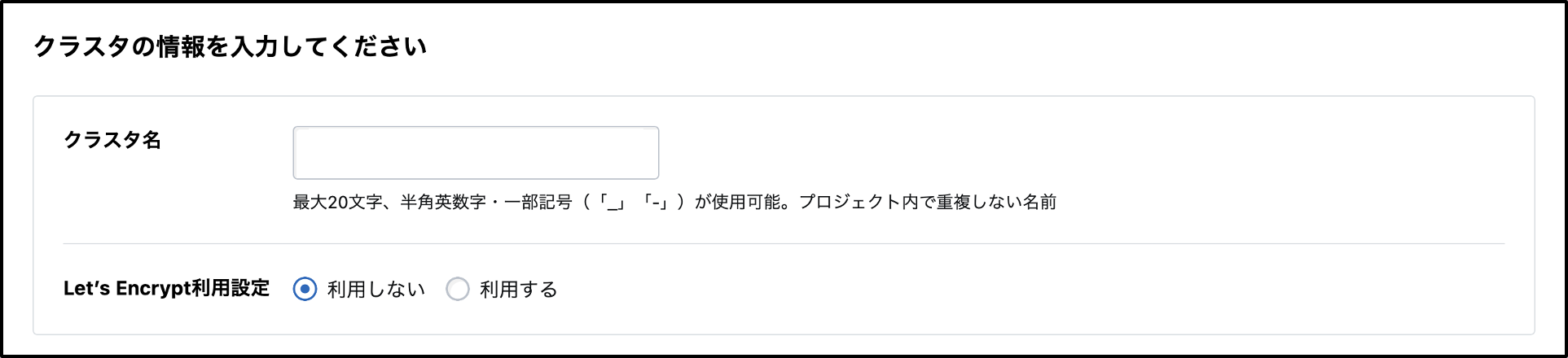
クラスタ名
入力項目: クラスタの名前
説明: クラスタを識別・管理するための名前を入力します。
注意: 作成後の変更はできません、ご注意ください。
Let's Encrypt利用設定
選択肢: 利用しない/利用する
デフォルト: 利用しない
説明: Let's Encryptを利用するかしないかを切り替えます。
メールアドレス (Let's Encryptを利用する場合のみ)
入力項目: 自身のメールアドレス
説明: Let's Encryptで証明書を発行する際に利用するメールアドレスを入力します。
ロードバランサの設定
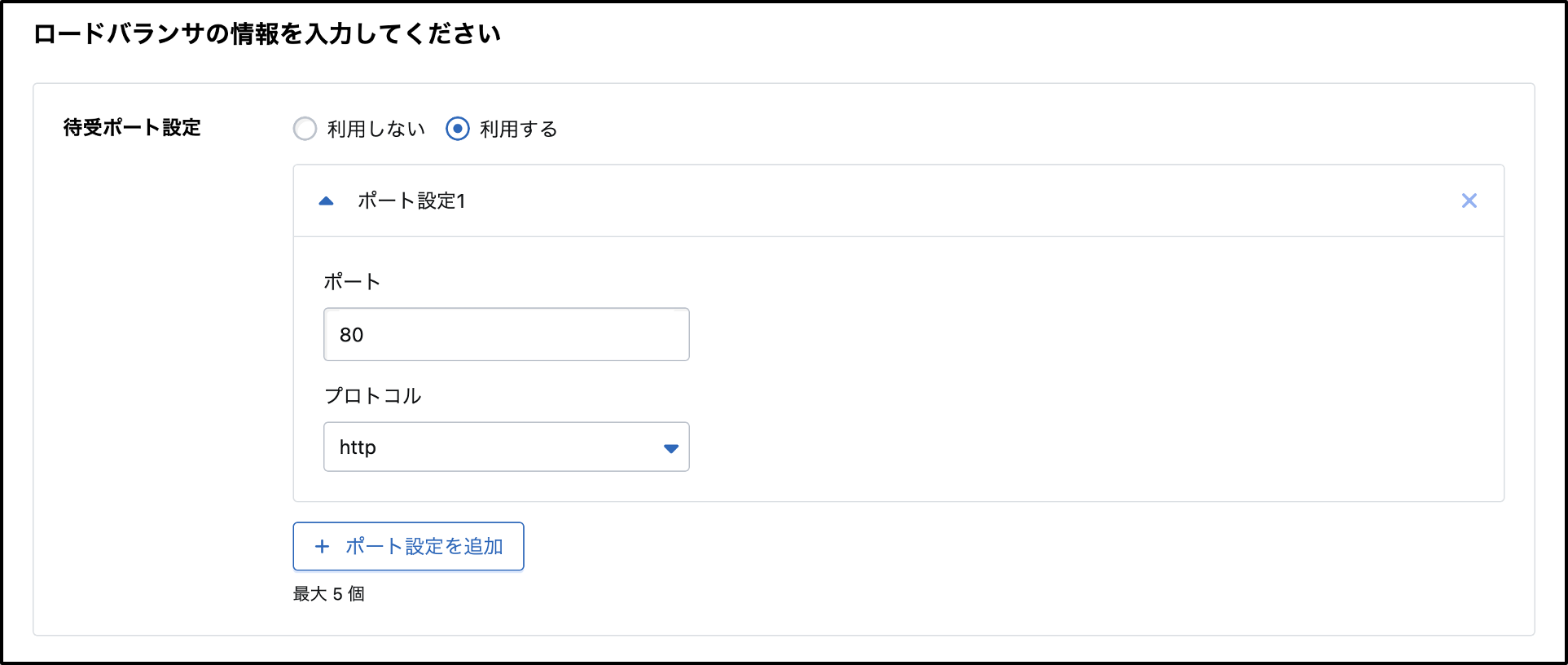
待受ポート設定
選択肢: 利用しない/利用する
デフォルト: 利用する
説明: ロードバランサを利用するかしないかを切り替えます。
ポート設定 (ロードバランサを利用する場合のみ)
ポート
入力項目: ポート番号
デフォルト: 80
説明: ロードバランサの待ち受けポートを指定します。5950~5959を除いた1から65535の範囲で指定してください。
プロトコル
選択肢: http/https/tcp
デフォルト: http
説明: ロードバランシングを行うプロトコルを指定します。
ポート設定の追加/削除
追加: 「+ポート設定を追加」ボタンを押す (最大5個まで)
削除: 各行の右側にある✕ボタンを押す
重要
ロードバランサとLet's Encryptを同時に利用する場合、HTTP-01チャレンジを利用するため、待ち受けポートに以下を設定してください。
ポート: 80
プロトコル: http
クラスタ一覧
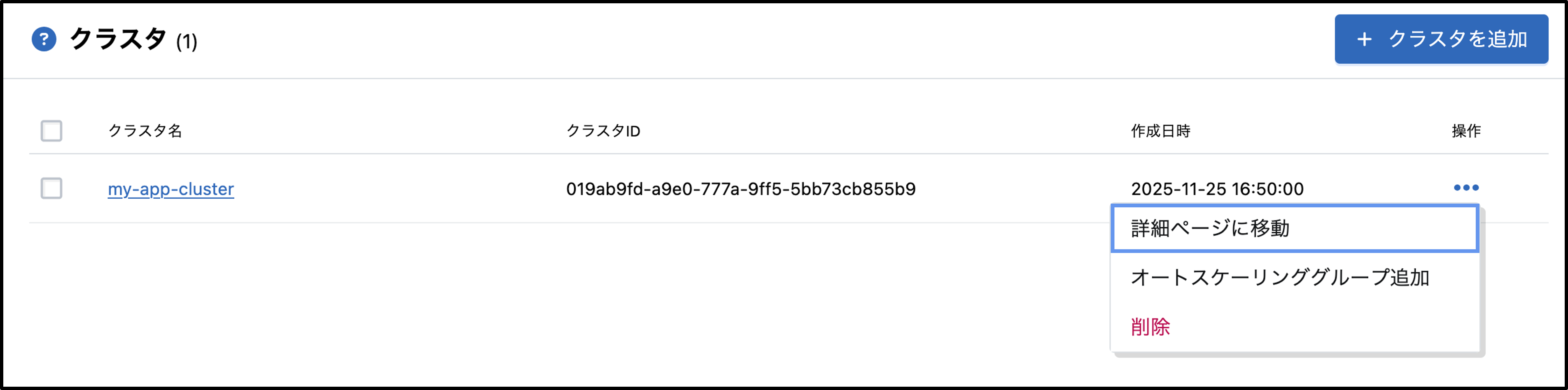
クラスタ一覧では、作成済みのすべてのクラスタを確認・管理することができます。
一覧の表示項目と機能
チェックボックス
1つ以上選択すると画面下部に「削除」ボタンが表示される
選択したクラスタを一括で削除可能
アプリケーション名
クリックすることでクラスタ詳細画面へ遷移
クラスタID
クラスタの識別子を表示
作成日時
クラスタの作成日時を表示
操作メニュー
「操作」列に表示される「…」をクリックすると、以下の操作メニューが表示されます。
詳細ページに移動: クラスタの詳細画面へ遷移
オートスケーリンググループ追加: オートスケーリンググループの作成画面へ遷移
削除: クラスタの削除を実行
画面右上の「+クラスタを追加」ボタンから、クラスタを新規作成することができます。
クラスタ詳細
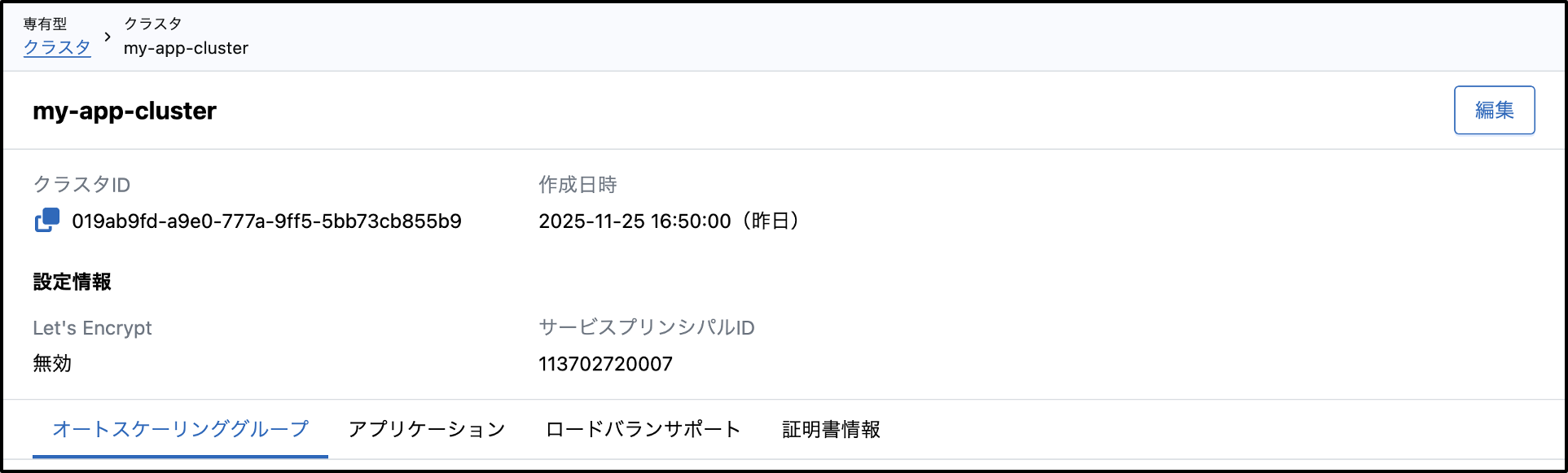
クラスタ詳細画面では、選択したクラスタの情報を確認できます。画面上部には以下が表示されます。
操作ボタン(画面右上)
編集: クラスタの編集画面へ遷移
ヘッダ情報
クラスタ名: クラスタの名前
クラスタID: クラスタの識別子
作成日時: クラスタの作成日時
設定情報
Let's Encrypt: Let's Encryptの利用設定有無
サービスプリンシパルID: サービスプリンシパルの識別子
タブメニュー
オートスケーリンググループ: オートスケーリンググループの一覧と新規作成
アプリケーション: アプリケーションの一覧と新規作成
ロードパランサポート: ロードバランサがリッスンするポートとプロトコルの確認
証明書情報: 追加済みの証明書の確認と証明書の新規追加
オートスケーリンググループ

オートスケーリンググループタブでは、作成済みのオートスケーリンググループの確認・管理ができます。
オートスケーリンググループ一覧
一覧には以下の情報が表示されます。
チェックボックス: 複数選択による一括操作が可能
選択したオートスケーリンググループをまとめて削除可能
オートスケーリンググループ名: オートスケーリンググループ新規作成時に設定した名前
クリックで各オートスケーリンググループの詳細画面へ遷移
ゾーン: ワーカノードが配置されるゾーンを表示
ワーカプラン: ワーカノードのスペックを表示
最小ノード数: ワーカノードの最小数
最大ノード数: ワーカノードの最大数
操作メニュー
各オートスケーリンググループの右側の「…」から以下の操作が可能です。
詳細ページに移動: オートスケーリンググループ詳細画面への遷移
削除: オートスケーリンググループの削除
画面右上の「+オートスケーリンググループを追加」ボタンから、オートスケーリンググループを新規作成することができます。
アプリケーション
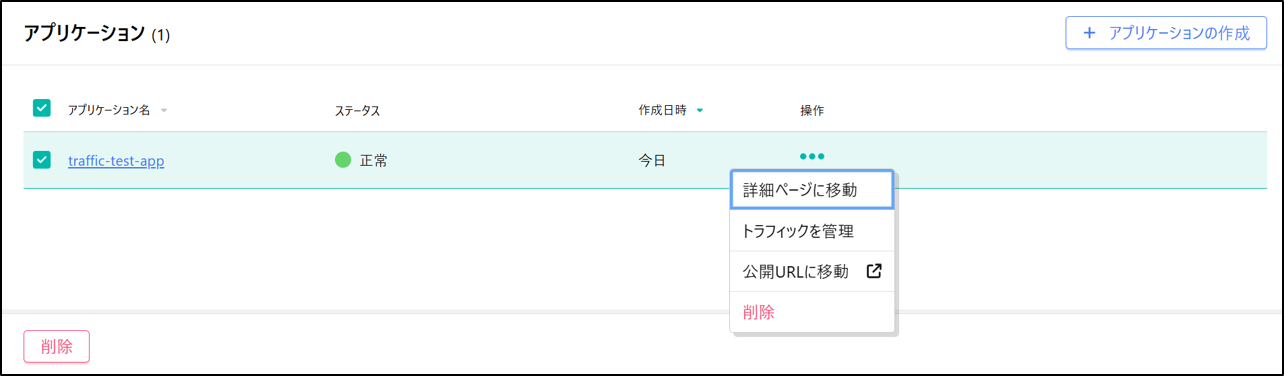
アプリケーションタブでは、登録済みのアプリケーションの確認・管理ができます。
アプリケーション一覧
一覧には以下の情報が表示されます。
チェックボックス: 複数選択による一括操作が可能
選択したアプリケーションをまとめて削除可能
アプリケーション名: アプリケーション登録時に設定した名前
クリックで各アプリケーションの詳細画面へ遷移
アクティブバージョン: 現在アクティブになっているバージョン
操作メニュー
各アプリケーションの右側の「…」から以下の操作が可能です。
詳細ページに移動: アプリケーション詳細画面への遷移
削除: アプリケーションの削除
画面右上の「+アプリケーションを追加」ボタンから、アプリケーションを新規に登録することができます。
ロードバランサポート

ロードバランサポートタブでは、ロードバランサが待ち受けるポートとロードバランシングを行うプロトコルを確認することができます。
証明書情報

証明書情報タブでは、登録済みの証明書の確認・管理ができます。
証明書一覧
一覧には以下の情報が表示されます。
チェックボックス: 複数選択による一括操作が可能
選択した証明書をまとめて削除可能
証明書名: 証明書登録時に設定した名前
クリックで各証明書の詳細画面へ遷移
コモンネーム: 証明書に設定されているコモンネーム
SANs: 証明書に登録されているコモンネーム以外のドメイン
作成日時: 証明書を登録した日時
更新日時: 証明書を更新した日時
操作メニュー
各証明書の右側の「…」から以下の操作が可能です。
詳細ページに移動: 証明書詳細画面への遷移
証明書を更新: 証明書の更新画面への遷移
削除: 証明書の削除
画面右上の「+証明書を追加」ボタンから、証明書を新規に登録することができます。
オートスケーリンググループの新規作成
オートスケーリンググループの新規作成は、以下のいずれかの方法で開始できます。
クラスタ一覧画面の「…」ボタンから「オートスケーリンググループを追加」ボタンをクリック
クラスタ詳細画面の「オートスケーリンググループを追加」ボタンをクリック
いずれの方法でも同じオートスケーリンググループ作成画面が表示されます。
オートスケーリンググループの設定

オートスケーリンググループ名
入力項目: オートスケーリンググループの名前
説明: オートスケーリンググループを識別・管理するための名前を入力します。
注意: 作成後の変更はできません、ご注意ください。
ゾーン
選択肢: 東京リージョンまたは石狩リージョンに存在する各ゾーン
説明: サーバを配置するゾーンを選択します。
注意: 作成後の変更はできません、ご注意ください。
ワーカノードの設定
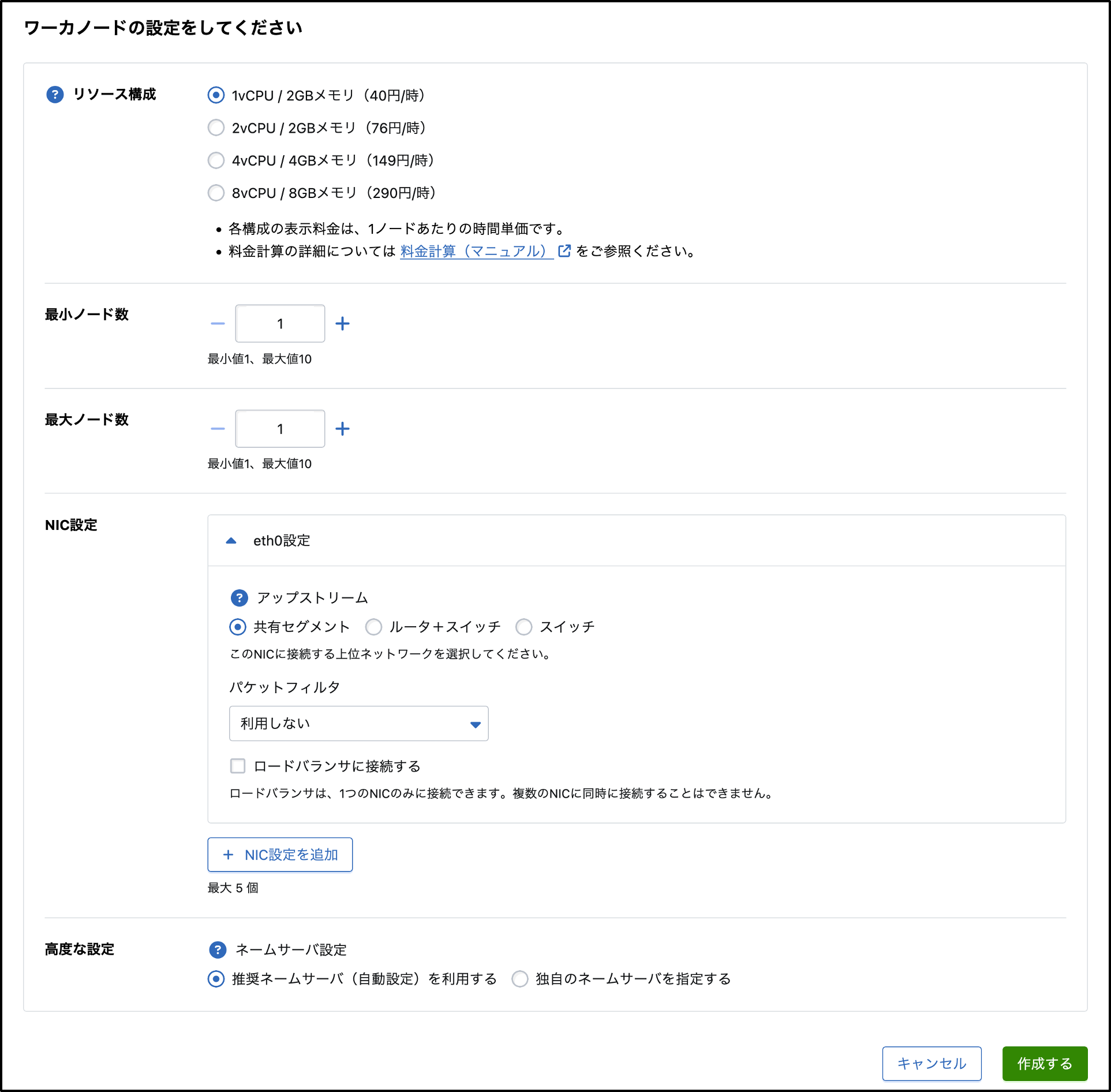
リソース構成
選択肢: 1vCPU/2GBメモリ、2vCPU/2GBメモリ、4vCPU/4GBメモリ、8vCPU/8GBメモリ
説明: ワーカノードのスペックを選択します。
注意: 作成後の変更はできません、ご注意ください。
最小ノード数
入力項目: ワーカノードの最小ノード数
設定範囲: 1~10
デフォルト: 1
注意: 作成後の変更はできません、ご注意ください。
最大ノード数
入力項目: ワーカノードの最大ノード数
設定範囲: 1~10
デフォルト: 1
補足: 新規コンテナを既存のワーカノードに割り当てできない場合、本設定値を上限として自動的にワーカノードが作成されます。また、ワーカノードからコンテナが削除され不要になった場合、自動でワーカノードが削除されます。
注意: 作成後の変更はできません、ご注意ください。
NIC設定
アップストリーム
選択肢: 共有セグメント、ルータ+スイッチ、スイッチ
説明: NICに接続する上位ネットワークを選択します。
デフォルト: 共有セグメント
注釈
ルータ+スイッチまたはスイッチを選択する際は、オートスケーリンググループの設定で指定したゾーン内にルータ+スイッチまたはスイッチが作成済みである必要があります。
パケットフィルタ
選択肢: 利用しない、選択したゾーン内に作成済みのパケットフィルタ
説明: NICに適用するパケットフィルタを選択します。
デフォルト: 利用しない
補足: 詳細な設定方法については パケットフィルタ をご参照ください。
注釈
パブリックIPアドレスを設定する場合、以下のルールをパケットフィルタに適用することを推奨します。
NTPサーバ ntp1.sakura.ad.jp (210.188.224.14) からのレスポンスを許可
サーバ発通信の戻りパケット (TCP/UDP 32768~61000番ポートに着信) を許可
全てのfragmentパケットの着信を許可
ロードバランサを使用している場合は、ロードバランサからのリクエストフォワードを許可
ロードバランサに接続する
チェックボックス
説明: 該当のNICをロードバランサに接続するかどうかを選択します。
デフォルト: ロードバランサに接続しない
注意: クラスタにロードバランサポート設定がある場合、いずれかのNICをロードバランサに接続する必要があります。また、複数のNICを同時に接続することはできません。
NIC設定を追加
説明: 「+NIC設定を追加」ボタンを押すことで最大5個までNICの設定を追加することができます。
以下はアップストリームに「共有セグメント」以外を選択した場合の設定項目です。
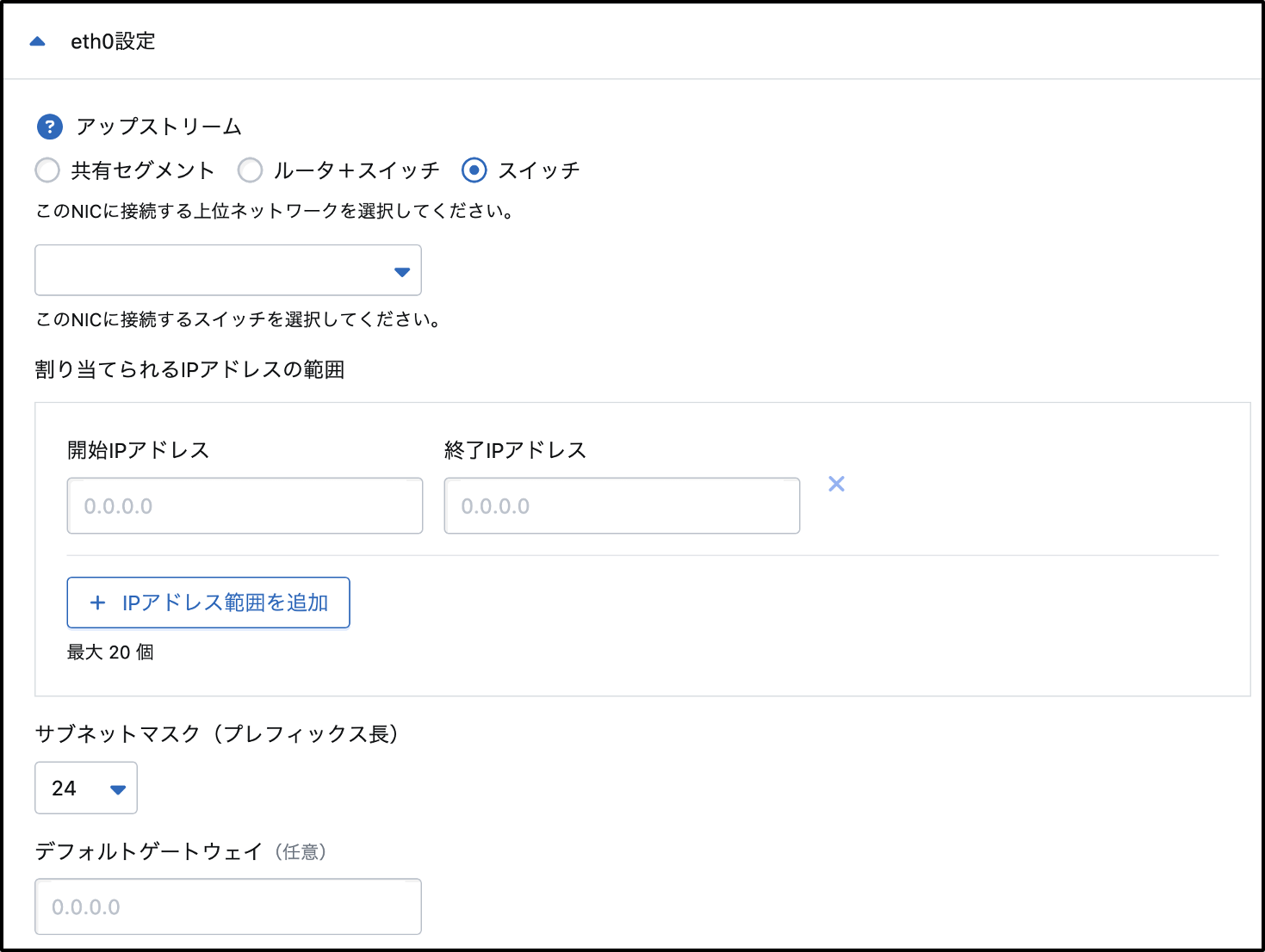
上位ネットワークの選択
選択肢: 選択したゾーン内に作成済みのスイッチ
説明: NICに接続する上位ネットワークのスイッチを選択します。
割り当てられるIPアドレスの範囲
入力項目: 開始IPアドレスと終了IPアドレス
説明: NICに割り当てるIPアドレスの範囲を入力します。
IPアドレス範囲を追加
説明: 「+IPアドレス範囲を追加」ボタンを押すことで最大20個までNICの設定を追加することができます。
サブネットマスク (プレフィックス長)
入力項目: サブネットマスク
設定範囲: 8~29
デフォルト: 24
デフォルトゲートウェイ (任意)
入力項目: デフォルトゲートウェイのIPアドレス
説明: デフォルトゲートウェイを指定する場合に、そのIPアドレスを入力します。
高度な設定
ネームサーバ設定
選択肢: 推奨ネームサーバ (自動設定) を利用する、独自のネームサーバを指定する
説明: 名前解決に使用するネームサーバを選択します。
デフォルト: 推奨ネームサーバ (自動設定) を利用する
以下はネームサーバ設定で「独自のネームサーバを指定する」を選択した場合の設定項目です。

ネームサーバのIPアドレス
入力項目: ネームサーバのIPアドレス
説明: 独自のネームサーバを指定する場合に、そのIPアドレスを入力します。
ネームサーバのIPアドレスを追加
説明: 「+ネームサーバのIPアドレスを追加」ボタンを押すことで最大3個までネームサーバのIPアドレスを追加することができます。
オートスケーリンググループ詳細

オートスケーリンググループ詳細画面では、選択したオートスケーリンググループの情報を確認できます。画面上部には以下が表示されます。
操作ボタン(画面右上)
削除: 選択中のオートスケーリンググループの削除
ヘッダ情報
オートスケーリンググループ名: オートスケーリンググループの名前
オートスケーリンググループID: オートスケーリンググループの識別子
ゾーン: サーバが配置されるリージョンおよびゾーン
構成情報
ワーカプラン: ワーカノードのスペック
最小ワーカノード数: ワーカノードの最小ノード数
最大ワーカノード数: ワーカノードの最大ノード数
ネームサーバ: 名前解決に使用するネームサーバ設定
タブメニュー
ワーカノード: NIC設定とワーカノード一覧
ロードバランサ: ロードバランサの一覧と新規作成
メトリクス: ワーカノードのパフォーマンスや稼働状況の確認 (開発中)
ワーカノード
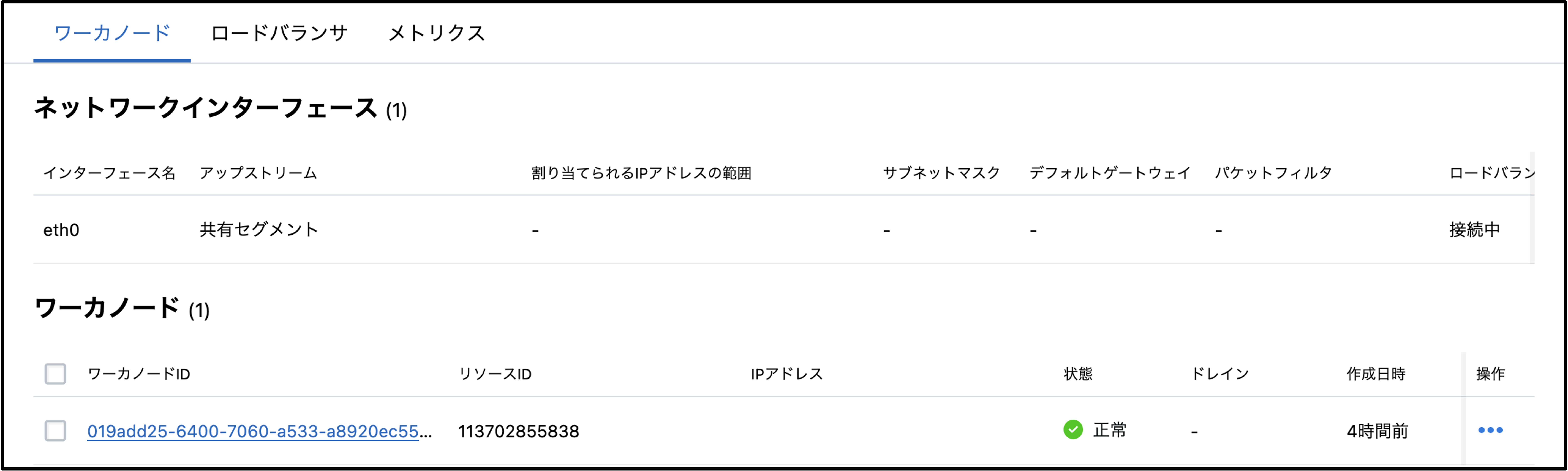
ワーカノードタブでは、NIC設定の確認とワーカノードの確認・操作ができます。
ネットワークインターフェース
一覧には以下の情報が表示されます。
インターフェース名: 自動採番された一意の名前
アップストリーム: NICに接続する上位ネットワーク
割り当てられるIPアドレスの範囲: NICに割り当てられるIPアドレスの範囲
サブネットマスク: オートスケーリンググループ新規作成時に指定したサブネットマスク
デフォルトゲートウェイ: オートスケーリンググループ新規作成時に指定したデフォルトゲートウェイ
パケットフィルタ: 適用されているパケットフィルタID
ロードバランサ接続: ロードバランサへの接続状況
ワーカノード
一覧には以下の情報が表示されます。
チェックボックス: 複数選択による一括操作が可能
選択したワーカノードをまとめて操作可能
ワーカノードID: ワーカノードの識別子
リソースID: ワーカノードが動作するリソースの識別子
IPアドレス: ワーカノードのIPアドレス
状態: ワーカノードの状態
ドレイン: ワーカノードのドレイン状態
作成日時: ワーカノードが作成された日時
操作メニュー
各ワーカノードの右側の「…」から以下の操作が可能です。
詳細ページに移動: ワーカノード詳細画面への遷移
起動: ワーカノードの起動
停止: ワーカノードの停止
再起動: ワーカノードの再起動
強制停止: ワーカノードの強制停止
ドレインを開始: ドレイン状態への移行
ドレインを解除: ドレイン状態を解除
ロードバランサ

ロードバランサタブでは、作成済みのロードバランサの確認・管理ができます。
ロードバランサ
一覧には以下の情報が表示されます。
チェックボックス: 複数選択による一括操作が可能
選択したロードバランサをまとめて削除可能
ロードバランサ名: ロードバランサ新規作成時に設定した名前
クリックで各ロードバランサの詳細画面へ遷移
作成日時: ロードバランサが作成された日時
操作メニュー
各ロードバランサの右側の「…」から以下の操作が可能です。
詳細ページに移動: ロードバランサ詳細画面への遷移
削除: ロードバランサの削除
画面右上の「+ロードバランサを追加」ボタンから、ロードバランサを新規作成することができます。
ワーカノード詳細

ワーカノード詳細画面では、選択したワーカノードの情報を確認できます。画面上部には以下が表示されます。
ヘッダ情報
ワーカノードID: ワーカノードの識別子
リソースID: ワーカノードが動作するリソースの識別子
IPアドレス: ワーカノードのIPアドレスとサブネットマスク
作成日時: ワーカノードが作成された日時
状態: ワーカノードの状態
設定情報
アプリケーション数: ワーカノード上で動作するアプリケーション数
画面の下部にはアプリケーションの情報が表示されます。
アプリケーション
コンテナID: アプリケーションが動作するコンテナの識別子
イメージ: 使用するコンテナイメージ
稼働状態: アプリケーションの状態
状態: アプリケーションが稼働してからの経過時間
ロードバランサの新規作成
ロードバランサの新規作成は、以下の方法で開始できます。
オートスケーリンググループ詳細画面のロードバランサタブから「+ロードバランサを追加」ボタンをクリック
ロードバランサの設定

ロードバランサ名
入力項目: ロードバランサの名前
説明: ロードバランサを識別・管理するための名前を入力します。
注意: 作成後の変更はできません、ご注意ください。
ロードバランサプラン
選択肢: 1vCPU/2GBメモリ(非冗長構成)、2vCPU/2GBメモリ(非冗長構成)、1vCPU/2GBメモリ(冗長構成)、2vCPU/2GBメモリ(冗長構成)
説明: ロードバランサノードのスペックを選択します。
注意: 作成後の変更はできません、ご注意ください。
NIC設定
アップストリーム
選択肢: 共有セグメント、ルータ+スイッチ、スイッチ
説明: NICに接続する上位ネットワークを選択します。
デフォルト: 共有セグメント
注釈
ルータ+スイッチまたはスイッチを選択する際は、オートスケーリンググループの設定で指定したゾーン内にルータ+スイッチまたはスイッチが作成済みである必要があります。
パケットフィルタ
選択肢: 利用しない、選択したゾーン内に作成済みのパケットフィルタ
説明: NICに適用するパケットフィルタを選択します。
デフォルト: 利用しない
補足: 詳細な設定方法については パケットフィルタ をご参照ください。
注釈
パブリックIPアドレスを設定する場合、以下のルールをパケットフィルタに適用することを推奨します。
NTPサーバ ntp1.sakura.ad.jp (210.188.224.14) からのレスポンスを許可
サーバ発通信の戻りパケット (TCP/UDP 32768~61000番ポートに着信) を許可
全てのfragmentパケットの着信を許可
デプロイするアプリケーションのリクエスト元からの接続を許可
NIC設定を追加
説明: 「+NIC設定を追加」ボタンを押すことで最大5個までNICの設定を追加することができます。
以下はアップストリームに「共有セグメント」以外を選択した場合の設定項目です。
上位ネットワークの選択
選択肢: 選択したゾーン内に作成済みのスイッチ
説明: NICに接続する上位ネットワークのスイッチを選択します。
割り当てられるIPアドレスの範囲
入力項目: 開始IPアドレスと終了IPアドレス
説明: NICに割り当てるIPアドレスの範囲を入力します。
IPアドレス範囲を追加
説明: 「+IPアドレス範囲を追加」ボタンを押すことで最大20個までNICの設定を追加することができます。
サブネットマスク (プレフィックス長)
入力項目: サブネットマスク
設定範囲: 8~29
デフォルト: 24
デフォルトゲートウェイ (任意)
入力項目: デフォルトゲートウェイのIPアドレス
説明: デフォルトゲートウェイを指定する場合に、そのIPアドレスを入力します。
以下はロードバランサプランで「冗長構成」を選択した場合の設定項目です。
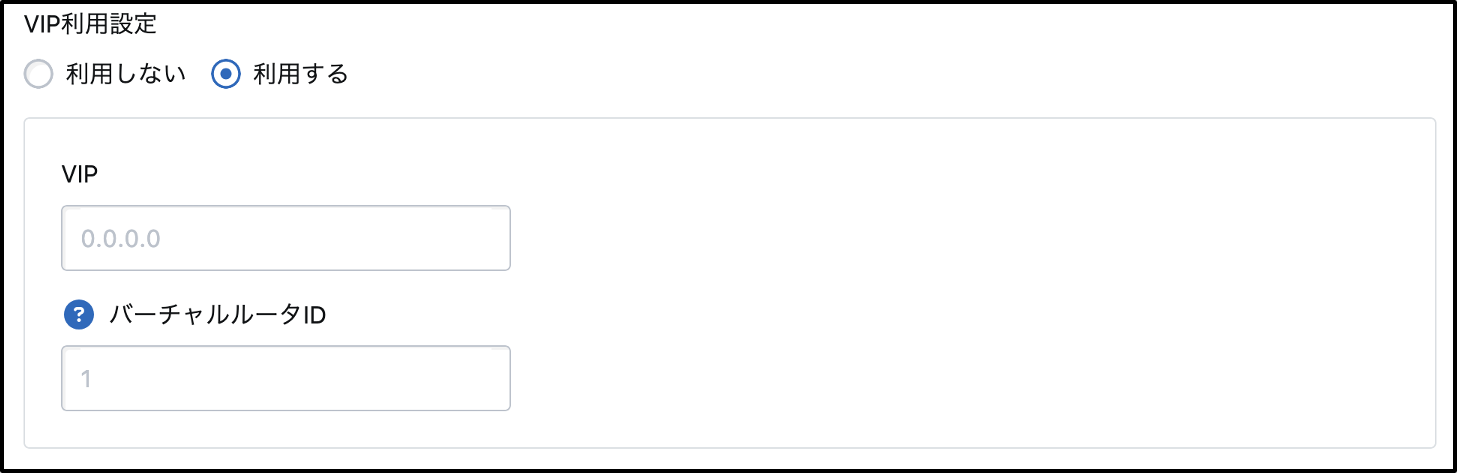
VIP利用設定
選択肢: 利用しない/利用する
説明: 冗長構成選択時のVIP利用有無を選択します。
VIP
入力項目: 仮想IPアドレス
説明: ロードバランサが受け持つ仮想IPアドレスを入力します。
注釈
VIPは冗長構成時、かつ、アップストリームに「ルータ+スイッチ」もしくは「スイッチ」が接続されている場合のみ有効です。単一構成の場合は未設定で問題ありません。
バーチャルルータID
入力項目: VRID
設定範囲: 1~255
説明: 冗長化のためのグループ番号を入力します。同じIDを設定した2台がVIPを共有し、片方が停止した場合にもう片方へ自動切り替えします。
高度な設定
ネームサーバ設定
選択肢: 推奨ネームサーバ (自動設定) を利用する、独自のネームサーバを指定する
説明: 名前解決に使用するネームサーバを選択します。
デフォルト: 推奨ネームサーバ (自動設定) を利用する
以下はネームサーバ設定で「独自のネームサーバを指定する」を選択した場合の設定項目です。
ネームサーバのIPアドレス
入力項目: ネームサーバのIPアドレス
説明: 独自のネームサーバを指定する場合に、そのIPアドレスを入力します。
ネームサーバのIPアドレスを追加
説明: 「+ネームサーバのIPアドレスを追加」ボタンを押すことで最大3個までネームサーバのIPアドレスを追加することができます。
ロードバランサ詳細

ロードバランサ詳細画面では、選択したロードバランサの情報を確認できます。画面上部には以下が表示されます。
操作ボタン(画面右上)
削除: 選択中のロードバランサの削除
ヘッダ情報
ロードバランサ名: ロードバランサの名前
ロードバランサID: ロードバランサの識別子
作成日時: ロードバランサが作成された日時
構成情報
ロードバランサプラン: ロードバランサノードのスペック
ネームサーバ: 名前解決に使用するネームサーバ設定
詳細

詳細タブでは、NIC設定の確認とロードバランサノードの確認・操作ができます。
インターフェース
一覧には以下の情報が表示されます。
インターフェース名: 自動採番された一意の名前
アップストリーム: NICに接続する上位ネットワーク
割り当てられるIPアドレスの範囲: NICに割り当てられるIPアドレスの範囲
サブネットマスク: ロードバランサ新規作成時に指定したサブネットマスク
デフォルトゲートウェイ: ロードバランサ新規作成時に指定したデフォルトゲートウェイ
パケットフィルタ: 適用されているパケットフィルタID
VIP: ロードバランサが受け持つ仮想IPアドレス
バーチャルルータID: 冗長化のためのグループ番号
ノード
一覧には以下の情報が表示されます。
チェックボックス: 複数選択による一括操作が可能
選択したロードバランサノードをまとめて操作可能
ロードバランサノードID: ロードバランサノードの識別子
クリックで各ロードバランサノードの詳細画面へ遷移
リソースID: ロードバランサノードが動作するリソースの識別子
IPアドレス: ロードバランサノードのIPアドレス
VIP: ロードバランサノードが受け持つ仮想IPアドレス
状態: ロードバランサノードの状態
作成日時: ロードバランサノードが作成された日時
操作メニュー
各ロードバランサノードの右側の「…」から以下の操作が可能です。
起動: ロードバランサノードの起動
停止: ロードバランサノードの停止
再起動: ロードバランサノードの再起動
強制停止: ロードバランサノードの強制停止
ロードバランサノード詳細
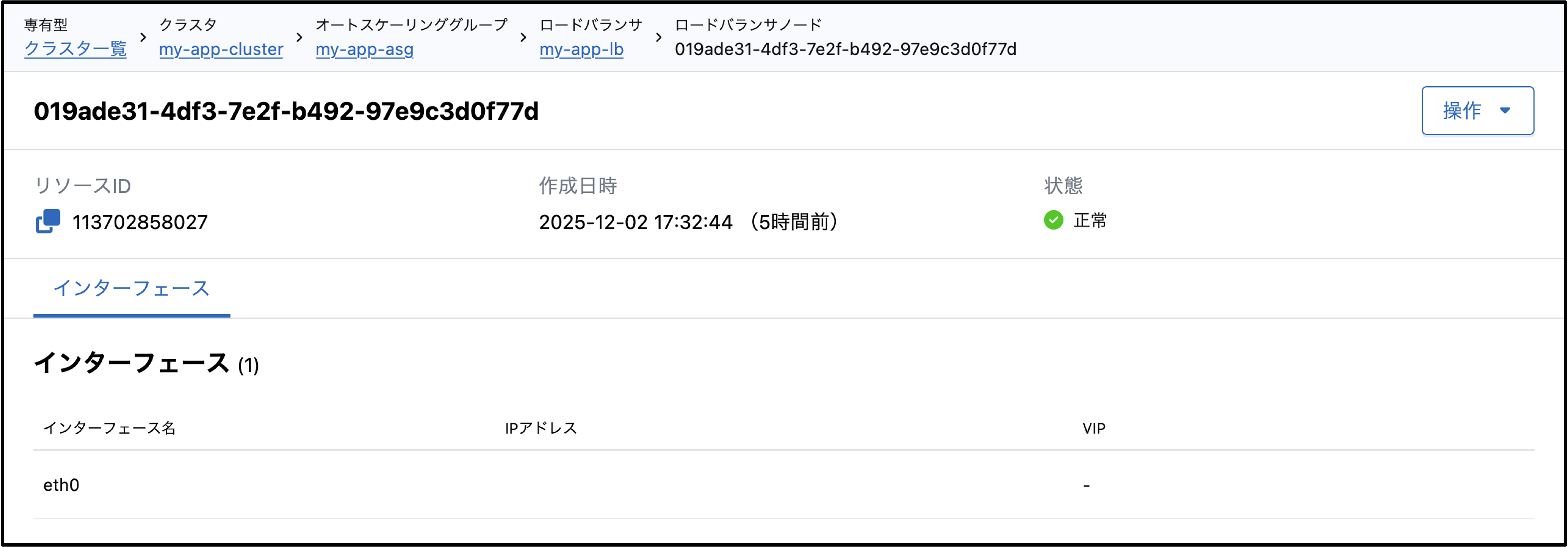
ロードバランサノード詳細画面では、選択したロードバランサノードの情報を確認できます。画面上部には以下が表示されます。
操作ボタン(画面右上)
起動: 選択中のロードバランサノードの起動
停止: 選択中のロードバランサノードの停止
再起動: 選択中のロードバランサノードの再起動
強制停止: 選択中のロードバランサノードの強制停止
ヘッダ情報
ロードバランサノードID: ロードバランサノードの識別子
リソースID: ロードバランサノードが動作するリソースの識別子
作成日時: ロードバランサノードが作成された日時
状態: ロードバランサノードの状態
インターフェース
インターフェース名: 自動採番された一意の名前
IPアドレス: インターフェースが持つIPアドレス
VIP: インターフェースが持つ仮想IPアドレス
アプリケーションの新規作成
アプリケーションの新規作成は、以下の方法で開始できます。
クラスタ詳細画面のアプリケーションタブから「+アプリケーションを追加」ボタンをクリック
アプリケーションの設定
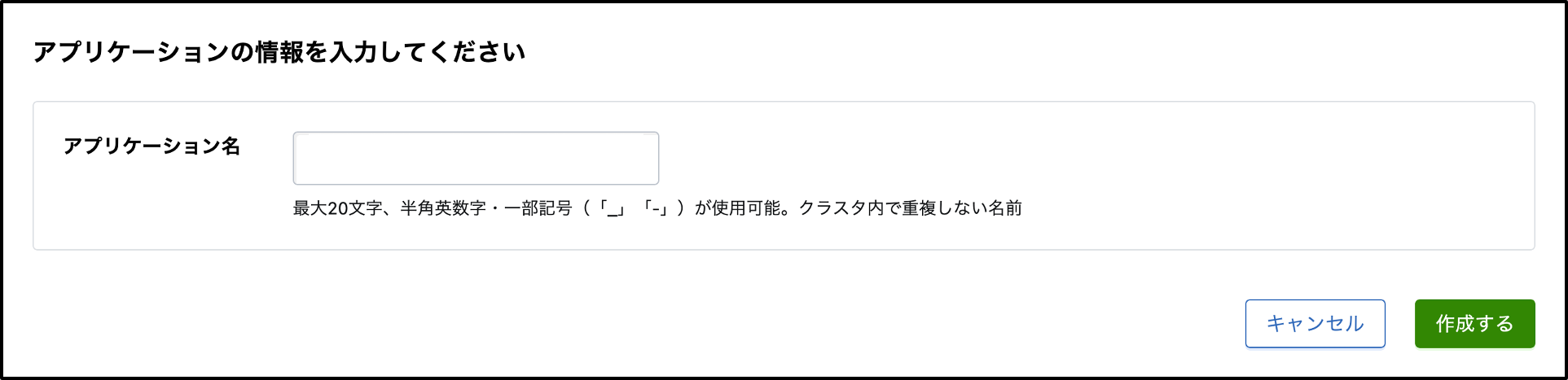
アプリケーション名
入力項目: アプリケーションの名前
説明: アプリケーションを識別・管理するための名前を入力します。
注意: 作成後の変更はできません、ご注意ください。
アプリケーション詳細
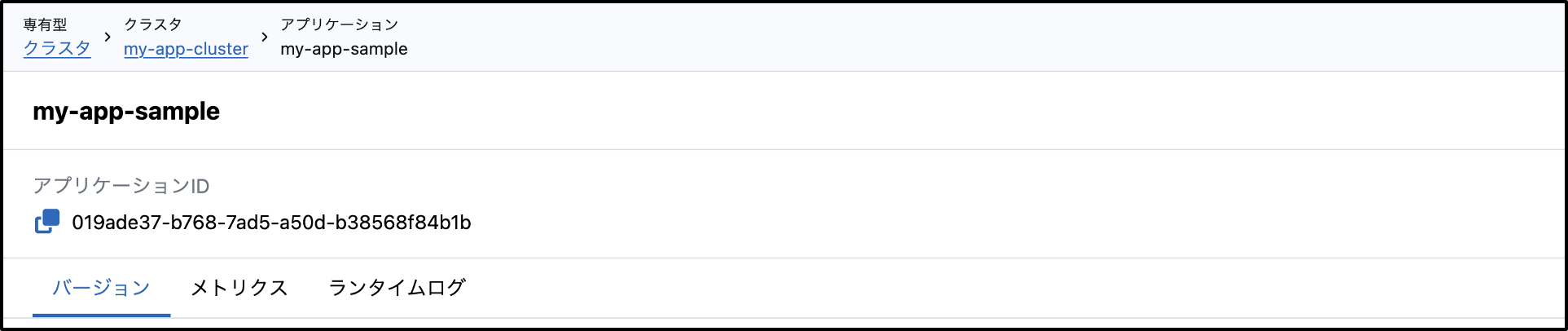
アプリケーション詳細画面では、選択したアプリケーションの情報を確認できます。画面上部には以下が表示されます。
ヘッダ情報
アプリケーション名: アプリケーションの名前
アプリケーションID: アプリケーションの識別子
タブメニュー
バージョン: バージョン一覧と新規作成
メトリクス: アプリケーションのパフォーマンスや稼働状況の確認 (開発中)
ランタイムログ: アプリケーションのランタイムログの表示
バージョン
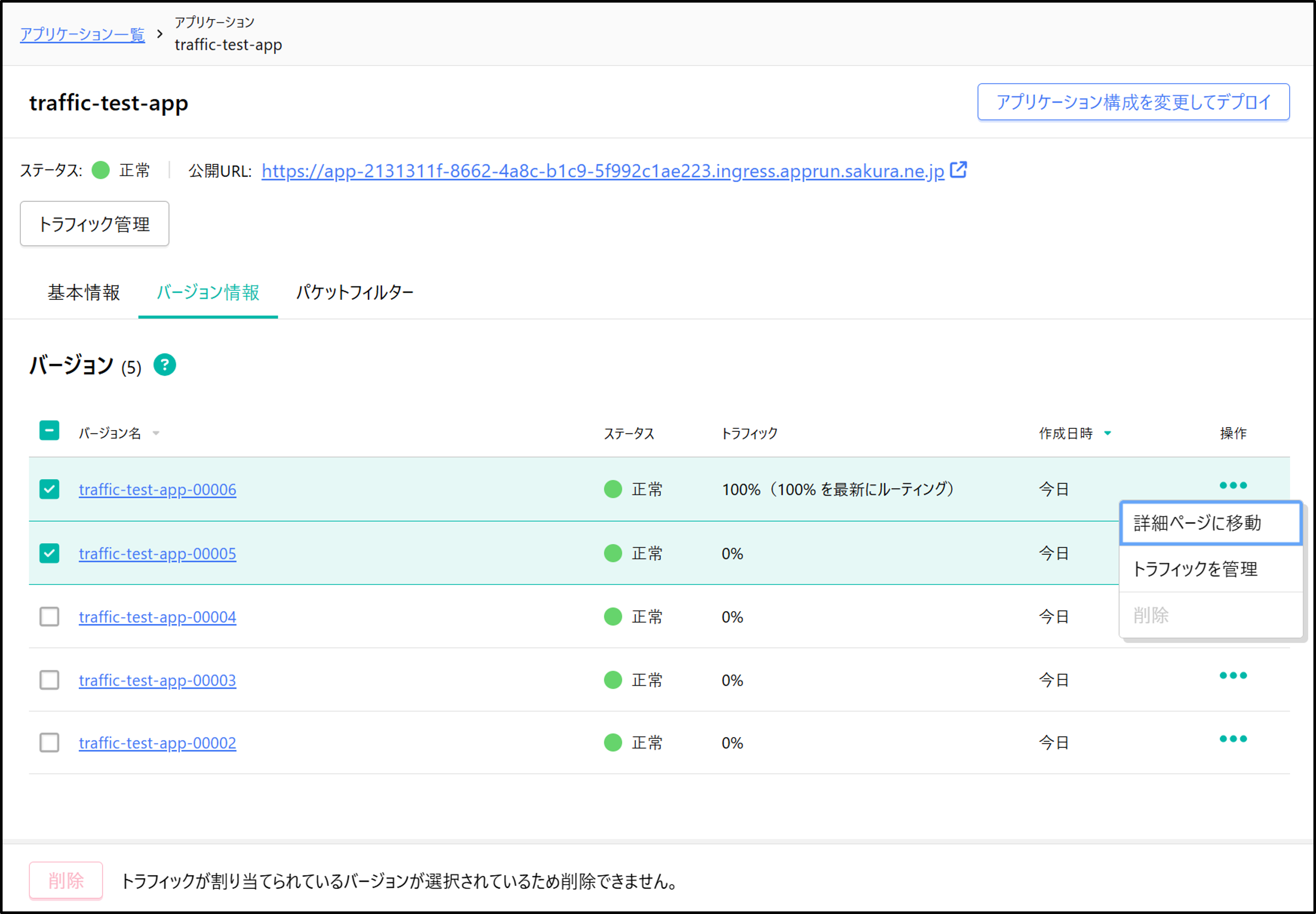
バージョンタブでは、作成済みのバージョンの確認・管理ができます。
バージョン一覧
一覧には以下の情報が表示されます。
チェックボックス: 複数選択による一括操作が可能
選択したバージョンをまとめて削除可能
バージョン名: 自動採番された一意の名前
クリックで各バージョンの詳細画面へ遷移
イメージ: 使用するコンテナイメージ
目標コンテナ数: 目標とするコンテナの稼働数
稼働コンテナ数: 現在稼働しているコンテナ数
作成日時: バージョンが作成された日時
状態: バージョンのアクティブ状態
操作メニュー
各バージョンの右側の「…」から以下の操作が可能です。
詳細ページに移動: バージョンの詳細画面へ遷移
アクティブに変更: 選択したバージョンをアクティブに変更
非アクティブに変更: 選択したバージョンを非アクティブに変更
削除: バージョンの削除を実行
画面右上の「+バージョンを追加」ボタンから、バージョンを新規作成することができます。
注釈
アプリケーションを稼働させるためにはいずれかのバージョンをアクティブにする必要があります。また、同時に2つ以上のバージョンをアクティブにすることはできません。
バージョン数は最大50まで作成可能です。50を超えてバージョンを作成する場合、古いバージョンから自動で削除されます。
ランタイムログ
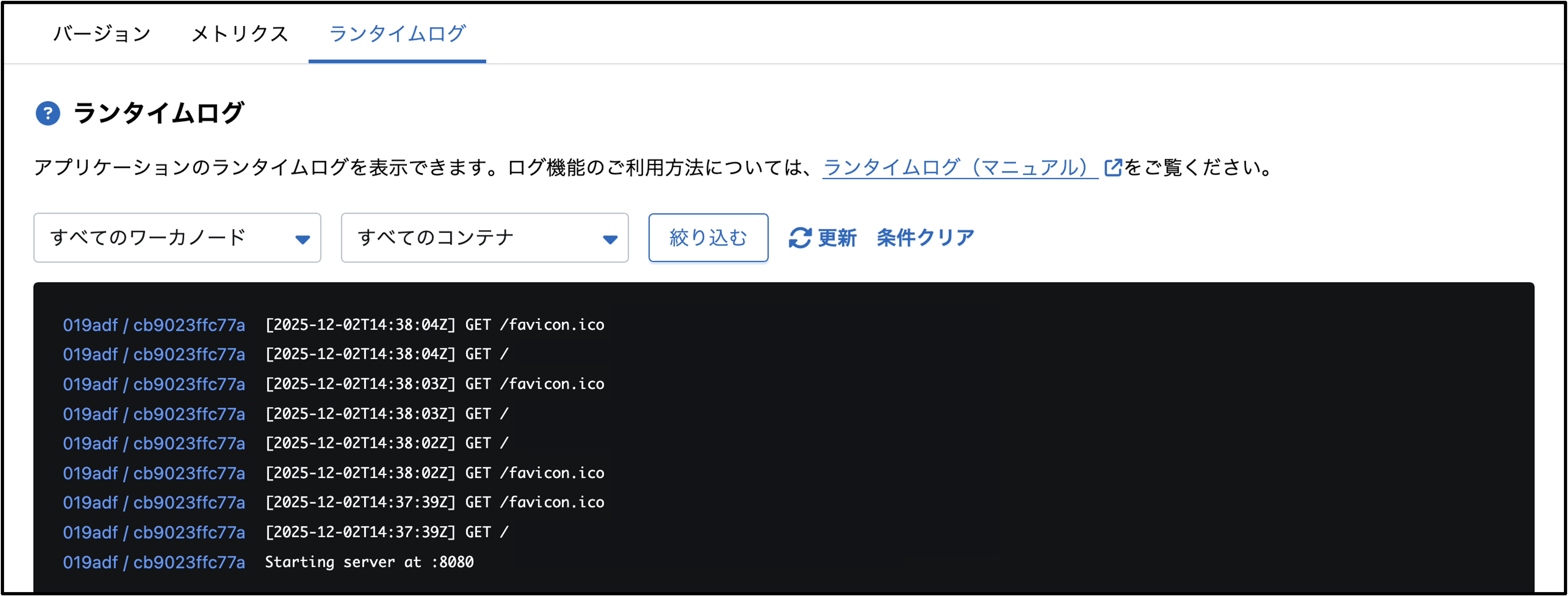
ランタイムログタブでは、アプリケーションのランタイムログを表示することができます。
ランタイムログ表示画面
ワーカノードを指定したログ絞り込み
説明:
特定のワーカノードを指定して、アプリケーションのランタイムログを表示させることができます。
操作方法:
「すべてのワーカノード」と表示されているプルダウンをクリックし、任意のワーカノードIDを選択する
コンテナを指定したログ絞り込み
説明:
特定のコンテナを指定して、アプリケーションのランタイムログを表示させることができます。
操作方法:
「すべてのコンテナ」と表示されているプルダウンをクリックし、任意のコンテナIDを選択する
「絞り込む」ボタン
説明:
選択したワーカノード、コンテナのみのランタイムログ表示の絞り込みを実行します。
操作方法:
対象のワーカノード、コンテナを選択後、「絞り込む」ボタンをクリックする
更新
説明:
画面を更新し、最新のランタイムログを表示します。
操作方法:
「絞り込む」ボタンの右側にある「更新」をクリックする
条件クリア (絞り込み実行中のみ表示)
説明:
特定のワーカノード、コンテナでの絞り込みをリセットします。
操作方法:
「更新」の右側にある「条件クリア」をクリックする
バージョンの新規作成
バージョンの新規作成は、以下の方法で開始できます。
アプリケーション詳細画面のバージョンタブから「+バージョンを追加」ボタンをクリック
コンテナ基本情報の設定
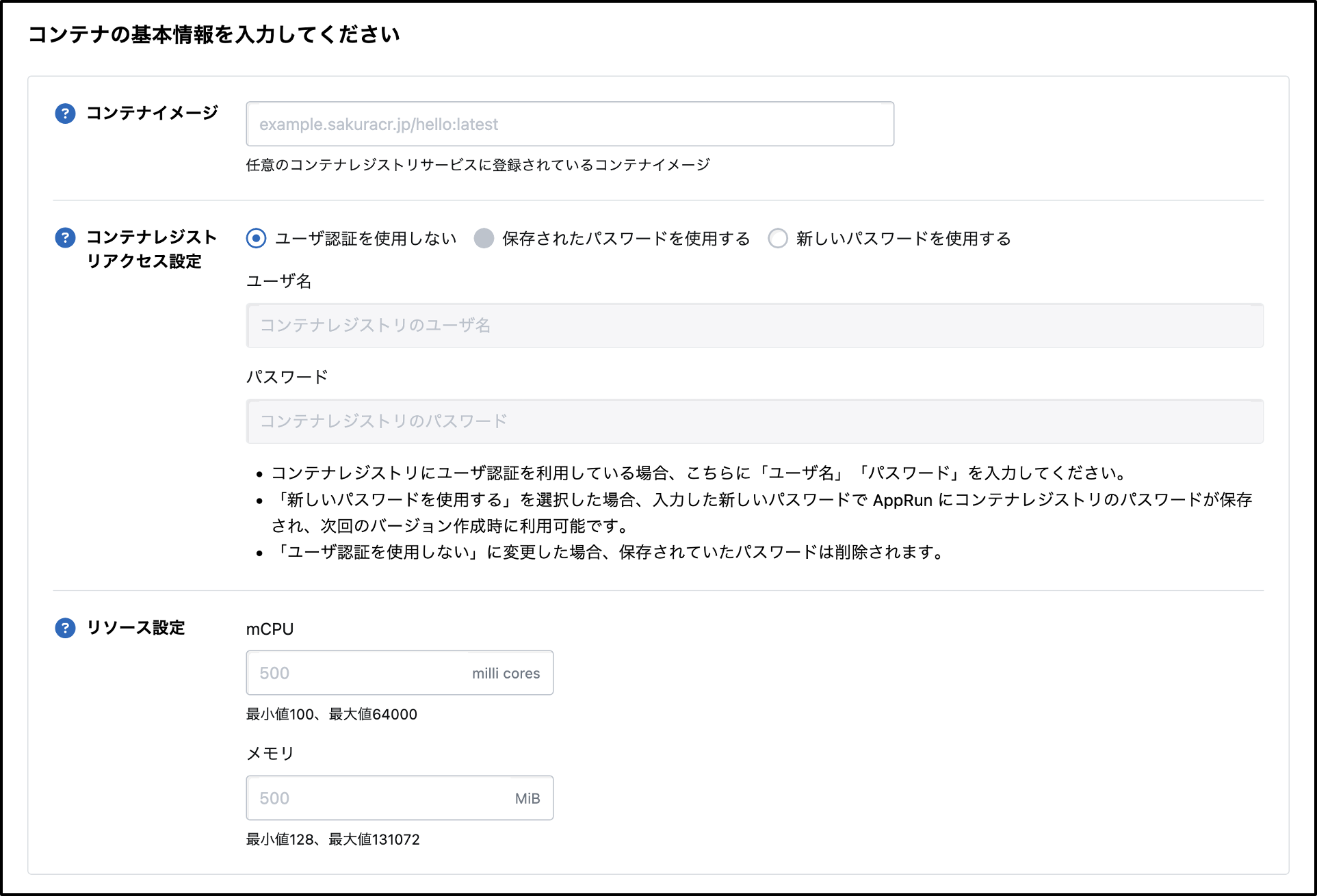
コンテナイメージ
入力項目: コンテナイメージ
説明: コンテナレジストリに登録されているコンテナイメージを入力します。
コンテナレジストリアクセス設定
選択肢: ユーザ認証を使用しない、保存されたパスワードを使用する、新しいパスワードを使用する
説明: コンテナレジストリにユーザ認証を利用している場合、ユーザ名とパスワードを入力します。
注釈
ユーザ名、パスワードを入力したバージョンが存在しない場合、「保存されたパスワードを使用する」は選択できません
「新しいパスワードを使用する」を選択してバージョンを新規作成した場合、入力したユーザ名とパスワードが保存され、次回のバージョン作成時に「保存されたパスワードを使用する」が選択可能になります
「ユーザ認証を使用しない」に変更した場合、保存されていたパスワードは削除されます
AppRun専有型はx86_64アーキテクチャで動作するため、
linux/amd64プラットフォームを指定してビルドしたコンテナをご利用ください。
リソース設定
入力項目: mCPU数とメモリサイズ
説明: コンテナに割り当てるCPUとメモリのリソース量を入力します。
設定範囲:
mCPU: 100~64000
メモリ: 128~131072
オートスケーリングの設定
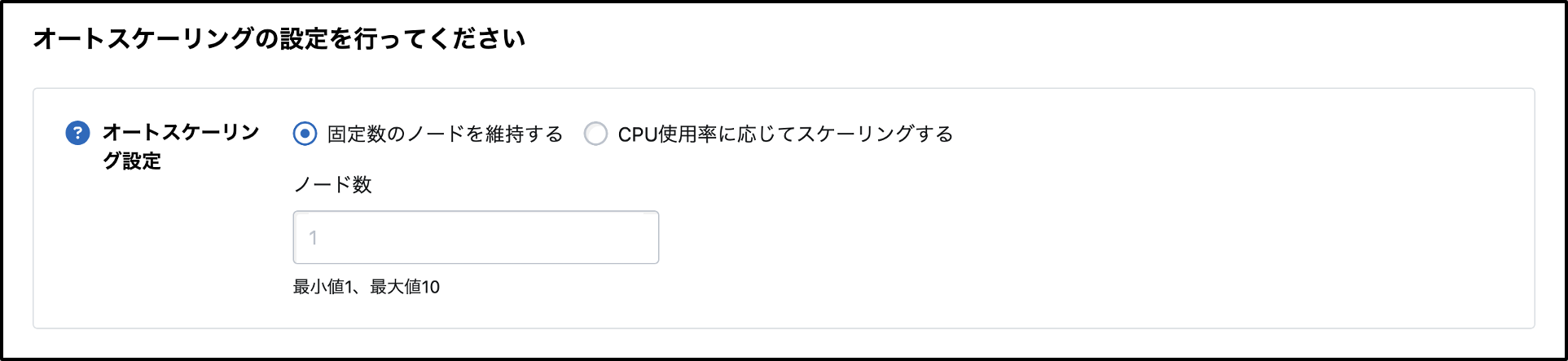
オートスケーリング設定
選択肢: 固定数のノードを維持する、CPU使用率に応じてスケーリングする
説明: アプリケーションのノード数を自動的に調整するかどうかを選択します。
ノード数 (「固定数のノードを維持する」選択時)
入力項目: アプリケーションのノード数
設定範囲: 1~10
以下はオートスケーリング設定で、「CPU使用率に応じてスケーリングする」を選択した場合の設定項目です。

最小スケール数
入力項目: スケールイン時の最小ノード数
設定範囲: 1~10
最大スケール数
入力項目: スケールアウト時の最大ノード数
設定範囲: 1~10
スケールイン閾値 (CPU)
入力項目: スケールインのトリガーとなるCPU使用率
設定範囲: 30~70
スケールアウト閾値 (CPU)
入力項目: スケールアウトのトリガーとなるCPU使用率
設定範囲: 50~99
ネットワークの設定
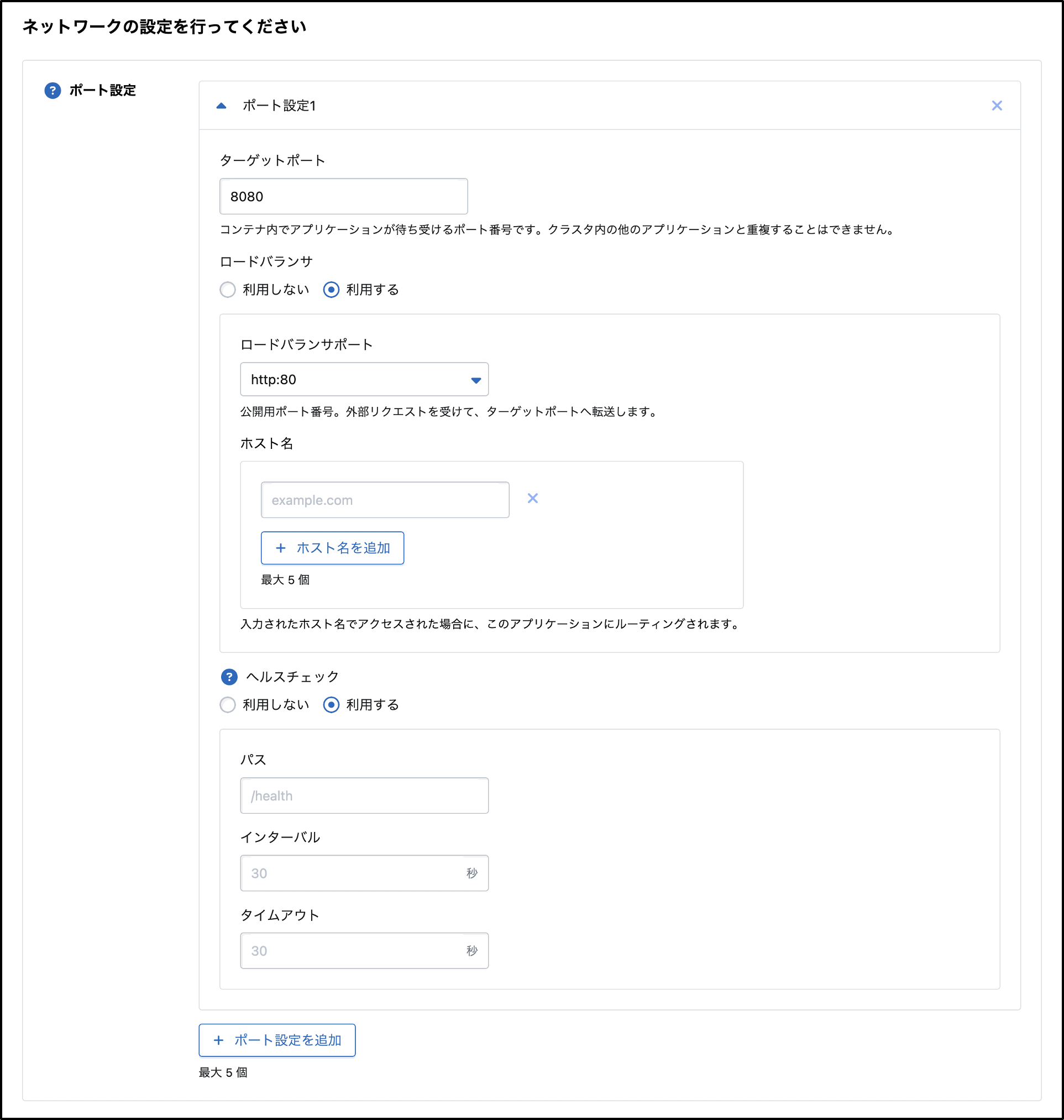
ターゲットポート
入力項目: ポート番号
説明: コンテナ内でアプリケーションが待ち受けるポート番号を入力します。
ロードバランサ
選択肢: 利用しない、利用する
デフォルト: 利用しない
説明: ロードバランサの利用有無を選択します。
ロードバランサポート (ロードバランサ利用時)
選択項目: ポート番号とプロトコルの組み合わせ
説明: ロードバランサがリッスンするポートとプロトコルを選択します。選択したポートで受けた外部リクエストをターゲットポートへ転送します。
ホスト名 (ロードバランサ利用時)
入力項目: ホスト名
説明: 入力したホスト名でロードバランサにアクセスした場合、このアプリケーションにルーティングされます。
ヘルスチェック
選択肢: 利用しない、利用する
デフォルト: 利用しない
説明: ヘルスチェックの利用有無を選択します。
パス (ヘルスチェック利用時)
入力項目: ヘルスチェック用のパス
説明: アプリケーションの死活監視に使用するためのパスを入力します。
インターバル (ヘルスチェック利用時)
入力項目: 秒数
説明: ヘルスチェックを実行する間隔 (秒数) を入力します。
タイムアウト (ヘルスチェック利用時)
入力項目: 秒数
説明: ヘルスチェックを失敗とみなす時間 (秒数) を入力します。
操作方法
ポート設定を追加: 「+ポート設定を追加」ボタンをクリック
ポート設定の削除: 各ポート設定の右上にある×ボタンをクリック
環境変数の設定
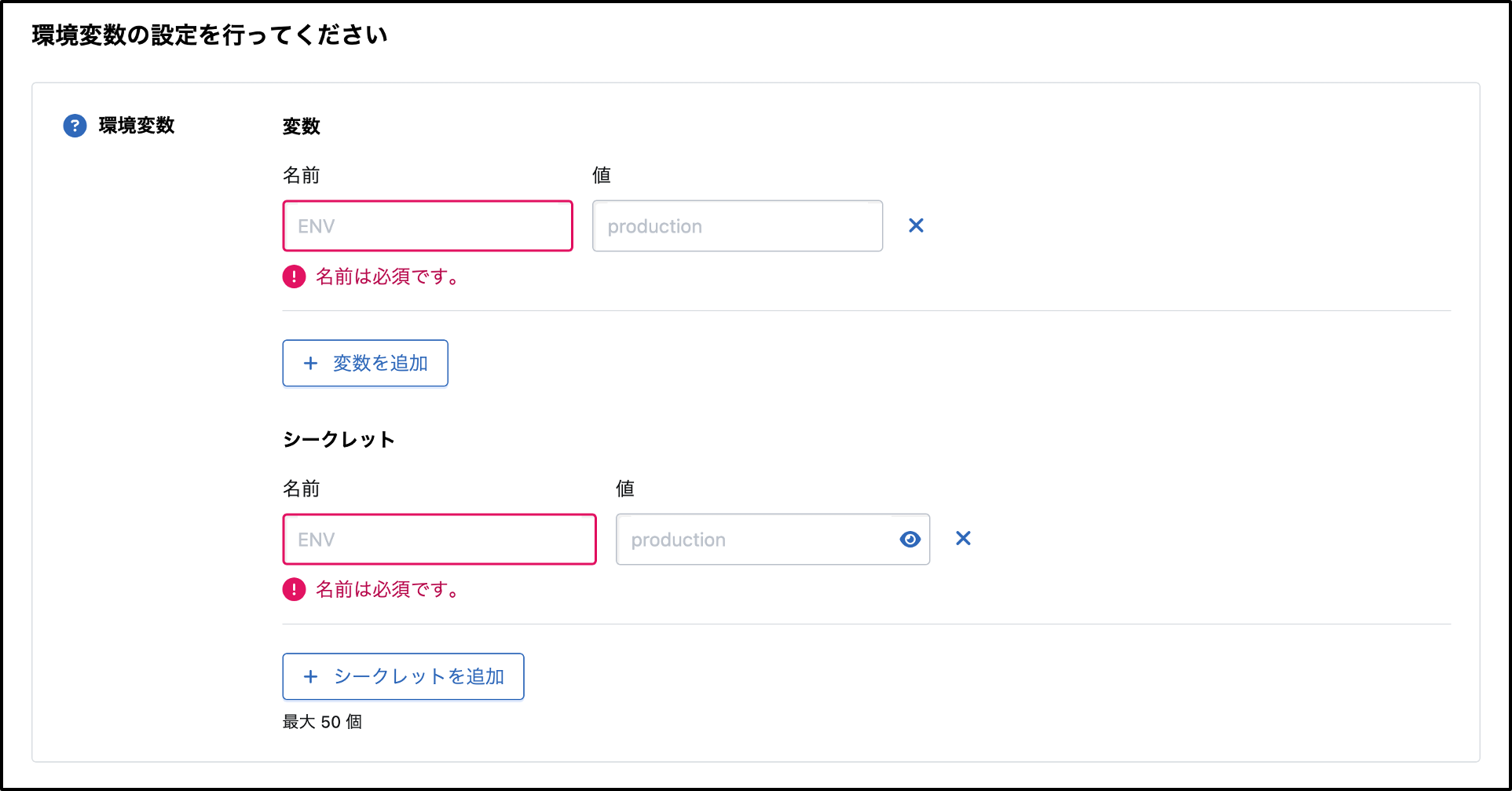
環境変数
入力項目: 名前 (キー) と値のペア
説明: アプリケーション実行時に使用する環境変数の値を入力します。シークレットに環境変数を追加すると、値はマスクされてコントロールパネル上に表示されなくなります。
最大設定数: 変数とシークレット合計で50
操作方法
環境変数の追加: 「+変数を追加」または「+シークレットを追加」ボタンをクリック
環境変数の削除: 各行の右側にある×ボタンをクリック
コマンドの設定

コマンド
入力項目: コマンドと引数
説明: コンテナ起動時に実行するコマンドと引数を入力します。
最大設定数: 20
注釈
複数のコマンドを入力する場合は、カンマ区切りで入力してください。
バージョン詳細
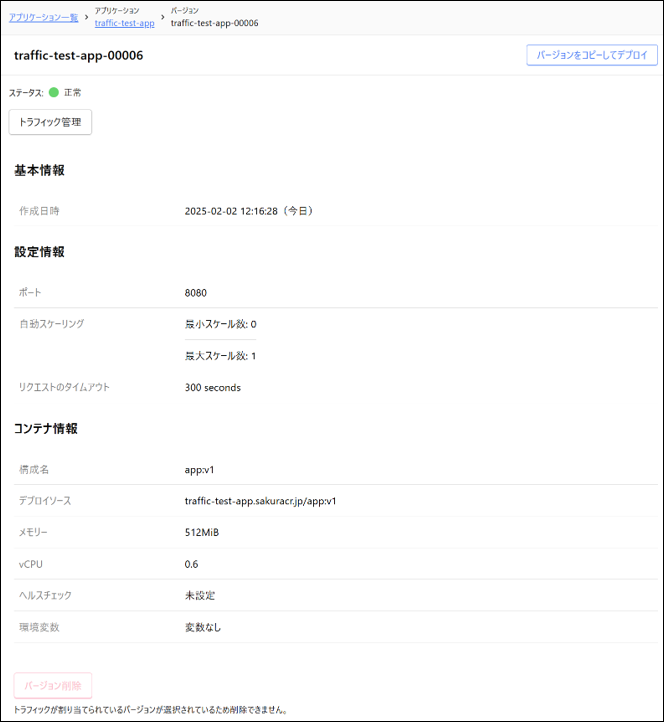
バージョン詳細画面では、選択したバージョンの情報を確認できます。画面上部には以下が表示されます。
操作ボタン(画面右上)
削除: 選択中のバージョンの削除
アクティブに変更: 選択中のバージョンをアクティブに変更
非アクティブに変更: 選択中のバージョンを非アクティブに変更
ヘッダ情報
バージョン名: 自動採番された名前
バージョンID: 自動採番された識別子
作成日時: バージョンが作成された日時
状態: バージョンのアクティブ状態
構成情報
目標コンテナ数: 目標とするコンテナ稼働数
稼働コンテナ数: 現在稼働しているコンテナ数
コンテナ詳細情報
イメージ: 使用するコンテナイメージ
CPU: コンテナに割り当てたmCPU数
メモリ: コンテナに割り当てたメモリサイズ
ターゲット: コンテナ内でアプリケーションが待ち受けるポート番号
ロードパランサポート: ロードバランサがリッスンするポートとプロトコル
Let's Encrypt: Let's Encryptの利用有無
ホスト名: このアプリケーションにルーティングするホスト名
環境変数: 使用する環境変数一覧
レジストリユーザネーム: コンテナレジストリのユーザ認証に使用するユーザ名
レジストリパスワード: コンテナレジストリのユーザ認証に使用するパスワード (マスクされて表示)
コマンド: コンテナ起動時に実行するコマンド一覧
証明書の新規登録
証明書の新規登録は、以下の方法で開始できます。
クラスタ詳細画面の証明書情報タブから「+証明書を追加」ボタンをクリック
証明書の設定
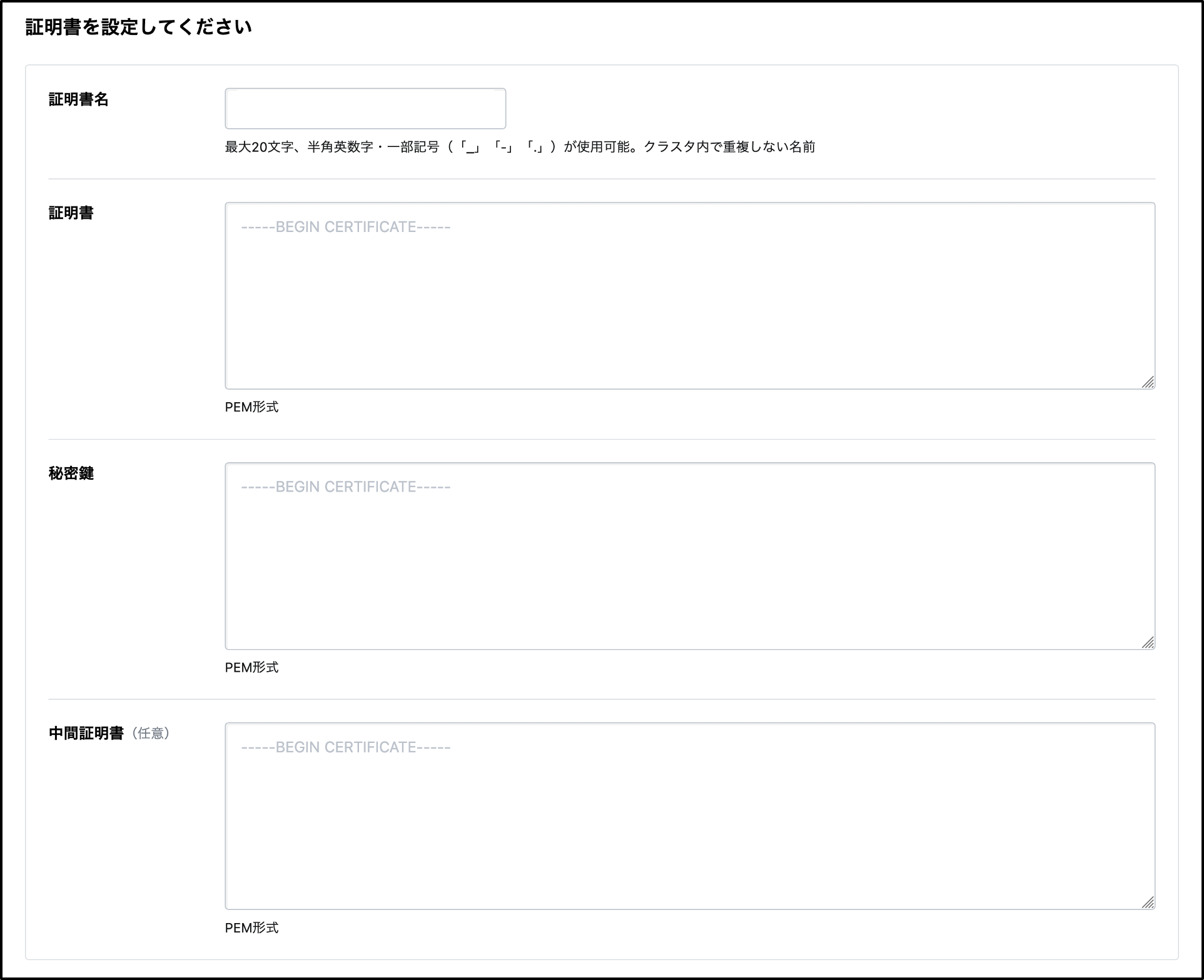
証明書名
入力項目: 証明書の名前
説明: 証明書を識別・管理するための名前を入力します。
証明書
入力項目: 証明書
説明: 証明書をPEM形式で記入します。
秘密鍵
入力項目: 秘密鍵
説明: 証明書の認証に使用する秘密鍵をPEM形式で記入します。
中間証明書 (任意)
入力項目: 中間証明書
説明: 中間証明書がある場合はPEM形式で記入します。
証明書詳細

証明書詳細画面では、選択した証明書の情報を確認できます。画面上部には以下が表示されます。
操作ボタン(画面右上)
削除: 選択中の証明書の削除
証明書を更新ボタン(画面右上)
選択中の証明書の更新画面へ遷移
ヘッダ情報
証明書名: 証明書の名前
作成日時: 証明書を登録した日時
更新日時: 証明書を更新した日時
証明書情報
コモンネーム: 証明書に設定されているコモンネーム
SANs: 証明書に登録されているコモンネーム以外のドメイン
注釈
Let's Encryptの利用も含め、複数の証明書を登録することが可能です。
複数の証明書が登録されている場合、コモンネームまたはSANsとマッチする証明書が自動で使用されます。
ログ・メトリクスの設定
ログ・メトリクスの設定は、以下の方法で開始できます。
サイドメニューから「ログ・メトリクス設定」をクリック
ログ・メトリクスの設定
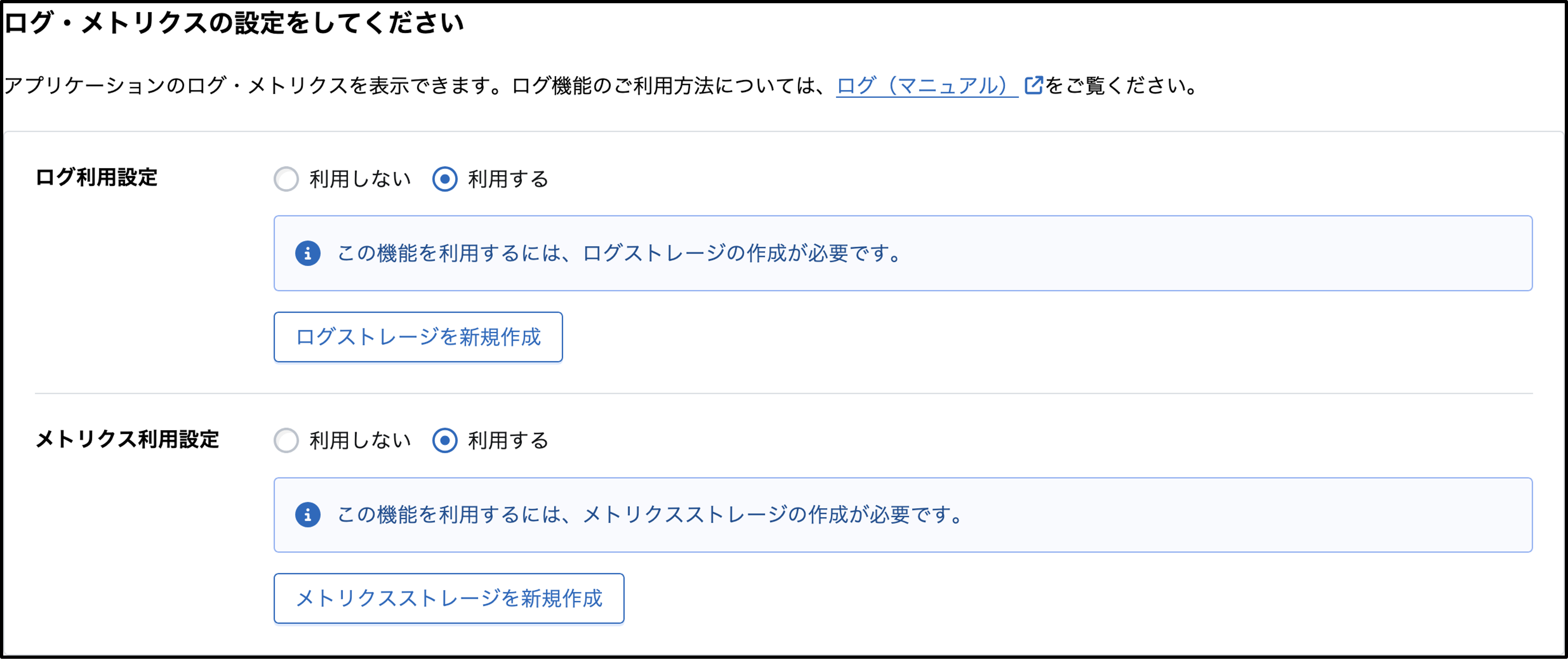
ログ・メトリクスの設定を行うことで、モニタリングスイートのストレージを使用したログ監視、パフォーマンスや稼働状況の確認 を行うことができます。 ログ・メトリクスにはそれぞれ以下の種類があります。
ログ
エージェントログ: ワーカノード上またはロードバランサノード上で動作するエージェントの状態やイベントログ
コンテナログ: 各アプリケーションバージョンのコンテナ標準出力・標準エラー
ロードバランサアクセスログ: ロードバランサに対するアクセスログ (HTTP/HTTPSのみ対応)
メトリクス
ノードメトリクス: ワーカノードまたはロードバランサノードのCPU使用率、メモリ使用量、ネットワークトラフィック、ディスクI/O
コンテナメトリクス: コンテナのCPU使用率、メモリ使用量
ロードバランサメトリクス: ロードバランサに関する以下の情報
現在のオープン接続数
証明書の有効期限
Serviceが処理したHTTPリクエスト数
Serviceが処理したHTTPSリクエスト数
Serviceレベルのリクエスト処理時間ヒストグラム
Service上でリトライされたリクエスト数
Serviceのサーバ状態
Serviceが受信したリクエストボディの総バイト数
Serviceが送信したレスポンスボディの総バイト数
ログ利用設定/メトリクス利用設定
選択肢: 利用しない、利用する
デフォルト: 利用しない
説明: それぞれのログ・メトリクス機能の有効/無効を選択します。
ストレージを新規作成 (ストレージ未作成の場合のみ)
操作方法: 「ログストレージを新規作成」または「メトリクスストレージを新規作成」ボタンを押下
ストレージの選択
操作方法: プルダウンから使用するログストレージまたはメトリクスストレージを選択
注釈
「ログ・メトリクス設定」からストレージを新規作成をした場合、ストレージの名前は「デフォルト」になります。
設定完了後、画面下部の「保存」ボタンをクリックすることで設定が反映されます。
ワーカノードまたはロードバランサノードがSEGを利用するスイッチのみに接続された構成では、対象ノードのログ・メトリクスは送信されず、モニタリングスイートで確認できません。