クラウドコントロールパネル
[更新: 2026年09月30日]
クラウドコントロールパネルでは、「さくらのクラウド」の各サービスを操作・設定します。「さくらのクラウド(IaaS)画面」と呼ぶ場合があります。
クラウドコントロールパネルを呼び出す
「さくらのクラウド」にログインする
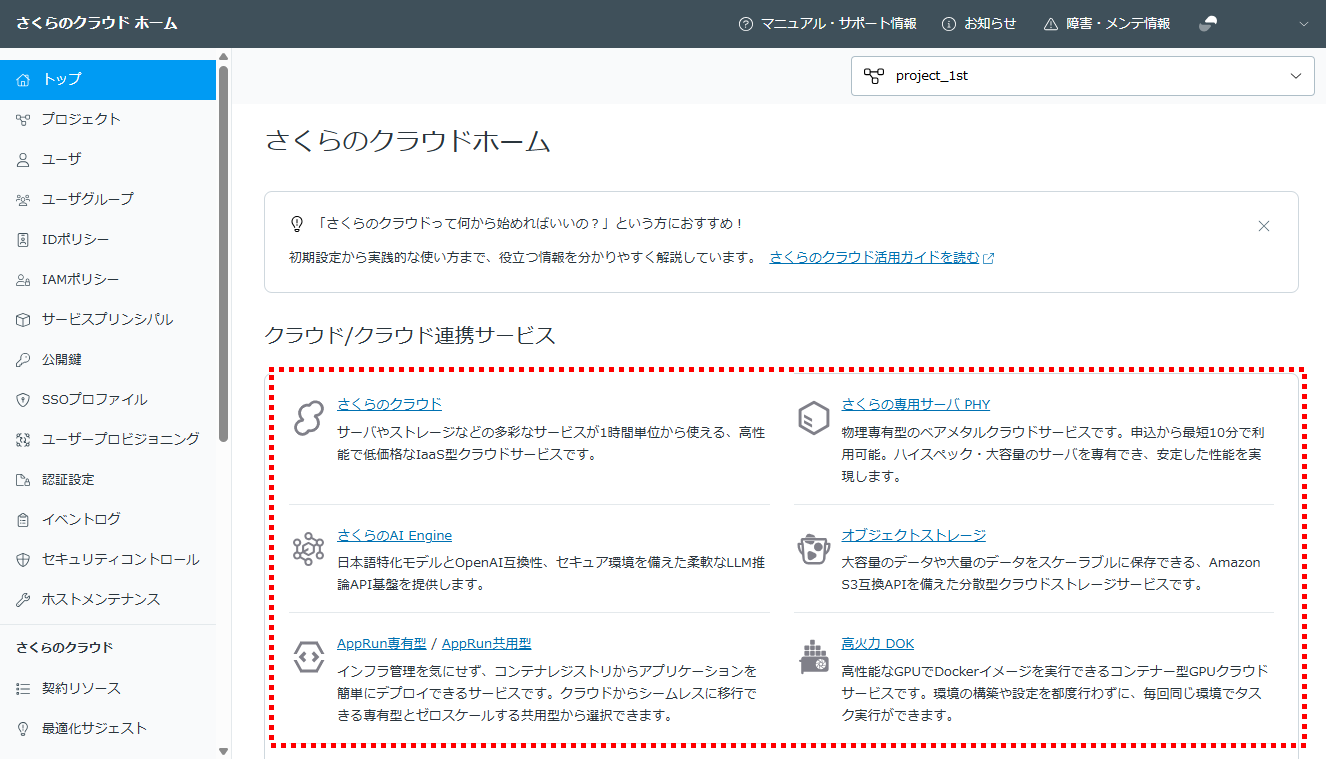
「さくらのクラウド」ホームで、操作したいサービスを選択
操作方法
クラウドコントロールパネルは、共通して次の機能を提供しています。
最上位メニュー
コントロールパネル画面最上部には、選択中のゾーンや機能に関わらず、さくらのクラウドのコントロールパネル全体で使用可能なメニューが表示されます。
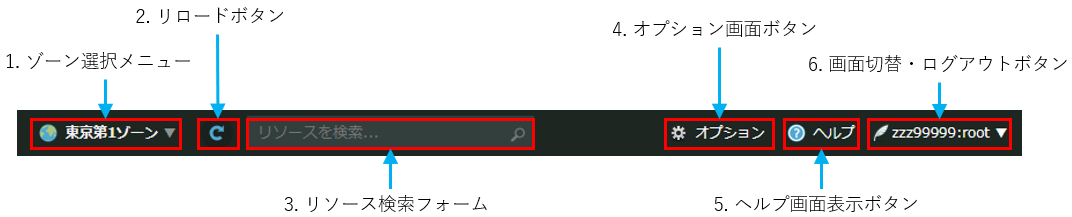
ゾーン選択: 現在選択中のゾーン名が表示されます。クリックすることで操作対象としたいゾーンを切り替えることが可能です。
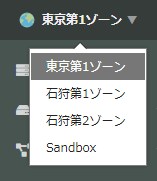
※Sandboxゾーンについては こちらのページ を参照ください
リロードボタン: 画面内を最新の情報に更新します。各操作後に情報が更新されない場合はこのボタンのクリックをお試しください。
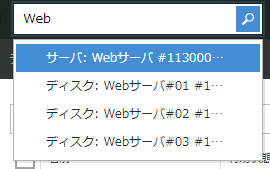
リソース検索フォーム: 選択中のゾーンから、リソースに設定された名前や説明などから検索します。検索アイコンをクリックすることで選択中のゾーン内にあるすべてのリソースが一覧で表示されます。
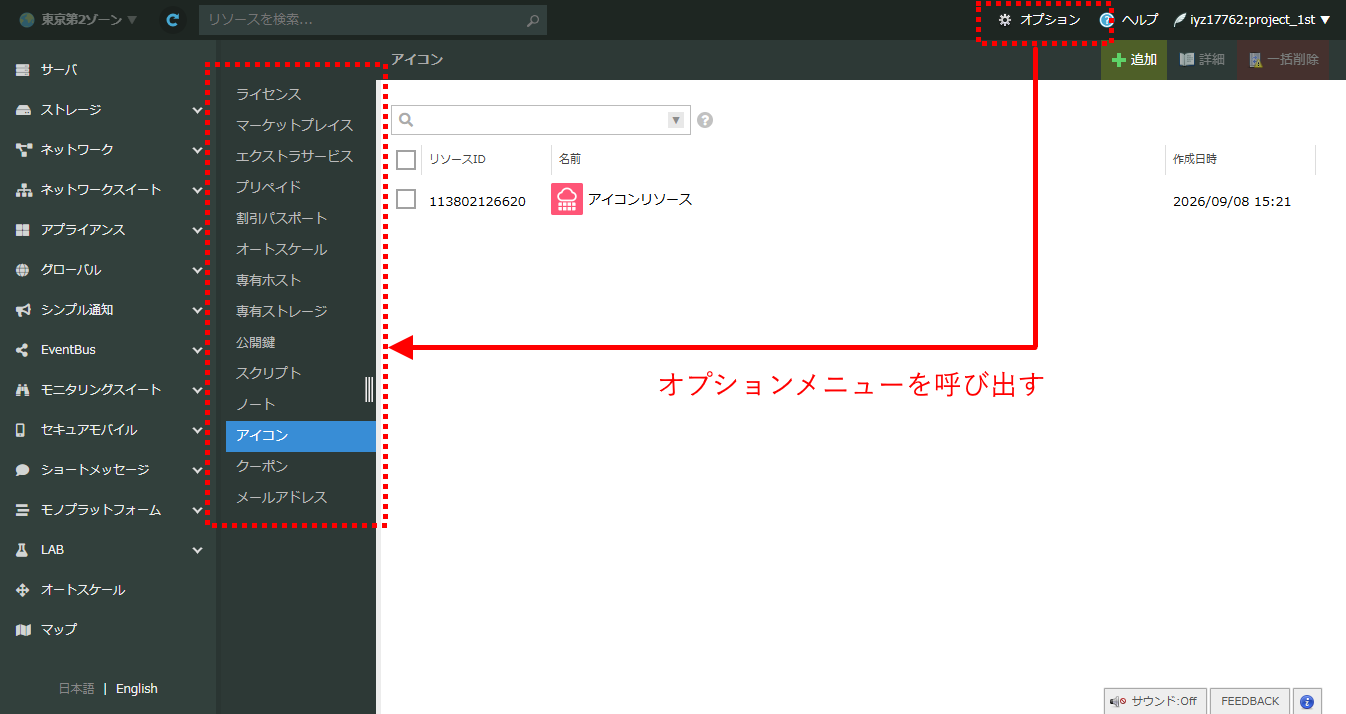
オプション: コントロールパネルの全般的な設定、およびライセンスや割引クーポンなどの申し込みメニューを表示します。
ヘルプ: 表示中の機能に関する情報を画面にポップアップ表示します(一部ヘルプ画面未対応の機能もあります)
画面切替・ログアウト: 現在ログイン中の会員IDとプロジェクト名を表示します。クリックするとメニューが表示され、プロジェクトの切り替えやホーム画面への移動、ログアウトが可能です。
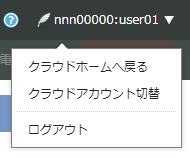
クラウドホームへ戻る |
「さくらのクラウド」のホーム画面を表示 |
プロジェクト切替 |
プロジェクトを切り替え |
ログアウト |
コントロールパネルからログアウトします |
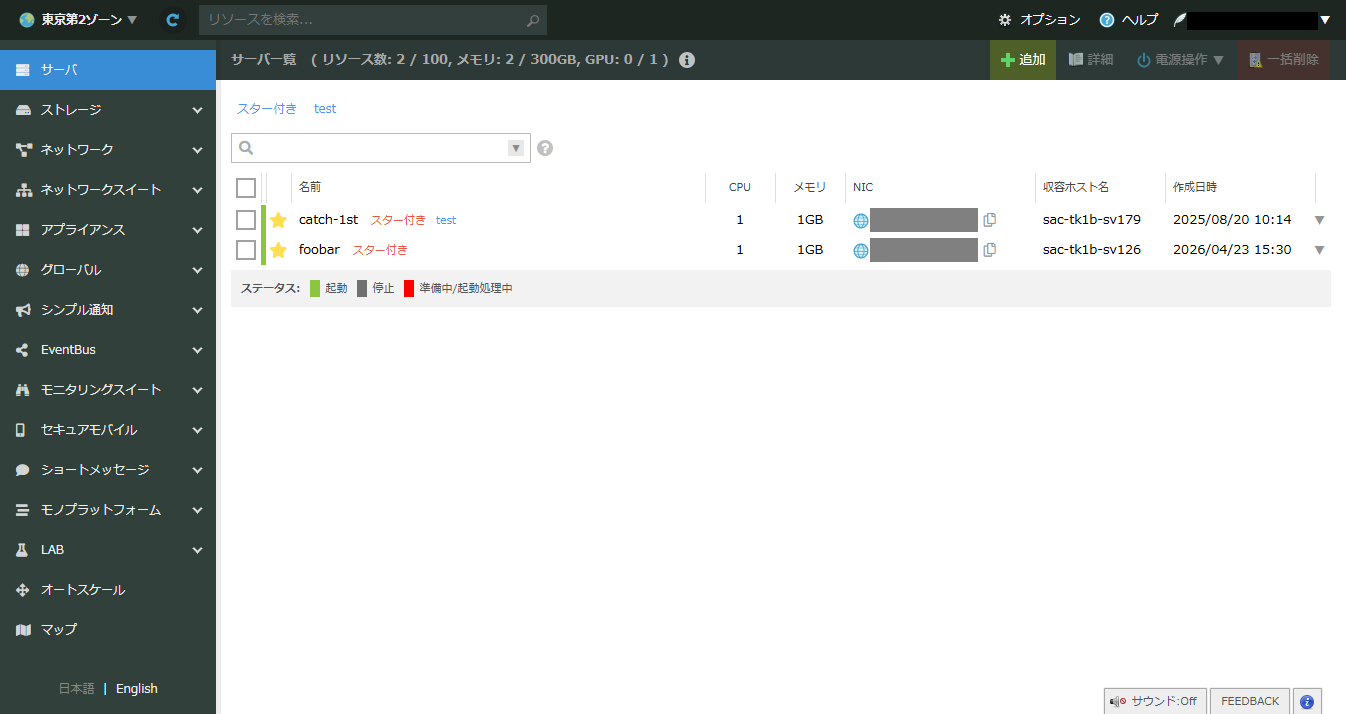
リスト表示
サーバやディスクなど、作成済みのリソースをリスト形式で表示します。
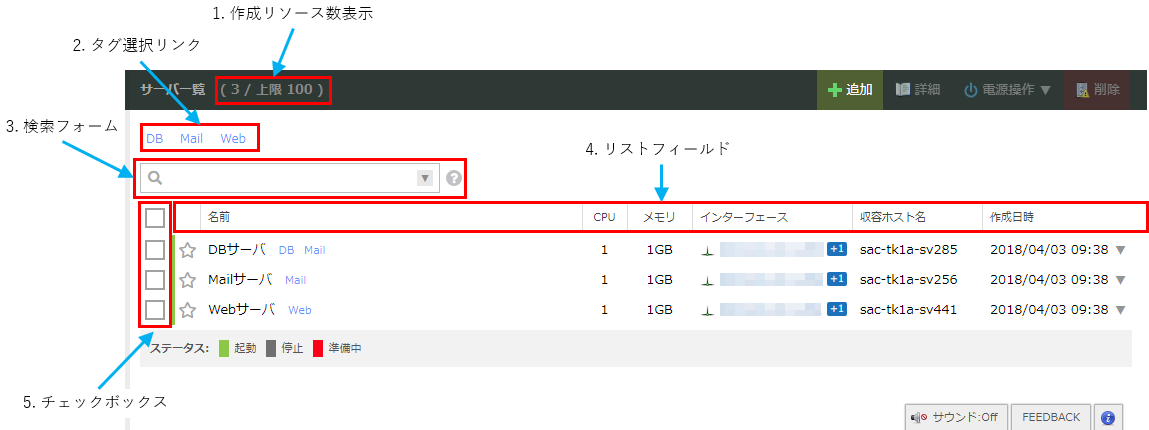
作成リソース数表示: 作成したリソース数と作成可能なリソース数の上限が表示されます。
タグ選択リンク: 各リソースに タグ を設定している場合、それぞれのタグをクリックすることでタグごとに絞り込むことができます。
検索フォーム: リソースの名前や説明などの情報からリソースを検索できます。フォーム右側の "?" ボタンにマウスオーバーすることで特定の項目でリストを絞り込んで検索する場合の記法が表示されます。
リストフィールド: リソースの各属性ごとにソート順を切り替えることができます。表示される項目はリソースの種類ごとに異なります。
チェックボックス: 電源操作や削除など、複数のリソースを対象に一括して操作する場合にチェックします。最上段のチェックボックスをチェックするとすべてのリソースがチェック、またはチェック解除されます。
NICの操作
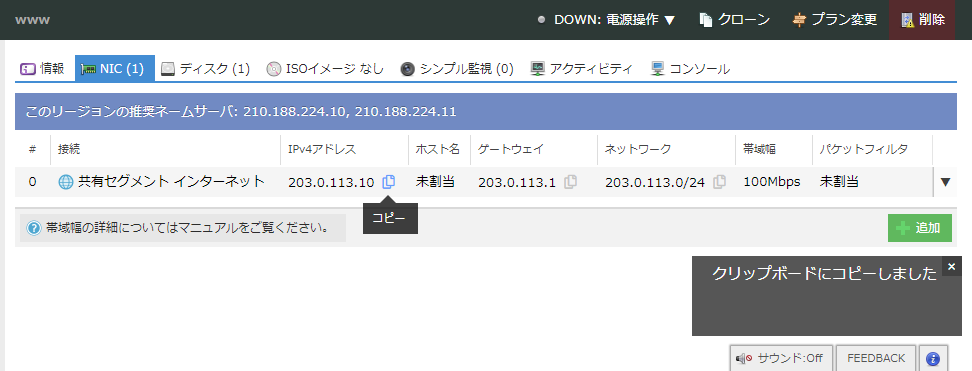
サーバを選択して「NIC」タブをクリックすると、搭載されているNICがリスト表示されます。
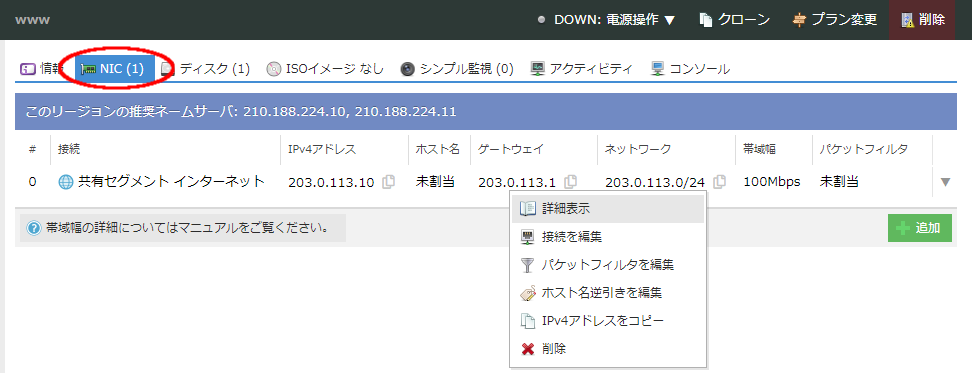
リスト表示部を右クリック、またはリスト右端の「▼」アイコンをクリックすると、関連したオプション画面を表示するメニューが選択できます。
注釈
サーバのNIC操作に関する詳細は NICの作成・削除 を参照ください。
設定内容をクリップボードにコピーする
IPアドレスやゲートウェイなどNICリスト画面に表示される情報は、「コピーアイコン」をクリックしてクリップボードにコピーできます。
スター機能
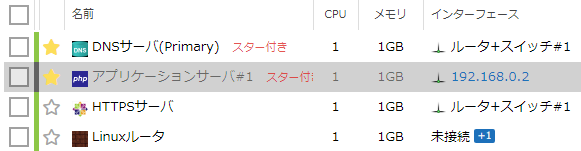
スターのアイコンをクリックするか、「starred」タグを付与することで、サーバにスターを付与できます。
スター付きのサーバは一覧から削除操作を実行できなくなり、誤削除を防げます。
また、リストの上位に表示されるため、重要なリソースを目立たせたい場合などに便利です。
右下部メニュー
サウンド
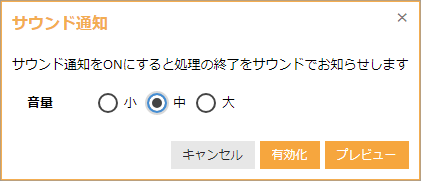
リソースの追加や削除などの処理完了時に音声で通知するサウンド機能のON/OFFや音量設定、サウンド再生のテストが行えます。
FEEDBACK
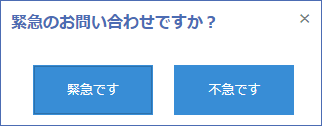
お問い合わせ事項がある場合にクリックすると、お問合せ用の選択ボタンが表示されます。
緊急です:障害発生時などサポート窓口への案内が表示されます。
不急です:コントロールパネルの動作不具合やサービスに関するご意見・ご要望などフィードバックフォームが表示されます。
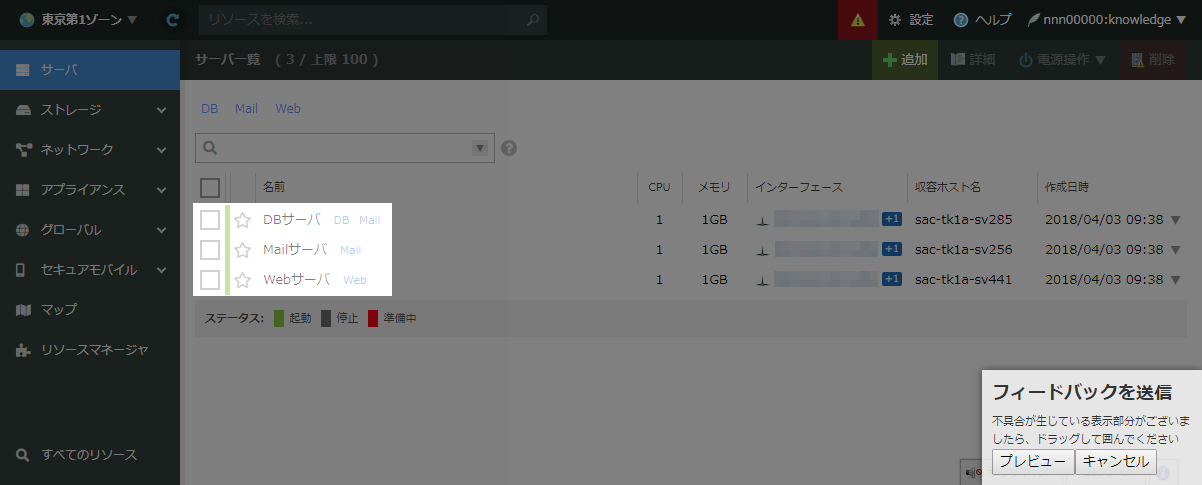
コントロールパネルで実際に不具合が生じている箇所がある場合はマウスのドラッグで場所を指定できます。
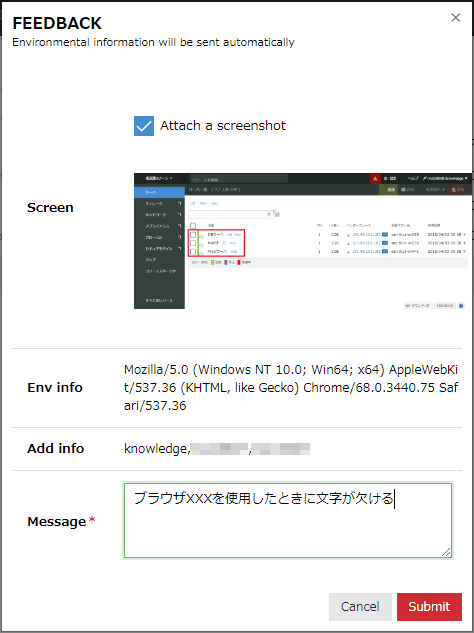
プレビューボタンをクリックすることでブラウザ画面がキャプチャされ、具体的な不具合内容を入力するフォームが表示されます。
画面上に生じる不具合でない場合など、キャプチャ画像が不要な場合は上部のチェックを外すことで弊社側に送信されないようにすることも可能です。
情報
 ボタンをクリックすることで、コントロールパネルとAPIサーバ間の通信状況を確認できます。
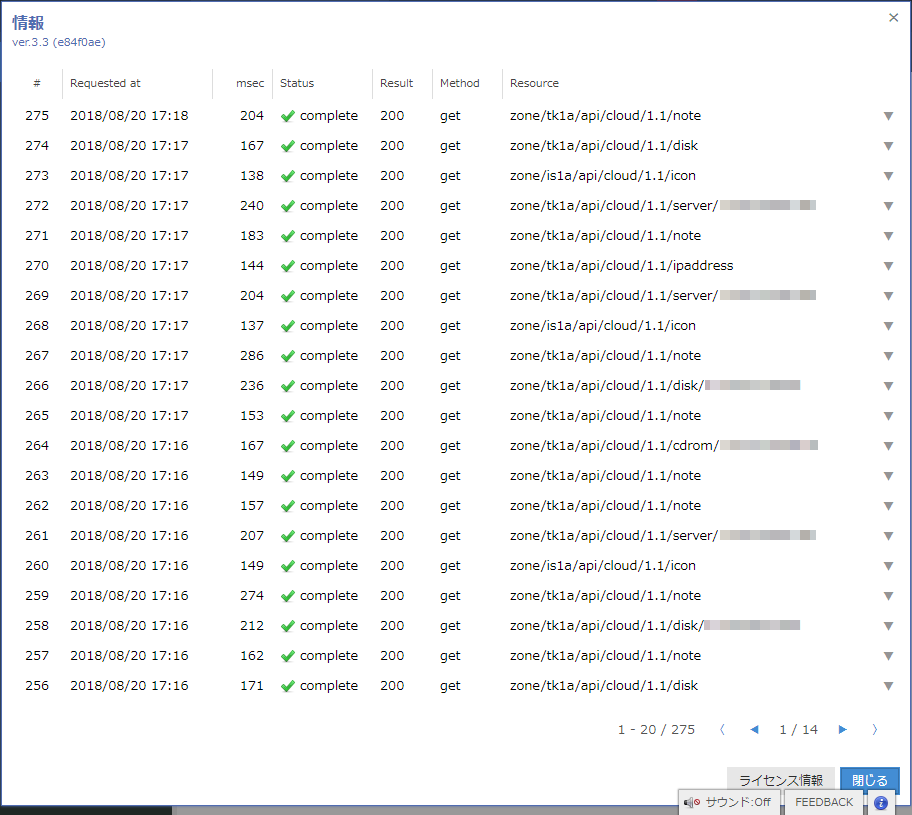
各操作リスト右側の「▼」のメニューから、具体的なJSON形式のリクエストまたはレスポンスの内容を確認できます。

オプションメニュー
オプションボタンをクリックすると、次のオプションメニューが表示されます。コントロールパネルの全般的な設定、およびライセンスや割引クーポンなどの申し込みが可能です。
ライセンス |
Windowsプラン、リモートユーザ用の追加ライセンスなどの追加・削除操作が行えます。 |
サーバの長期利用時に割引優遇される割引パスポートの購入が行えます。 |
|
仮想サーバを起動するホストサーバをお客様が1台専有利用可能な専有ホストサービスの管理を行えます。 |
|
ディスク修正機能 を使用し、ディスクに書き込む公開鍵をここで管理することができます。 |
|
サーバ作成後の起動時に自動的にスクリプトを実行し、サーバのセットアップを自動化するスタートアップスクリプト機能で使用するスクリプトの管理をすることができます。 |
|
ノート |
スタートアップスクリプトやAPIから参照することが可能なノートを作成します。 |
クラウド内で作成された各リソースに設定するアイコン画像の管理をすることができます。 |
|
利用料金の割引などが受けられるクーポンコードを登録することができます。 |
|
クラウドの障害などで弊社からお客様に連絡する際の送信先となるメールアドレスをここで管理することが可能です。 |