Acronis Cyber Protect Cloud Remote Management and Monitoring (RMM) 概要
[更新: 2026年2月5日]
本記事は、弊社で検証したデータの一部を公開しています。ご参考としてご活用ください。
1. はじめに
本記事は、Acronis Cyber Protect Cloud Advanced Packに内包されるRemote Management and Monitoring (以下、RMM)の概要を画面とともに解説します。
実際の検証データをもとに、設定例や操作手順をまとめています。
注釈
個別の要件定義や設計、開発・設定のサポートは、Acronis Cyber Protect Cloudのサービスには含まれませんのでご注意ください。
1.2 概要
本TIPSは、RMMに関する一部機能を画面から解説するページです。詳細は下記をご確認ください。
2. 前提条件(環境・制約)
2.1 Acronis Cyber Protect Cloud 対象サービス / バージョン
項目 |
内容 |
|---|---|
対象サービス |
Acronis Cyber Protect Cloud Acronis Hosted(100GB) VM Advanced Pack(ワークロード) |
バージョン |
25.11 |
検証環境 |
さくらのクラウド |
最終検証日 |
2025年1月20日 |
注釈
本TIPSの検証条件は上表の通りです。環境差により結果が異なる場合があります。
2.2 検証環境(OS・ミドルウェア・クラウド構成)
さくらのクラウドに下記の仮想サーバーを作成、Acronis エージェントをインストールした環境により検証を実施しました。
項目 |
内容 |
|---|---|
プラン |
プラン/2Core-6GB |
NIC#0 |
共有セグメント インターネット |
項目 |
内容 |
|---|---|
プラン |
SSDプラン |
サイズ |
100GB |
ソース |
Windows Server 2022 Datacenter Edition |
2.3 必要な権限・ライセンス・前提知識
RMMは、デバイス管理者向けに機能を拡張し、デバイスの監視、スクリプト操作、リモート接続管理、ソフトウェアの管理などを提供する拡張ライセンスです。
各種機能をインストール・操作するために管理者権限を必要とします。インストールする前に権限をご確認のうえご利用ください。
2.4 注意事項(免責、サポート範囲外など)
本TIPSは、参考例となります。本内容は参考までにご利用いただき、本内容に基づいた個別のお問い合わせはご遠慮ください。
本ページに掲載する情報のご利用による損害が直接的又は間接的かを問わず、一切の責任を負いません。
本ページの情報は、2026年1月20日時点の25.11の内容となります。新旧バージョンと比較し内容が異なる場合がございます。
Advanced Packは、基のライセンス体系を踏襲するため、ワークロード(デバイス)単位のみの提供です。
Acronis Hostedを利用中のお客様がAdvanced Packを申し込み可能ですが、ご利用されるサーバー数分のAdvanced Packの利用が必要です。
3. 解説対象の機能と画面
3.1 ソフトウェアインベントリ
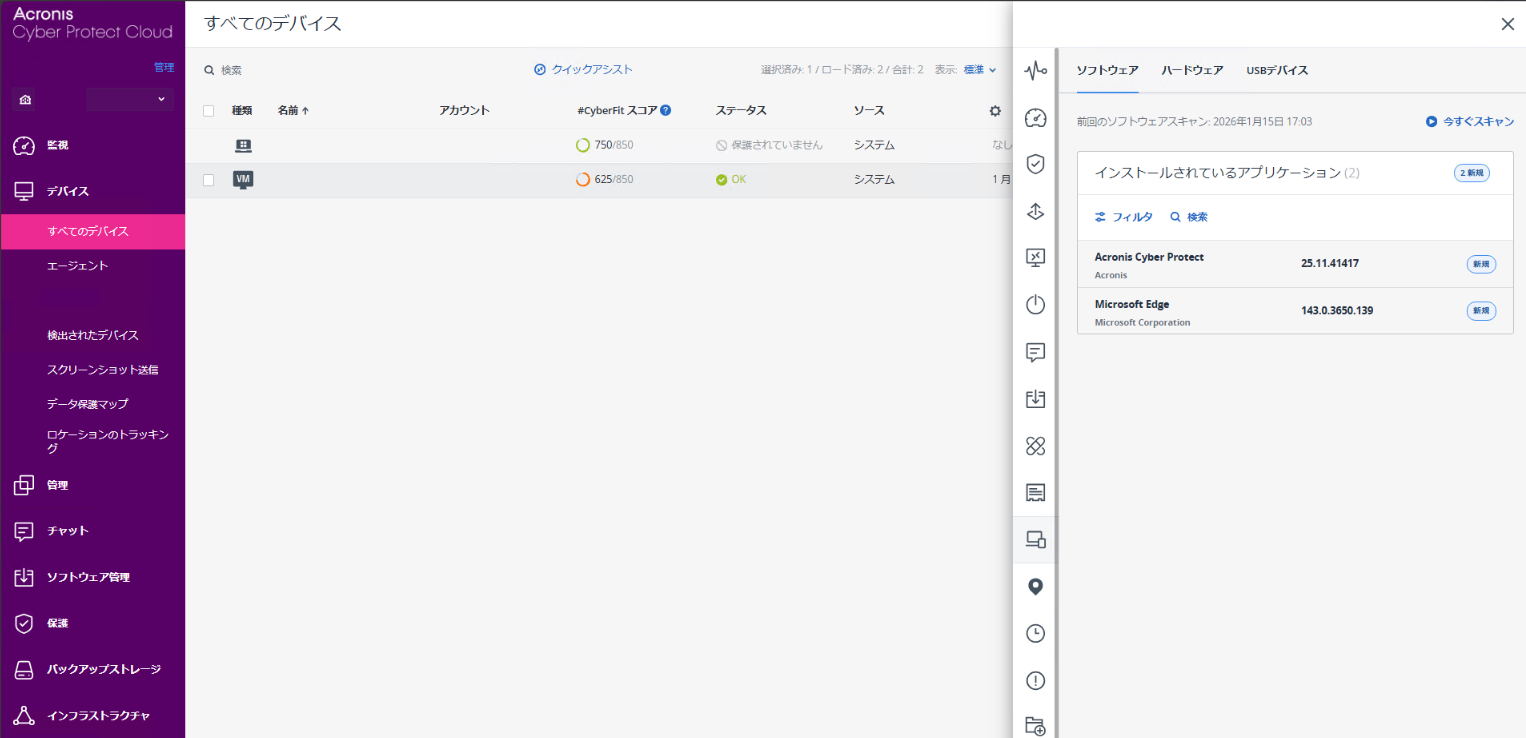
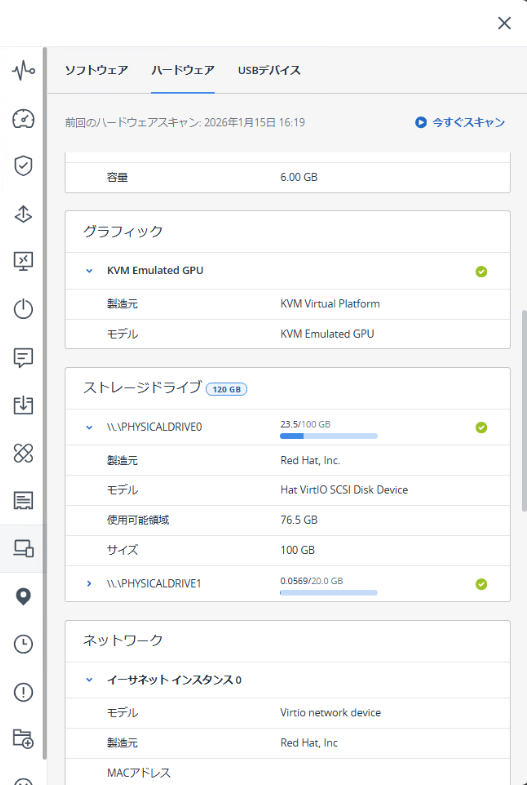
ソフトウェアインベントリは、デバイス内の情報を収集、表示する機能です。
3.1.1 画面説明
デバイスに対しRMMを有効化、スキャン後にソフトウェア、ハードウェアなどの情報が表示されます。
ソフトウェア | デバイス
ハードウェア | デバイス
3.2 ソフトウェア配置計画
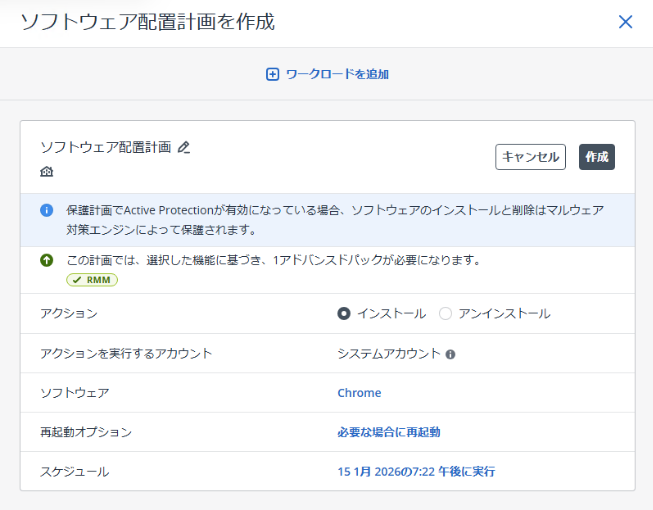
ソフトウェア配置計画は、登録済みデバイスに対し、ソフトウェアのインストール/アンインストールをCyber Protect Consoleから実行する機能です。
3.2.1 画面説明
ソフトウェアは、ライブラリに用意されたデフォルトのソフトウェアと手動アップロードしたソフトウェアを対象とします。
即時と日時スケジュールなど、計画を作成することで機能を利用することが可能です。
ライブラリリポジトリ | ソフトウェア管理
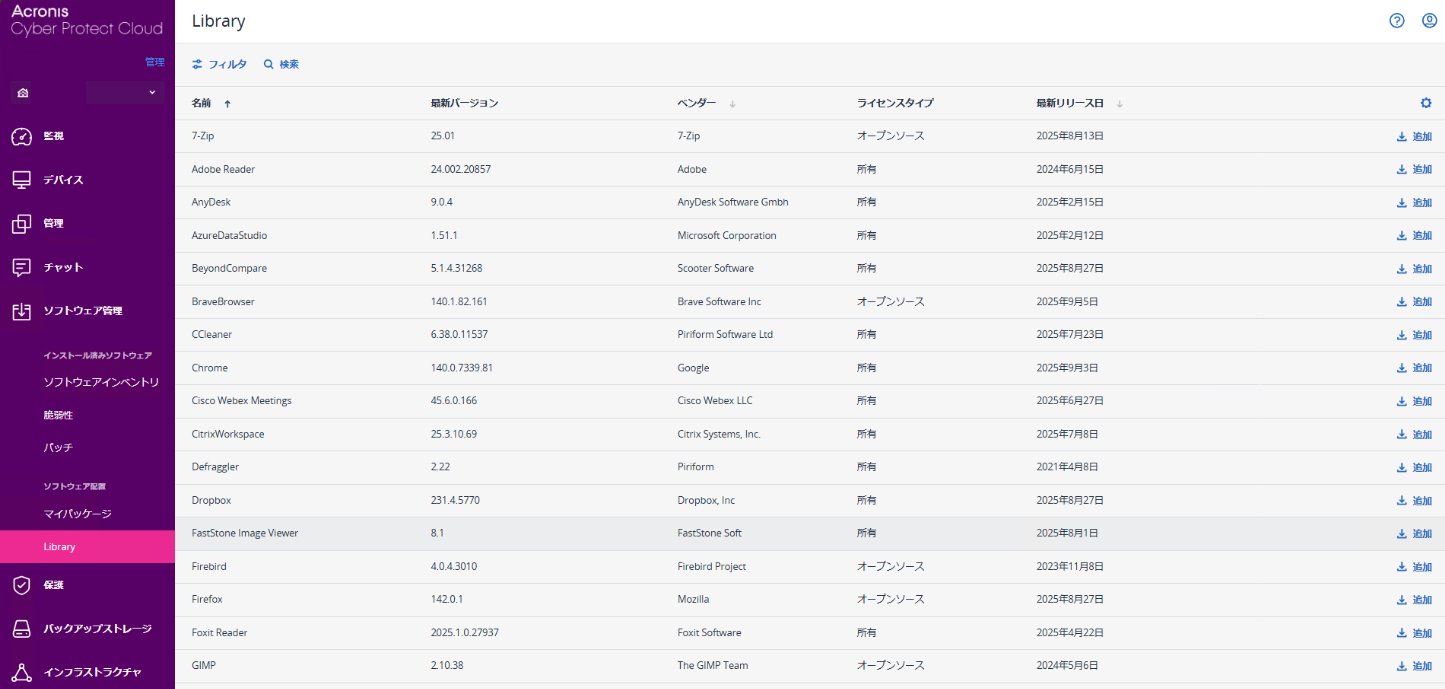
Acronis Cyber Protect Cloud:ソフトウェアの展開と管理機能でサポートされるサードパーティ製アプリケーションのリスト
ソフトウェア再配置計画の作成画面
スケジュール画面 | ソフトウェア再配置計画
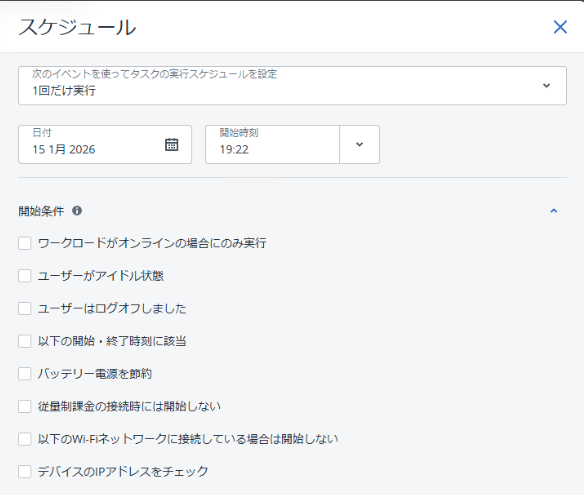
スケジュール設定 | スケジュール画面 | ソフトウェア再配置計画
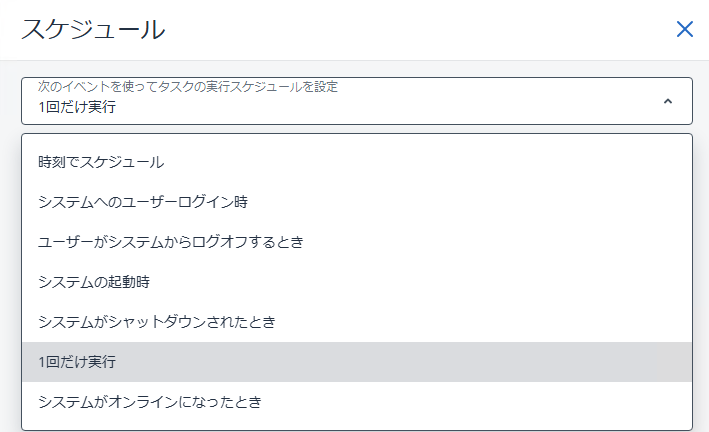
3.3 自動パッチ管理
Microsoft製品、Windowsサードパーティ製品に対し、アップデート管理をする機能です。
3.3.1 画面説明
デバイスに対し脆弱性診断を実施、パッチ適用を計画的に実行します。
パッチ管理 |保護計画の作成画面 | 管理
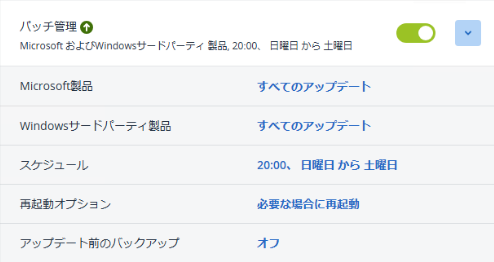
パッチ管理設定 | 保護計画の作成画面 | 管理
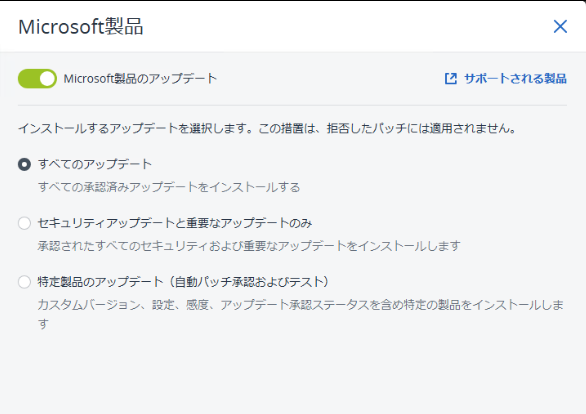
3.3.2 フェールセーフパッチの適用
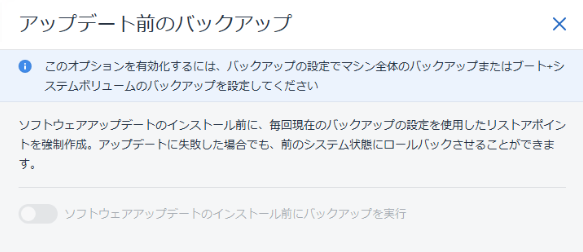
セキュリティパッチなどの適用前にバックアップを実行、復旧ポイントを自動的に作成します。
アップデート前のバックアップ設定画面 | パッチ管理 |保護計画の作成画面 | 管理
3.4 機械学習に基づく監視とスマートアラート
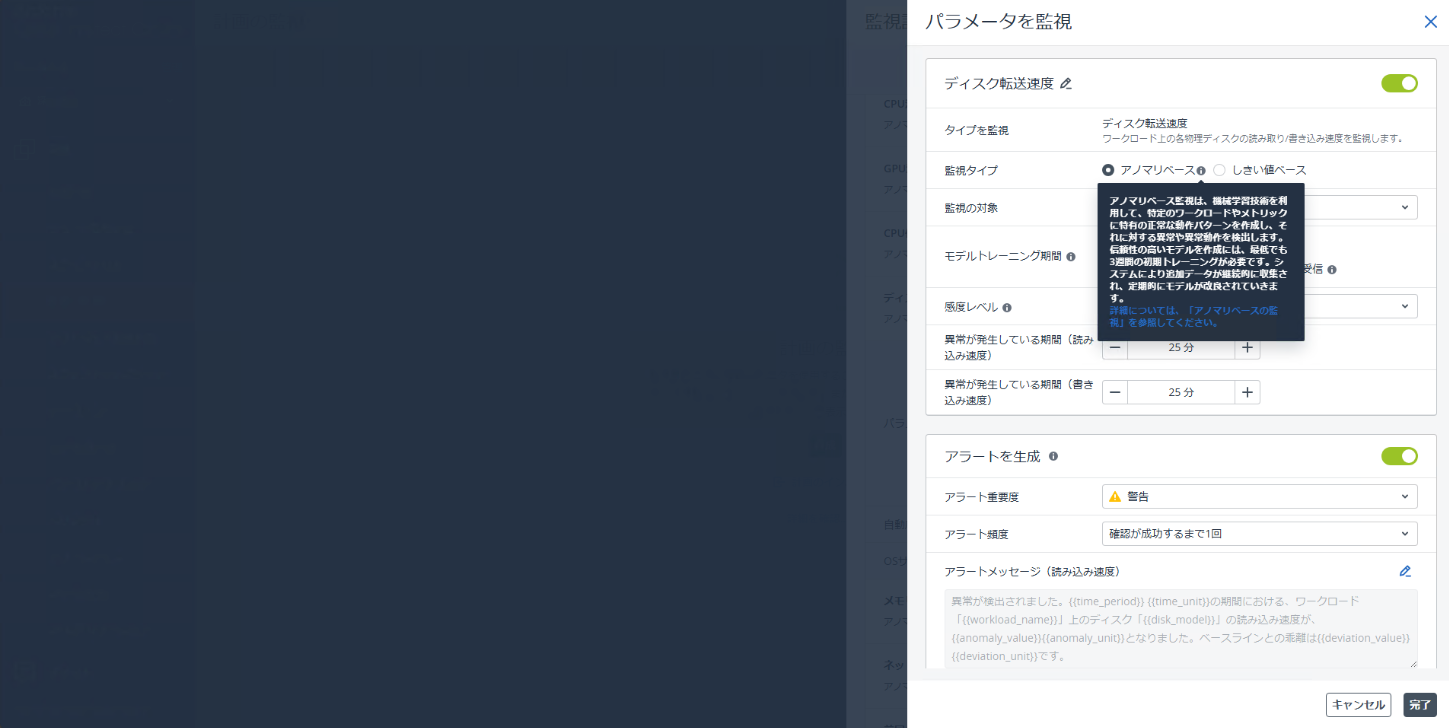
機会学習、手動による閾値の設定を行うことでデバイスを監視することが可能です。
3.4.1 画面説明
デバイスに対し脆弱性診断を実施、パッチ適用を計画的に実行します。
計画の監視の作成画面 | 管理
3.4.2 機会学習の監視検証結果
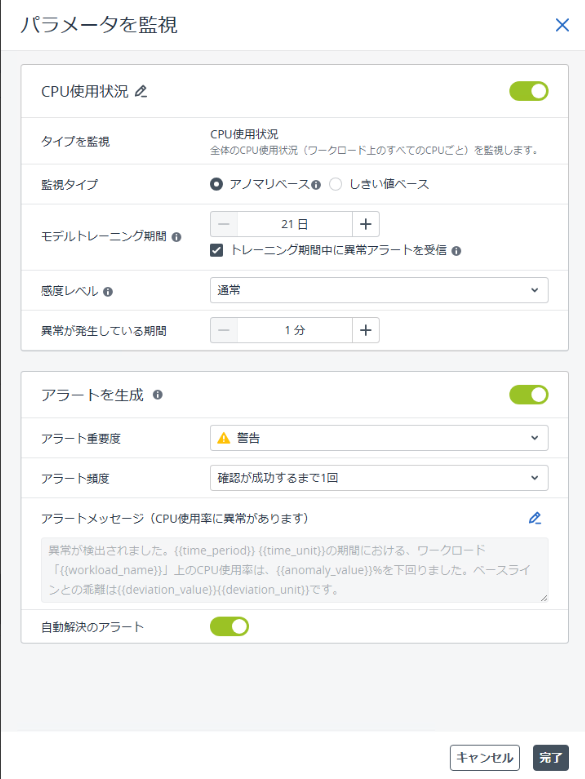
当社検証では、CPU負荷の監視に対し、アノマリベースを指定、機会学習による監視設定を検証しました。
CPU使用状況 | 計画の監視の作成画面 | 管理
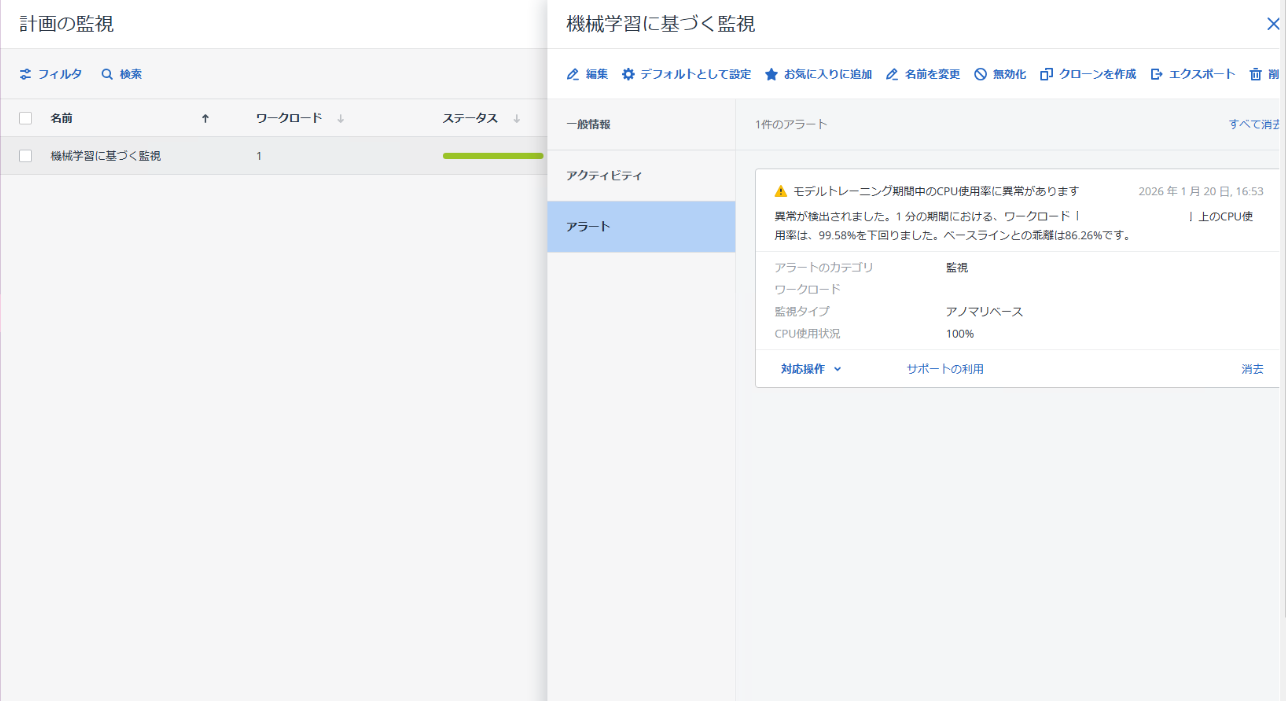
数日間放置後、PowerShellからコマンドを実行、CPU負荷をかけてアラート発報を確認しました。下記はアラート発生時の画面とメール通知です。
アラート画面 | 計画の監視画面 | 管理
メールアラート
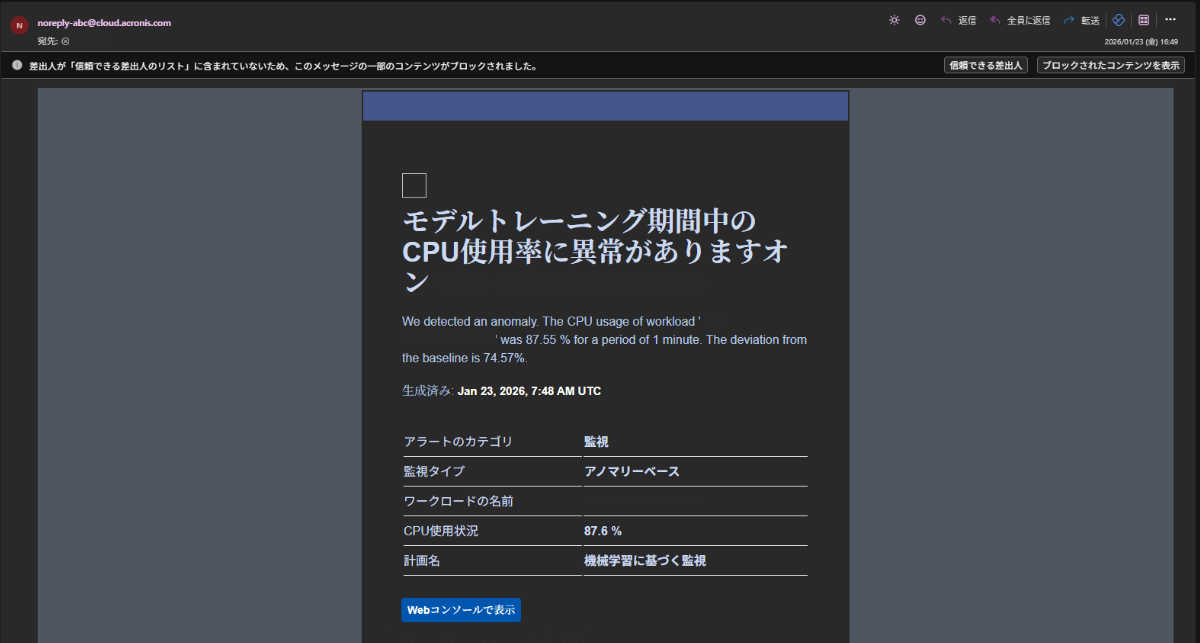
注釈
デバイスの監視設定は、発生中の一定期間のみのアラートです。証左を残す場合は、メールアラートを設定します。
3.5 特別な設定なしで使用できるサイバースクリプティング
デバイスに対し、スクリプトのレポジトリから選択、または作成したスクリプトを手動・スケジュール実行をすることが可能です。
3.5.1 画面説明
デバイスに対し脆弱性診断を実施、パッチ適用を計画的に実行します。
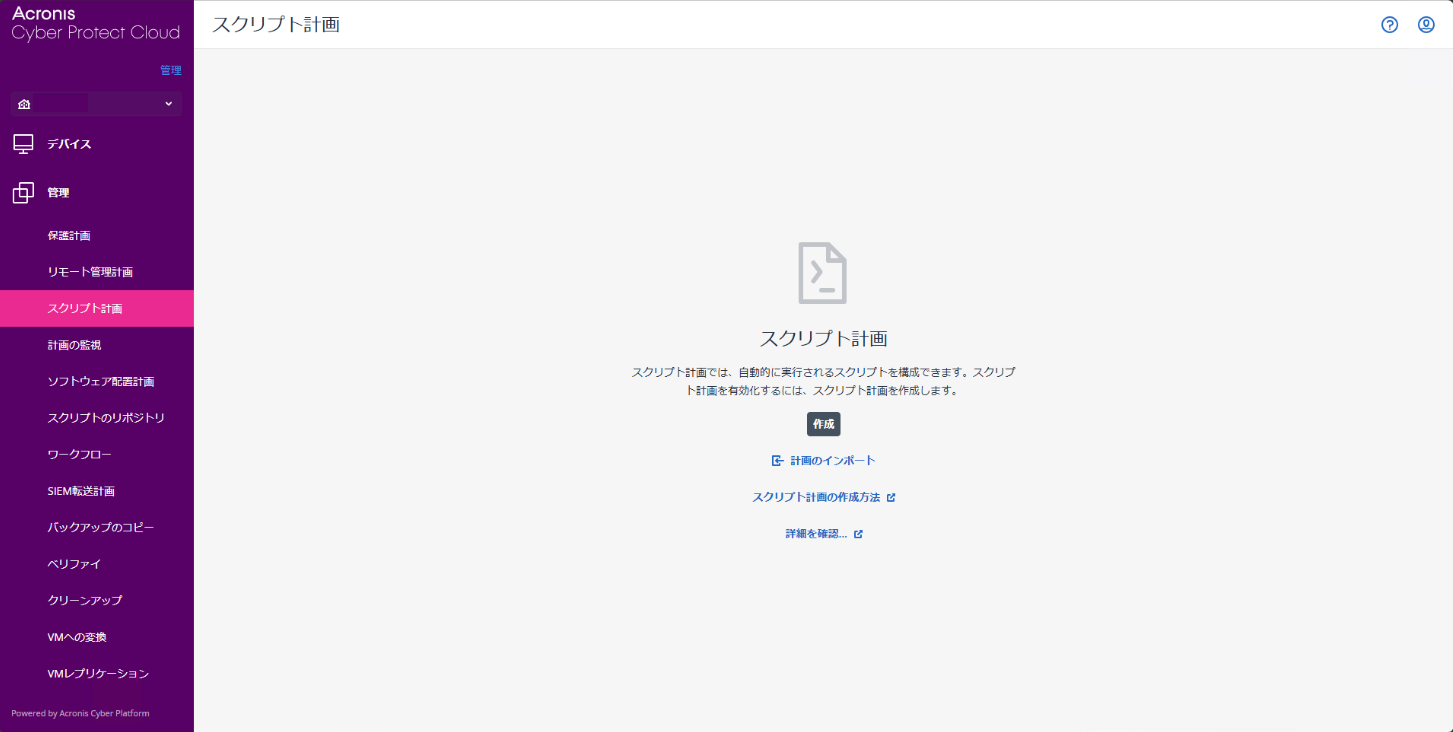
スクリプト計画画面 | 管理
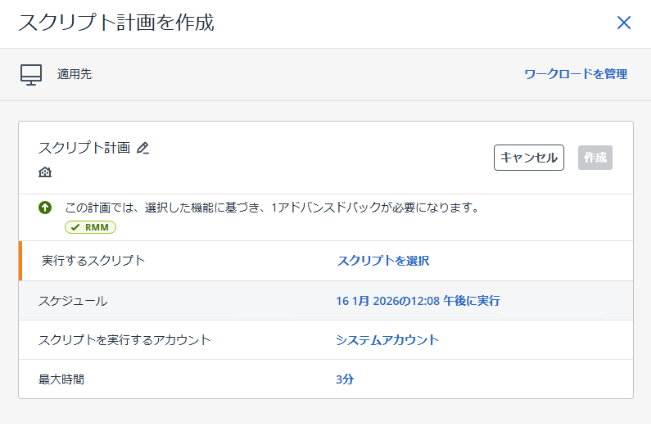
スクリプト計画作成画面 | 管理
3.5.2 検証結果
デバイスに対し脆弱性診断を実施、パッチ適用を計画的に実行します。
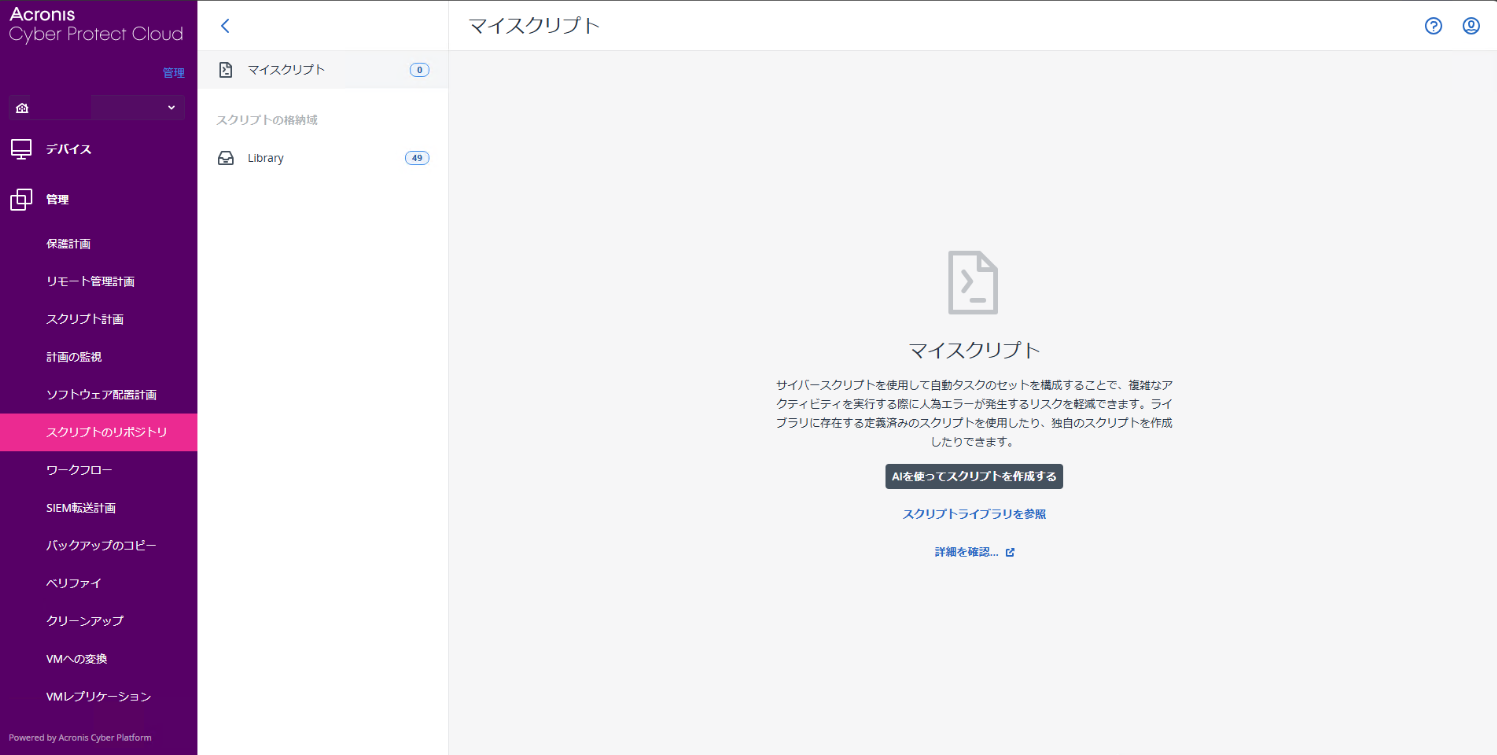
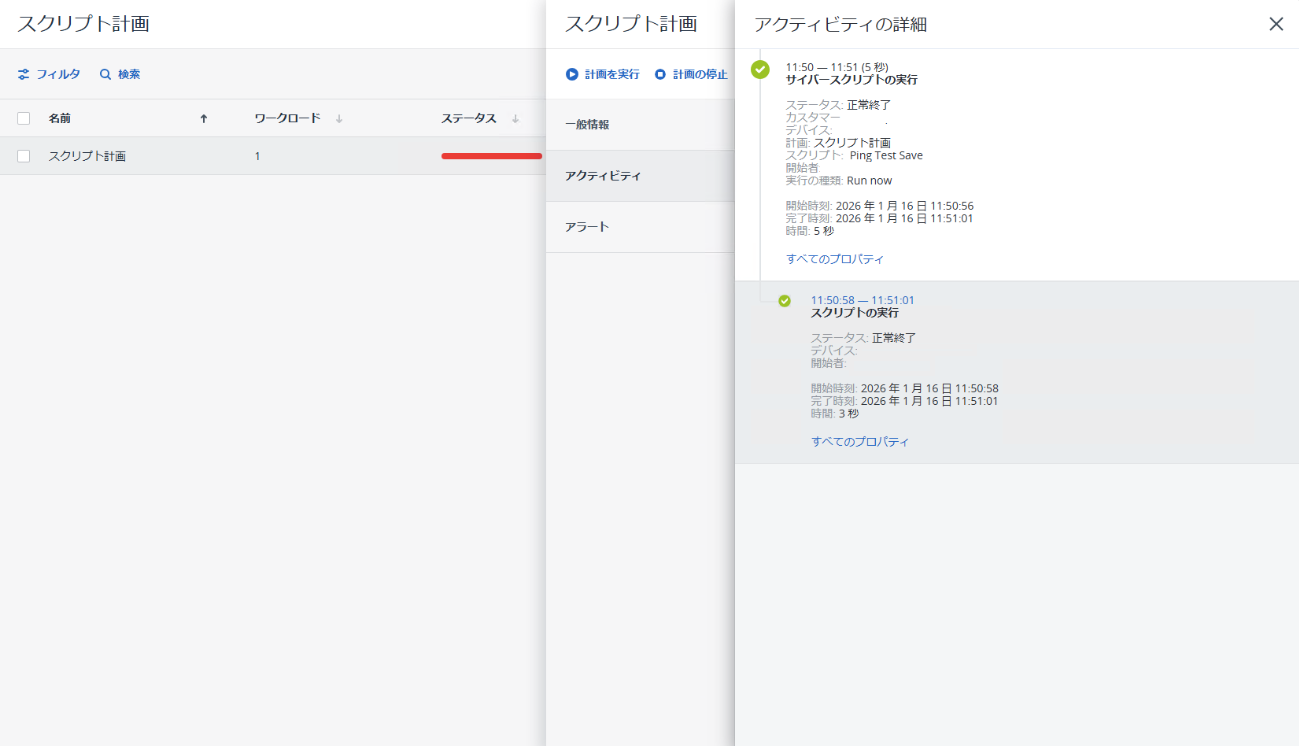
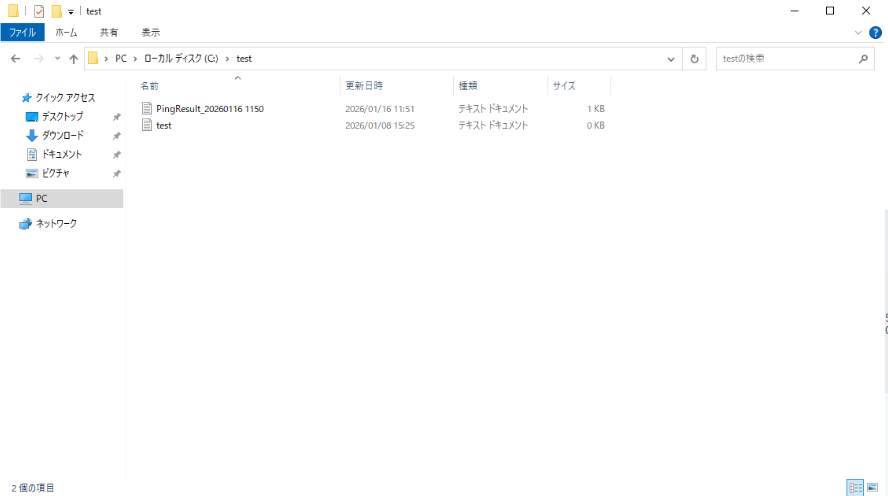
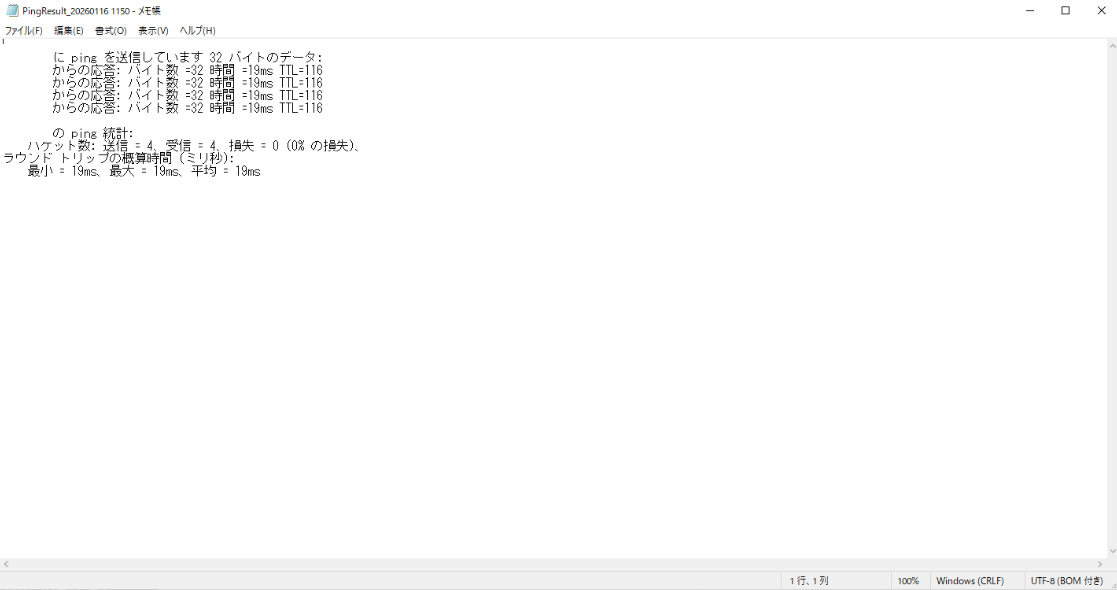
ここでは単純にpingのコマンドを実行、テキストファイルに実行結果を記録するスクリプトをマイスクリプトに保存、実行しました。
スクリプトのリポジトリ | 管理
 $target = "8.8.8.8"
 $timestamp = Get-Date -Format "yyyyMMdd HHmm"
 $outputDir = "C:\test"
 $outputFile = "$outputDir\PingResult_$timestamp.txt"

 if (-not (Test-Path $outputDir)) {
     New-Item -Path $outputDir -ItemType Directory | Out-Null
 }

 ping $target | Out-File -FilePath $outputFile -Encoding UTF8
アクティビティの詳細 | スクリプト計画 | 管理
実行結果1 | デバイス
実行結果2 | デバイス
3.6 リモートデスクトップおよびリモートアシスタンス
Cyber Protect Consoleからデバイスにリモートログイン、管理・通知する機能です。
3.6.1 画面説明
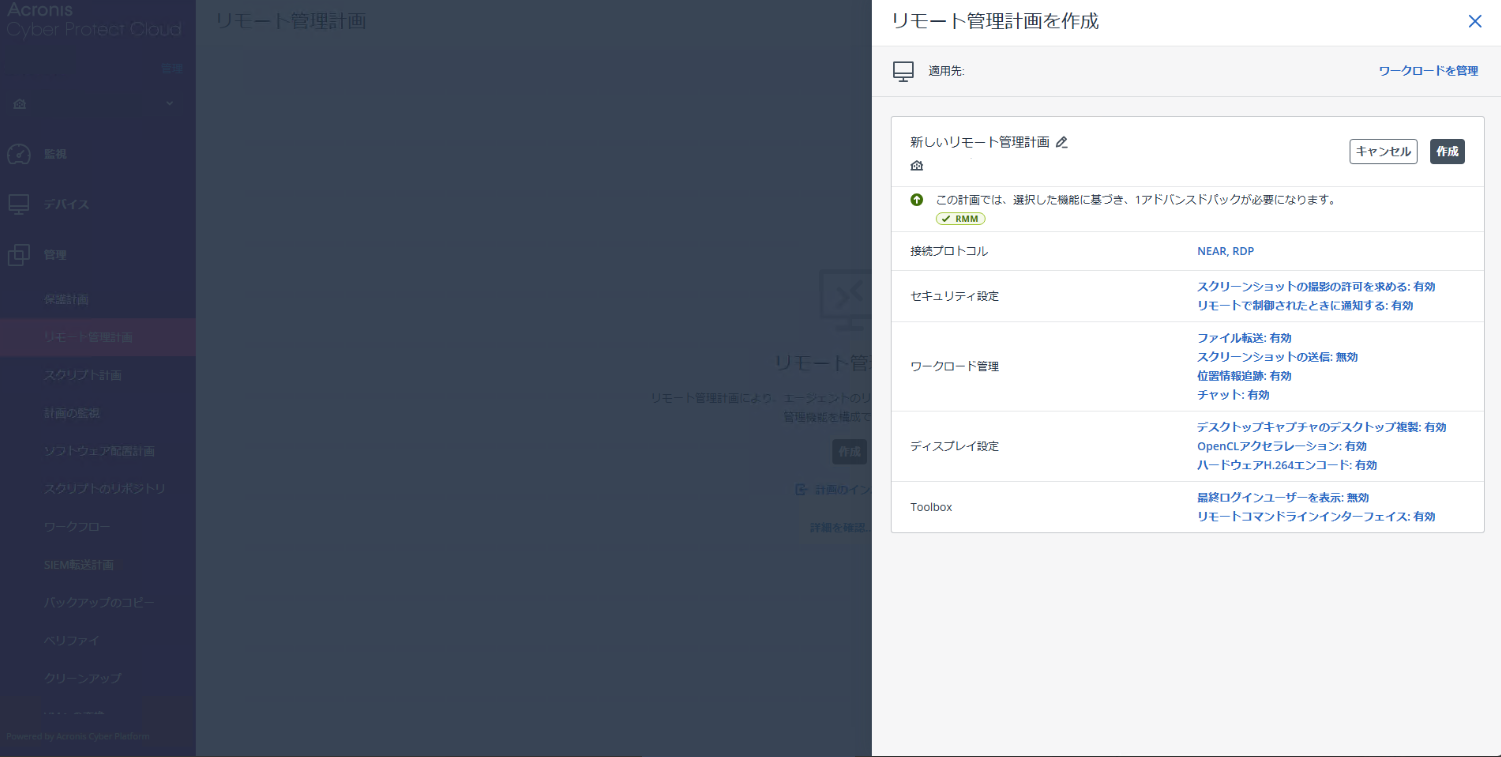
デバイスに対しリモート接続の管理、パッチ適用などを計画的に実行します。
リモート管理作成画面 | 管理
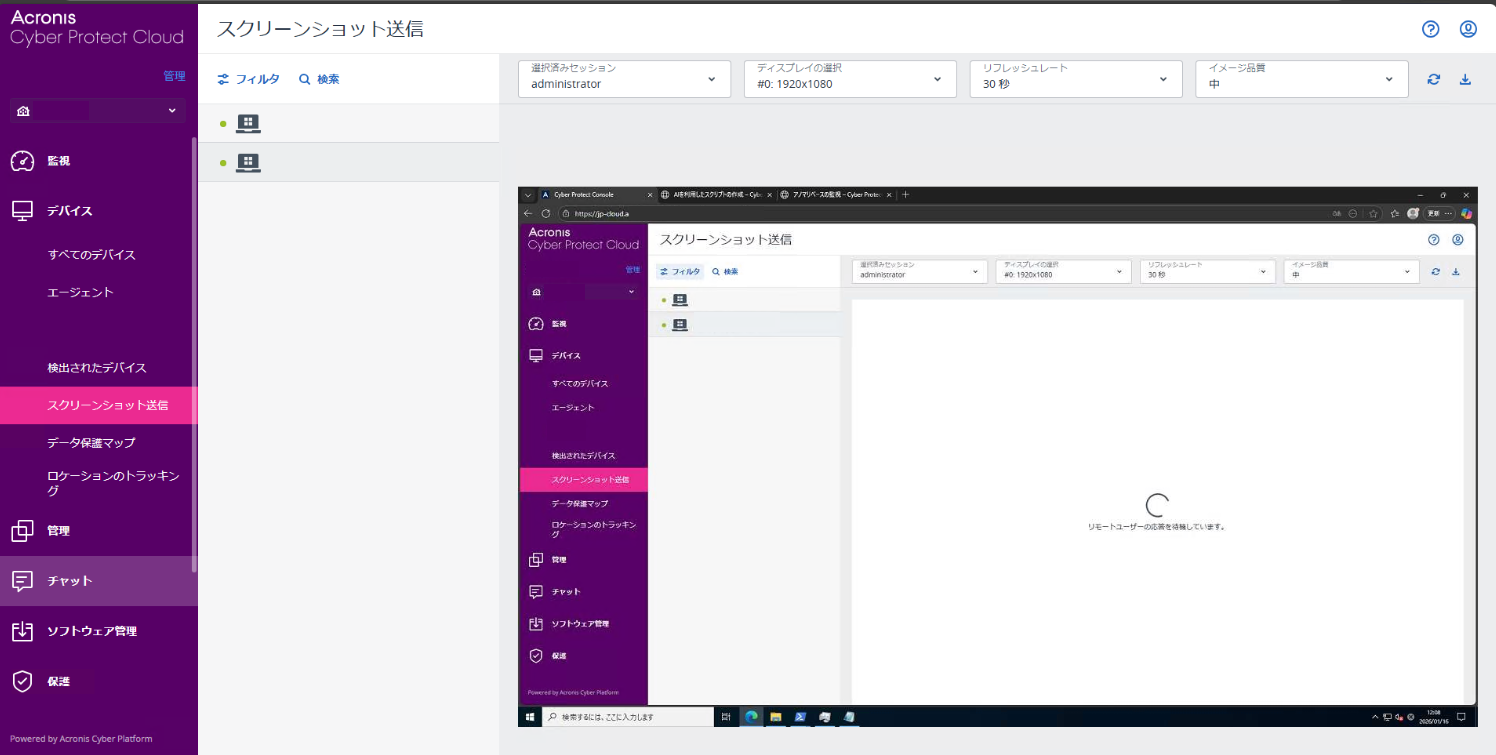
3.6.2 スクリーンショット送信
リモートデスクトップおよびリモートアシスタンスを有効にしたデバイスは、Cyber Protect Consoleからスクリーンショットを要求、保存することが可能です。
スクリーンショット送信 | デバイス
3.7 その他
その他にも位置情報のトラッキングなどによりデバイスの位置を特定することが可能な機能があります。
サーバーは移動する機会が少ないため、本掲載では省略をさせていただきます。