クイックスタート
[更新: 2026年4月7日]
Workflowsを初めて使う方のために、コントロールパネルからワークフローを作成し、実行する手順を説明します。 サンプルコードを使って基本的な流れを体験してみましょう。
参考
さくらのクラウドのコントロールパネルにアクセスするには、前提としてさくらのクラウドのプロジェクトが必要です。詳細はマニュアルの「さくらのクラウドの利用開始手順」などを参照してください。
Workflowsのコントロールパネルを開くには、さくらのクラウドにログインして「さくらのクラウドホーム」の「クラウド/クラウド連携サービス」から「ワークフロー」をクリックします。
プランを選択してWorkflowsの利用を開始する
コントロールパネルを開くと、初回は「プラン選択画面」が表示されます。
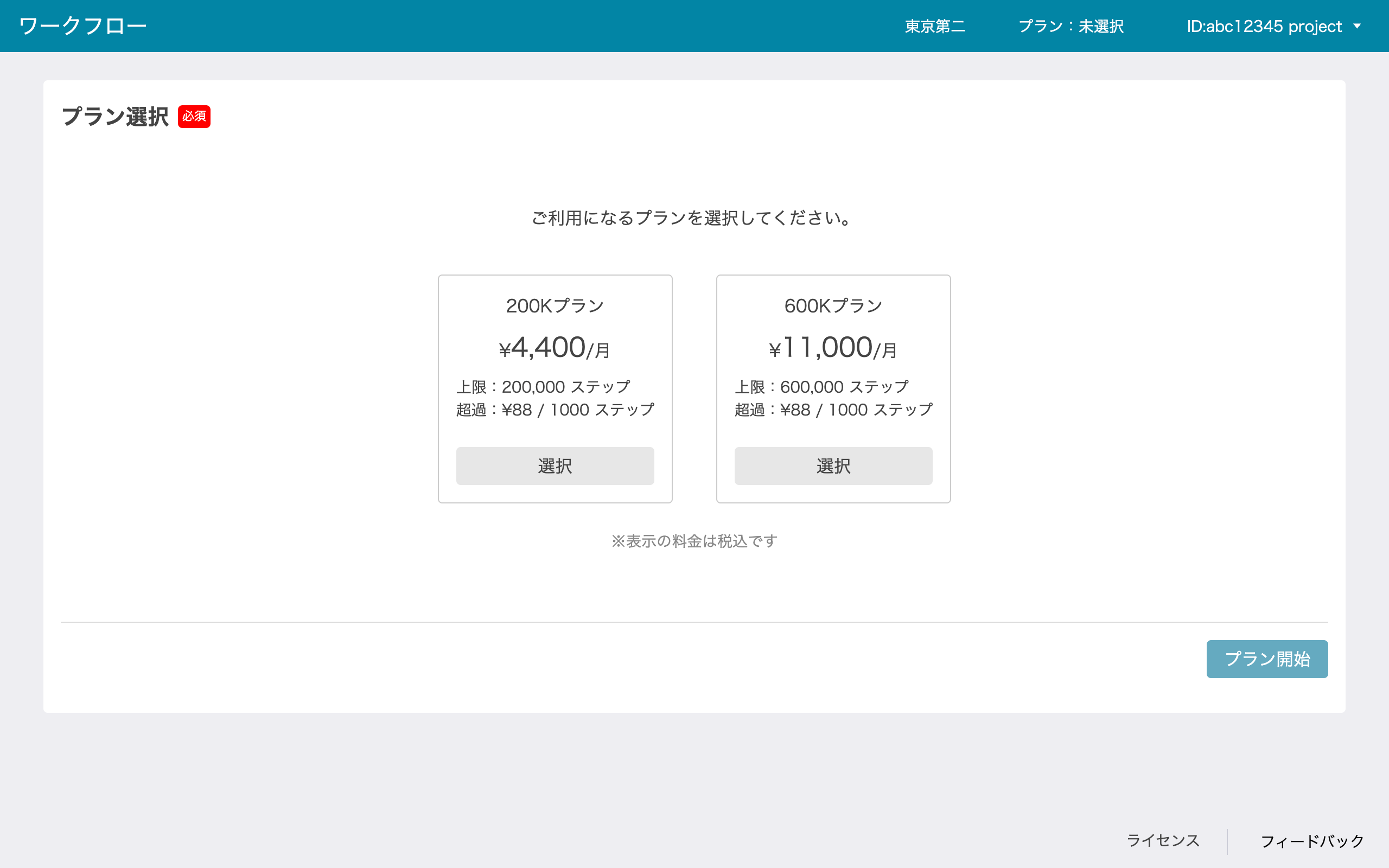
ここで利用するプランを「選択」して「プラン開始」をクリックします。
参考
料金プランに関する詳細は、Workflowsのサービスサイト を参照してください。
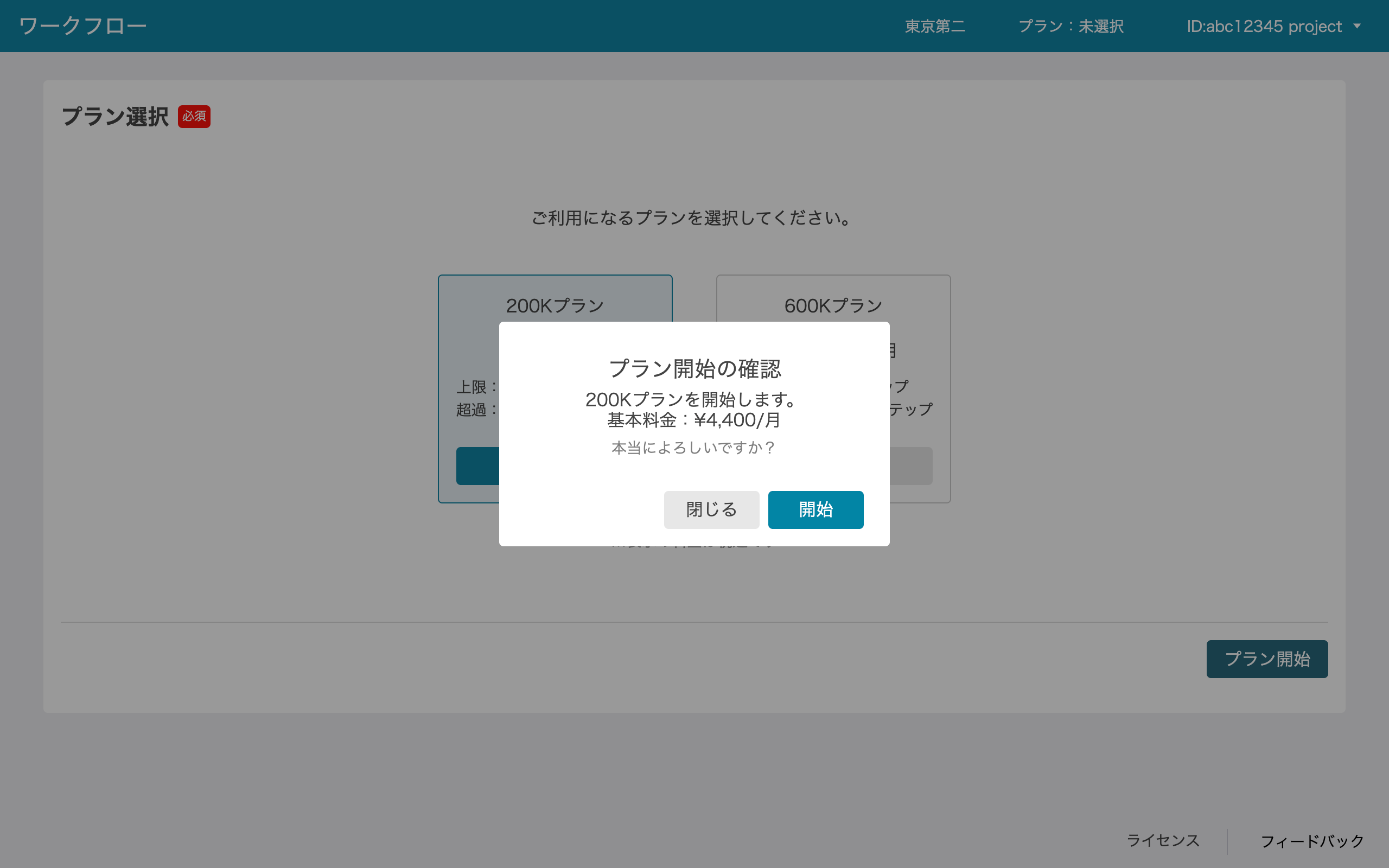
確認ダイアログで「開始」をクリックすると「プラン開始しました。」のメッセージが表示され、Workflowsの利用が開始されます。右下に「ワークフロー一覧」のボタンが追加されます。
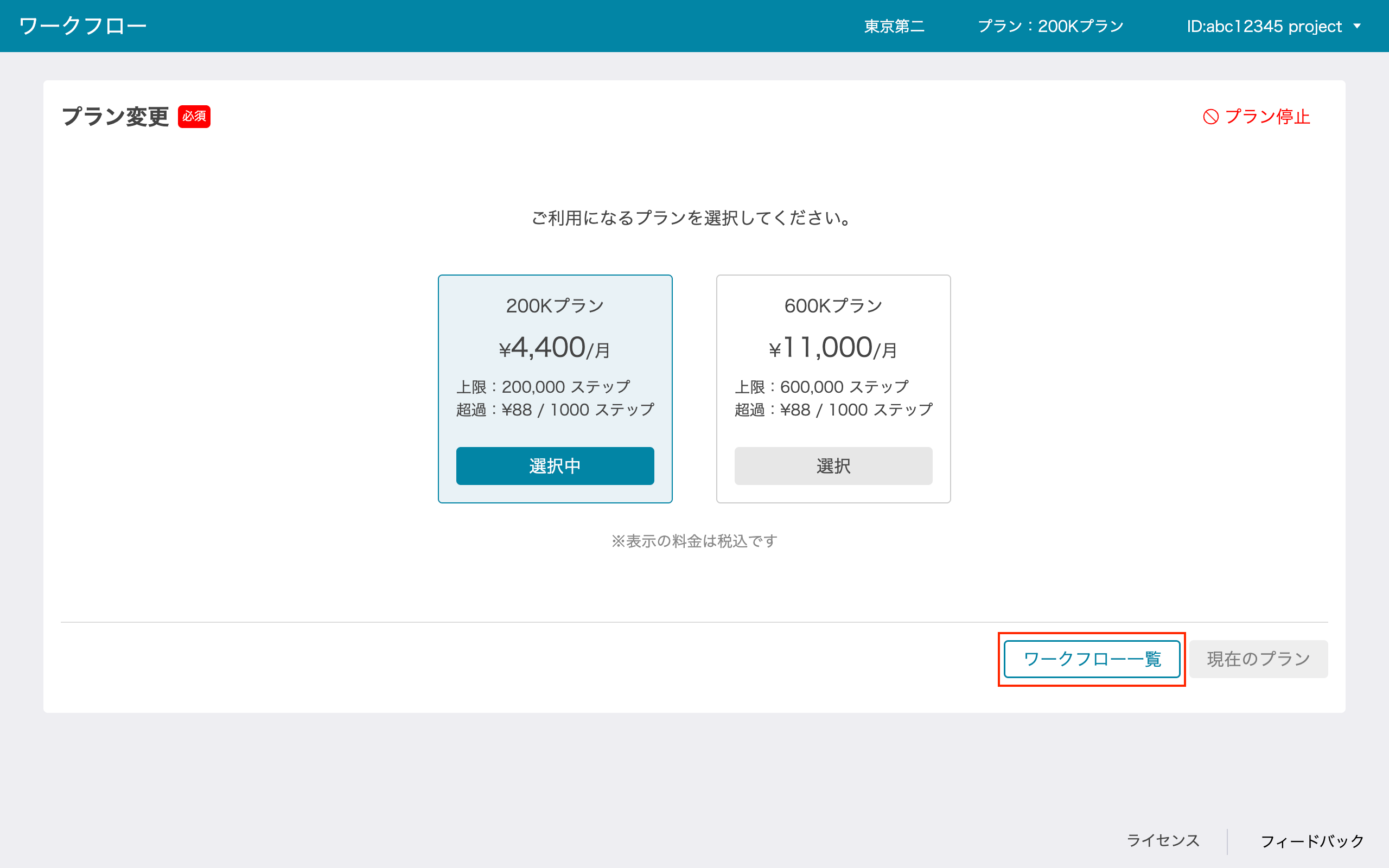
この「ワークフロー一覧」をクリックしてワークフローの作成に進みます。
参考
「プラン選択画面」の詳細については、マニュアルの「プランを選択する(プラン選択画面)」を参照してください。
ワークフローを作成してみよう
最初にワークフロー一覧画面を開いたときには、まだ何のワークフローもありません。
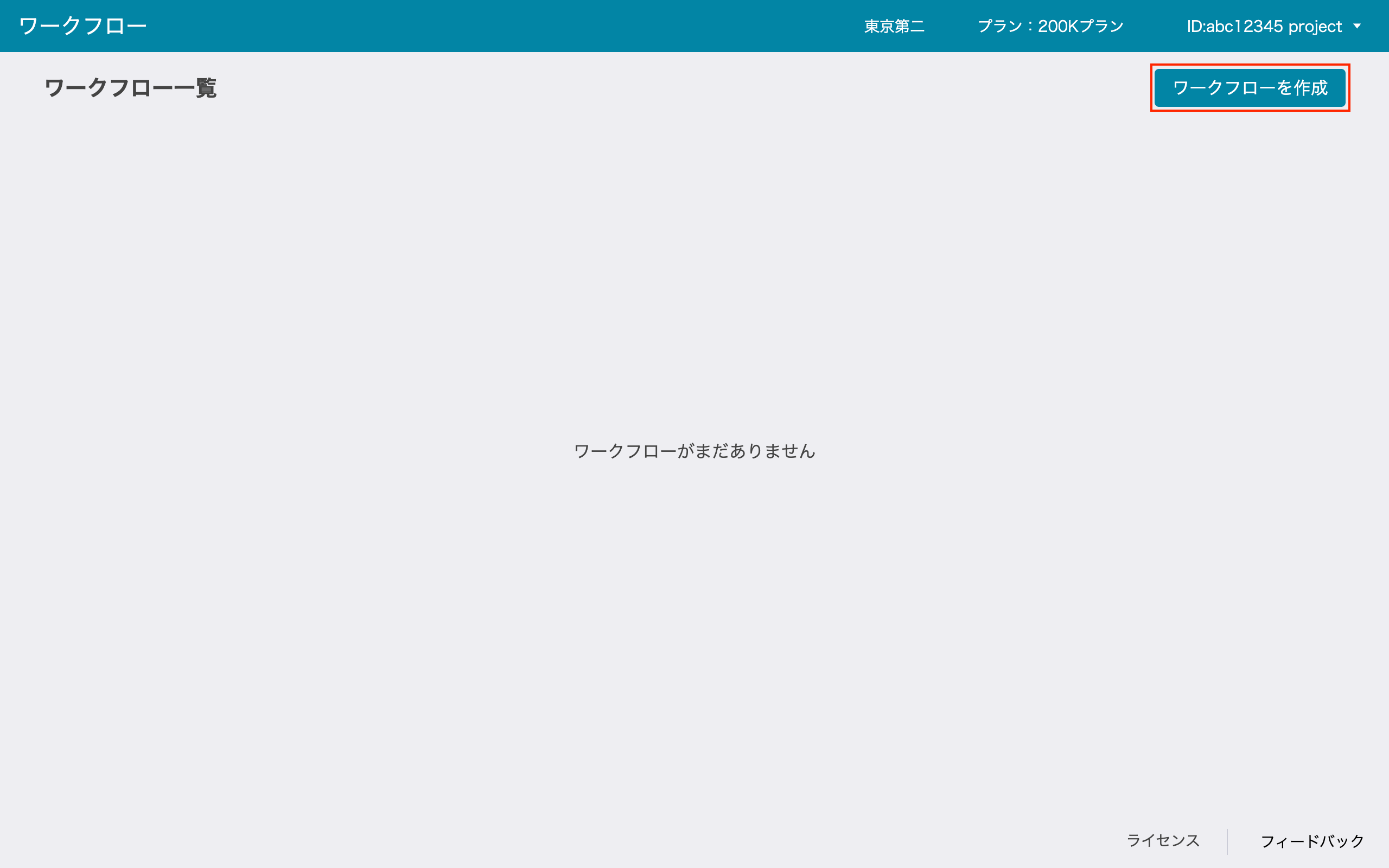
画面の右上にある「ワークフローを作成」をクリックして、新しい「ワークフロー作成画面」を開きます。この画面では、次のように値を入力してワークフローを設定します。
項目 |
設定する値 |
設定例 |
|---|---|---|
ワークフロー名 |
任意の名前を入力 |
「サンプルワークフロー」 |
ワークフローの説明 |
任意の説明を入力 |
「このワークフローはサンプルです」 |
ワークフローの公開状態 |
公開か非公開かを選択 |
「公開」(デフォルト) |
排他実行の制御 |
実行の制御方法を選択 |
「並列実行(Parallel)」(デフォルト) |
サービスプリンシパルID |
連携する対象を入力 |
(今回はなし) |
モニタリングスイート連携 |
ログを収集するか否かを選択 |
「ログを収集する」(デフォルト) |
タグ |
任意のタグを入力 |
「sample」と入力して「追加」をクリック |
エイリアス |
任意のエイリアスを入力 |
「sample」 |
Runbook |
実行するYAMLを入力 |
以下のサンプルコードを入力 |
今回のRunbookには次のYAMLを設定します。ここでは引数を2倍して返すステップを定義しています。
meta:
  description: サンプルワークフロー
args:
  sample:
    type: number
    description: サンプル引数
steps:
  result:
    return: ${args.sample * 2}
上の表で例示した値を入力すると、ワークフロー作成画面は次のようになります。
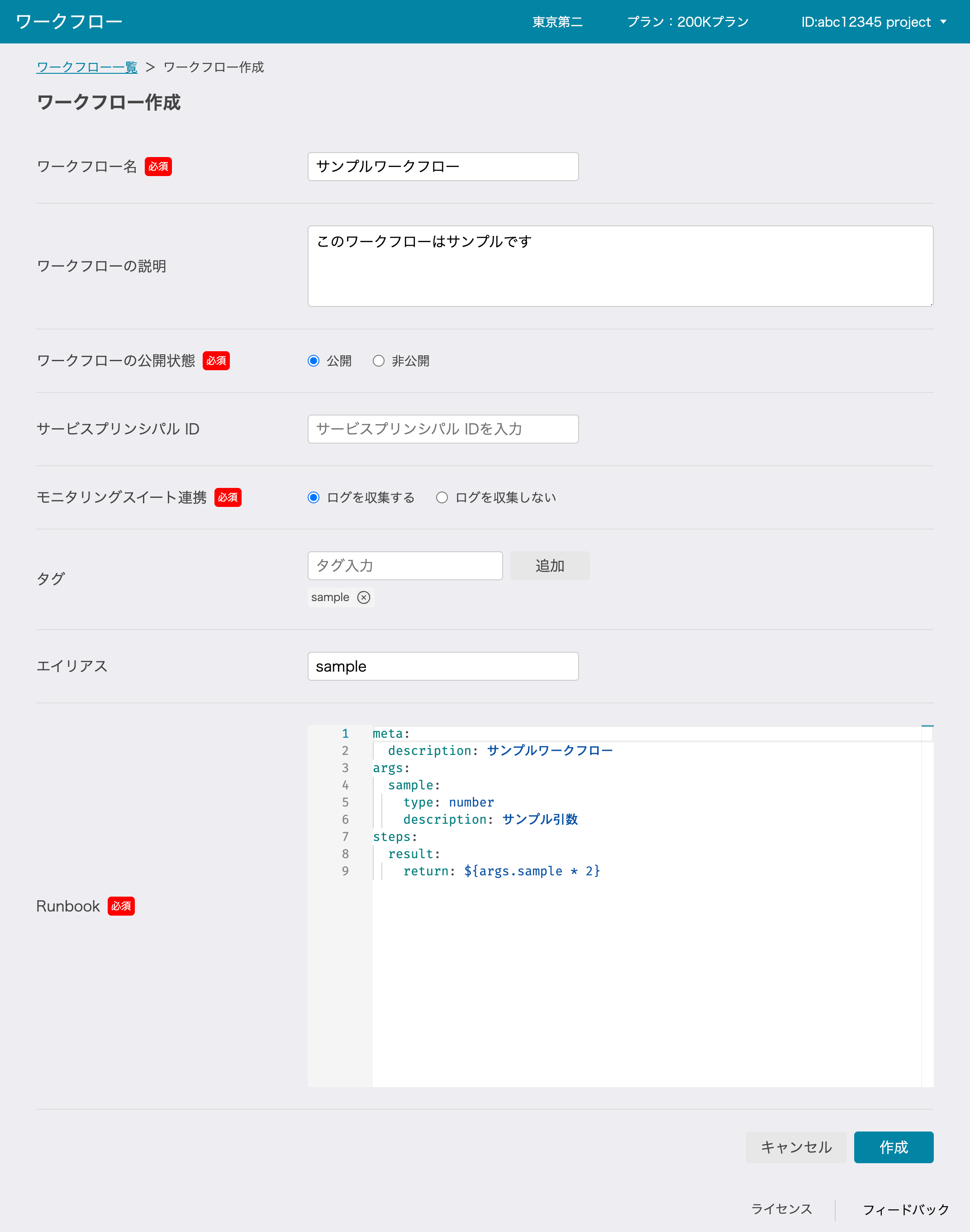
内容を確認して「作成」をクリックします。作成が完了したら、ワークフロー詳細画面が表示されます。
参考
「ワークフロー一覧画面」についてはマニュアルの「ワークフロー一覧画面を操作する」を、「ワークフロー作成画面」については「ワークフロー作成画面を操作する」を参照してください。
注意
モニタリングスイート連携機能は実装準備中のため設定しても動作しません。
作成したワークフローを手動で実行してみよう
先ほど作成した「サンプルワークフロー」を「ワークフロー一覧画面」でクリックすると、次のような「ワークフロー詳細画面」が表示されます。ここからワークフローを実行してみましょう。
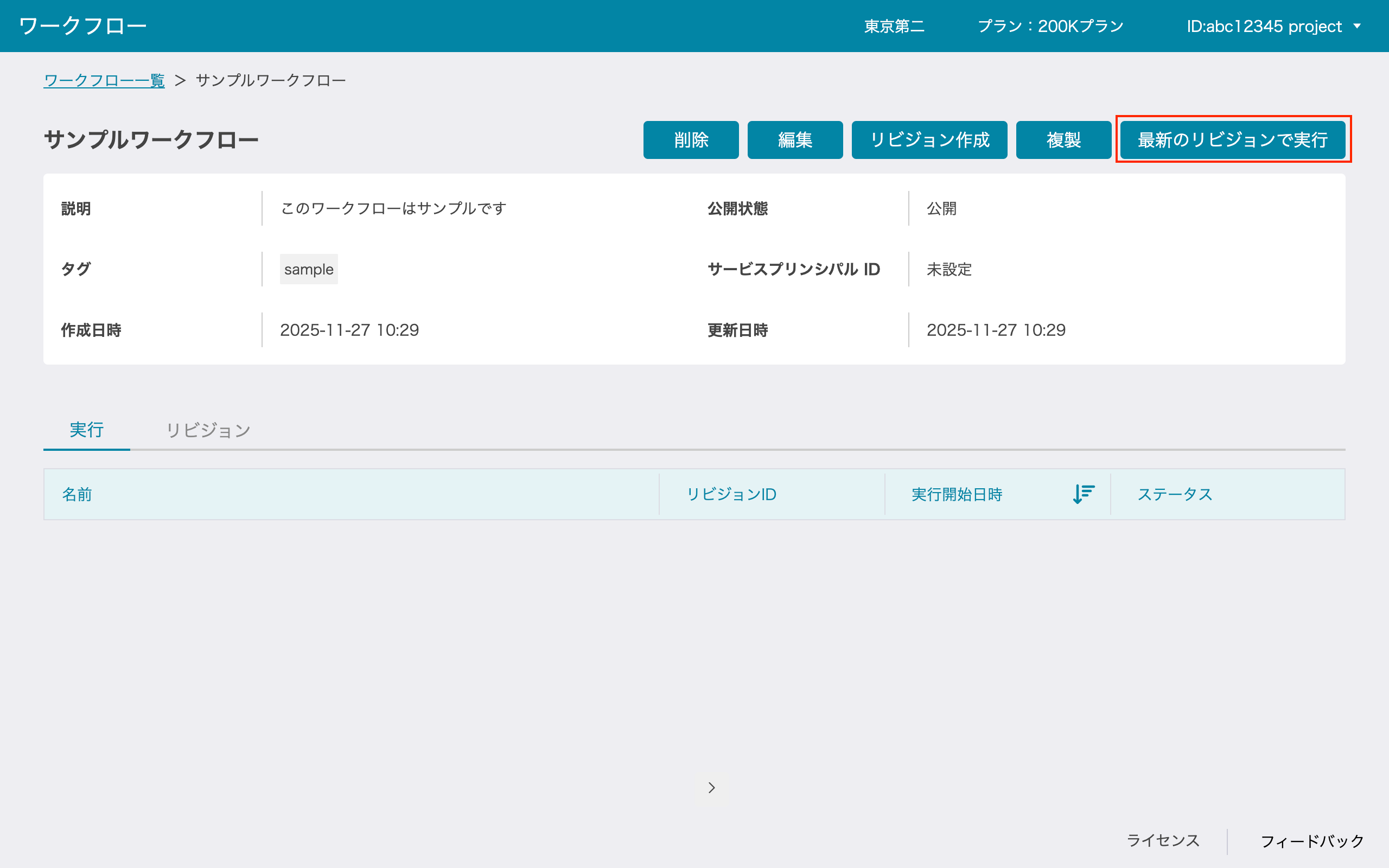
ワークフローの詳細の上に操作ボタンがいくつか並んでいます。右端の「最新のリビジョンで実行」をクリックすると「実行開始画面」が表示されます。この画面には次の値を入力します。
項目 |
設定する値 |
設定例 |
|---|---|---|
名前 |
任意の名前を入力 |
「サンプル実行」 |
引数 |
ワークフローに渡す値 |
以下のサンプルコードを入力 |
引数はJSONで入力します。先ほど指定したYAMLでは数字(number)の引数 sample を取ります。ここでは次のように「5」を指定しています。
{
  "sample": 5
}
上で例示した値を入力すると、実行開始画面は次のようになります。
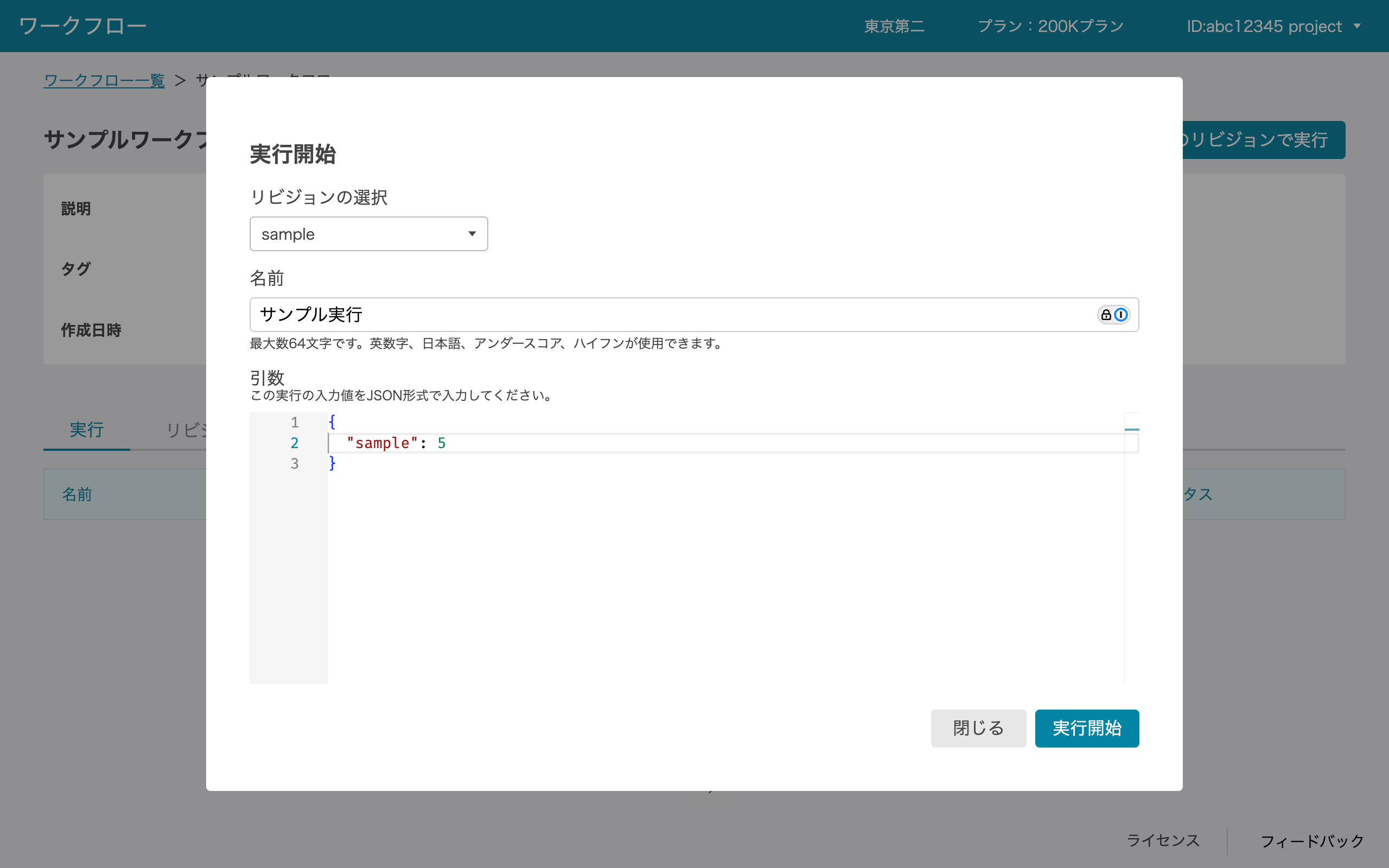
内容を確認して「実行開始」をクリックします。ワークフローの実行が「実行」タブの実行履歴に追加され、ワーカーにより実行されます。
参考
「ワークフロー詳細画面」についてはマニュアルの「ワークフロー詳細画面を操作する」を、「実行開始画面」については「実行開始画面でワークフローを実行」を参照してください。
ワークフローの実行結果を確認する
先ほど「サンプル実行」と名付けたワークフローが指定した引数で実行され、結果が「実行」タブのステータス欄に表示されます。ここでは「成功」となっています。
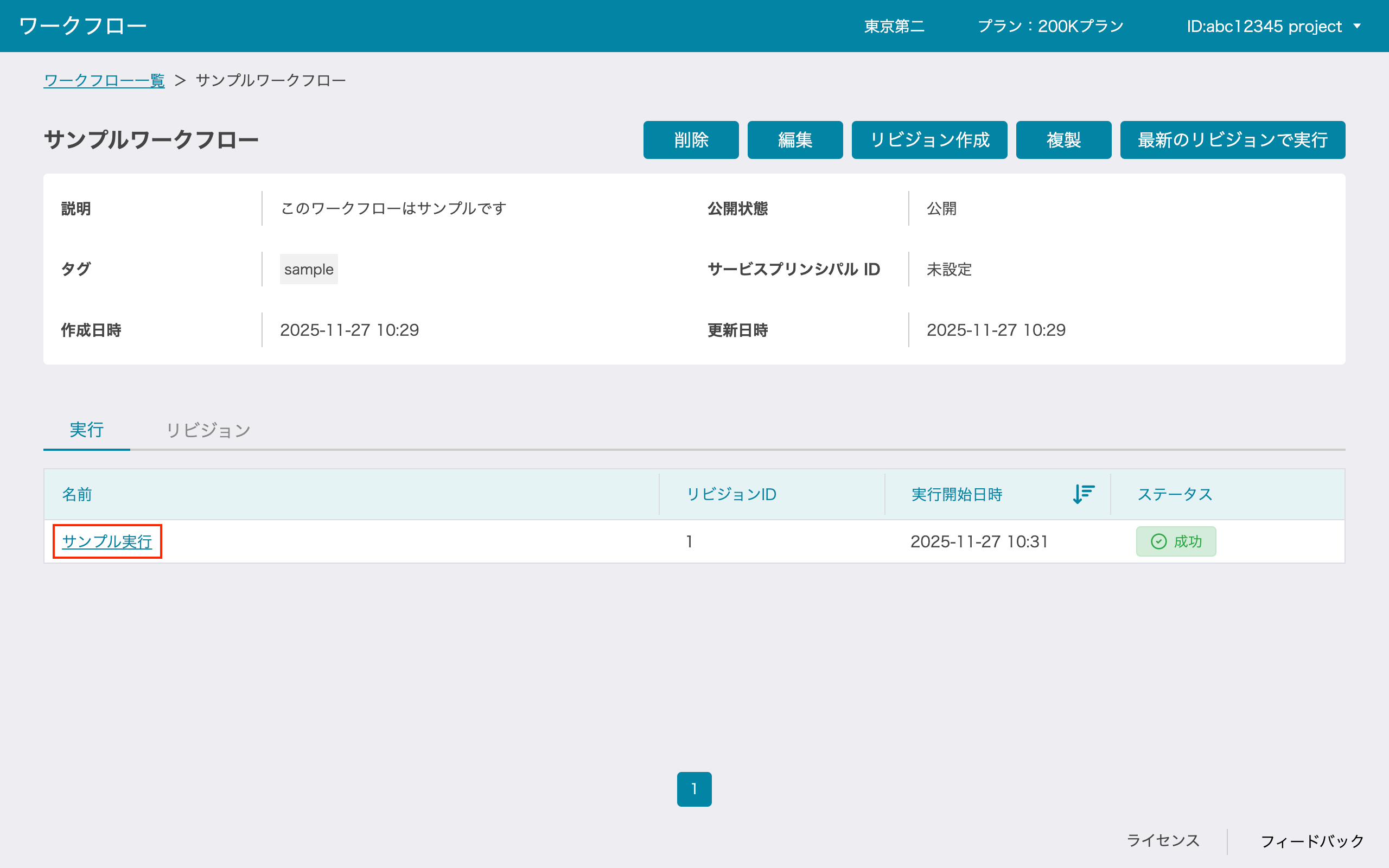
この実行履歴で「サンプル実行」をクリックすると「実行詳細画面」が開き、次のように「入力と出力」タブを選択すると実行結果が確認できます。
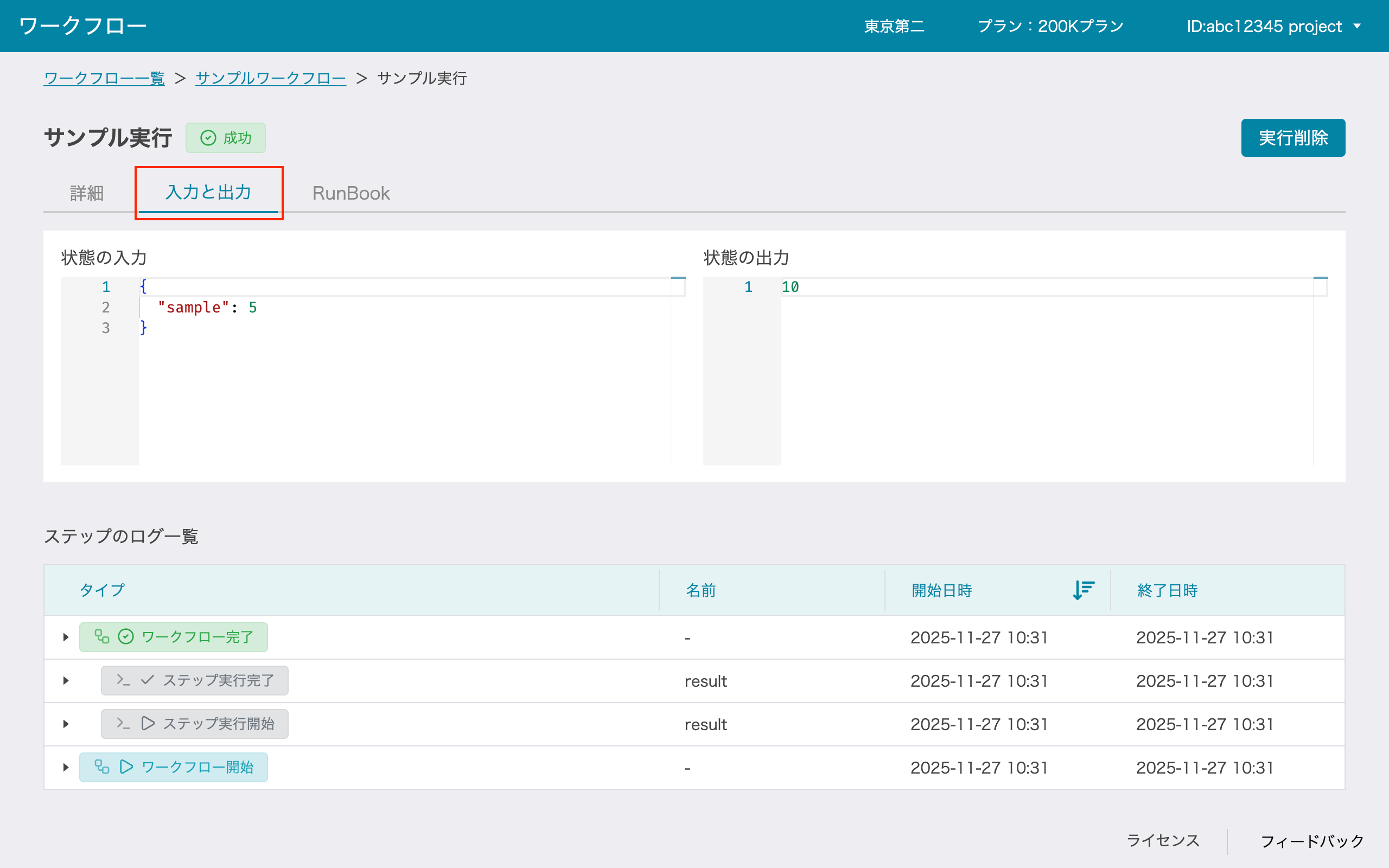
実行開始時にJSONで指定した「5」が「状態の入力」として表示されます。これを引数としてYAMLで定義したステップが実行され、結果として「状態の出力」に「10」が返されます。
Workflowsでワークフローを定義して実行する手順は以上です。
参考
「実行詳細画面」についてはマニュアルの「実行詳細画面を操作する」を参照してください。また、操作全体についてはマニュアルの「コントロールパネル操作ガイド」を参照してください。