コントロールパネル
[更新: 2026年11月26日]
事前準備
サービスエンドポイントゲートウェイを利用するには、スイッチの事前作成が必要です。
スイッチの作成方法は スイッチ、ルータ+スイッチの作成・削除 を参照ください。
重要
「ルータ+スイッチ」では、サービスエンドポイントゲートウェイをご利用いただけません。
サービスエンドポイントゲートウェイの有効化
コントロールパネルから「スイッチ」をクリック
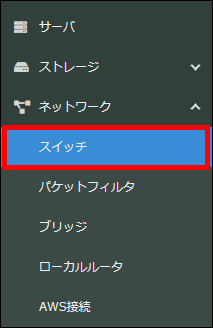
サービスエンドポイントゲートウェイを有効化したいスイッチをダブルクリック

「サービスエンドポイントゲートウェイ」タブをクリック
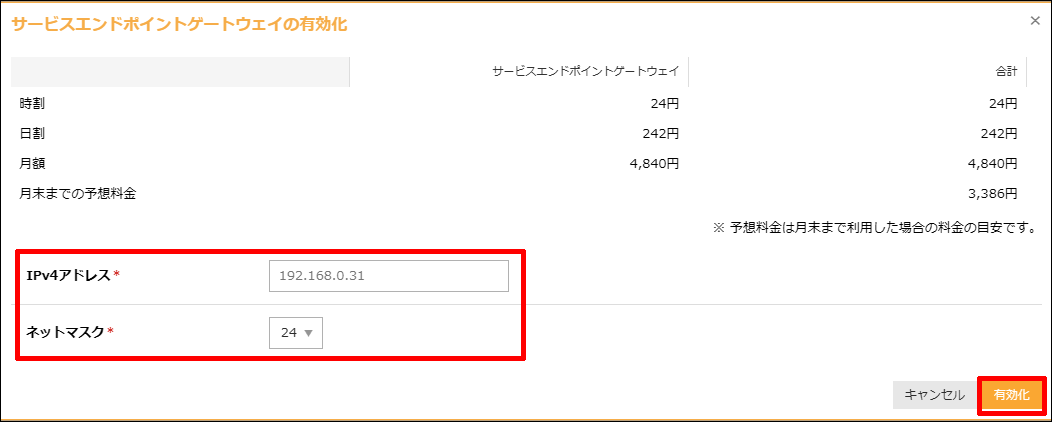
「有効化」をクリックします。

割り当てるIPアドレスとサブネットマスクを指定
「有効化」をクリック
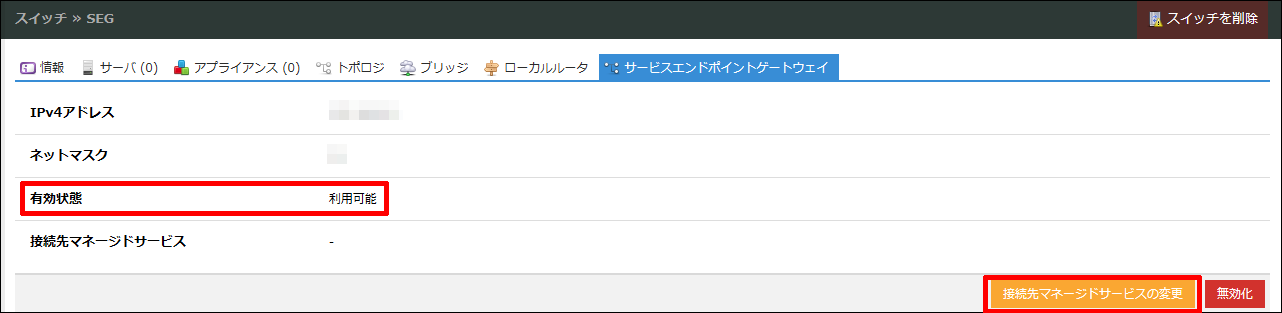
これで、有効状態が「利用可能」になります。
「編集」ボタンをクリック
接続先のマネージドサービスを選択または入力
「変更」をクリック

これで、サービスエンドポイントゲートウェイが有効化できました。接続先マネージドサービスが表示されます。

マネージドサービスを利用するサーバのDNSに、有効化時に設定したサービスエンドポイントゲートウェイのIPアドレスを指定してください。

警告
接続先マネージドサービスの指定に関わらず、サービスエンドポイントゲートウェイを有効にした時点からご利用料金が発生いたします。
ゲートウェイアドレスとは
ゲートウェイアドレスとは、サービスエンドポイントゲートウェイを経由してマネージドサービスへ接続する際に使用されるゲートウェイが利用するアドレスです。
サービスエンドポイントゲートウェイを利用するサーバとマネージドサービス間の通信はさくらのクラウド内部ネットワーク内で完結し、インターネットを経由しません。
サービスエンドポイントゲートウェイの無効化
コントロールパネルから「スイッチ」をクリックします。
サービスエンドポイントゲートウェイを無効化したいスイッチをダブルクリックします。
「サービスエンドポイントゲートウェイ」タブをクリック
「無効化」をクリック

操作確認が表示されたら「無効化」をクリック
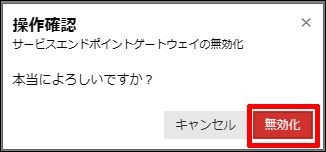
これで、サービスエンドポイントゲートウェイの無効化されました。
モニタリングスイート連携の有効化
重要
メトリクスストレージのユーザ領域の作成後、料金が発生いたします。
料金については さくらのクラウドサービスサイト をご確認ください。
コントロールパネルから「スイッチ」をクリック
モニタリングスイート連携を有効化したいスイッチをダブルクリック
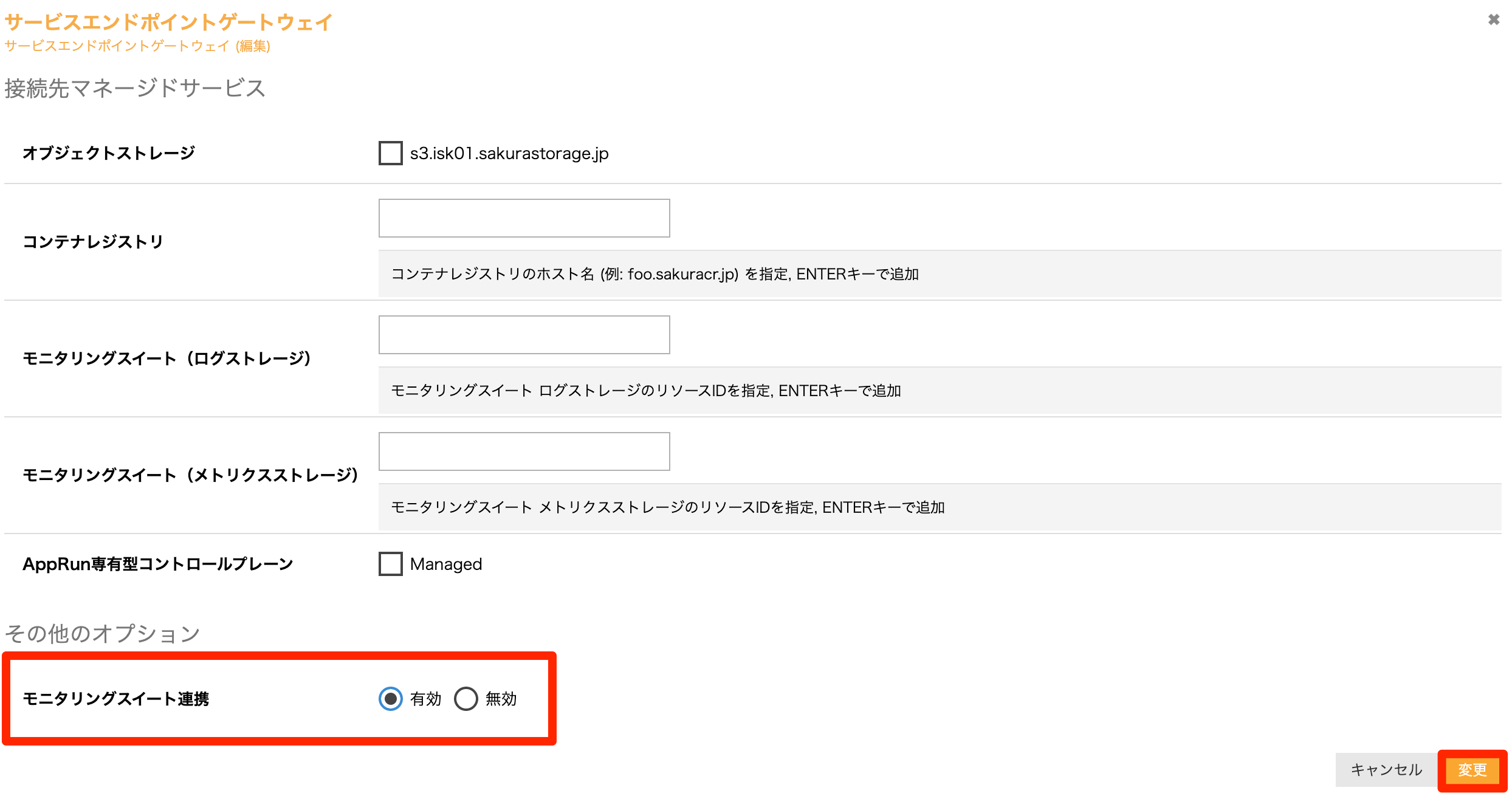
有効状態が「利用可能」になっていることを確認し、「編集」をクリック
「モニタリングスイート連携」で「有効」を選択
「変更」をクリック
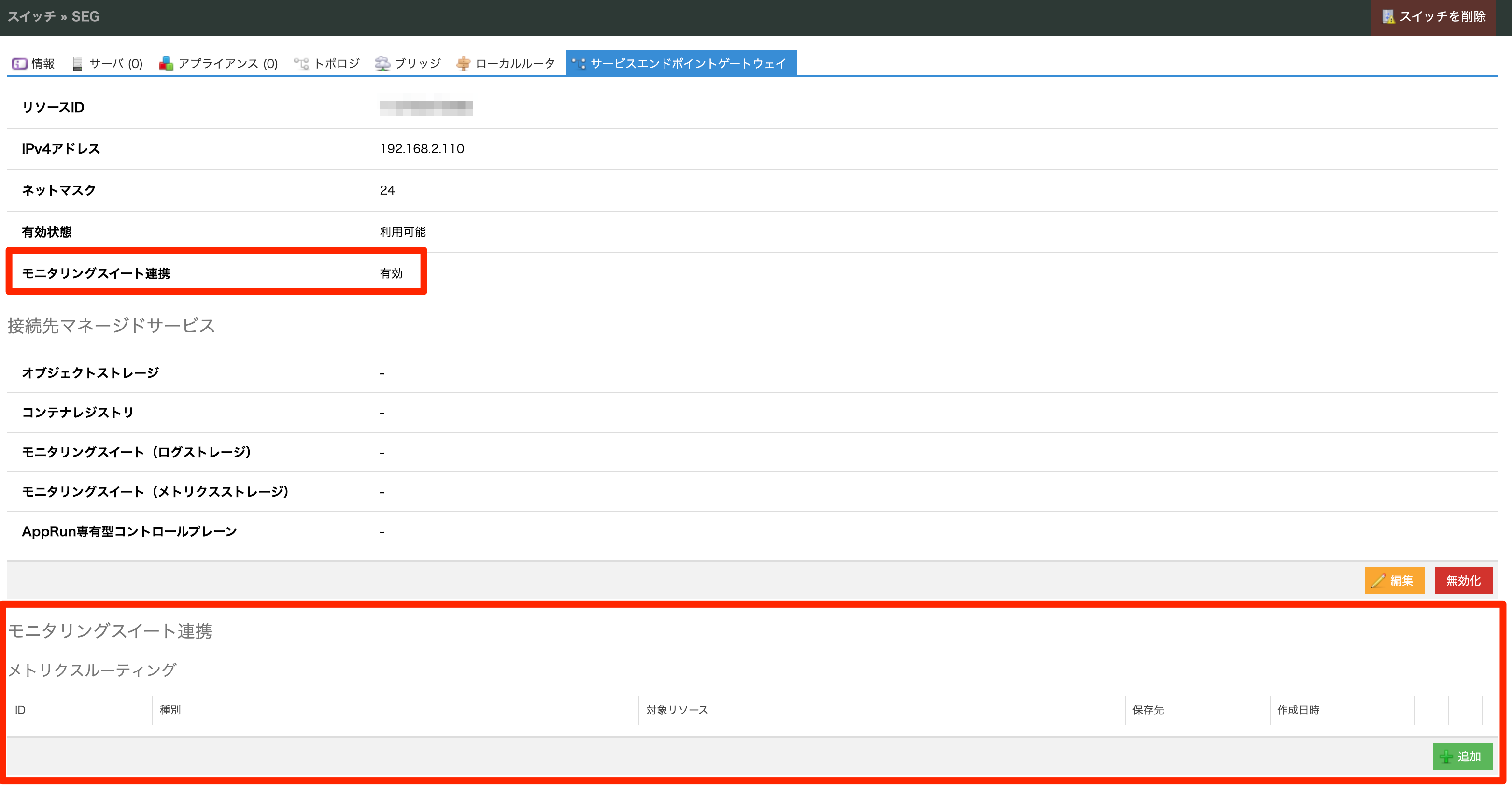
「モニタリングスイート連携」が「有効」になっていることを確認
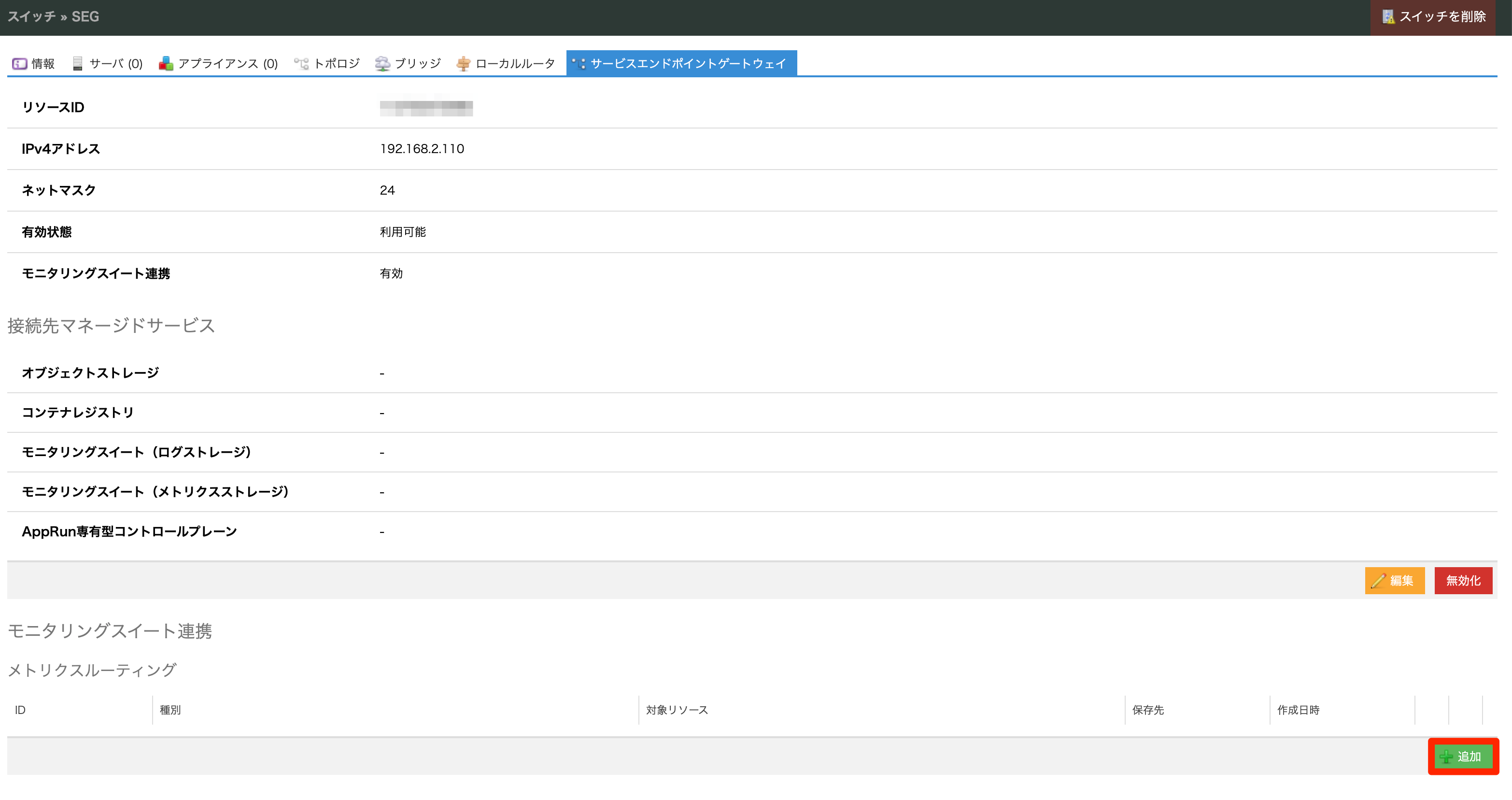
メトリクスルーティングの「追加」ボタンをクリック
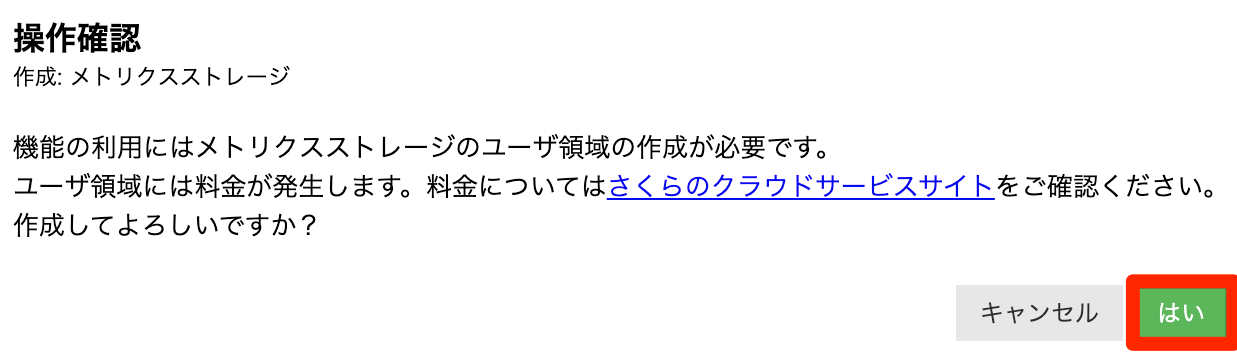
メトリクスストレージのユーザ領域が作成されていない場合、確認ダイアログが表示されるため、「はい」をクリック
保存先のメトリクスストレージと、種別「アプリケーションメトリクス」を選択
「作成」をクリック
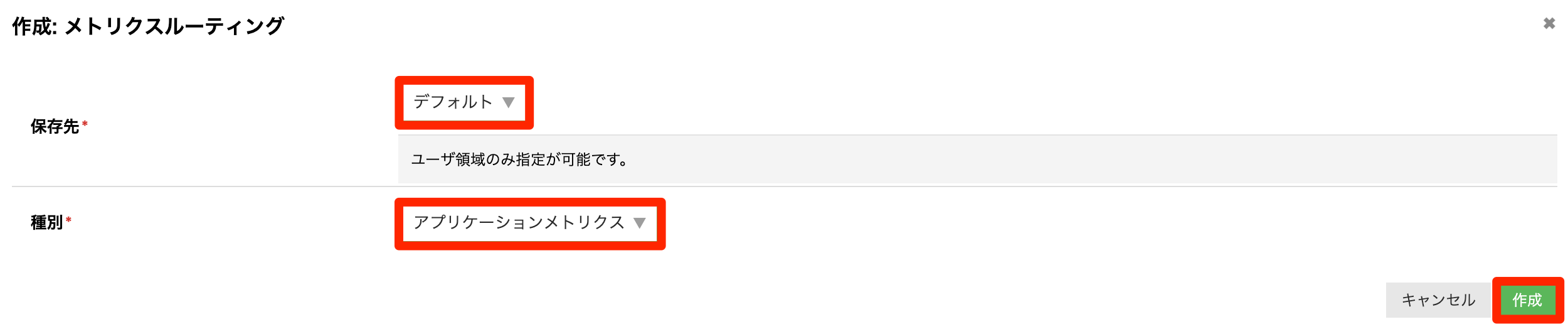
正しく設定が完了すると、サービスエンドポイントゲートウェイのメトリクスがモニタリングスイートに送信されます。
メトリクスルーティング一覧には、作成したメトリクスルーティングが表示されます。
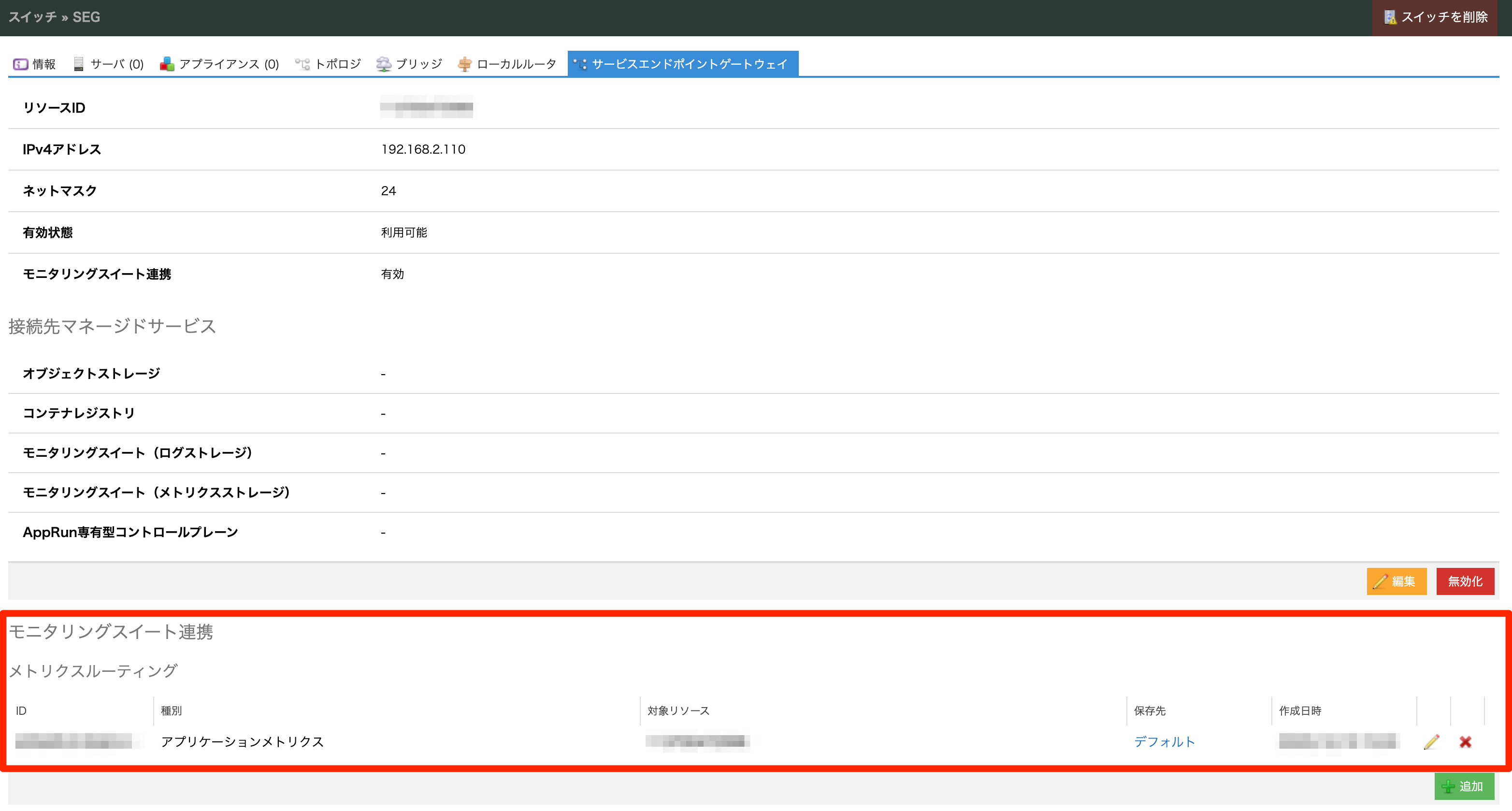
注釈
送信されるメトリクスの閲覧方法については モニタリングスイート コントロールパネル操作ガイド の設定をご確認ください。
モニタリングスイート連携の無効化
コントロールパネルから「スイッチ」をクリック
モニタリングスイート連携を無効化したいスイッチをダブルクリック
「モニタリングスイート連携」が「有効」になっていることを確認し、「編集」をクリック
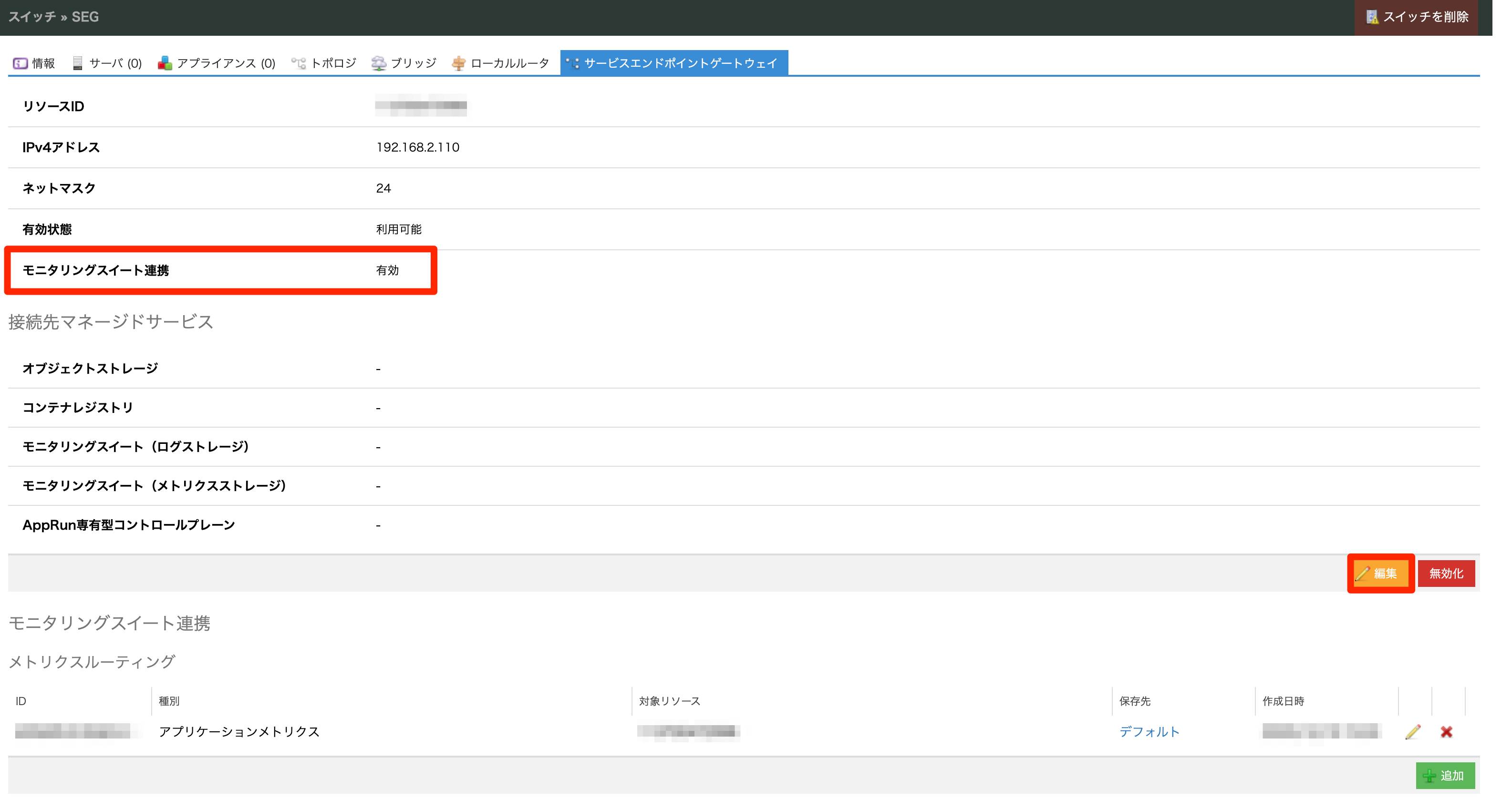
「モニタリングスイート連携」で「無効」を選択
「変更」をクリック
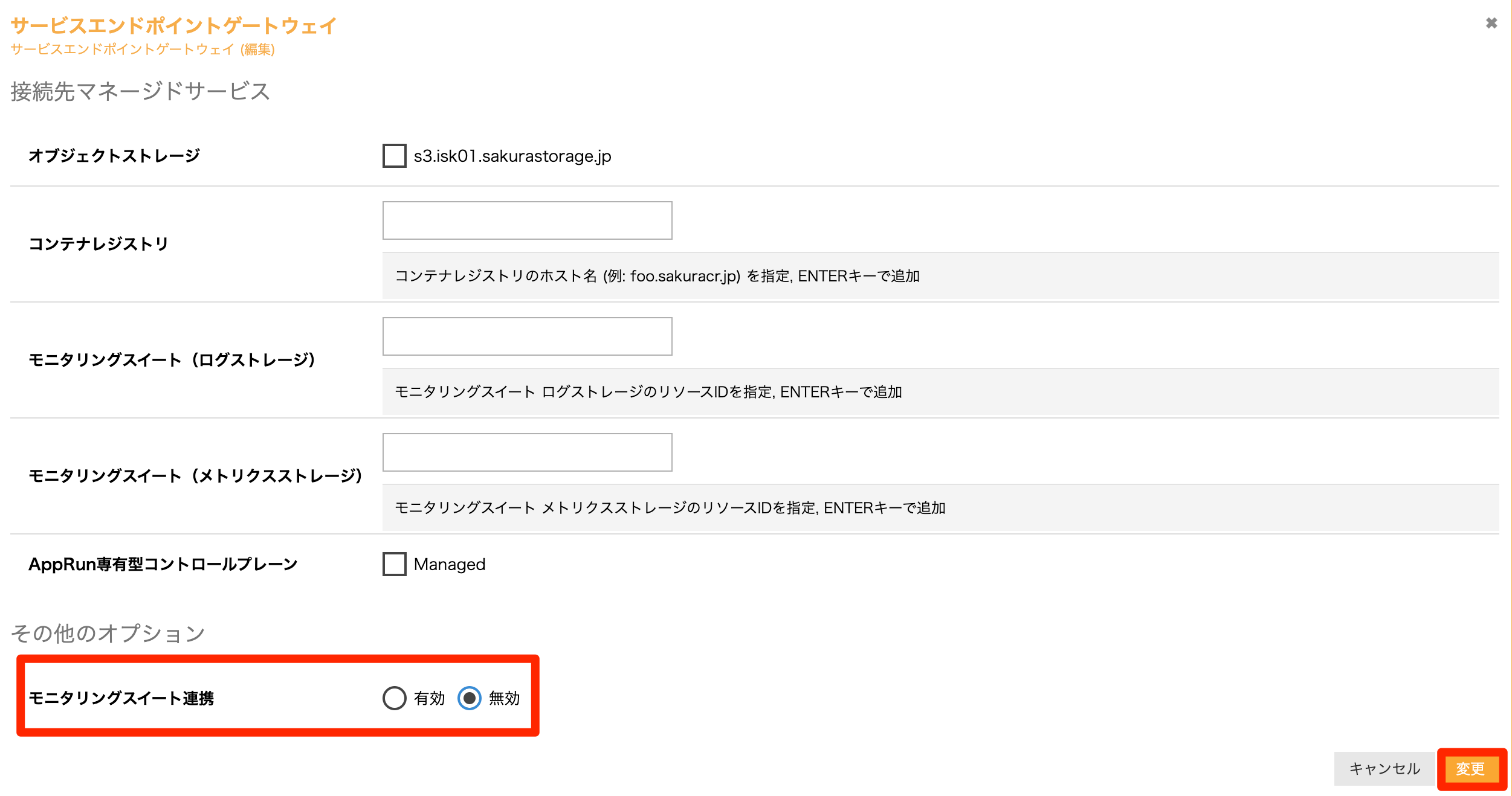
これで、「モニタリングスイート連携」が「無効」になります。
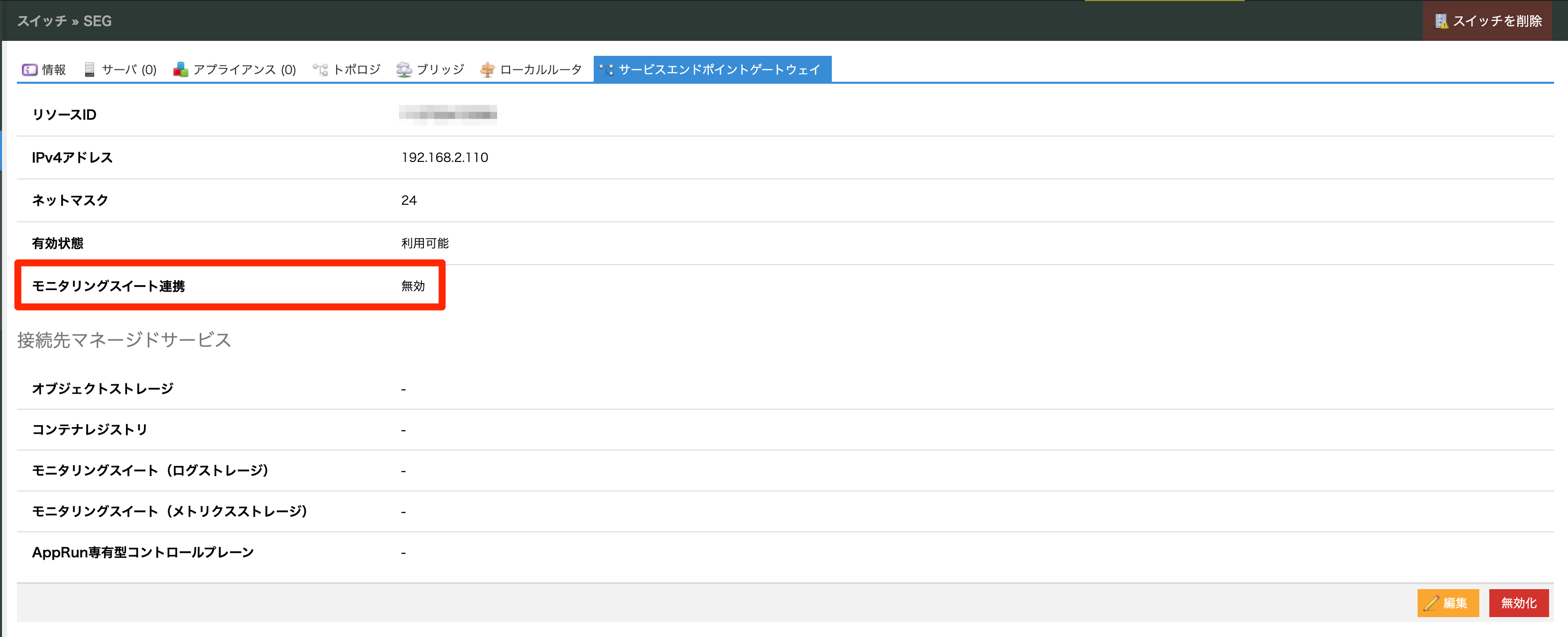
DNSプライベートホストゾーンの有効化
サービスエンドポイントゲートウェイのDNSプライベートホストゾーン機能を利用し、DNS(アプライアンス)と連携することで、プライベートネットワーク内で独自ドメイン名の名前解決を行うことができます。
設定方法については DNS(アプライアンス)のプライベートホストゾーン を参照してください。
コントロールパネルから「スイッチ」をクリック
DNSプライベートホストゾーンを有効化したいスイッチをダブルクリックします。
有効状態が「利用可能」になっていることを確認し、「編集」をクリックします。
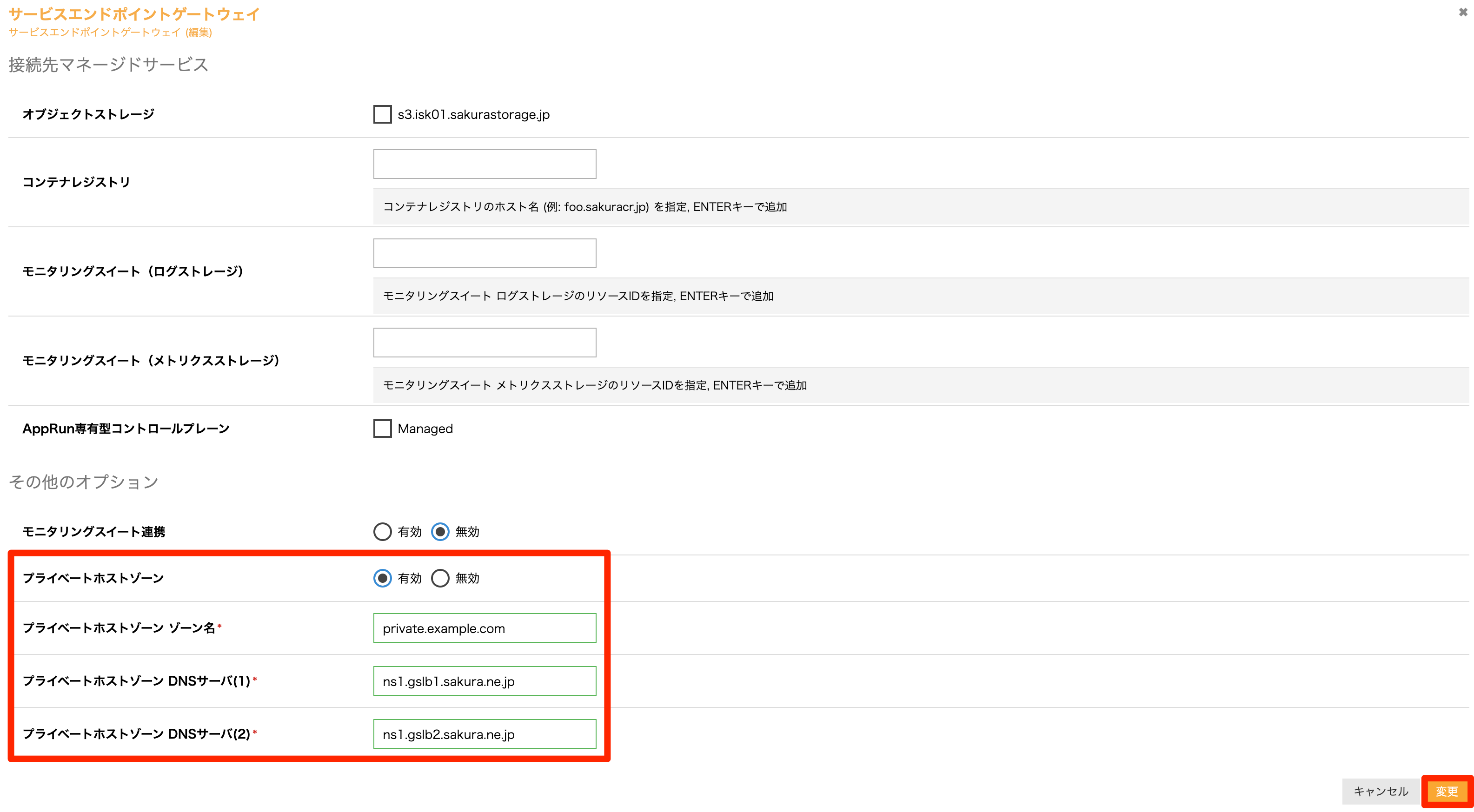
「プライベートホストゾーン」で「有効」を選択
「プライベートホストゾーン DNSサーバ(1)」と「プライベートホストゾーン DNSサーバ(2)」に、DNS(アプライアンス)の「DNSサーバ」を指定
「変更」をクリック
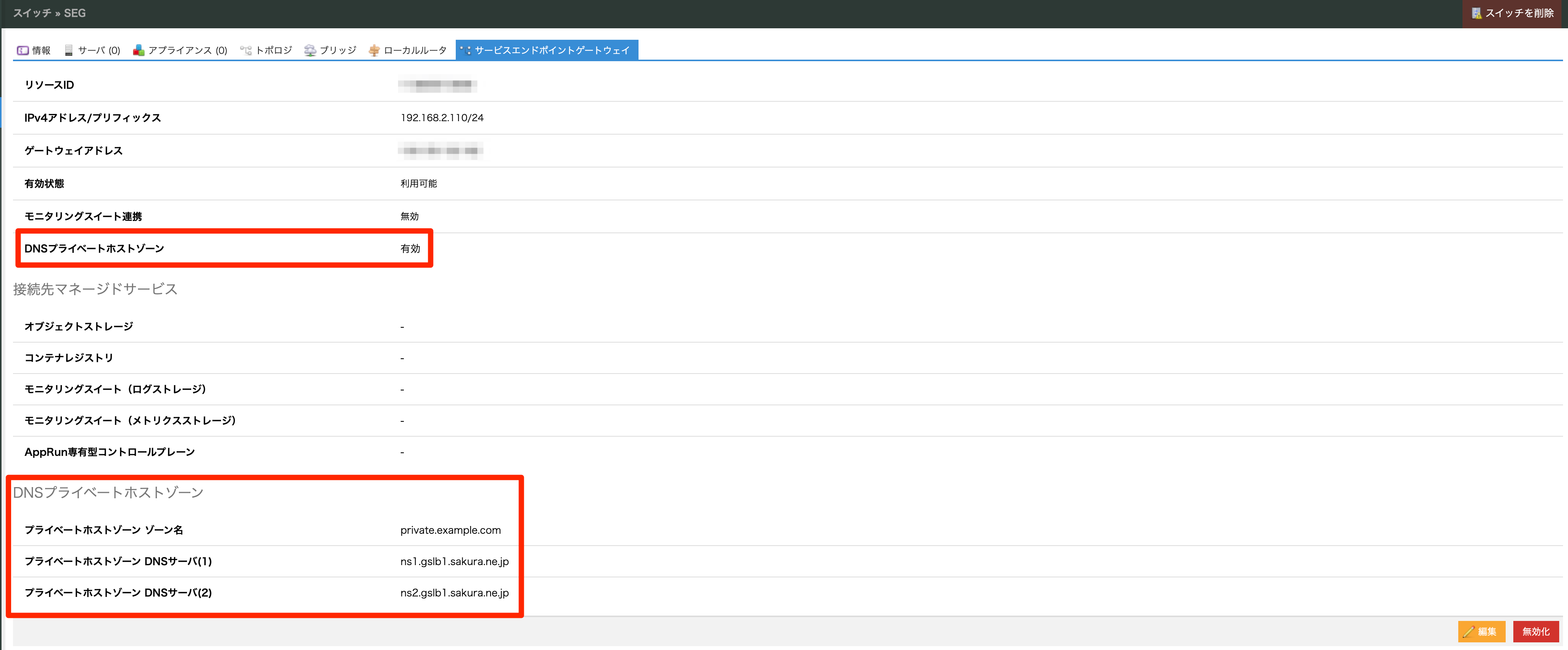
これで、DNSプライベートホストゾーンの有効化は完了です。
「DNSプライベートホストゾーン」が「有効」になっていることを確認します。また、各設定項目が表示されていることを確認します。
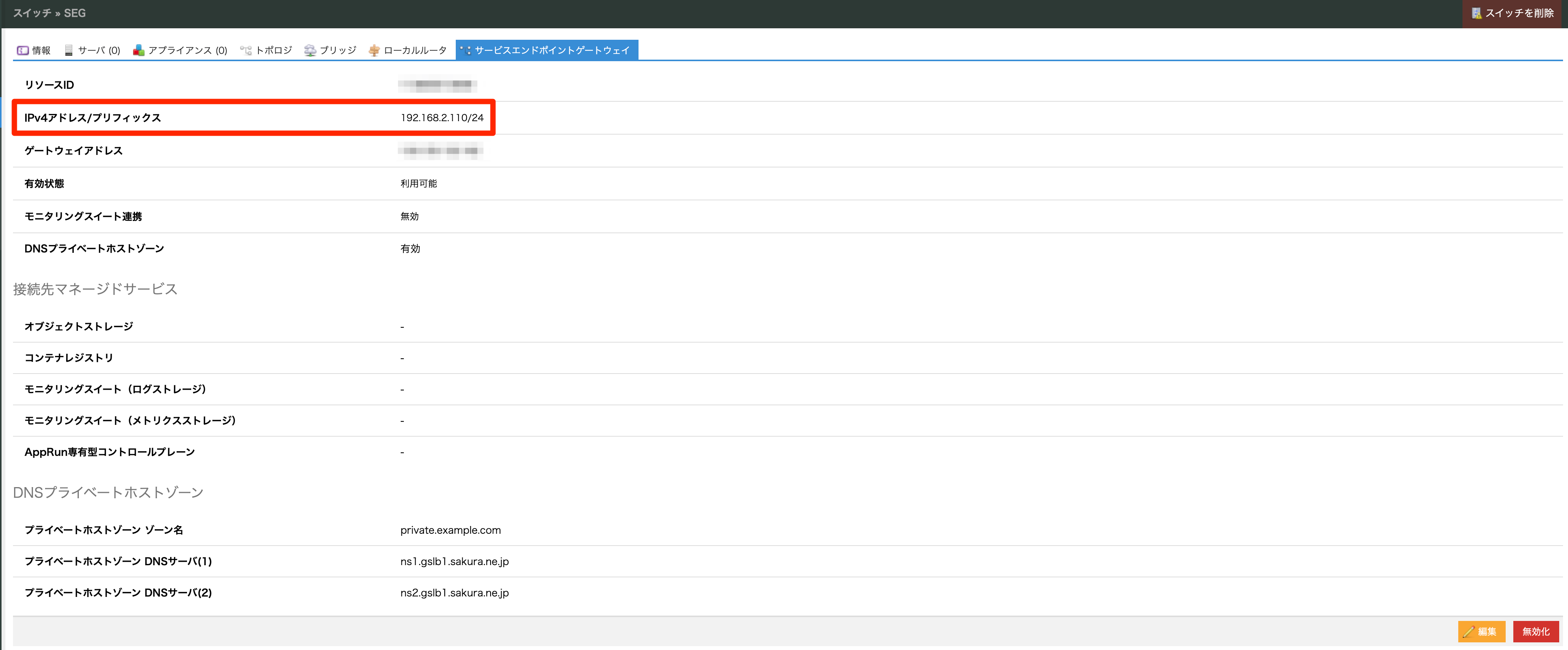
プライベートホストゾーンを利用するサーバのDNSに、有効化時に設定したサービスエンドポイントゲートウェイのIPアドレスを指定します。
DNSプライベートホストゾーンの無効化
コントロールパネルから「スイッチ」をクリック
DNSプライベートホストゾーンを無効化したいスイッチをダブルクリック
「DNSプライベートホストゾーン」が「有効」になっていることを確認し、「編集」をクリック
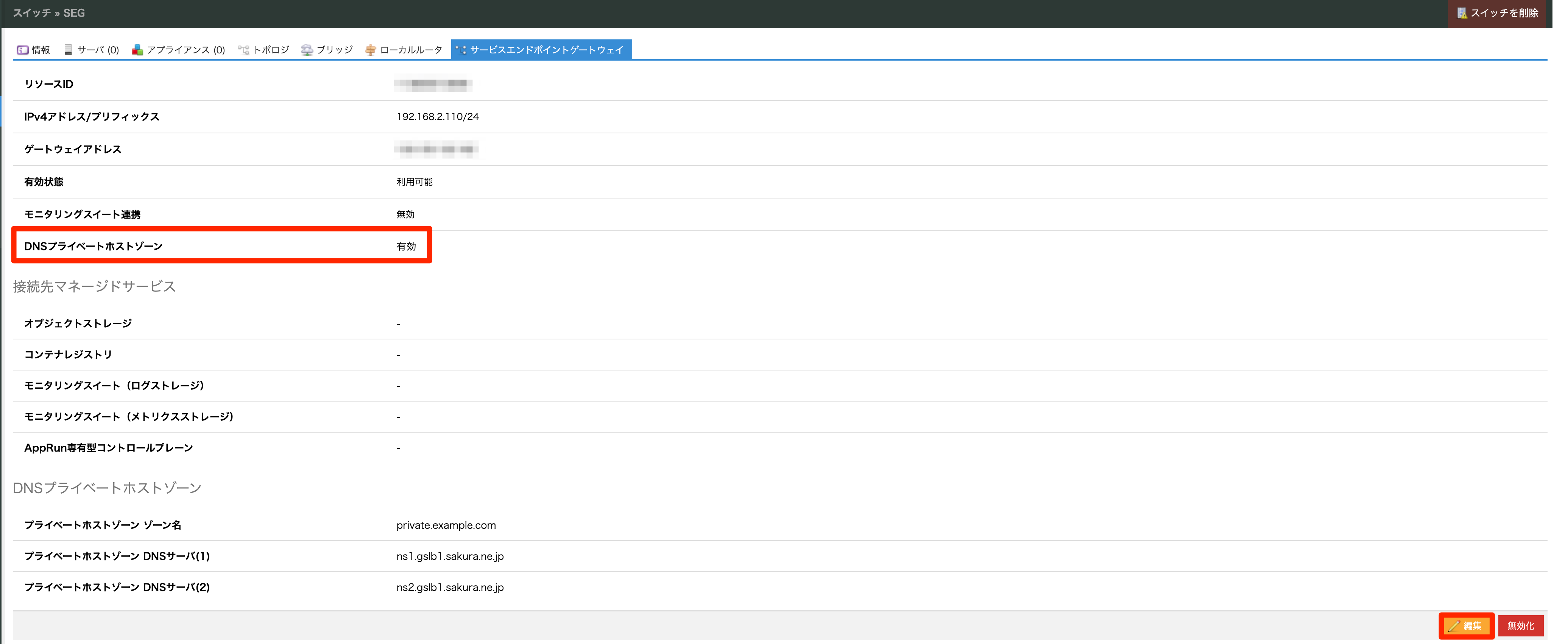
「プライベートホストゾーン」で「無効」を選択
「変更」をクリック
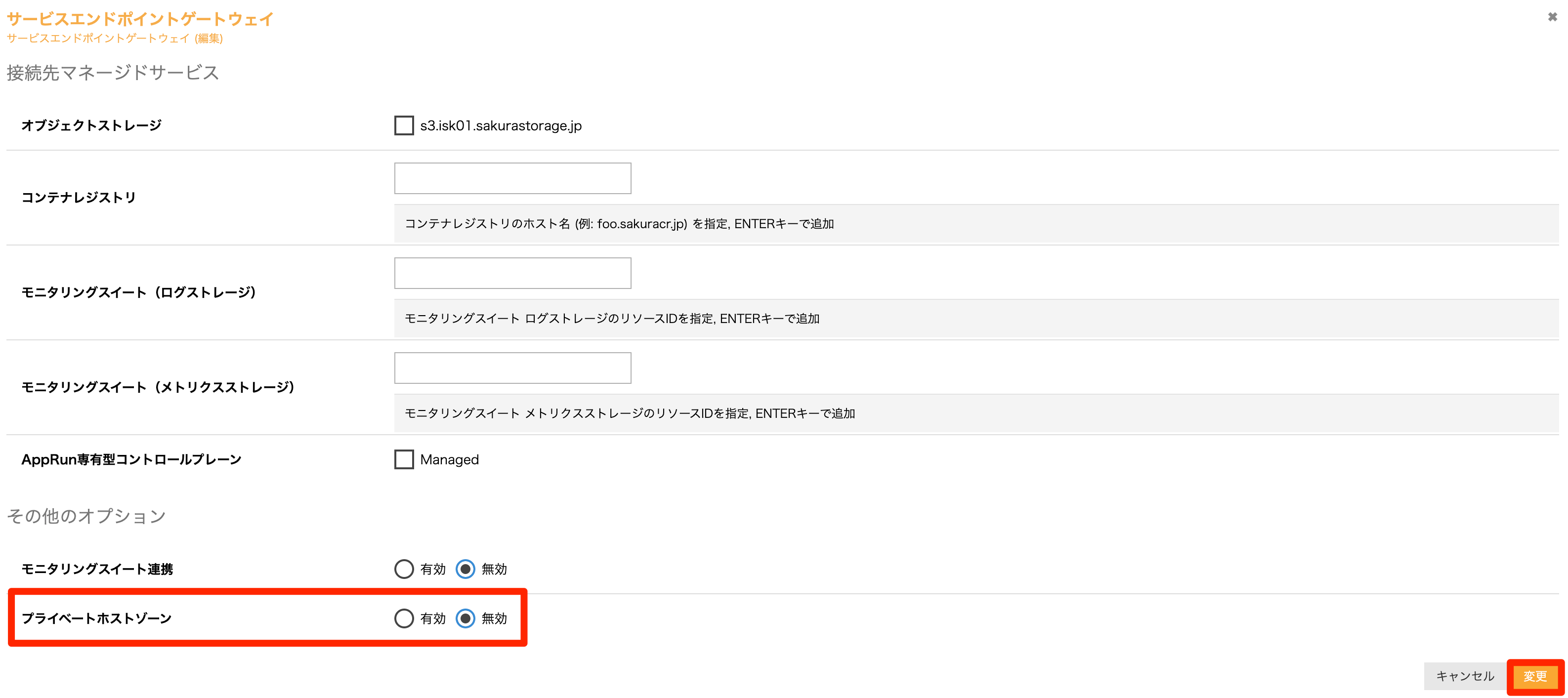
これで、「DNSプライベートホストゾーン」が「無効」になりました。
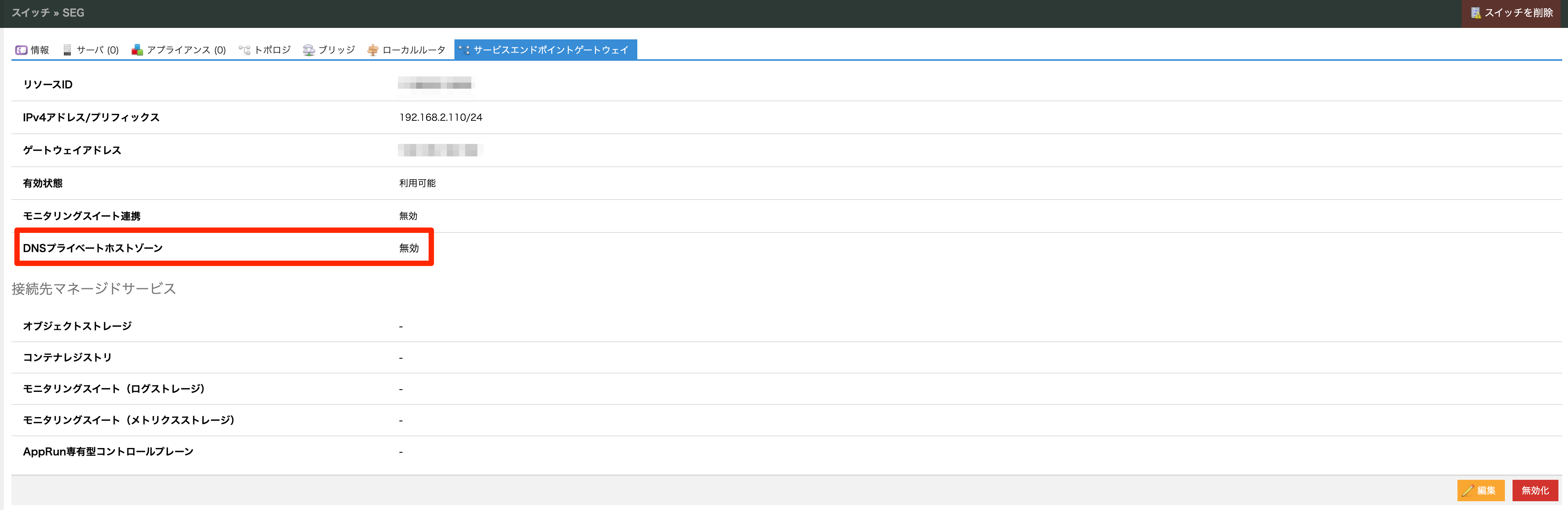
事前メンテナンスを実施する
サービスエンドポイントゲートウェイは、さくらのクラウドサービス基盤上で稼働します。そのため、クラウド基盤がメンテナンス等で停止する場合、サービスエンドポイントゲートウェイも一時的に停止します。
以下の操作により、お客様の任意のタイミングで事前メンテナンスを実施できます。ホストメンテナンスが予定されている場合に、メンテナンス当日の通信断を回避できます。
コントロールパネルから「スイッチ」をクリック
事前メンテナンスを実施したいスイッチをダブルクリックします。
「サービスエンドポイントゲートウェイ」タブをクリック
「事前メンテナンスを実行」ボタンをクリック
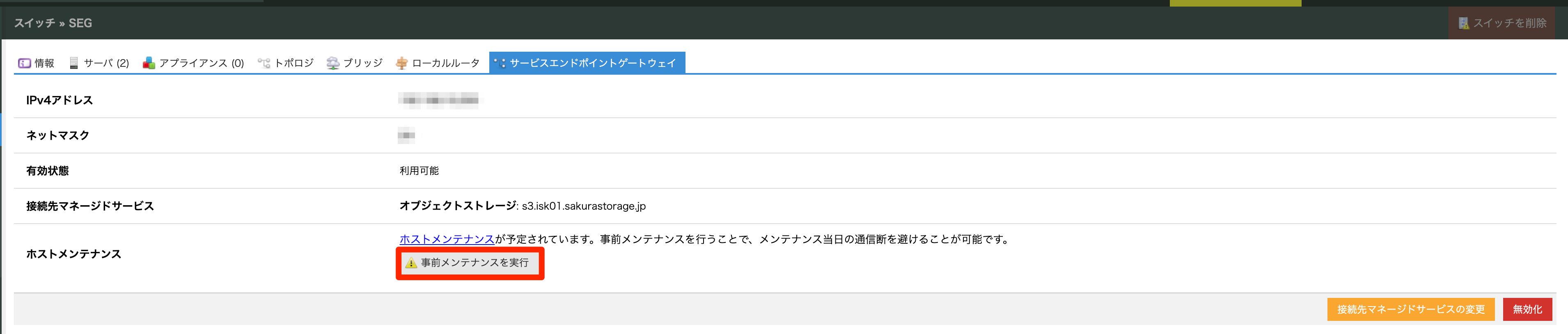
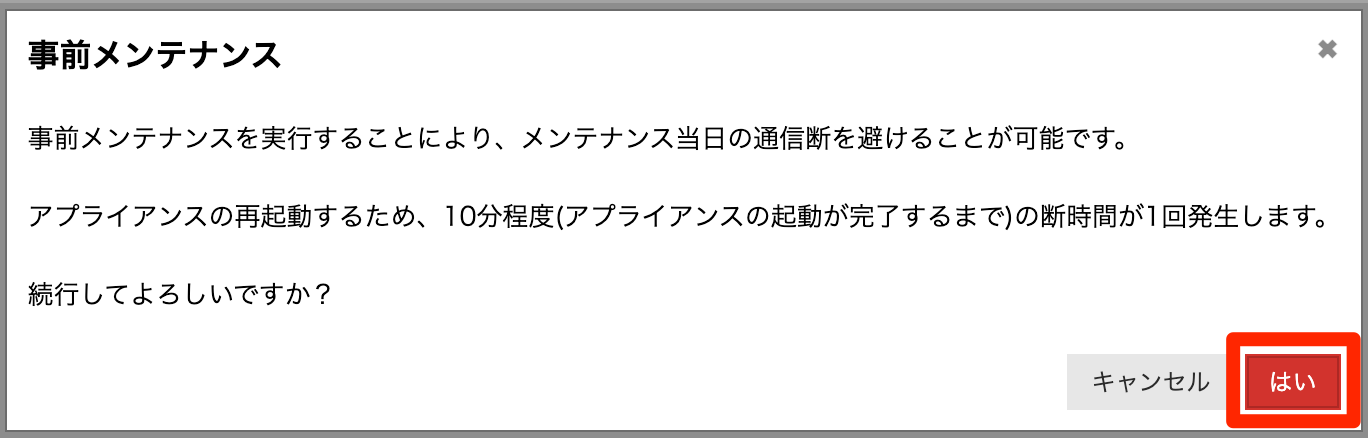
操作確認が表示されたら「はい」をクリックします。
警告
実行後、数分程度の接続断が発生いたしますので、実行タイミングにご注意ください。