ノートブックの利用方法
[更新: 2026年05月27日]
高火力 DOK 上で利用可能なノートブック(JupyterLab)の利用方法について説明します。
概要
アクセス方法
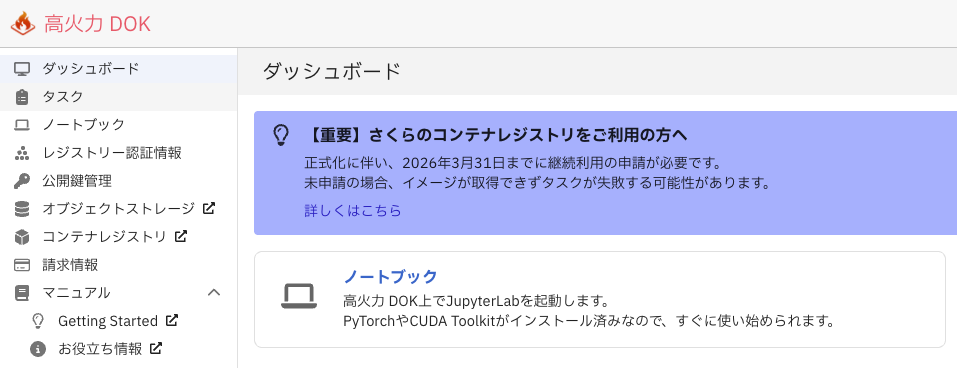
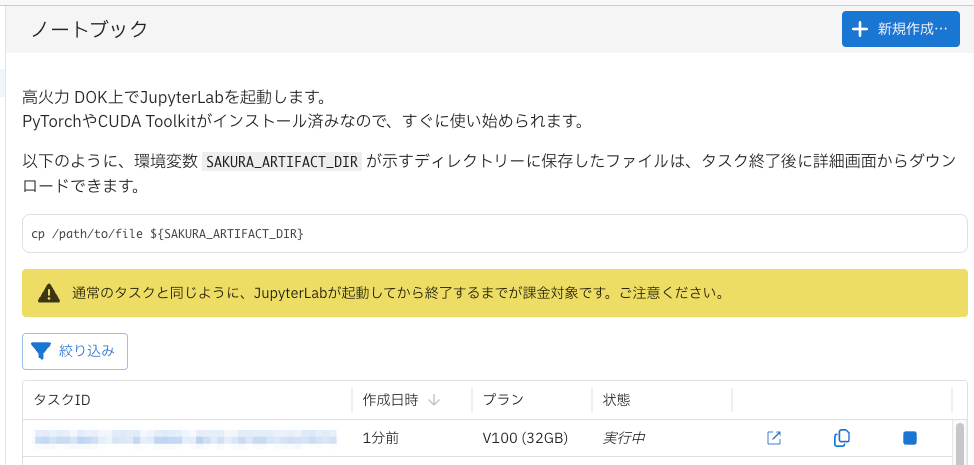
サイドメニューやダッシュボードの「ノートブック」リンクをクリックします。
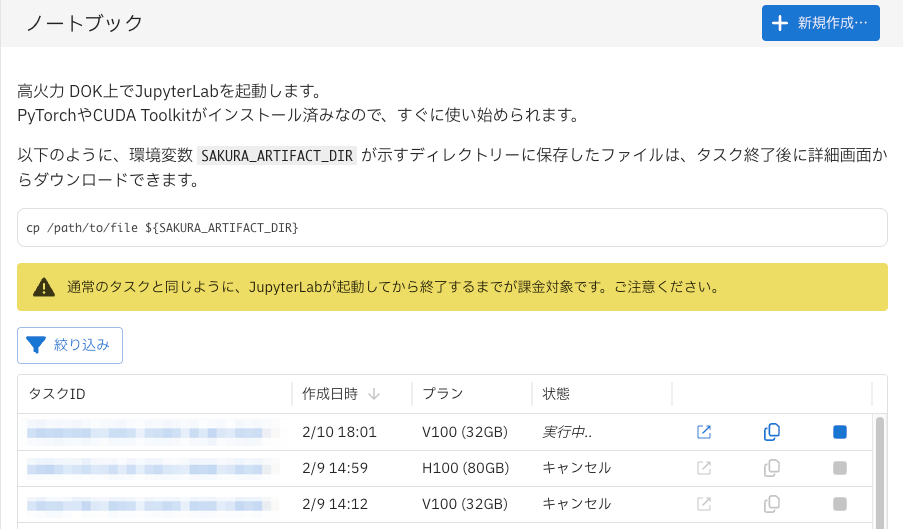
ノートブックのメイン画面が表示されます。
起動方法
PyTorch, TensorFlow が選択できます。
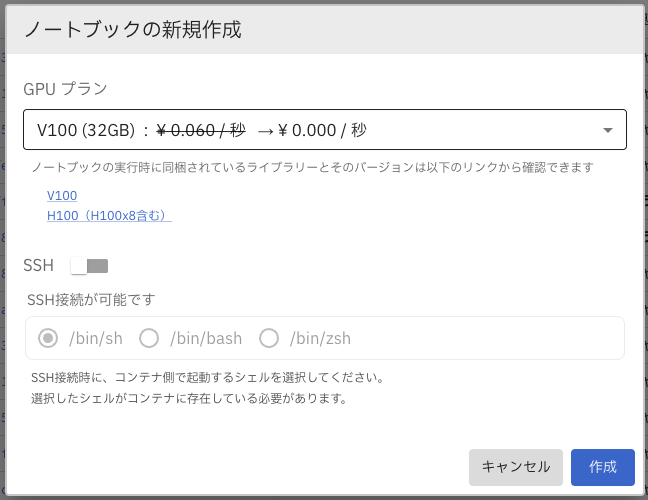
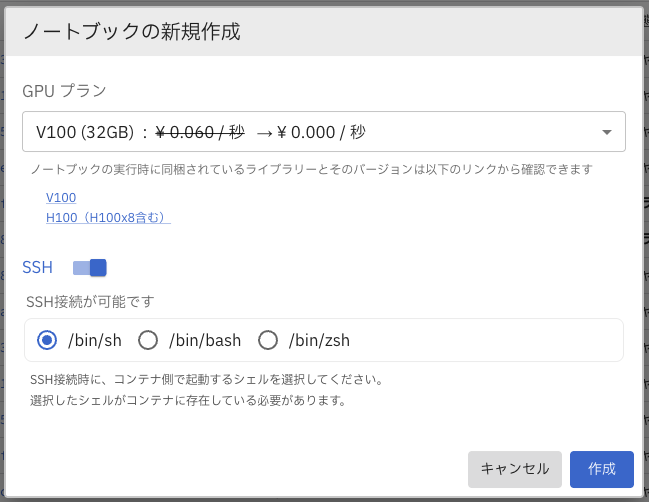
以下の3つのプランが選択できます。
NVIDIA V100 (32GB)
NVIDIA H100 (80GB)
NVIDIA H100 (x8) (640GB, 80 x 8)
以下の項目などが指定可能です。
未指定 (デフォルト値: 20日)
無制限
時間単位 (1 ~ 24時間)
日単位 (2 ~ 10日)
詳しくは下で説明していますが、SSH接続の on/off することが可能です。
また、SSH接続利用時のシェルの選択も可能です。
警告
通常のタスクと同じように、JupyterLabが起動してから終了するまでが課金対象です。 タスクの詳細については、 タスクの実行方法 を参照ください。
SSH接続方法
SSHを on にする
「ノートブックの新規作成」ダイアログのGPUプランの下に「SSH」スイッチを on にすることで活性化できます。 必要に応じてシェルを選択してください。但し、選択したシェルがコンテナに存在する必要があります。
注釈
SSH機能を利用する際には事前に登録する必要があります。 鍵の登録については こちら を参照してください。
タスク詳細への遷移
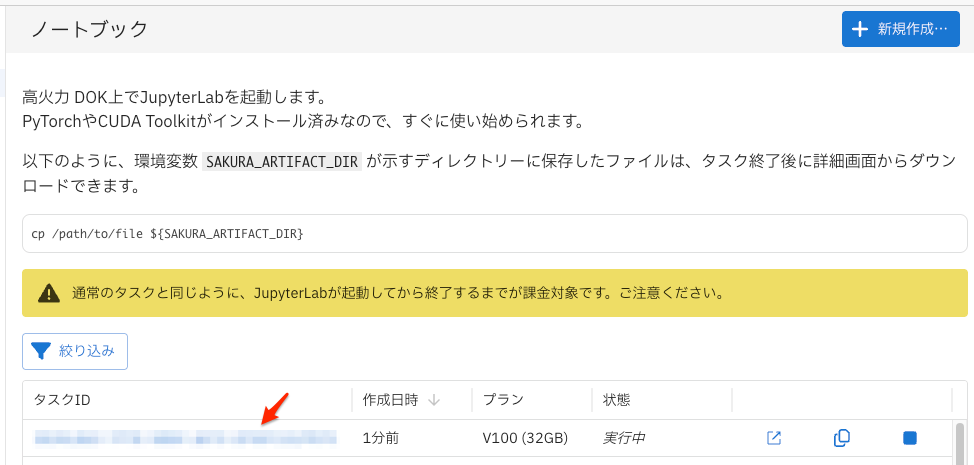
タスクIDをクリックすると「タスク詳細」に遷移します。
SSHコマンドの確認
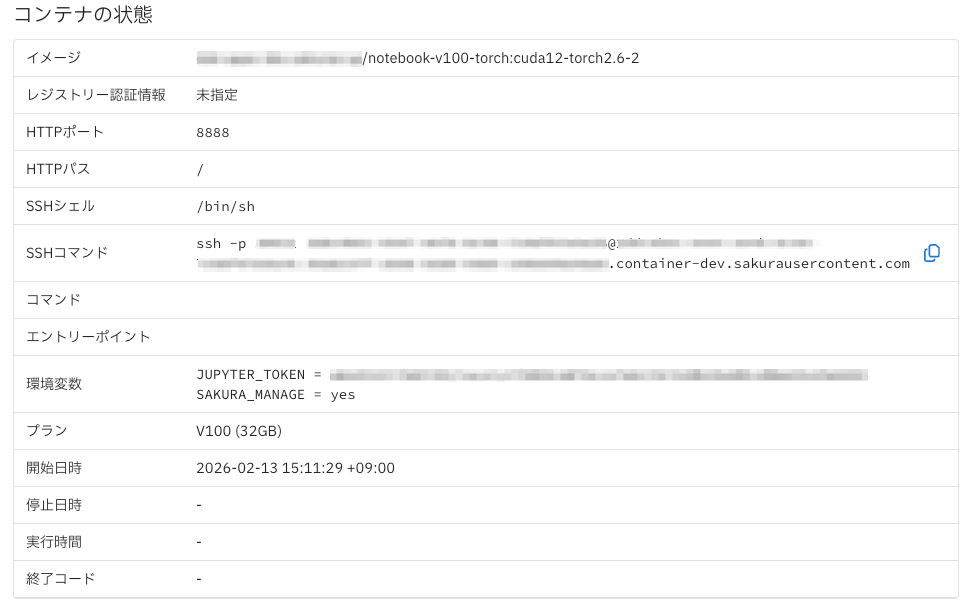
タスク詳細画面の「コンテナの状態」セクションのSSHシェル・SSHコマンドが確認できます。SSHコマンドをコピーし、ターミナルなどのCUI環境からSSHコマンドを実行することでSSH接続ができます。
アーティファクトのダウンロード方法
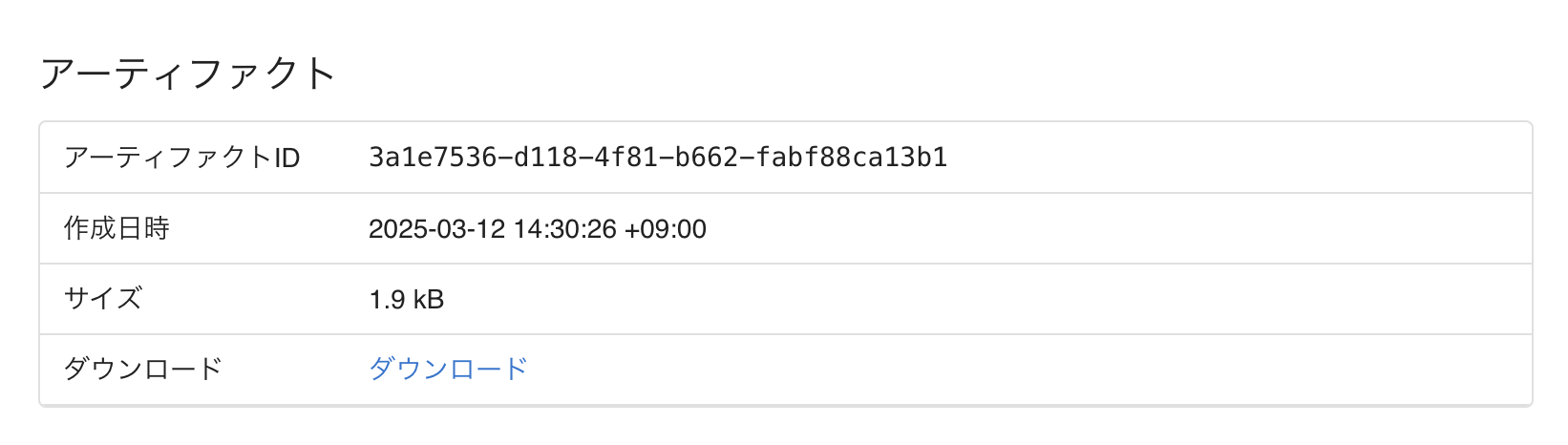
環境変数 SAKURA_ARTIFACT_DIR (ディレクトリー)が用意されており、こちらのディレクトリーに保存されたファイルはタスク終了後にタスクの詳細画面からダウンロードできるようになっています。
ノートブックから
SAKURA_ARTIFACT_DIRにファイルを保存します。
# 例: ダウンロードしたいファイルを${SAKURA_ARTIFACT_DIR}ディレクトリーにコピー
$ cp /path/to/file ${SAKURA_ARTIFACT_DIR}
「詳細」ボタンをクリックし、タスクの詳細画面を表示させておきます。
「終了」ボタンをクリックし、ノートブックを終了 ( 終了方法 を参照) します。
2.で開いておいた詳細画面の「アーティファクト」からダウンロードを実施します。
終了方法
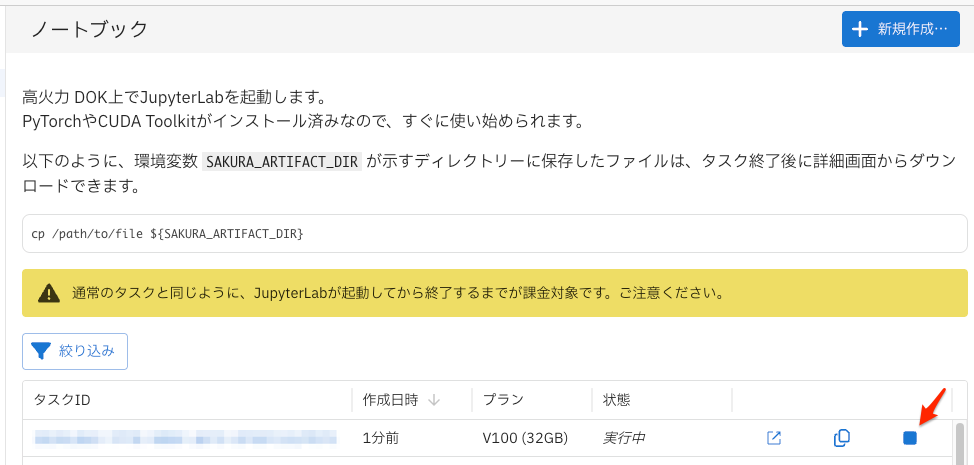
実行中のノートブックのタスクの右端の「終了」アイコンをクリックすると、確認ダイアログが表示されるので、終了ボタンを押下します。 すると、ノートブックのタスクが終了します。