通知機能
[更新: 2026年04月21日]
高火力 DOK では、タスクの完了などのイベントの通知機能を提供しています。
はじめに
高火力 DOK では、タスクの正常終了やエラー終了をトリガーに、ユーザーが登録した Webhook へ通知を送信する機能を提供しています。
機能概要
この通知機能では、タスクの終了(正常完了・エラー)をトリガーに、ユーザーが登録した Webhook へ通知を送信します。
仕様
サポートする通知方式
Webhook
サポートする Webhook 形式
形式 |
説明 |
|---|---|
Slack |
Slack Incoming Webhook(blocks API 形式) |
Discord |
Discord Incoming Webhook(embeds 形式) |
カスタム |
ユーザーが設定したサーバへの Webhook |
Webhookの送信フォーマット
形式 |
ペイロード例 |
|---|---|
Slack |
{
  "text": "タスク my-task が終了しました。\\nステータス: done\\n状況を確認するにはこちらをご覧ください\\nhttps://example.com/tasks/detail/abc-123",
  "blocks": [
    {
      "type": "section",
      "text": {
        "type": "mrkdwn",
        "text": "*高火力DOK タスク終了通知*\\nタスク my-task が終了しました。\\nステータス: done\\n状況を確認するにはこちらをご覧ください\\nhttps://example.com/tasks/detail/abc-123"
      }
    }
  ]
}
|
Discord |
{
  "content": "タスク my-task が終了しました。\\nステータス: done\\n状況を確認するにはこちらをご覧ください\\nhttps://example.com/tasks/detail/abc-123",
  "embeds": [
    {
      "title": "高火力DOK タスク終了通知",
      "description": "タスク my-task が終了しました。\\nステータス: done\\n状況を確認するにはこちらをご覧ください\\nhttps://example.com/tasks/detail/abc-123",
      "color": 3066993
    }
  ]
}
|
カスタム |
{
  "text": "タスク my-task が終了しました。\\nステータス: done\\n状況を確認するにはこちらをご覧ください\\nhttps://example.com/tasks/detail/abc-123",
  "blocks": [
    {
      "type": "section",
      "text": {
        "type": "mrkdwn",
        "text": "*高火力DOK タスク終了通知*\\nタスク my-task が終了しました。\\nステータス: done\\n状況を確認するにはこちらをご覧ください\\nhttps://example.com/tasks/detail/abc-123"
      }
    }
  ]
}
|
サポートする通知イベント
タスク正常終了時
タスクエラー終了時
通知機能の使い方
事前準備(Webhook URL の用意)
通知を受け取るには、あらかじめ Webhook URL を用意しておく必要があります。
Slack の場合は Incoming Webhooks を作成してください。
Discord の場合は Webhook の導入 を参照してください。
カスタム Webhook の場合は、POST リクエストを受け取れるエンドポイントを用意してください。
通知先の登録手順
高火力 DOK のコントロールパネルにログインします。
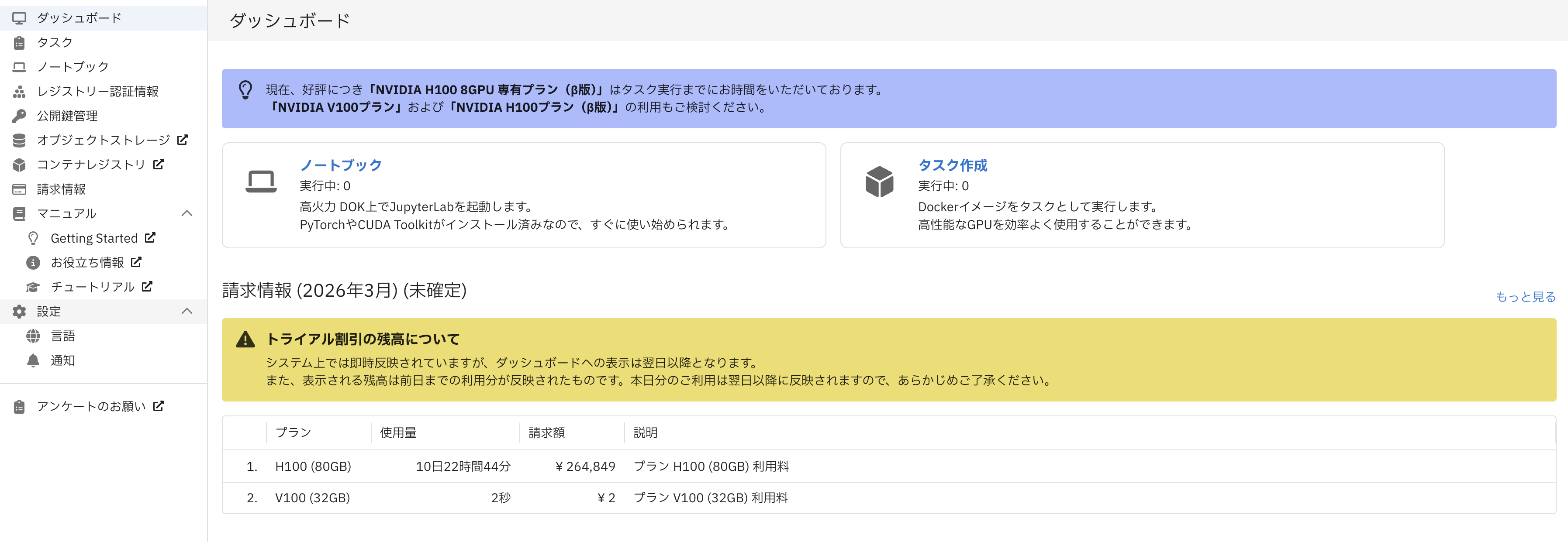
「設定」から「通知」ページに移動します。
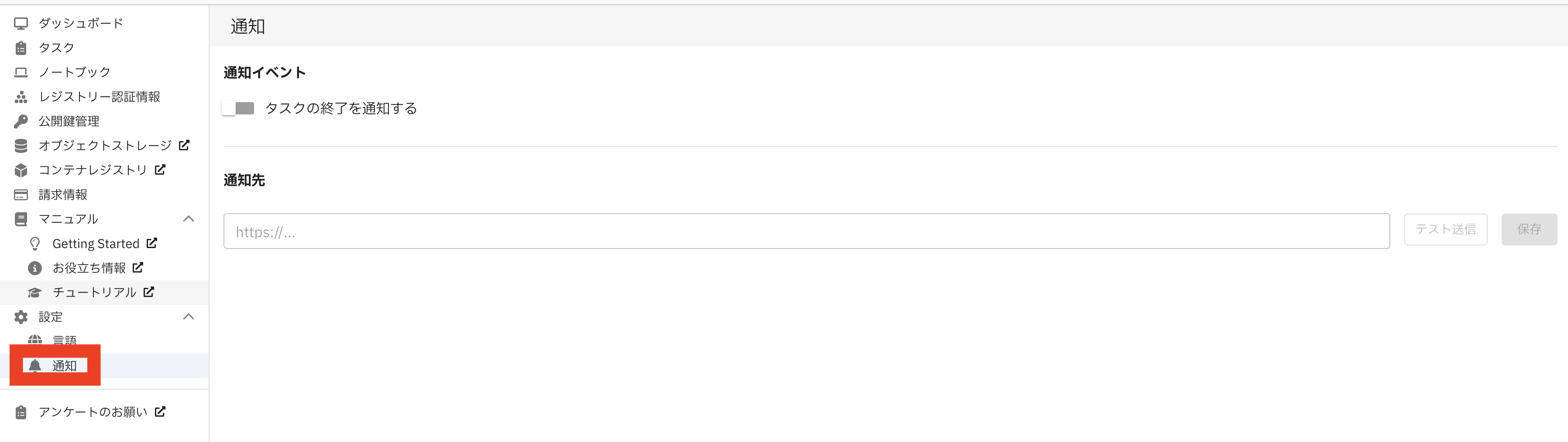
「タスクの終了を通知する」を有効にします。
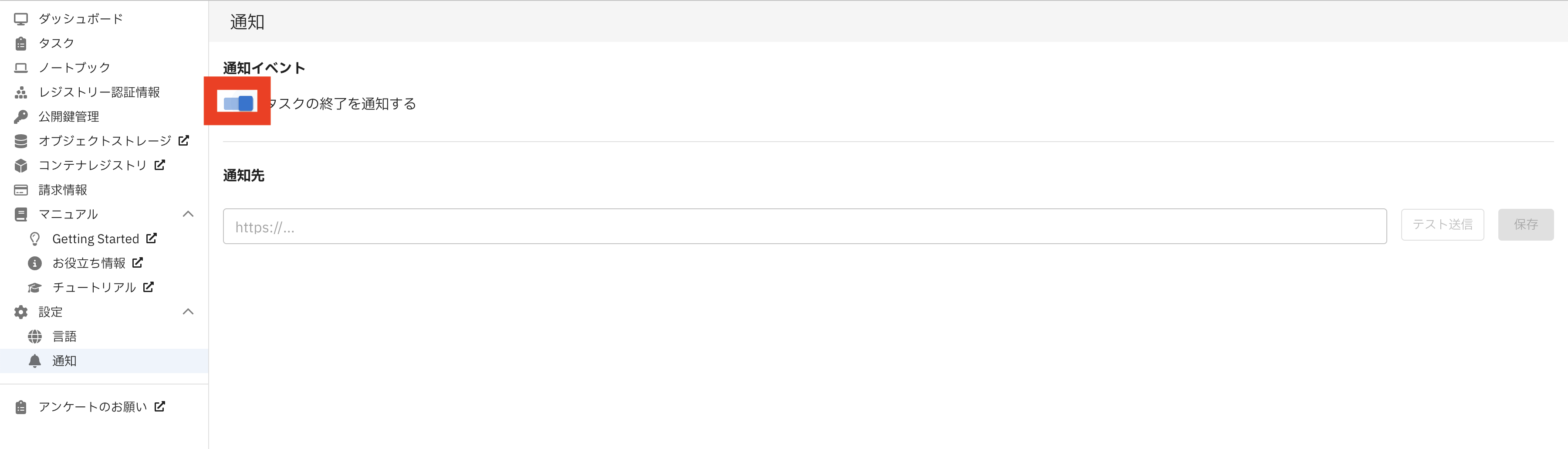
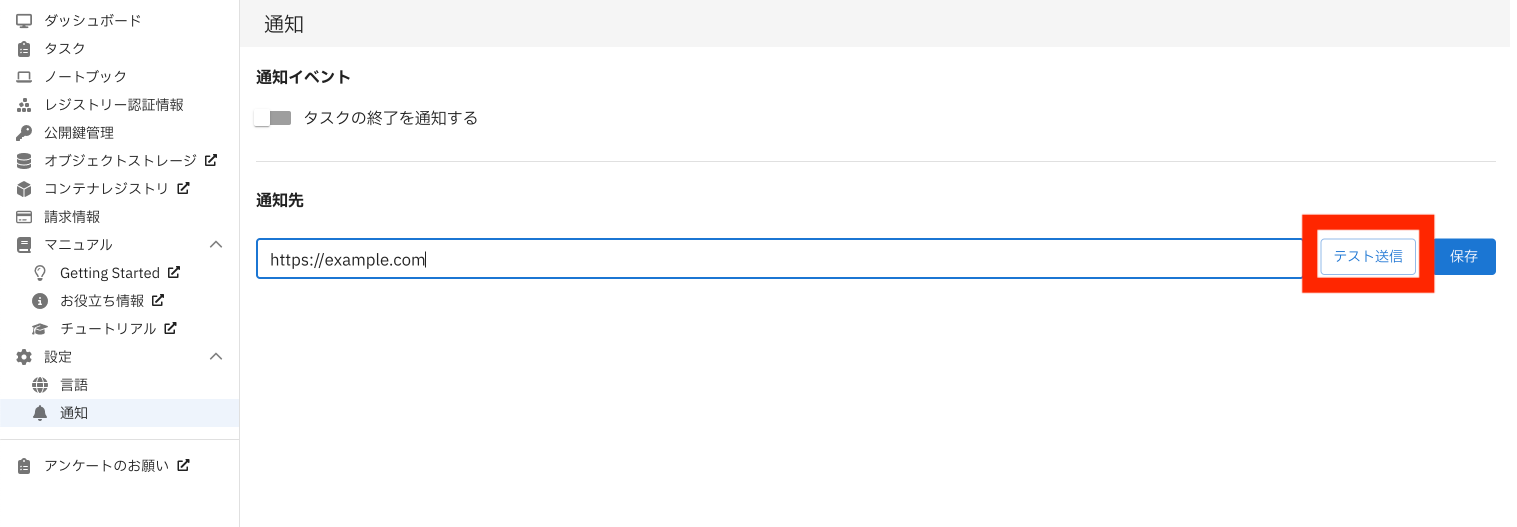
通知先に任意の Webhook URL を入力します。
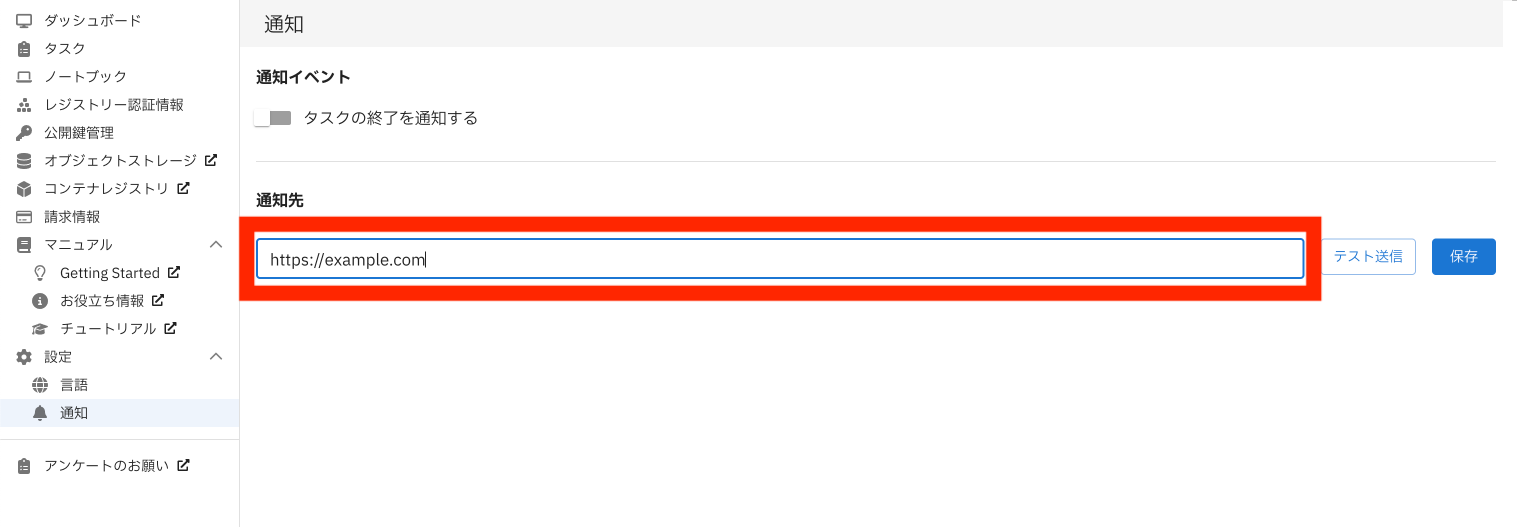
Webhook URL を入力し、「テスト送信」をクリックすることで、送信先の確認が可能です。
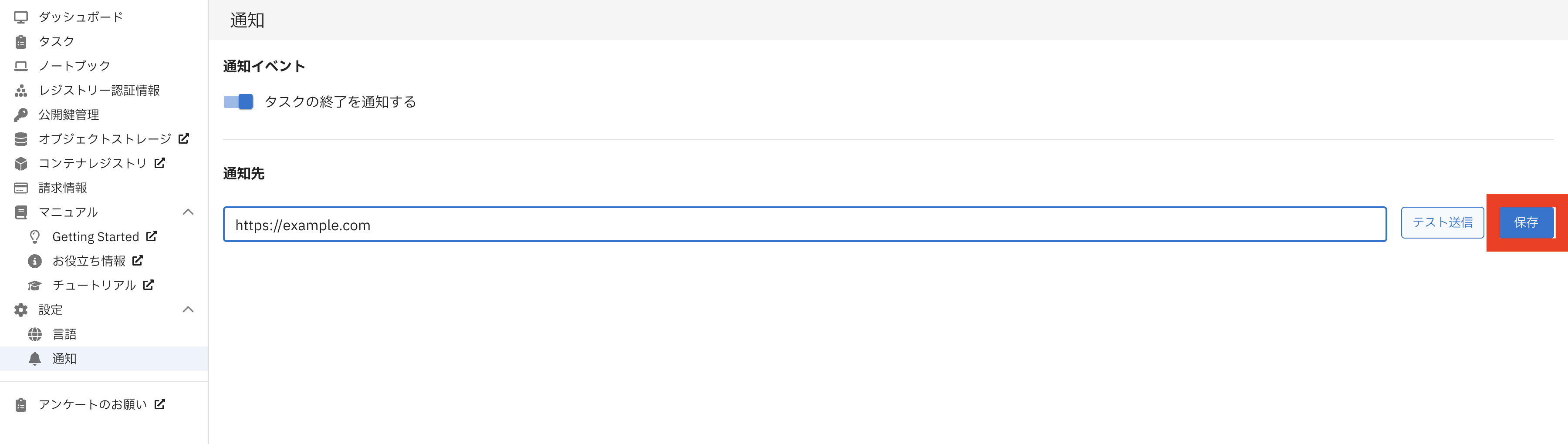
保存をクリックして、通知先の保存を行います。
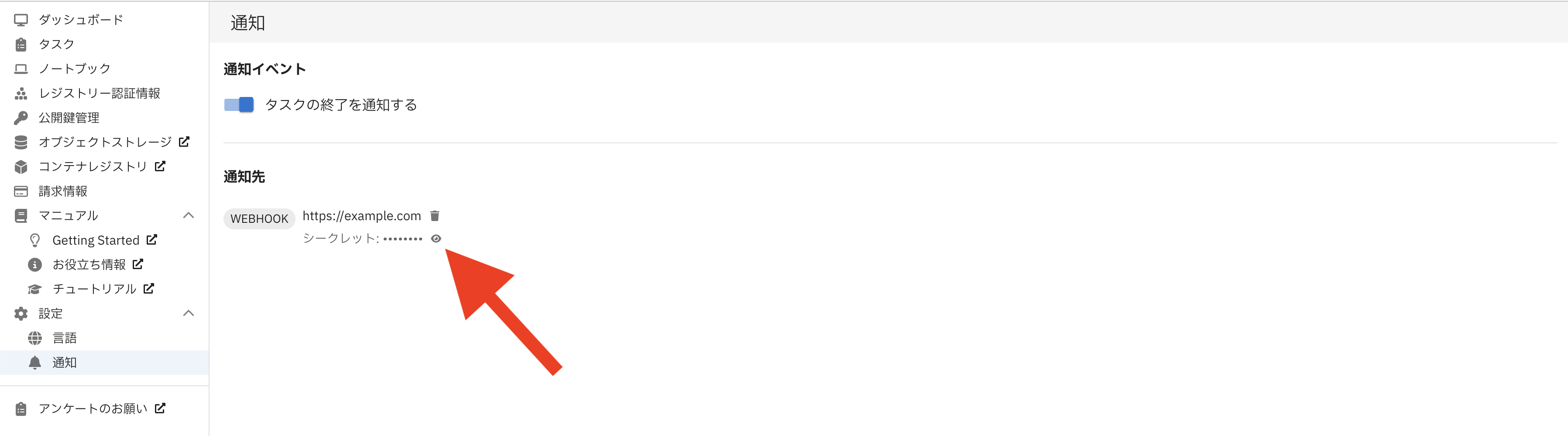
下記目玉マークをクリックすることで、シークレットの確認が可能です。
注釈
Slack, Discord 以外の Webhook URLを入力した場合、署名検証用の secret が生成されます。
Slack や Discord を選択した場合は secret は生成されません。
署名検証の設定方法(カスタム Webhook のみ)
カスタム Webhook を使用する場合、受信側で署名検証を行うことで、リクエストが 高火力 DOK からのものであることを確認できます。
Python での署名検証サンプル:
import hmac
import hashlib

def verify_signature(secret: str, body: bytes, signature_header: str) -> bool:
    expected = hmac.new(secret.encode(), body, hashlib.sha256).hexdigest()
    return hmac.compare_digest(f"sha256={expected}", signature_header)
Node.js での署名検証サンプル:
const crypto = require("crypto");

function verifySignature(secret, body, signatureHeader) {
  const expected = "sha256=" + crypto
    .createHmac("sha256", secret)
    .update(body)
    .digest("hex");
  return crypto.timingSafeEqual(Buffer.from(expected), Buffer.from(signatureHeader));
}
注釈
secretは Webhook 登録時に生成される値です。bodyはリクエストの本文(バイト列)です。signature_headerはX-Hub-Signature-256ヘッダーの値です。
Web API による通知機能の設定方法
Web API による通知機能の操作方法を解説します。
1. 通知設定の作成
通知設定の作成を行います。
zone_idはゾーンIDを選択してください。詳細は、 さくらのクラウドドキュメント を参照してください。token,secretは APIキー管理 を参照し、作成してください。
curl -u "<token>:<secret>" -X POST https://secure.sakura.ad.jp/cloud/zone/<zone_id>/api/managed-container/1.0/notification/settings/ \
  -d '{"event_type": "task_completed", "is_enabled": true}'
通知設定の作成の Web API リクエスト時に下記のようなレスポンスがあります。
id の値を控えておきます。本稿では
setting_idとします。
{
  "id": 1,
  "event_type": "task_completed",
  "is_enabled": true,
  "endpoints": []
}
2. 通知先の作成
通知先の作成を行います。
addressに送信したい通知先のURLを設定してください
curl -u "<token>:<secret>" -X POST https://secure.sakura.ad.jp/cloud/zone/<zone_id>/api/managed-container/1.0/notification/endpoints/ \
-d '{"endpoint_type": "webhook", "address": "https://example.com/webhook"}'
通知先の保存の Web API リクエスト時に下記のようなレスポンスがあります。
id の値を控えてください。本項では
endpoint_idとします。
{
  "id": 10,
  "endpoint_type": "webhook",
  "address": "https://example.com/webhook",
  "secret": "abc123..."
}
3. 通知設定と通知先の紐付け
通知設定と通知先の紐付けを行います。
setting_id,endpoint_idを利用して、リクエストを送信します。
curl -u "<token>:<secret>" -X PATCH https://secure.sakura.ad.jp/cloud/zone/<zone_id>/api/managed-container/1.0/notification/settings/<setting_id>/ \
  -d '{"endpoint_ids": [<endpoint_id>]}'

# 例:
# setting_id が 1, endpoint_id が 10 の場合
curl -u "<token>:<secret>" -X PATCH https://secure.sakura.ad.jp/cloud/zone/<zone_id>/api/managed-container/1.0/notification/settings/1/ \
  -d '{"endpoint_ids": [10]}'
4. タスク作成
タスクの作成を行います。
タスク作成Web API の詳細は Web API ドキュメント を参照してください。
今回はV100プラン(
v100-32gb)を利用してタスクを作成します。
curl -u "<token>:<secret>" -X POST https://secure.sakura.ad.jp/cloud/zone/<zone_id>/api/managed-container/1.0/tasks/ \
-d '{
  "name": "my-task",
  "containers": [
    {
      "image": "ubuntu:latest",
      "plan": "v100-32gb",
      "command": ["echo", "hello"]
    }
  ]
}'
タスク作成の際に下記のようなレスポンスがあります。
id の値を控えてください。本稿では
task_idとします
{
"id": "00000000-0000-0000-0000-000000000000",
"name": "my-task",
"status": "waiting",
}
5. タスクと通知先の紐付け
タスクと通知先の紐付けを行います。
task_idとendpoint_idをそれぞれを利用しリクエストを行います。
 curl -u "<token>:<secret>" -X PUT https://secure.sakura.ad.jp/cloud/zone/<zone_id>/api/managed-container/1.0/tasks/<task_id>/notification-preference/ \
-d '{"is_enabled": true, "endpoint_ids": [<endpoint_id>]}'

# 例
# task_id が 00000000-0000-0000-0000-000000000000、endpoint_id が 10の場合
 curl -u "<token>:<secret>" -X PUT https://secure.sakura.ad.jp/cloud/zone/<zone_id>/api/managed-container/1.0/tasks/00000000-0000-0000-0000-000000000000/notification-preference/ \
-d '{"is_enabled": true, "endpoint_ids": [10]}'
注意事項・制限
通知はバッチ処理で送信されるため、イベント発生から通知まで即時実行はされません。
通知先へのリクエストが失敗された場合、所定の回数リトライが実行されます。
登録できる通知先は 1 つだけです。
カスタム Webhook のみ、
X-Hub-Signature-256ヘッダーによる署名検証が可能です。システムメンテナンス中など、一時的に通知が遅延または停止する場合があります。
レジストリのパーミッションエラーなど、タスク実行前に開始できなかったタスクの終了は通知されません。