クイックスタート
[更新: 2025年12月23日]
サービスエンドポイントゲートウェイを利用して、プライベートネットワーク内のサーバからオブジェクトストレージへ接続するまでの手順を説明します。
前提条件
項目 |
設定値 / 環境 |
|---|---|
オブジェクトストレージを利用するサーバのIPアドレス |
192.168.2.100 |
オブジェクトストレージを利用するサーバのOS |
Ubuntu Server 24.04.2 LTS 64bit |
スイッチで構成するプライベートネットワーク用のサブネット |
192.168.2.0/24 |
サービスエンドポイントゲートウェイのIPアドレス |
192.168.2.110 |
オブジェクトストレージのサイト |
石狩第1サイト |
オブジェクトストレージのバケット名 |
service-endpoint-gateway-test |
AWS CLIのバージョン |
AWS CLI v2 2.22.35 |
オブジェクトストレージのサイト・バケットの作成
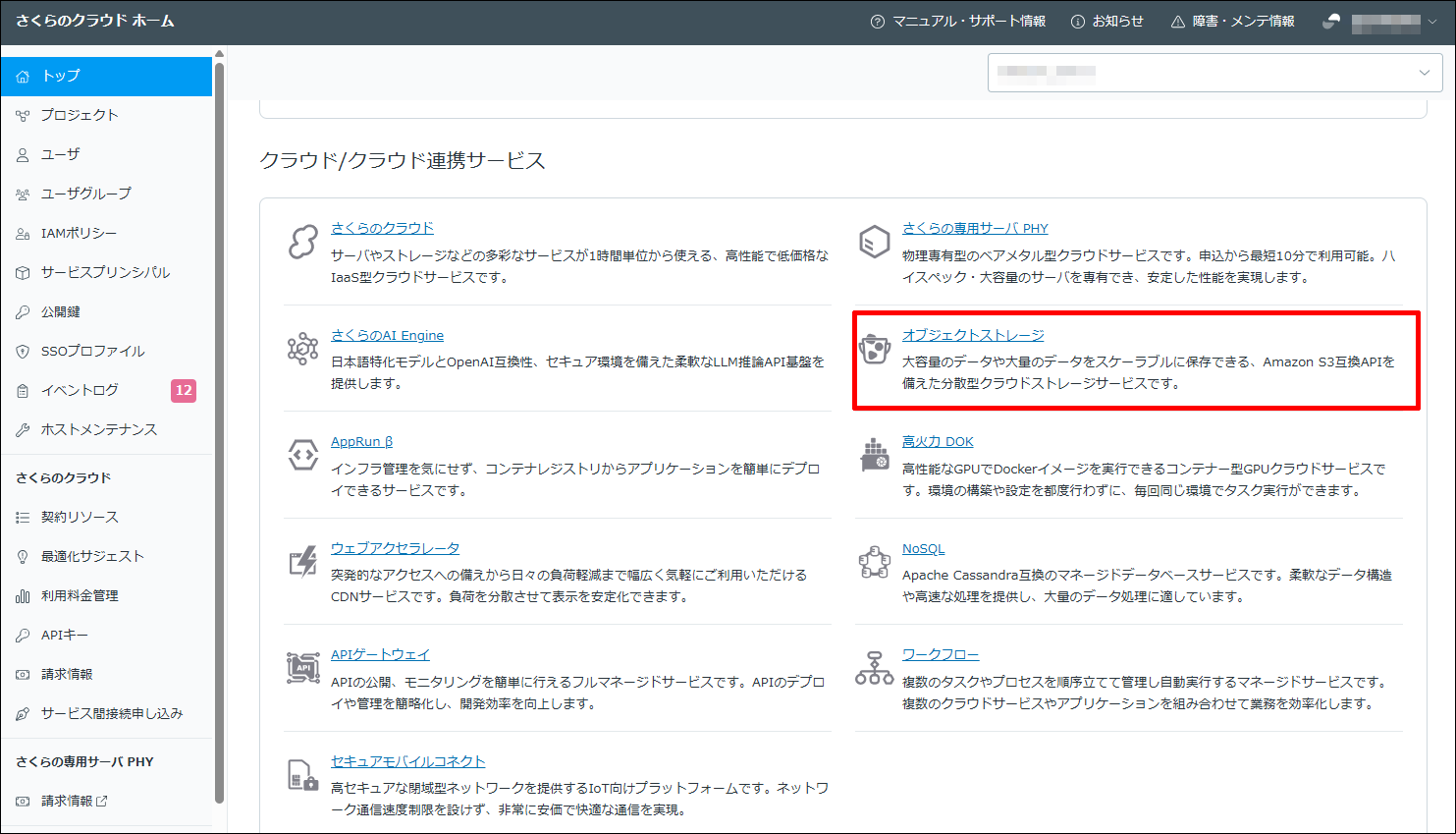
さくらのクラウドホームから「オブジェクトストレージ」をクリックします。
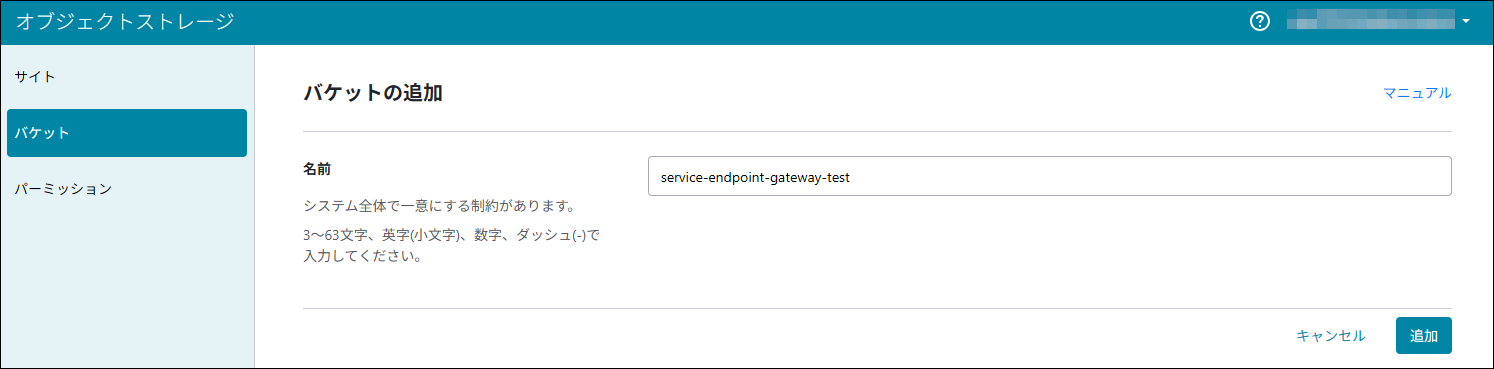
石狩第1サイトに名前「service-endpoint-gateway-test」のバケットを追加します。
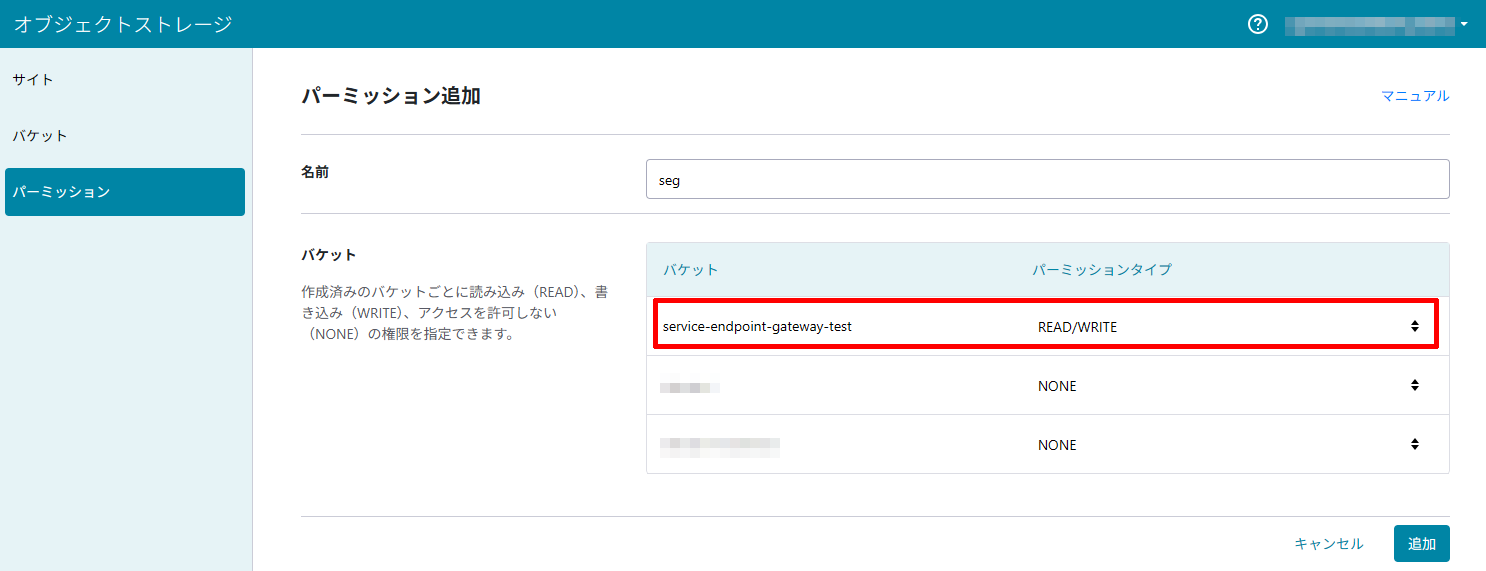
「service-endpoint-gateway-test」バケットに「READ/WRITE」権限を持つパーミッションを追加し、アクセスキーIDおよびシークレットアクセスキーを確認します。
※設定するパーミッションはご利用用途に応じて適切に設定してください。
以上でオブジェクトストレージ側の準備は完了です。
オブジェクトストレージの操作詳細については「 サービス基本情報 」をご確認ください。
オブジェクトストレージを利用する接続元サーバの作成
任意のゾーンにサーバを追加します。
コントロールパネルのサーバから「追加」をクリックします。

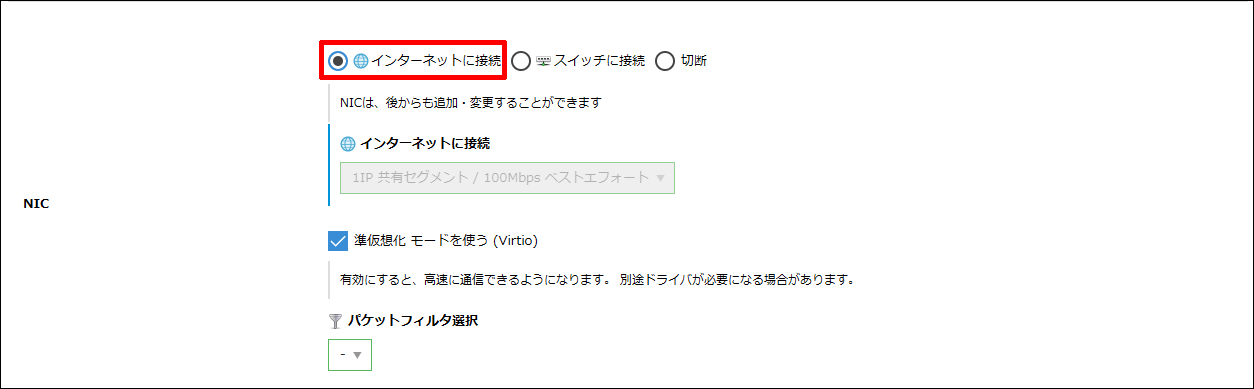
NICから「インターネットに接続」を選択し、サーバを作成します。
※その他の設定項目は任意に設定してください。
作成したサーバへ接続し、AWS CLIをインストールします。
この際、先程確認したアクセスキーIDおよびシークレットアクセスキーを使用してAWS CLIの設定を行います。
$ curl "https://awscli.amazonaws.com/awscli-exe-linux-x86_64-2.2.35.zip" -o "awscliv2.zip"
$ unzip awscliv2.zip
$ sudo ./aws/install
$ aws configure
AWS Access Key ID [None]: dummy-access-key-id
AWS Secret Access Key [None]: dummy-secret-access-key
Default region name [None]: jp-north-1
Default output format [None]:
サービスエンドポイントゲートウェイの利用準備
サーバを作成したゾーンと同一ゾーンにスイッチを作成します。
コントロールパネルのスイッチから「追加」をクリックします。
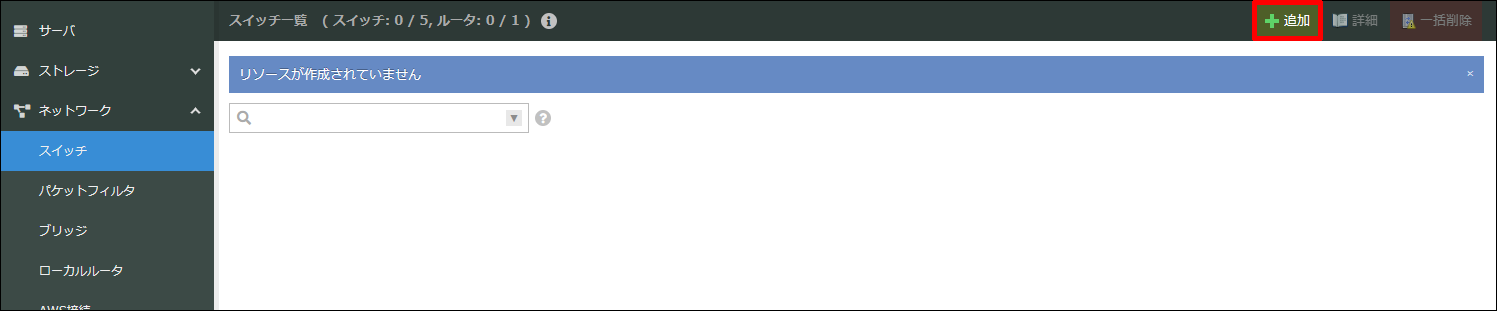
ルータは「いいえ」を選択し、スイッチを作成します。
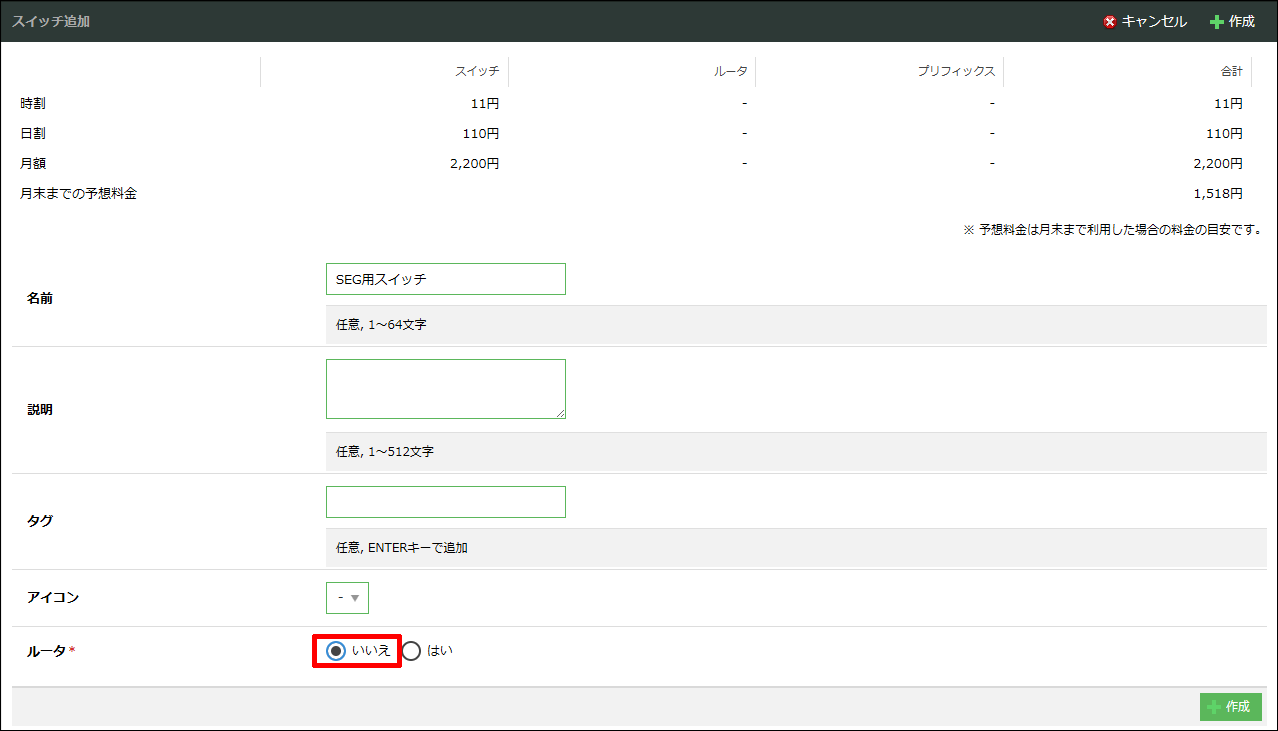
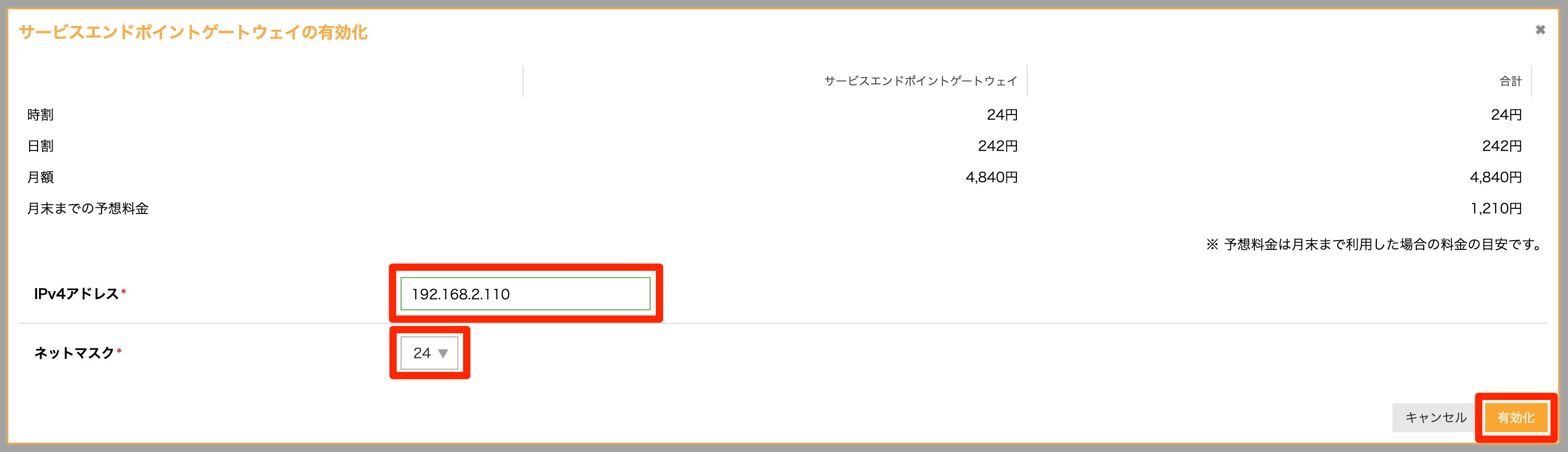
スイッチの詳細画面のサービスエンドポイントゲートウェイタブから、サービスエンドポイントゲートウェイを有効化します。

IPv4アドレスに「192.168.2.110」、ネットマスクから「24」を選択し、「有効化」をクリックします。
「編集」をクリックします。

「s3.isk01.sakurastorage.jp」を選択し、「変更」クリックします。

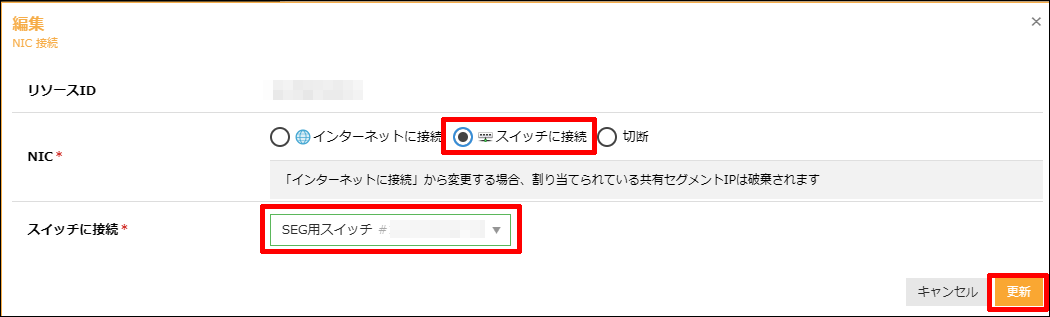
本手順で作成したサーバをシャットダウンし、サーバ詳細画面の「NIC」タブより「接続を編集」をクリックします。
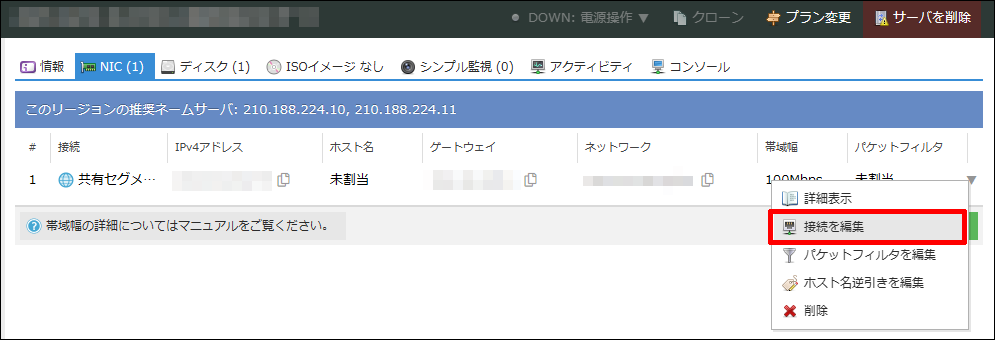
NICより「スイッチに接続」を選択、本手順で作成したスイッチを接続先スイッチに指定し、「更新」をクリックします。
サーバを起動し、サーバのIPアドレスを「192.168.2.100」、DNSを「192.168.2.110」へ設定します。 netplanを使用した設定例を以下に示します。
$ echo "network:
  version: 2
  renderer: networkd
  ethernets:
    eth0:
      dhcp4: no
      dhcp6: no
      addresses:
        - 192.168.2.100/24
      nameservers:
        addresses:
          - 192.168.2.110" | sudo tee /etc/netplan/01-netcfg.yaml

$ sudo netplan apply
以上で、プライベートネットワーク内のサーバからオブジェクトストレージへ接続は完了です。
オブジェクトストレージへ接続可能なことをs3コマンドを実行して確認します。
$ aws s3 ls s3://service-endpoint-gateway-test --endpoint-url https://s3.isk01.sakurastorage.jp